
Prezentáció hátterének kezelése Pythonban
Bevezetés
Az egyszínű háttér, a színátmenetek és a képek gyakran használatosak a diák háttereként. Beállíthatja a hátteret egy normál dia (egyetlen dia) vagy egy mester dia (egyszerre több diára vonatkozik) számára.
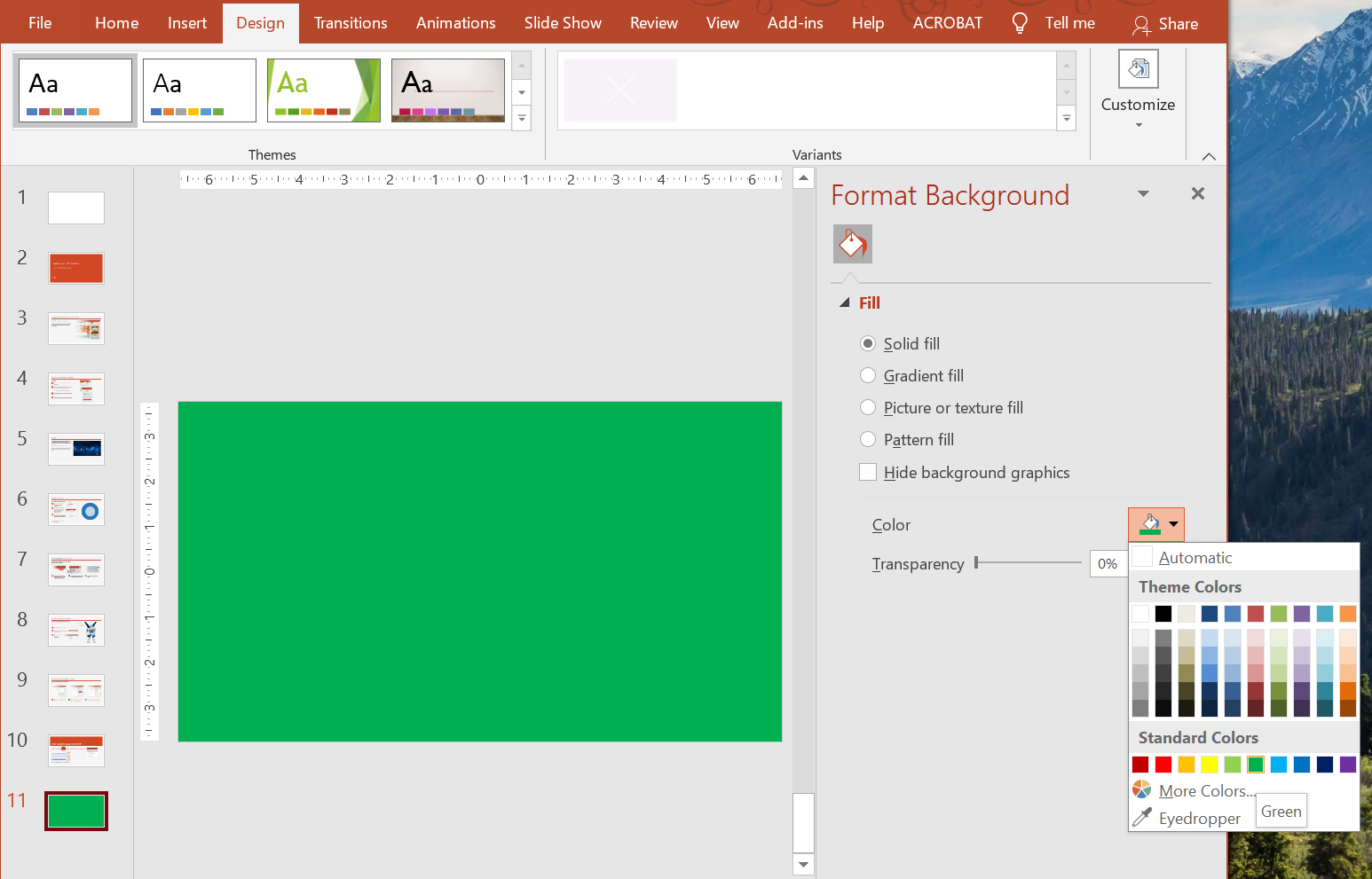
Állítsa be az egyszínű háttérszínt egy normál diára
Az Aspose.Slides lehetővé teszi, hogy egy egyszínű színt állítson be háttérként egy adott diára a prezentációban – még akkor is, ha a prezentáció mester diát használ. A módosítás csak a kiválasztott diára vonatkozik.
- Hozzon létre egy példányt a Presentation osztályból.
- Állítsa be a dia BackgroundType értékét
OWN_BACKGROUND-ra. - Állítsa be a dia háttér FillType értékét
SOLID-ra. - Használja a
solid_fill_colortulajdonságot a FillFormat osztályon, hogy megadja az egyszínű háttérszínt. - Mentse el a módosított prezentációt.
Az alábbi Python példa bemutatja, hogyan állíthat be kék egyszínű hátteret egy normál diára:
import aspose.pydrawing as draw
import aspose.slides as slides

# Hozzon létre egy példányt a Presentation osztályból.
with slides.Presentation() as presentation:
    slide = presentation.slides[0]

    # Állítsa be a dia háttérszínét kékre.
    slide.background.type = slides.BackgroundType.OWN_BACKGROUND
    slide.background.fill_format.fill_type = slides.FillType.SOLID
    slide.background.fill_format.solid_fill_color.color = draw.Color.blue

    # Mentse el a prezentációt a lemezen.
    presentation.save("SolidColorBackground.pptx", slides.export.SaveFormat.PPTX)
Állítsa be az egyszínű háttérszínt a mester diára
Az Aspose.Slides lehetővé teszi, hogy egyszínű színt állítson be háttérként a prezentáció mester diájára. A mester dia sablonként működik, amely a formázást minden dia számára szabályozza, ezért ha egyszínű színt választ a mester dia háttérre, az minden diára érvényesül.
- Hozzon létre egy példányt a Presentation osztályból.
- Állítsa be a mester dia BackgroundType (a
masterssegítségével) értékétOWN_BACKGROUND-ra. - Állítsa be a mester dia háttér FillType értékét
SOLID-ra. - Használja a
solid_fill_colortulajdonságot a FillFormat osztályon, hogy megadja az egyszínű háttérszínt. - Mentse el a módosított prezentációt.
Az alábbi Python példa bemutatja, hogyan állíthat be egy egyszínű színt (erdőzöld) a mester dia háttérként:
import aspose.pydrawing as draw
import aspose.slides as slides

# Hozzon létre egy példányt a Presentation osztályból.
with slides.Presentation() as presentation:
    master_slide = presentation.masters[0]

    # Állítsa be a mester dia háttérszínét erdei zöldre.
    master_slide.background.type = slides.BackgroundType.OWN_BACKGROUND
    master_slide.background.fill_format.fill_type = slides.FillType.SOLID
    master_slide.background.fill_format.solid_fill_color.color = draw.Color.forest_green

    # Mentse el a prezentációt a lemezen.
    presentation.save("MasterSlideBackground.pptx", slides.export.SaveFormat.PPTX)
Állítsa be a színátmenetes hátteret egy diára
Egy színátmenet olyan grafikai hatás, amely fokozatos színváltozással jön létre. Diák háttereként használva a színátmenetek művészibbé és professzionálisabbá tehetik a prezentációkat. Az Aspose.Slides lehetővé teszi, hogy színátmenetes színt állítson be háttérként a diákra.
- Hozzon létre egy példányt a Presentation osztályból.
- Állítsa be a dia BackgroundType értékét
OWN_BACKGROUND-ra. - Állítsa be a dia háttér FillType értékét
GRADIENT-ra. - Használja a
gradient_formattulajdonságot a FillFormat osztályon, hogy beállítsa a kívánt színátmenet beállításokat. - Mentse el a módosított prezentációt.
Az alábbi Python példa bemutatja, hogyan állíthat be egy színátmenetes színt a diák háttérként:
import aspose.slides as slides

# Hozzon létre egy példányt a Presentation osztályból.
with slides.Presentation() as presentation:
    slide = presentation.slides[0]

    # Alkalmazzon egy színátmenet hatást a háttérre.
    slide.background.type = slides.BackgroundType.OWN_BACKGROUND
    slide.background.fill_format.fill_type = slides.FillType.GRADIENT
    slide.background.fill_format.gradient_format.tile_flip = slides.TileFlip.FLIP_BOTH

    # Mentse el a prezentációt a lemezen.
    presentation.save("GradientBackground.pptx", slides.export.SaveFormat.PPTX)
Állítsa be a képet diák háttérként
Az egyszínű és színátmenetes kitöltések mellett az Aspose.Slides lehetővé teszi, hogy képeket használjon diák háttérként.
- Hozzon létre egy példányt a Presentation osztályból.
- Állítsa be a dia BackgroundType értékét
OWN_BACKGROUND-ra. - Állítsa be a dia háttér FillType értékét
PICTURE-ra. - Töltse be a képet, amelyet a diák háttérként szeretne használni.
- Adja hozzá a képet a prezentáció képgyűjteményéhez.
- Használja a
picture_fill_formattulajdonságot a FillFormat osztályon, hogy a képet háttérként hozzárendelje. - Mentse el a módosított prezentációt.
Az alábbi Python példa bemutatja, hogyan állíthat be egy képet a diák háttérként:
import aspose.slides as slides

# Hozzon létre egy példányt a Presentation osztályból.
with slides.Presentation() as presentation:
    slide = presentation.slides[0]

    # Állítsa be a háttérkép tulajdonságait.
    slide.background.type = slides.BackgroundType.OWN_BACKGROUND
    slide.background.fill_format.fill_type = slides.FillType.PICTURE
    slide.background.fill_format.picture_fill_format.picture_fill_mode = slides.PictureFillMode.STRETCH

    # Töltse be a képet.
    with slides.Images.from_file("Tulips.jpg") as image:
        # Adja hozzá a képet a prezentáció képgyűjteményéhez.
        pp_image = presentation.images.add_image(image)

    slide.background.fill_format.picture_fill_format.picture.image = pp_image

    # Mentse el a prezentációt a lemezen.
    presentation.save("ImageAsBackground.pptx", slides.export.SaveFormat.PPTX)
Az alábbi kódminta bemutatja, hogyan állítható be a háttér kitöltési típusa mozaik képre, és módosíthatók a mozaik beállítások:
import aspose.slides as slides

with slides.Presentation() as presentation:

    first_slide = presentation.slides[0]

    background = first_slide.background

    background.type = slides.BackgroundType.OWN_BACKGROUND
    background.fill_format.fill_type = slides.FillType.PICTURE

    with slides.Images.from_file("image.png") as new_image:
        pp_image = presentation.images.add_image(new_image)

    # Állítsa be a háttér kitöltéséhez használt képet.
    back_picture_fill_format = background.fill_format.picture_fill_format
    back_picture_fill_format.picture.image = pp_image

    # Állítsa be a kép kitöltési módot Csempére, és módosítsa a csempe tulajdonságait.
    back_picture_fill_format.picture_fill_mode = slides.PictureFillMode.TILE
    back_picture_fill_format.tile_offset_x = 15.0
    back_picture_fill_format.tile_offset_y = 15.0
    back_picture_fill_format.tile_scale_x = 46.0
    back_picture_fill_format.tile_scale_y = 87.0
    back_picture_fill_format.tile_alignment = slides.RectangleAlignment.CENTER
    back_picture_fill_format.tile_flip = slides.TileFlip.FLIP_Y

    presentation.save("TileBackground.pptx", slides.export.SaveFormat.PPTX)
A háttérkép átlátszóságának módosítása
Hogy a dia tartalma kiemelkedjen, előfordulhat, hogy a diák háttérkép átlátszóságát szeretné állítani. Az alábbi Python kód bemutatja, hogyan változtathatja meg egy diák háttérkép átlátszóságát:
transparency_value = 30  # Például.

# Szerezze meg a kép transzformációs műveletek gyűjteményét.
image_transform = slide.background.fill_format.picture_fill_format.picture.image_transform

transparency_operation = None

# Keressen egy meglévő fix százalékos átlátszósági hatást.
for operation in image_transform:
    if type(operation) is slides.AlphaModulateFixed:
        transparency_operation = operation
        break

# Állítsa be az új átlátszósági értéket.
if transparency_operation is None:
    image_transform.add_alpha_modulate_fixed_effect(100 - transparency_value)
else:
    transparency_operation.amount = 100 - transparency_value
A dia háttérértékének lekérése
Aspose.Slides biztosítja az IBackgroundEffectiveData osztályt a dia hatékony háttérértékeinek lekérdezéséhez. Ez az osztály elérhetővé teszi a hatékony FillFormat és EffectFormat objektumokat. A BaseSlide osztály background tulajdonságával lekérheti egy dia hatékony hátterét.
Az alábbi Python példa bemutatja, hogyan lehet lekérni egy dia hatékony háttérértékét:
import aspose.slides as slides

# Hozzon létre egy példányt a Presentation osztályból.
with slides.Presentation("Sample.pptx") as presentation:
    slide = presentation.slides[0]

    # Szerezze meg a hatékony hátteret, figyelembe véve a master, layout és a témát.
    effective_background = slide.background.get_effective()

    if effective_background.fill_format.fill_type == slides.FillType.SOLID:
        color = effective_background.fill_format.solid_fill_color
        print(f"Fill color: Color [A={color.a}, R={color.r}, G={color.g}, B={color.b}]")
    else:
        print("Fill type:", str(effective_background.fill_format.fill_type))
GYIK
Visszaállíthatom a saját háttér beállítását, és visszakaphatom a téma/layoutháttérét?
Igen. Távolítsa el a dia egyéni kitöltését, ekkor a háttér újra a megfelelő layout/master diától öröklődik (azaz a téma háttér lesz).
Mi történik a háttérrel, ha később megváltoztatom a prezentáció témáját?
Ha egy diának saját kitöltése van, az változatlan marad. Ha a háttér a layout/master diától öröklődik, akkor frissül, hogy megfeleljen az új témának.