
Správa pozadí prezentace v Pythonu
Úvod
Jednobarevné barvy, přechody a obrázky se běžně používají jako pozadí snímků. Můžete nastavit pozadí pro normální snímek (jednotlivý snímek) nebo hlavní snímek (platí pro více snímků najednou).
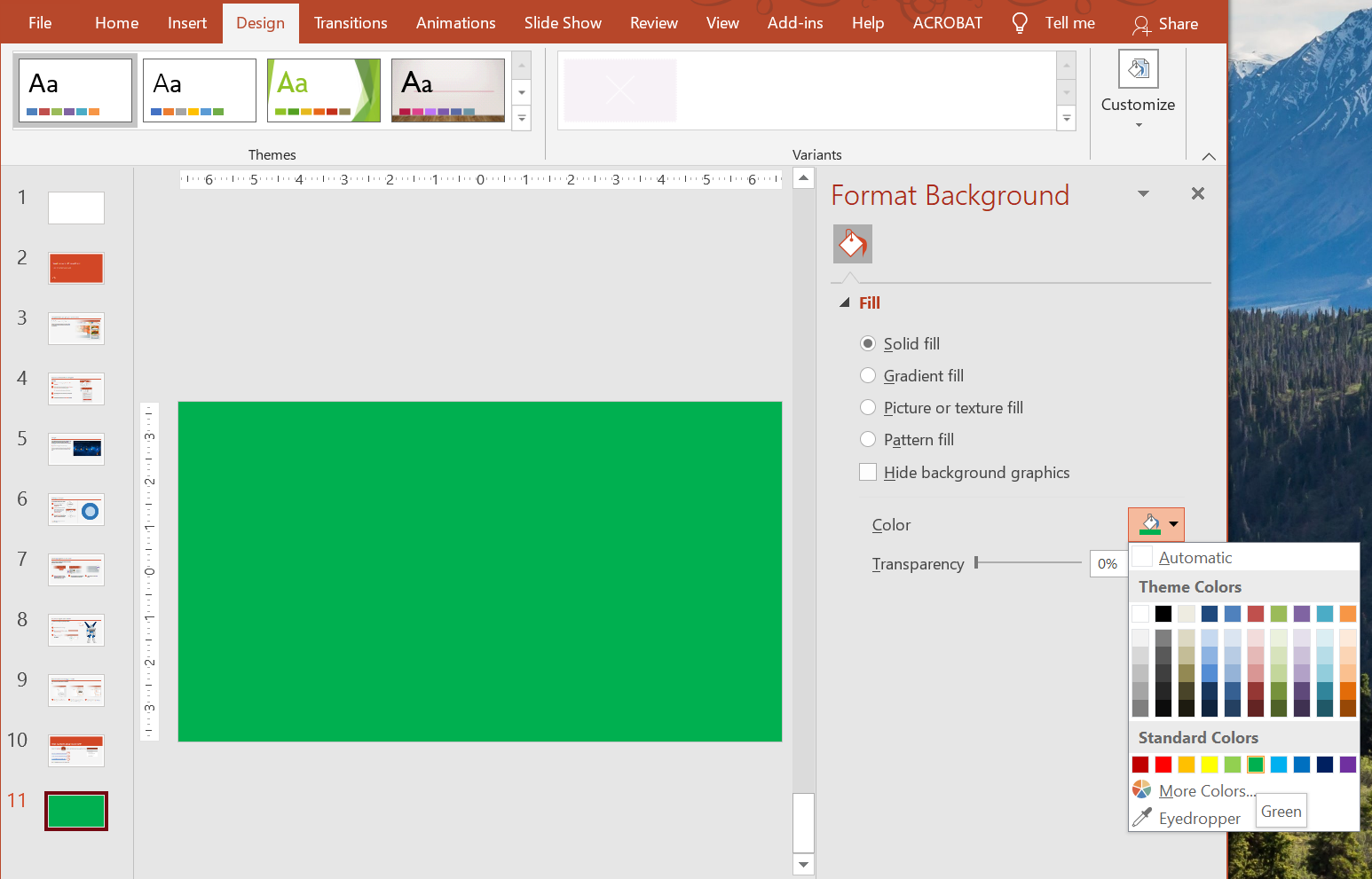
Nastavení jednobarevného pozadí pro normální snímek
Aspose.Slides vám umožňuje nastavit jednobarevnou barvu jako pozadí konkrétního snímku v prezentaci — i když prezentace používá hlavní snímek. Změna se vztahuje pouze na vybraný snímek.
- Vytvořte instanci třídy Presentation.
- Nastavte BackgroundType snímku na
OWN_BACKGROUND. - Nastavte FillType pozadí snímku na
SOLID. - Použijte vlastnost
solid_fill_colorna FillFormat pro určení jednobarevné barvy pozadí. - Uložte upravenou prezentaci.
Následující příklad v Pythonu ukazuje, jak nastavit modrou jednobarevnou barvu jako pozadí pro normální snímek:
import aspose.pydrawing as draw
import aspose.slides as slides

# Vytvořte instanci třídy Presentation.
with slides.Presentation() as presentation:
    slide = presentation.slides[0]

    # Nastavte barvu pozadí snímku na modrou.
    slide.background.type = slides.BackgroundType.OWN_BACKGROUND
    slide.background.fill_format.fill_type = slides.FillType.SOLID
    slide.background.fill_format.solid_fill_color.color = draw.Color.blue

    # Uložte prezentaci na disk.
    presentation.save("SolidColorBackground.pptx", slides.export.SaveFormat.PPTX)
Nastavení jednobarevného pozadí pro hlavní snímek
Aspose.Slides vám umožňuje nastavit jednobarevnou barvu jako pozadí hlavního snímku v prezentaci. Hlavní snímek funguje jako šablona, která řídí formátování všech snímků, takže když zvolíte jednobarevnou barvu pro pozadí hlavního snímku, použije se na každý snímek.
- Vytvořte instanci třídy Presentation.
- Nastavte BackgroundType hlavního snímku (prostřednictvím
masters) naOWN_BACKGROUND. - Nastavte FillType pozadí hlavního snímku na
SOLID. - Použijte vlastnost
solid_fill_colorna FillFormat pro určení jednobarevné barvy pozadí. - Uložte upravenou prezentaci.
Následující příklad v Pythonu ukazuje, jak nastavit jednobarevnou barvu (lesní zelená) jako pozadí pro hlavní snímek:
import aspose.pydrawing as draw
import aspose.slides as slides

# Vytvořte instanci třídy Presentation.
with slides.Presentation() as presentation:
    master_slide = presentation.masters[0]

    # Nastavte barvu pozadí hlavního snímku na lesní zelenou.
    master_slide.background.type = slides.BackgroundType.OWN_BACKGROUND
    master_slide.background.fill_format.fill_type = slides.FillType.SOLID
    master_slide.background.fill_format.solid_fill_color.color = draw.Color.forest_green

    # Uložte prezentaci na disk.
    presentation.save("MasterSlideBackground.pptx", slides.export.SaveFormat.PPTX)
Nastavení gradientového pozadí pro snímek
Gradient je grafický efekt vytvořený postupnou změnou barvy. Použitý jako pozadí snímku může gradient učinit prezentaci umělečtější a profesionálnější. Aspose.Slides vám umožňuje nastavit gradientovou barvu jako pozadí snímků.
- Vytvořte instanci třídy Presentation.
- Nastavte BackgroundType snímku na
OWN_BACKGROUND. - Nastavte FillType pozadí snímku na
GRADIENT. - Použijte vlastnost
gradient_formatna FillFormat pro konfiguraci požadovaných nastavení gradientu. - Uložte upravenou prezentaci.
Následující příklad v Pythonu ukazuje, jak nastavit gradientovou barvu jako pozadí pro snímek:
import aspose.slides as slides

# Vytvořte instanci třídy Presentation.
with slides.Presentation() as presentation:
    slide = presentation.slides[0]

    # Použijte gradientový efekt na pozadí.
    slide.background.type = slides.BackgroundType.OWN_BACKGROUND
    slide.background.fill_format.fill_type = slides.FillType.GRADIENT
    slide.background.fill_format.gradient_format.tile_flip = slides.TileFlip.FLIP_BOTH

    # Uložte prezentaci na disk.
    presentation.save("GradientBackground.pptx", slides.export.SaveFormat.PPTX)
Nastavení obrázku jako pozadí snímku
Kromě jednobarevných a gradientních výplní vám Aspose.Slides umožňuje používat obrázky jako pozadí snímků.
- Vytvořte instanci třídy Presentation.
- Nastavte BackgroundType snímku na
OWN_BACKGROUND. - Nastavte FillType pozadí snímku na
PICTURE. - Načtěte obrázek, který chcete použít jako pozadí snímku.
- Přidejte obrázek do kolekce obrázků prezentace.
- Použijte vlastnost
picture_fill_formatna FillFormat pro přiřazení obrázku jako pozadí. - Uložte upravenou prezentaci.
Následující příklad v Pythonu ukazuje, jak nastavit obrázek jako pozadí pro snímek:
import aspose.slides as slides

# Vytvořte instanci třídy Presentation.
with slides.Presentation() as presentation:
    slide = presentation.slides[0]

    # Nastavte vlastnosti obrázku pozadí.
    slide.background.type = slides.BackgroundType.OWN_BACKGROUND
    slide.background.fill_format.fill_type = slides.FillType.PICTURE
    slide.background.fill_format.picture_fill_format.picture_fill_mode = slides.PictureFillMode.STRETCH

    # Načtěte obrázek.
    with slides.Images.from_file("Tulips.jpg") as image:
        # Přidejte obrázek do kolekce obrázků prezentace.
        pp_image = presentation.images.add_image(image)

    slide.background.fill_format.picture_fill_format.picture.image = pp_image

    # Uložte prezentaci na disk.
    presentation.save("ImageAsBackground.pptx", slides.export.SaveFormat.PPTX)
Následující ukázkový kód ukazuje, jak nastavit typ výplně pozadí na dlaždicový obrázek a upravit vlastnosti dlaždicování:
import aspose.slides as slides

with slides.Presentation() as presentation:

    first_slide = presentation.slides[0]

    background = first_slide.background

    background.type = slides.BackgroundType.OWN_BACKGROUND
    background.fill_format.fill_type = slides.FillType.PICTURE

    with slides.Images.from_file("image.png") as new_image:
        pp_image = presentation.images.add_image(new_image)

    # Nastavte obrázek použitý pro výplň pozadí.
    back_picture_fill_format = background.fill_format.picture_fill_format
    back_picture_fill_format.picture.image = pp_image

    # Nastavte režim výplně obrázku na Dlaždice a upravte vlastnosti dlaždic.
    back_picture_fill_format.picture_fill_mode = slides.PictureFillMode.TILE
    back_picture_fill_format.tile_offset_x = 15.0
    back_picture_fill_format.tile_offset_y = 15.0
    back_picture_fill_format.tile_scale_x = 46.0
    back_picture_fill_format.tile_scale_y = 87.0
    back_picture_fill_format.tile_alignment = slides.RectangleAlignment.CENTER
    back_picture_fill_format.tile_flip = slides.TileFlip.FLIP_Y

    presentation.save("TileBackground.pptx", slides.export.SaveFormat.PPTX)
Změna průhlednosti obrázku pozadí
Možná budete chtít upravit průhlednost obrázku pozadí snímku, aby obsah snímku vynikl. Následující kód v Pythonu ukazuje, jak změnit průhlednost obrázku pozadí snímku:
transparency_value = 30  # Například.

# Získejte kolekci operací transformace obrázku.
image_transform = slide.background.fill_format.picture_fill_format.picture.image_transform

transparency_operation = None

# Najděte existující efekt průhlednosti s pevnou procentuální hodnotou.
for operation in image_transform:
    if type(operation) is slides.AlphaModulateFixed:
        transparency_operation = operation
        break

# Nastavte novou hodnotu průhlednosti.
if transparency_operation is None:
    image_transform.add_alpha_modulate_fixed_effect(100 - transparency_value)
else:
    transparency_operation.amount = 100 - transparency_value
Získání hodnoty pozadí snímku
Aspose.Slides poskytuje třídu IBackgroundEffectiveData pro získání efektivních hodnot pozadí snímku. Tato třída vystavuje efektivní FillFormat a EffectFormat.
Pomocí vlastnosti background třídy BaseSlide můžete získat efektivní pozadí snímku.
Následující příklad v Pythonu ukazuje, jak získat efektivní hodnotu pozadí snímku:
import aspose.slides as slides

# Vytvořte instanci třídy Presentation.
with slides.Presentation("Sample.pptx") as presentation:
    slide = presentation.slides[0]

    # Získejte efektivní pozadí, s ohledem na hlavní snímek, rozvržení a motiv.
    effective_background = slide.background.get_effective()

    if effective_background.fill_format.fill_type == slides.FillType.SOLID:
        color = effective_background.fill_format.solid_fill_color
        print(f"Fill color: Color [A={color.a}, R={color.r}, G={color.g}, B={color.b}]")
    else:
        print("Fill type:", str(effective_background.fill_format.fill_type))
Často kladené otázky
Mohu resetovat vlastní pozadí a obnovit pozadí motivu/rozvržení?
Ano. Odeberte vlastní výplň snímku a pozadí bude znovu zděděno z odpovídajícího snímku layout/master (tj. theme background).
Co se stane s pozadím, pokud později změníte motiv prezentace?
Pokud má snímek vlastní výplň, zůstane beze změny. Pokud je pozadí zděděno z layout/master, aktualizuje se tak, aby odpovídalo new theme.