
Aggiungere linee di tendenza ai grafici delle presentazioni in C++
Panoramica
Questo articolo spiega come aggiungere linee di tendenza ai grafici delle presentazioni utilizzando Aspose.Slides. Mostra come creare un grafico, aggiungere linee di tendenza alle serie del grafico e lavorare con diversi tipi di linee di tendenza, tra cui esponenziale, lineare, logaritmica, media mobile, polinomiale e potenza.
Descrive inoltre come aggiungere una linea personalizzata a un grafico inserendo una forma di linea e include una breve FAQ sui valori di proiezione della linea di tendenza avanti e indietro e se le linee di tendenza vengono conservate durante l’esportazione in PDF o SVG e durante il rendering dei grafici come immagini.
Aggiungere una linea di tendenza
Usa ITrendlineCollection::Add per aggiungere una linea di tendenza a una serie del grafico, selezionando il suo tipo con TrendlineType. L’esempio crea un grafico a colonne raggruppate con dati predefiniti e aggiunge due linee di tendenza a ciascuna delle sue tre serie.
La linea di tendenza esponenziale nasconde la sua equazione e il valore R‑quadrato tramite ITrendline::set_DisplayEquation e ITrendline::set_DisplayRSquaredValue, mentre la linea di tendenza lineare è rossa. La linea di tendenza logaritmica utilizza IOverridableText::AddTextFrameForOverriding per un’etichetta personalizzata. La media mobile utilizza ITrendline::set_Period per mediare tre punti dati e ITrendline::set_TrendlineName per un nome personalizzato.
La linea di tendenza polinomiale utilizza ITrendline::set_Order per impostare il suo grado a tre ed estende una categoria in avanti tramite ITrendline::set_Forward. La linea di tendenza potenza estende una categoria all’indietro tramite ITrendline::set_Backward.
#include <system/shared_ptr.h>
#include <drawing/color.h>
#include <DOM/Presentation.h>
#include <DOM/ISlide.h>
#include <DOM/IShapeCollection.h>
#include <DOM/ILineFormat.h>
#include <DOM/IFillFormat.h>
#include <DOM/IColorFormat.h>
#include <DOM/FillType.h>
#include <DOM/IChart.h>
#include <DOM/Chart/ChartType.h>
#include <DOM/Chart/IChartData.h>
#include <DOM/Chart/IChartSeries.h>
#include <DOM/Chart/IChartSeriesCollection.h>
#include <DOM/Chart/ITrendline.h>
#include <DOM/Chart/ITrendlineCollection.h>
#include <DOM/Chart/TrendlineType.h>
#include <DOM/Chart/IFormat.h>
#include <Export/SaveFormat.h>

using namespace System;
using namespace System::Drawing;
using namespace Aspose::Slides;
using namespace Aspose::Slides::Charts;
using namespace Aspose::Slides::Export;

auto presentation = MakeObject<Presentation>();
auto slide = presentation->get_Slide(0);

auto chart = slide->get_Shapes()->AddChart(ChartType::ClusteredColumn, 20, 20, 500, 400);

auto firstSeries = chart->get_ChartData()->get_Series()->idx_get(0);

auto exponentialTrendline = firstSeries->get_TrendLines()->Add(TrendlineType::Exponential);
exponentialTrendline->set_DisplayEquation(false);
exponentialTrendline->set_DisplayRSquaredValue(false);

auto linearTrendline = firstSeries->get_TrendLines()->Add(TrendlineType::Linear);
linearTrendline->get_Format()->get_Line()->get_FillFormat()->set_FillType(FillType::Solid);
linearTrendline->get_Format()->get_Line()->get_FillFormat()->get_SolidFillColor()->set_Color(Color::get_Red());

auto secondSeries = chart->get_ChartData()->get_Series()->idx_get(1);

auto logarithmicTrendline = secondSeries->get_TrendLines()->Add(TrendlineType::Logarithmic);
logarithmicTrendline->AddTextFrameForOverriding(u"New log trend line");

auto movingAverageTrendline = secondSeries->get_TrendLines()->Add(TrendlineType::MovingAverage);
movingAverageTrendline->set_Period(3);
movingAverageTrendline->set_TrendlineName(u"New TrendLine Name");

auto thirdSeries = chart->get_ChartData()->get_Series()->idx_get(2);

auto polynomialTrendline = thirdSeries->get_TrendLines()->Add(TrendlineType::Polynomial);
polynomialTrendline->set_Forward(1);
polynomialTrendline->set_Order(3);

auto powerTrendline = thirdSeries->get_TrendLines()->Add(TrendlineType::Power);
powerTrendline->set_Backward(1);

presentation->Save(u"ChartTrendLines.pptx", SaveFormat::Pptx);
Impostare l’intercetta della linea di tendenza
Usa ITrendline::set_Intercept per fissare il valore Y di una linea di tendenza a X = 0. Questa impostazione è supportata per le linee di tendenza lineari, esponenziali e polinomiali.
Ad esempio, un modello di costo di produzione potrebbe dover partire da costi fissi noti di 100, anche quando le misurazioni a volumi di produzione diversi da zero suggeriscono una linea di base diversa. Per una linea di tendenza lineare, fissare l’intercetta vincola l’equazione y = ax + b a b = 100; la pendenza viene adattata ai dati sotto tale vincolo. Non sposta semplicemente una linea già adattata. Le impostazioni di intersezione degli assi controllano dove gli assi del grafico si incontrano, non i coefficienti della linea di tendenza adattata.
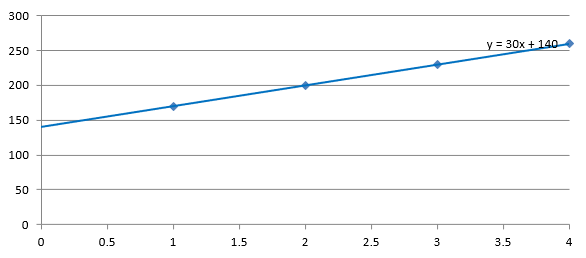
L’esempio seguente crea un grafico a dispersione (XY) con volumi di produzione da 1 a 4 e costi di 170, 200, 230 e 260. Salva il grafico con l’intercetta automatica predefinita, imposta l’intercetta a 100 e salva un secondo PPTX. I due file differiscono solo nell’impostazione dell’intercetta. La linea di tendenza mostra la sua equazione ed estende indietro fino a X = 0.
#include <system/shared_ptr.h>
#include <system/object_ext.h>
#include <DOM/Chart/IChartDataWorkbook.h>
#include <DOM/Chart/IChartDataCell.h>
#include <DOM/Chart/IChartCategoryCollection.h>
#include <DOM/Chart/IChartDataPointCollection.h>
#include <DOM/Presentation.h>
#include <DOM/ISlide.h>
#include <DOM/IShapeCollection.h>
#include <DOM/IChart.h>
#include <DOM/Chart/ChartType.h>
#include <DOM/Chart/IChartData.h>
#include <DOM/Chart/IChartSeries.h>
#include <DOM/Chart/IChartSeriesCollection.h>
#include <DOM/Chart/ITrendline.h>
#include <DOM/Chart/ITrendlineCollection.h>
#include <DOM/Chart/TrendlineType.h>
#include <Export/SaveFormat.h>

using namespace System;
using namespace Aspose::Slides;
using namespace Aspose::Slides::Charts;
using namespace Aspose::Slides::Export;

auto presentation = MakeObject<Presentation>();
auto slide = presentation->get_Slide(0);

auto chart = slide->get_Shapes()->AddChart(ChartType::ScatterWithMarkers, 20, 20, 480, 210);
chart->set_HasLegend(false);

chart->get_ChartData()->get_Series()->Clear();
chart->get_ChartData()->get_Categories()->Clear();

auto workbook = chart->get_ChartData()->get_ChartDataWorkbook();
workbook->Clear(0);

auto nameCell = workbook->GetCell(0, 0, 1, ObjectExt::Box<String>(u"Production cost"));
auto series = chart->get_ChartData()->get_Series()->Add(nameCell, ChartType::ScatterWithMarkers);
const double costs[] = { 170, 200, 230, 260 };

for (auto i = 0; i < 4; i++)
{
    auto xCell = workbook->GetCell(0, i + 1, 0, ObjectExt::Box<int32_t>(i + 1));
    auto yCell = workbook->GetCell(0, i + 1, 1, ObjectExt::Box<double>(costs[i]));
    series->get_DataPoints()->AddDataPointForScatterSeries(xCell, yCell);
}

auto trendline = series->get_TrendLines()->Add(TrendlineType::Linear);
trendline->set_DisplayEquation(true);
trendline->set_Backward(1);

presentation->Save(u"AutomaticIntercept.pptx", SaveFormat::Pptx);

trendline->set_Intercept(100);
presentation->Save(u"FixedIntercept.pptx", SaveFormat::Pptx);
Con il calcolo automatico, questi dati producono y = 30x + 140. Impostare l’intercetta a 100 invece produce approssimativamente y = 43.33x + 100: il valore adattato a zero corrisponde alla linea di base nota, mentre la linea non passa più attraverso tutti i punti dati.
| Intercetta automatica | Intercetta fissa di 100 |
|---|---|
 |
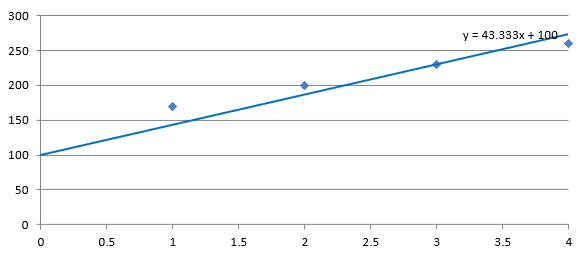 |
Entrambe le immagini usano gli stessi dati e le stesse scale degli assi. Le linee di tendenza sono estese indietro fino a X = 0 per mostrare le loro intercette.
Per impostazione predefinita, la proprietà contiene std::numeric_limits<double>::quiet_NaN(), che rappresenta un’intercetta non specificata piuttosto che zero. L’intercetta viene quindi calcolata automaticamente dai dati.
Aggiungere una linea personalizzata
Una linea personalizzata è una forma disegnata sopra il grafico anziché una linea di tendenza calcolata dai dati della serie. Questo esempio utilizza IShapeCollection::AddAutoShape per aggiungere una linea orizzontale alla diapositiva sopra il grafico. La posizione della linea è specificata in coordinate della diapositiva, misurate in punti, quindi inizia dal bordo sinistro del grafico e si trova a metà altezza del grafico. La sua larghezza corrisponde alla larghezza del grafico. Il formato della linea restituito da IShape::get_LineFormat assegna alla linea un colore rosso solido.
#include <system/shared_ptr.h>
#include <drawing/color.h>
#include <DOM/Presentation.h>
#include <DOM/ISlide.h>
#include <DOM/IShapeCollection.h>
#include <DOM/IAutoShape.h>
#include <DOM/ShapeType.h>
#include <DOM/ILineFormat.h>
#include <DOM/IFillFormat.h>
#include <DOM/IColorFormat.h>
#include <DOM/FillType.h>
#include <DOM/IChart.h>
#include <DOM/Chart/ChartType.h>
#include <Export/SaveFormat.h>

using namespace System;
using namespace System::Drawing;
using namespace Aspose::Slides;
using namespace Aspose::Slides::Charts;
using namespace Aspose::Slides::Export;

auto presentation = MakeObject<Presentation>();
auto slide = presentation->get_Slide(0);

auto chart = slide->get_Shapes()->AddChart(ChartType::ClusteredColumn, 100, 100, 500, 400);

auto line = slide->get_Shapes()->AddAutoShape(ShapeType::Line, chart->get_X(), chart->get_Y() + chart->get_Height() / 2, chart->get_Width(), 0);
line->get_LineFormat()->get_FillFormat()->set_FillType(FillType::Solid);
line->get_LineFormat()->get_FillFormat()->get_SolidFillColor()->set_Color(Color::get_Red());

presentation->Save(u"AddCustomLines.pptx", SaveFormat::Pptx);
FAQ
Cosa significano ‘forward’ e ‘backward’ per una linea di tendenza?
Sono le lunghezze della linea di tendenza proiettate in avanti/indietro: per i grafici a dispersione (XY) — in unità dell’asse; per i grafici non a dispersione — in numero di categorie. Sono consentiti solo valori non negativi.
La linea di tendenza verrà conservata durante l’esportazione della presentazione in PDF o SVG, o durante il rendering di una diapositiva in un’immagine?
Sì. Aspose.Slides converte le presentazioni in PDF o SVG e rende i grafici in immagini; le linee di tendenza, come parte del grafico, sono conservate durante queste operazioni. È disponibile anche un metodo per esportare un’immagine del grafico stesso.