
Formattare il testo della presentazione in Java
Panoramica
Questo articolo mostra come formattare il testo in presentazioni PowerPoint e OpenDocument utilizzando Aspose.Slides per Java. Copre i colori di sfondo, la trasparenza, la spaziatura dei caratteri, le proprietà dei font, la rotazione, la spaziatura dei paragrafi, il comportamento di adeguamento automatico, l’ancoraggio del testo, le tabulazioni e le impostazioni della lingua.
Negli esempi seguenti useremo un file chiamato “sample.pptx”, che contiene un’unica casella di testo nella prima diapositiva con il seguente contenuto:

Per trovare e evidenziare testo letterale o corrispondenze di espressioni regolari, vedi Cerca e sostituisci testo.
Imposta colore di sfondo del testo
Utilizza IParagraphFormat.getDefaultPortionFormat per impostare il colore di evidenziazione predefinito per un paragrafo, oppure utilizza IBasePortionFormat.getHighlightColor per porzioni di testo individuali.
Il seguente esempio di codice mostra come impostare il colore di sfondo per l'intero paragrafo:
import com.aspose.slides.*;
import java.awt.Color;

Presentation presentation = new Presentation("sample.pptx");
try {
    ISlide slide = presentation.getSlides().get_Item(0);
    IAutoShape autoShape = (IAutoShape)slide.getShapes().get_Item(0);
    IParagraph paragraph = autoShape.getTextFrame().getParagraphs().get_Item(0);

    // Imposta il colore di evidenziazione per l'intero paragrafo.
    paragraph.getParagraphFormat().getDefaultPortionFormat().getHighlightColor().setColor(Color.LIGHT_GRAY);

    presentation.save("gray_paragraph.pptx", SaveFormat.Pptx);
} finally {
    presentation.dispose();
}
Il risultato:

L’esempio di codice seguente dimostra come impostare il colore di sfondo per porzioni di testo con un font grassetto:
import com.aspose.slides.*;
import java.awt.Color;

Presentation presentation = new Presentation("sample.pptx");
try {
    ISlide slide = presentation.getSlides().get_Item(0);
    IAutoShape autoShape = (IAutoShape)slide.getShapes().get_Item(0);
    IParagraph paragraph = autoShape.getTextFrame().getParagraphs().get_Item(0);

    for (IPortion portion : paragraph.getPortions()) {
        if (portion.getPortionFormat().getEffective().getFontBold()) {
            // Imposta il colore di evidenziazione per la porzione di testo.
            portion.getPortionFormat().getHighlightColor().setColor(Color.LIGHT_GRAY);
        }
    }

    presentation.save("gray_text_portions.pptx", SaveFormat.Pptx);
} finally {
    presentation.dispose();
}
Il risultato:

Allinea paragrafi di testo
Utilizza IParagraphFormat.setAlignment per impostare l’allineamento del paragrafo all’interno di una casella di testo. Il valore può essere centrato, allineato a sinistra, allineato a destra, giustificato, ecc.
Il seguente esempio di codice mostra come allineare il paragrafo al centro:
import com.aspose.slides.*;

Presentation presentation = new Presentation("sample.pptx");
try {
    ISlide slide = presentation.getSlides().get_Item(0);
    IAutoShape autoShape = (IAutoShape)slide.getShapes().get_Item(0);
    IParagraph paragraph = autoShape.getTextFrame().getParagraphs().get_Item(0);

    // Imposta l'allineamento del paragrafo al centro.
    paragraph.getParagraphFormat().setAlignment(TextAlignment.Center);

    presentation.save("aligned_paragraph.pptx", SaveFormat.Pptx);
} finally {
    presentation.dispose();
}
Il risultato:

Imposta trasparenza per il testo
La trasparenza del testo è controllata tramite il componente alfa del colore assegnato a IBasePortionFormat.getFillFormat. negli esempi seguenti, alpha = 50 è un valore del canale alfa ARGB su scala 0–255, non una percentuale di trasparenza.
L’esempio di codice seguente mostra come applicare la trasparenza all'intero paragrafo:
import com.aspose.slides.*;
import java.awt.Color;

int alpha = 50;

Presentation presentation = new Presentation("sample.pptx");
try {
    ISlide slide = presentation.getSlides().get_Item(0);
    IAutoShape autoShape = (IAutoShape)slide.getShapes().get_Item(0);
    IParagraph paragraph = autoShape.getTextFrame().getParagraphs().get_Item(0);

    // Imposta il colore di riempimento del testo a colore trasparente.
    paragraph.getParagraphFormat().getDefaultPortionFormat().getFillFormat().setFillType(FillType.Solid);
    paragraph.getParagraphFormat().getDefaultPortionFormat().getFillFormat().getSolidFillColor().setColor(new Color(0, 0, 0, alpha));

    presentation.save("transparent_paragraph.pptx", SaveFormat.Pptx);
} finally {
    presentation.dispose();
}
Il risultato:

Il seguente esempio di codice mostra come applicare la trasparenza a porzioni di testo con un font grassetto:
import com.aspose.slides.*;
import java.awt.Color;

int alpha = 50;

Presentation presentation = new Presentation("sample.pptx");
try {
    ISlide slide = presentation.getSlides().get_Item(0);
    IAutoShape autoShape = (IAutoShape)slide.getShapes().get_Item(0);
    IParagraph paragraph = autoShape.getTextFrame().getParagraphs().get_Item(0);

    for (IPortion portion : paragraph.getPortions()) {
        if (portion.getPortionFormat().getEffective().getFontBold()) {
            // Imposta la trasparenza della porzione di testo.
            portion.getPortionFormat().getFillFormat().setFillType(FillType.Solid);
            portion.getPortionFormat().getFillFormat().getSolidFillColor().setColor(new Color(0, 0, 0, alpha));
        }
    }

    presentation.save("transparent_text_portions.pptx", SaveFormat.Pptx);
} finally {
    presentation.dispose();
}
Il risultato:

Imposta spaziatura dei caratteri per il testo
Utilizza IBasePortionFormat.setSpacing per aumentare o ridurre la spaziatura tra i caratteri in una casella di testo.
Il seguente codice Java mostra come ampliare la spaziatura dei caratteri nell'intero paragrafo:
import com.aspose.slides.*;

Presentation presentation = new Presentation("sample.pptx");
try {
    ISlide slide = presentation.getSlides().get_Item(0);
    IAutoShape autoShape = (IAutoShape)slide.getShapes().get_Item(0);
    IParagraph paragraph = autoShape.getTextFrame().getParagraphs().get_Item(0);

    // Nota: usa valori negativi per comprimere la spaziatura dei caratteri.
    paragraph.getParagraphFormat().getDefaultPortionFormat().setSpacing(3); // Espandi la spaziatura dei caratteri.

    presentation.save("character_spacing_in_paragraph.pptx", SaveFormat.Pptx);
} finally {
    presentation.dispose();
}
Il risultato:

L’esempio di codice seguente mostra come ampliare la spaziatura dei caratteri in porzioni di testo con un font grassetto:
import com.aspose.slides.*;

Presentation presentation = new Presentation("sample.pptx");
try {
    ISlide slide = presentation.getSlides().get_Item(0);
    IAutoShape autoShape = (IAutoShape)slide.getShapes().get_Item(0);
    IParagraph paragraph = autoShape.getTextFrame().getParagraphs().get_Item(0);

    for (IPortion portion : paragraph.getPortions()) {
        if (portion.getPortionFormat().getEffective().getFontBold()) {
            // Nota: usa valori negativi per comprimere la spaziatura dei caratteri.
            portion.getPortionFormat().setSpacing(3); // Espandi la spaziatura dei caratteri.
        }
    }

    presentation.save("character_spacing_in_text_portions.pptx", SaveFormat.Pptx);
} finally {
    presentation.dispose();
}
Il risultato:

Disabilita il kerning per font specifici
In alcuni casi, il testo renderizzato da Aspose.Slides può apparire leggermente più stretto rispetto allo stesso testo visualizzato in PowerPoint. Questo può accadere perché PowerPoint può ignorare i dati di kerning per alcuni font, anche quando il font contiene informazioni di kerning valide e il kerning è abilitato nelle impostazioni di PowerPoint.
Per rendere l’output renderizzato più simile a PowerPoint in questi casi, è possibile disabilitare il kerning per le porzioni di testo che utilizzano il font interessato. Imposta IBasePortionFormat.setKerningMinimalSize a un valore significativamente più grande della dimensione reale del font:
import com.aspose.slides.*;

Presentation presentation = new Presentation("presentation.pptx");
try {
    ISlide slide = presentation.getSlides().get_Item(0);
    IAutoShape autoShape = (IAutoShape)slide.getShapes().get_Item(0);
    String targetFont = "Roboto";

    for (IParagraph paragraph : autoShape.getTextFrame().getParagraphs()) {
        for (IPortion portion : paragraph.getPortions()) {
            IPortionFormat portionFormat = portion.getPortionFormat();

            if ((portionFormat.getLatinFont() != null &&
                 portionFormat.getLatinFont().getFontName().equals(targetFont)) ||
                (portionFormat.getEastAsianFont() != null &&
                 portionFormat.getEastAsianFont().getFontName().equals(targetFont)) ||
                (portionFormat.getComplexScriptFont() != null &&
                 portionFormat.getComplexScriptFont().getFontName().equals(targetFont))) {
                portionFormat.setKerningMinimalSize(100);
            }
        }
    }

    presentation.save("output.pptx", SaveFormat.Pptx);
} finally {
    presentation.dispose();
}
Questa impostazione impedisce l’applicazione del kerning alle porzioni di testo corrispondenti e può aiutare ad allineare il rendering di Aspose.Slides all’output visivo di PowerPoint per i font interessati da questo comportamento specifico di PowerPoint.
Gestisci le proprietà dei font del testo
Le proprietà dei font possono essere impostate a livello di paragrafo tramite IParagraphFormat.getDefaultPortionFormat o su singole porzioni tramite IPortionFormat.
Il seguente codice imposta il font e lo stile del testo per l’intero paragrafo: applica la dimensione del font, il grassetto, il corsivo, la sottolineatura puntinata e il font Times New Roman a tutte le porzioni del paragrafo.
import com.aspose.slides.*;

Presentation presentation = new Presentation("sample.pptx");
try {
    ISlide slide = presentation.getSlides().get_Item(0);
    IAutoShape autoShape = (IAutoShape)slide.getShapes().get_Item(0);
    IParagraph paragraph = autoShape.getTextFrame().getParagraphs().get_Item(0);

    // Imposta le proprietà del font per il paragrafo.
    paragraph.getParagraphFormat().getDefaultPortionFormat().setFontHeight(12);
    paragraph.getParagraphFormat().getDefaultPortionFormat().setFontBold(NullableBool.True);
    paragraph.getParagraphFormat().getDefaultPortionFormat().setFontItalic(NullableBool.True);
    paragraph.getParagraphFormat().getDefaultPortionFormat().setFontUnderline(TextUnderlineType.Dotted);
    paragraph.getParagraphFormat().getDefaultPortionFormat().setLatinFont(new FontData("Times New Roman"));

    presentation.save("font_properties_for_paragraph.pptx", SaveFormat.Pptx);
} finally {
    presentation.dispose();
}
Il risultato:

L’esempio di codice seguente applica proprietà simili a porzioni di testo con un font grassetto:
import com.aspose.slides.*;

Presentation presentation = new Presentation("sample.pptx");
try {
    ISlide slide = presentation.getSlides().get_Item(0);
    IAutoShape autoShape = (IAutoShape)slide.getShapes().get_Item(0);
    IParagraph paragraph = autoShape.getTextFrame().getParagraphs().get_Item(0);

    for (IPortion portion : paragraph.getPortions()) {
        if (portion.getPortionFormat().getEffective().getFontBold()) {
            // Imposta le proprietà del font per la porzione di testo.
            portion.getPortionFormat().setFontHeight(13);
            portion.getPortionFormat().setFontItalic(NullableBool.True);
            portion.getPortionFormat().setFontUnderline(TextUnderlineType.Dotted);
            portion.getPortionFormat().setLatinFont(new FontData("Times New Roman"));
        }
    }

    presentation.save("font_properties_for_text_portions.pptx", SaveFormat.Pptx);
} finally {
    presentation.dispose();
}
Il risultato:

Imposta rotazione del testo
Utilizza ITextFrameFormat.setTextVerticalType per impostare un orientamento del testo predefinito all’interno di una forma.
Il seguente esempio di codice imposta l’orientamento del testo nella forma su Vertical270, che ruota il testo di 90 gradi in senso antiorario:
import com.aspose.slides.*;

Presentation presentation = new Presentation("sample.pptx");
try {
    ISlide slide = presentation.getSlides().get_Item(0);
    IAutoShape autoShape = (IAutoShape)slide.getShapes().get_Item(0);

    autoShape.getTextFrame().getTextFrameFormat().setTextVerticalType(TextVerticalType.Vertical270);

    presentation.save("text_rotation.pptx", SaveFormat.Pptx);
} finally {
    presentation.dispose();
}
Il risultato:

Imposta rotazione personalizzata per le cornici di testo
Utilizza ITextFrameFormat.setRotationAngle per impostare un angolo di rotazione personalizzato per un ITextFrame.
L’esempio di codice seguente ruota la cornice di testo di 3 gradi in senso orario all’interno della forma:
import com.aspose.slides.*;

Presentation presentation = new Presentation("sample.pptx");
try {
    ISlide slide = presentation.getSlides().get_Item(0);
    IAutoShape autoShape = (IAutoShape)slide.getShapes().get_Item(0);

    autoShape.getTextFrame().getTextFrameFormat().setRotationAngle(3);

    presentation.save("custom_text_rotation.pptx", SaveFormat.Pptx);
} finally {
    presentation.dispose();
}
Il risultato:

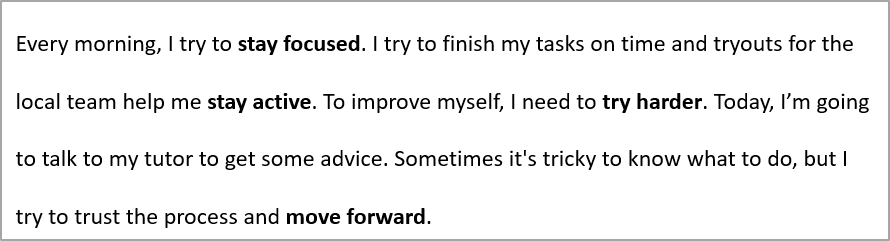
Imposta interlinea dei paragrafi
Aspose.Slides fornisce IParagraphFormat.setSpaceAfter, IParagraphFormat.setSpaceBefore e IParagraphFormat.setSpaceWithin per controllare la spaziatura dei paragrafi. Queste proprietà vengono utilizzate come segue:
- Usa un valore positivo per specificare l’interlinea come percentuale dell’altezza della linea.
- Usa un valore negativo per specificare l’interlinea in punti.
Il seguente esempio di codice mostra come specificare l’interlinea all’interno del paragrafo:
import com.aspose.slides.*;

Presentation presentation = new Presentation("sample.pptx");
try {
    ISlide slide = presentation.getSlides().get_Item(0);
    IAutoShape autoShape = (IAutoShape)slide.getShapes().get_Item(0);
    IParagraph paragraph = autoShape.getTextFrame().getParagraphs().get_Item(0);

    paragraph.getParagraphFormat().setSpaceWithin(200);

    presentation.save("line_spacing.pptx", SaveFormat.Pptx);
} finally {
    presentation.dispose();
}
Il risultato:
Imposta tipo di adattamento automatico per le cornici di testo
ITextFrameFormat.setAutofitType determina come il testo si comporta quando supera i confini del contenitore. Usalo per controllare se il testo si riduce, trabocca o ridimensiona automaticamente la forma.
import com.aspose.slides.*;

Presentation presentation = new Presentation("sample.pptx");
try {
    ISlide slide = presentation.getSlides().get_Item(0);
    IAutoShape autoShape = (IAutoShape)slide.getShapes().get_Item(0);

    autoShape.getTextFrame().getTextFrameFormat().setAutofitType(TextAutofitType.Shape);

    presentation.save("autofit_type.pptx", SaveFormat.Pptx);
} finally {
    presentation.dispose();
}
Imposta ancoraggio delle cornici di testo
ITextFrameFormat.setAnchoringType definisce come il testo è posizionato verticalmente all’interno di una forma, ad esempio in alto, al centro o in basso.
import com.aspose.slides.*;

Presentation presentation = new Presentation("sample.pptx");
try {
    ISlide slide = presentation.getSlides().get_Item(0);
    IAutoShape autoShape = (IAutoShape)slide.getShapes().get_Item(0);

    autoShape.getTextFrame().getTextFrameFormat().setAnchoringType(TextAnchorType.Bottom);

    presentation.save("text_anchor.pptx", SaveFormat.Pptx);
} finally {
    presentation.dispose();
}
Imposta tabulazione del testo
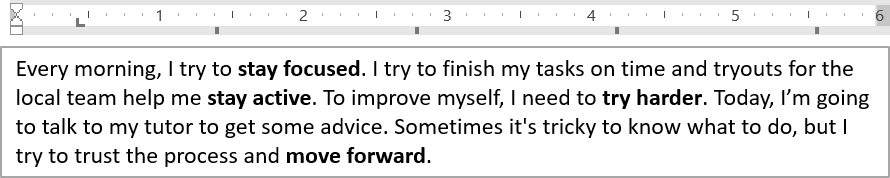
Utilizza IParagraphFormat.setDefaultTabSize e IParagraphFormat.getTabs per configurare le tabulazioni in un paragrafo.
import com.aspose.slides.*;

Presentation presentation = new Presentation("sample.pptx");
try {
    ISlide slide = presentation.getSlides().get_Item(0);
    IAutoShape autoShape = (IAutoShape)slide.getShapes().get_Item(0);
    IParagraph paragraph = autoShape.getTextFrame().getParagraphs().get_Item(0);

    paragraph.getParagraphFormat().setDefaultTabSize(100);
    paragraph.getParagraphFormat().getTabs().add(30, TabAlignment.Left);

    presentation.save("paragraph_tabs.pptx", SaveFormat.Pptx);
} finally {
    presentation.dispose();
}
Il risultato:
Imposta lingua di correzione
Aspose.Slides fornisce IBasePortionFormat.setLanguageId, che consente di impostare la lingua di correzione per una porzione di testo. La lingua di correzione determina la lingua utilizzata per il controllo ortografico e grammaticale in PowerPoint.
Il seguente esempio di codice mostra come impostare la lingua di correzione per una porzione di testo:
import com.aspose.slides.*;

Presentation presentation = new Presentation("presentation.pptx");
try {
    ISlide slide = presentation.getSlides().get_Item(0);
    IAutoShape autoShape = (IAutoShape)slide.getShapes().get_Item(0);

    IParagraph paragraph = autoShape.getTextFrame().getParagraphs().get_Item(0);
    paragraph.getPortions().clear();

    FontData font = new FontData("SimSun");

    Portion textPortion = new Portion();
    textPortion.getPortionFormat().setComplexScriptFont(font);
    textPortion.getPortionFormat().setEastAsianFont(font);
    textPortion.getPortionFormat().setLatinFont(font);

    // Imposta l'Id di una lingua di correzione.
    textPortion.getPortionFormat().setLanguageId("zh-CN");

    textPortion.setText("1。");
    paragraph.getPortions().add(textPortion);

    presentation.save("proofing_language.pptx", SaveFormat.Pptx);
} finally {
    presentation.dispose();
}
Imposta lingua predefinita
Utilizza LoadOptions.setDefaultTextLanguage per definire la lingua predefinita per il testo creato durante il caricamento o la creazione di una presentazione.
import com.aspose.slides.*;

LoadOptions loadOptions = new LoadOptions();
loadOptions.setDefaultTextLanguage("en-US");

Presentation presentation = new Presentation(loadOptions);
try {
    ISlide slide = presentation.getSlides().get_Item(0);

    // Aggiungi una nuova forma rettangolare con testo.
    IAutoShape shape = slide.getShapes().addAutoShape(ShapeType.Rectangle, 20, 20, 150, 50);
    shape.getTextFrame().setText("Sample text");

    // Verifica la lingua della prima porzione.
    IPortion portion = shape.getTextFrame().getParagraphs().get_Item(0).getPortions().get_Item(0);
    System.out.println(portion.getPortionFormat().getLanguageId());
} finally {
    presentation.dispose();
}
Imposta stile di testo predefinito
Per applicare la formattazione di testo predefinita a livello di presentazione, utilizza IPresentation.getDefaultTextStyle.
Il seguente esempio di codice mostra come impostare un font predefinito in grassetto con dimensione 14 pt per tutto il testo su tutte le diapositive in una nuova presentazione.
import com.aspose.slides.*;

Presentation presentation = new Presentation();
try {
    // Ottieni il formato del paragrafo di livello superiore.
    IParagraphFormat paragraphFormat = presentation.getDefaultTextStyle().getLevel(0);

    if (paragraphFormat != null) {
        paragraphFormat.getDefaultPortionFormat().setFontHeight(14);
        paragraphFormat.getDefaultPortionFormat().setFontBold(NullableBool.True);
    }

    presentation.save("default_text_style.pptx", SaveFormat.Pptx);
} finally {
    presentation.dispose();
}
Estrai testo con l’effetto tutto maiuscolo
In PowerPoint, applicare l’effetto All Caps al font fa apparire il testo in maiuscolo sulla diapositiva anche se è stato digitato originariamente in minuscolo. Quando recuperi tale porzione di testo con Aspose.Slides, la libreria restituisce il testo esattamente come è stato inserito. Per corrispondere al testo visualizzato, controlla TextCapType e converti la stringa restituita in maiuscolo quando il valore è All.
Supponiamo di avere la seguente casella di testo nella prima diapositiva del file sample2.pptx.

L’esempio di codice seguente mostra come estrarre il testo con l’effetto All Caps applicato:
import com.aspose.slides.*;

Presentation presentation = new Presentation("sample2.pptx");
try {
    ISlide slide = presentation.getSlides().get_Item(0);
    IAutoShape autoShape = (IAutoShape)slide.getShapes().get_Item(0);
    IPortion textPortion = autoShape.getTextFrame().getParagraphs().get_Item(0).getPortions().get_Item(0);

    System.out.println("Original text: " + textPortion.getText());

    IPortionFormatEffectiveData textFormat = textPortion.getPortionFormat().getEffective();
    if (textFormat.getTextCapType() == TextCapType.All) {
        String text = textPortion.getText().toUpperCase();
        System.out.println("All-Caps effect: " + text);
    }
} finally {
    presentation.dispose();
}
Output:
Original text: Hello, Aspose!
All-Caps effect: HELLO, ASPOSE!
FAQ
Come modificare il testo in una tabella su una diapositiva?
Per modificare il testo in una tabella su una diapositiva, utilizza ITable. Itera attraverso le celle e aggiorna ogni cella tramite ICell.getTextFrame e la formattazione del paragrafo tramite IParagraph.getParagraphFormat.
Come applicare un colore sfumato al testo in una diapositiva PowerPoint?
Per applicare un colore sfumato al testo, utilizza IBasePortionFormat.getFillFormat. Imposta IFillFormat.setFillType su FillType.Gradient e configura le fermate del gradiente, la direzione e la trasparenza.