
.NET에서 PowerPoint 프레젠테이션에 수학 방정식 추가
개요
PowerPoint는 방정식을 Office Math Markup Language(OMML)로 저장합니다. Aspose.Slides for .NET을 사용하면 프로그램matically 동일한 종류의 수학 콘텐츠(분수, 근, 함수, 극한, N-ary 연산자, 행렬, 배열 및 형식화된 수학 블록)를 만들 수 있습니다.
PowerPoint에서 사용자는 일반적으로 Insert > Equation을 통해 방정식을 추가합니다:

그 결과 슬라이드에 편집 가능한 수학 텍스트가 표시됩니다:

Aspose.Slides는 이 수학 텍스트를 세 개의 주요 객체를 통해 구성합니다:
- AddMathShape으로 생성된 수학 도형은 방정식을 담고 있는 도형입니다.
- MathPortion은 도형 텍스트 프레임 내에 수학 콘텐츠를 저장합니다.
- MathParagraph은 하나 이상의 MathBlock 객체를 포함합니다.
아래 대부분의 예제는 MathematicalText와 IMathElement의 유창한 메서드를 사용하여 코드를 간결하고 읽기 쉽게 유지합니다.
MathML 내보내기 시나리오에 대해서는 Export Math Equations from Presentations in .NET를 참조하세요.
수식 만들기
이 예제는 수학 도형을 만들고 피타고라스 정리를 추가합니다:

using var presentation = new Presentation();
var slide = presentation.Slides[0];

var mathShape = slide.Shapes.AddMathShape(20, 20, 700, 120);
var mathParagraph = ((MathPortion)mathShape.TextFrame.Paragraphs[0].Portions[0]).MathParagraph;

var equation = new MathematicalText("c")
    .SetSuperscript("2")
    .Join("=")
    .Join(new MathematicalText("a").SetSuperscript("2"))
    .Join("+")
    .Join(new MathematicalText("b").SetSuperscript("2"));

mathParagraph.Add(equation);

presentation.Save("pythagorean-theorem.pptx", SaveFormat.Pptx);
AddMathShape는 이미 수학 단락을 포함하는 도형을 생성합니다. 첫 번째 MathPortion에 접근하고, 해당 MathParagraph를 가져온 다음, 수학 블록이나 수학 요소를 추가합니다.
분수 추가
Divide를 사용하여 분수를 생성합니다. MathFractionTypes로 분수 스타일을 선택할 수 있습니다.

using var presentation = new Presentation();
var slide = presentation.Slides[0];

var mathShape = slide.Shapes.AddMathShape(20, 20, 700, 100);
var mathParagraph = ((MathPortion)mathShape.TextFrame.Paragraphs[0].Portions[0]).MathParagraph;

var fraction = new MathematicalText("1")
    .Divide("x", MathFractionTypes.Skewed);

mathParagraph.Add(new MathBlock(fraction));

presentation.Save("fraction.pptx", SaveFormat.Pptx);
중첩 분수를 만들려면 MathFractionTypes.Bar를 사용합니다:
var stackedFraction = new MathematicalText("x + 1").Divide("y - 1", MathFractionTypes.Bar);
근 추가
Radical을 사용하여 제곱근, 세제곱근 또는 기타 근을 생성합니다. 현재 요소가 밑이 되고 인수가 차수가 됩니다.

using var presentation = new Presentation();
var slide = presentation.Slides[0];

var mathShape = slide.Shapes.AddMathShape(20, 20, 700, 100);
var mathParagraph = ((MathPortion)mathShape.TextFrame.Paragraphs[0].Portions[0]).MathParagraph;

var radical = new MathematicalText("x")
    .Radical("n");

mathParagraph.Add(new MathBlock(radical));

presentation.Save("radical.pptx", SaveFormat.Pptx);
함수와 극한 추가
AsArgumentOfFunction 또는 Function을 사용하여 sin(x), log(x)와 같은 함수 또는 사용자 정의 함수 이름을 지정합니다. 극한의 경우 MathLimit에 lim을 넣거나 SetLowerLimit을 사용합니다.

using var presentation = new Presentation();
var slide = presentation.Slides[0];

var mathShape = slide.Shapes.AddMathShape(20, 20, 700, 100);
var mathParagraph = ((MathPortion)mathShape.TextFrame.Paragraphs[0].Portions[0]).MathParagraph;

var limit = new MathematicalText("lim")
    .SetLowerLimit("x→∞")
    .Function("x");

mathParagraph.Add(new MathBlock(limit));

presentation.Save("functions-and-limits.pptx", SaveFormat.Pptx);
사용자 정의 함수 이름을 지정하려면 현재 요소를 함수 이름으로 만듭니다:
var customFunction = new MathematicalText("f").Function("x + 1");
N-ary 연산자와 적분 추가
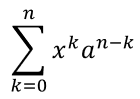
Nary를 사용하여 합계, 합집합, 교집합 및 기타 대형 연산자를 추가합니다. Integral을 사용하여 적분을 추가합니다. 두 메서드 모두 하한과 상한을 설정할 수 있습니다.
using var presentation = new Presentation();
var slide = presentation.Slides[0];

var mathShape = slide.Shapes.AddMathShape(20, 20, 700, 120);
var mathParagraph = ((MathPortion)mathShape.TextFrame.Paragraphs[0].Portions[0]).MathParagraph;

var summationBase = new MathematicalText("x")
    .SetSuperscript("k")
    .Join(new MathematicalText("a").SetSuperscript("n-k"));

var summation = summationBase.Nary(MathNaryOperatorTypes.Summation, "k=0", "n");

mathParagraph.Add(new MathBlock(summation));

presentation.Save("nary-operators.pptx", SaveFormat.Pptx);
N-ary 연산자는 선택적 한계가 있는 대형 연산자를 위한 것입니다. +, -, =와 같은 단순 연산자는 일반적으로 MathematicalText로 추가하고 식에 결합합니다.
적분을 추가하려면 Integral을 사용합니다:
var integralBase = new MathematicalText("x").Join(new MathematicalText("dx").ToBox());
var integral = integralBase.Integral(MathIntegralTypes.Simple, "0", "1");
행렬 추가
행과 열을 정의하려면 MathMatrix를 사용합니다. 행렬은 기본적으로 괄호를 포함하지 않으므로 필요에 따라 괄호, 대괄호 또는 중괄호로 감싸야 합니다.

using var presentation = new Presentation();
var slide = presentation.Slides[0];

var mathShape = slide.Shapes.AddMathShape(20, 20, 700, 120);
var mathParagraph = ((MathPortion)mathShape.TextFrame.Paragraphs[0].Portions[0]).MathParagraph;

var matrix = new MathMatrix(2, 3);
matrix[0, 0] = new MathematicalText("1");
matrix[0, 1] = new MathematicalText("x");
matrix[1, 0] = new MathematicalText("x");
matrix[1, 1] = new MathematicalText("2");
matrix[1, 2] = new MathematicalText("y");

mathParagraph.Add(new MathBlock(matrix));

presentation.Save("matrix.pptx", SaveFormat.Pptx);
방정식 배열 추가
정렬된 방정식이나 수직으로 쌓인 표현식이 필요할 때 ToMathArray를 사용합니다.

using var presentation = new Presentation();
var slide = presentation.Slides[0];

var mathShape = slide.Shapes.AddMathShape(20, 20, 700, 140);
var mathParagraph = ((MathPortion)mathShape.TextFrame.Paragraphs[0].Portions[0]).MathParagraph;

var equationArray = new MathematicalText("x")
    .Join("y")
    .ToMathArray();

mathParagraph.Add(new MathBlock(equationArray));

presentation.Save("equation-array.pptx", SaveFormat.Pptx);
삼각 함수 추가
인수가 현재 요소이고 함수 이름이 알려진 경우 AsArgumentOfFunction을 사용합니다.

using var presentation = new Presentation();
var slide = presentation.Slides[0];

var mathShape = slide.Shapes.AddMathShape(20, 20, 700, 100);
var mathParagraph = ((MathPortion)mathShape.TextFrame.Paragraphs[0].Portions[0]).MathParagraph;

var cosine = new MathematicalText("2x")
    .AsArgumentOfFunction(MathFunctionsOfOneArgument.Cos);

mathParagraph.Add(new MathBlock(cosine));

presentation.Save("trigonometric-function.pptx", SaveFormat.Pptx);
첨자와 위첨자 추가
인덱스와 거듭 제곱을 위해 첨자와 위첨자 도우미를 사용합니다. 인덱스를 기반 요소의 왼쪽에 표시해야 할 경우 SetSubSuperscriptOnTheLeft를 사용합니다.

using var presentation = new Presentation();
var slide = presentation.Slides[0];

var mathShape = slide.Shapes.AddMathShape(20, 20, 700, 100);
var mathParagraph = ((MathPortion)mathShape.TextFrame.Paragraphs[0].Portions[0]).MathParagraph;

var scripts = new MathematicalText("Y")
    .SetSubSuperscriptOnTheLeft("1", "n");

mathParagraph.Add(new MathBlock(scripts));

presentation.Save("subscript-superscript.pptx", SaveFormat.Pptx);
구분자 추가
Enclose를 사용하여 표현식을 구분자 안에 넣습니다. 여러 요소를 포함하는 구분자 표현식에 대해 구분 문자도 설정할 수 있습니다.

using var presentation = new Presentation();
var slide = presentation.Slides[0];

var mathShape = slide.Shapes.AddMathShape(20, 20, 700, 100);
var mathParagraph = ((MathPortion)mathShape.TextFrame.Paragraphs[0].Portions[0]).MathParagraph;

var delimiter = new MathematicalText("x")
    .Join("y")
    .Join("z")
    .Enclose('<', '>');
delimiter.SeparatorCharacter = '|';

mathParagraph.Add(new MathBlock(delimiter));

presentation.Save("delimiters.pptx", SaveFormat.Pptx);
테두리 상자 추가
방정식 자체를 테두리로 감싸려면 ToBorderBox를 사용합니다.

using var presentation = new Presentation();
var slide = presentation.Slides[0];

var mathShape = slide.Shapes.AddMathShape(20, 20, 700, 100);
var mathParagraph = ((MathPortion)mathShape.TextFrame.Paragraphs[0].Portions[0]).MathParagraph;

var boxedEquation = new MathematicalText("a")
    .SetSuperscript("2")
    .Join("=")
    .Join(new MathematicalText("b").SetSuperscript("2"))
    .Join("+")
    .Join(new MathematicalText("c").SetSuperscript("2"))
    .ToBorderBox();

mathParagraph.Add(new MathBlock(boxedEquation));

presentation.Save("border-box.pptx", SaveFormat.Pptx);
항 그룹화
Group을 사용하여 표현식 위 또는 아래에 그룹화 문자를 배치합니다. 그룹화된 항에 레이블을 지정하려면 한계를 추가합니다.

using var presentation = new Presentation();
var slide = presentation.Slides[0];

var mathShape = slide.Shapes.AddMathShape(20, 20, 700, 120);
var mathParagraph = ((MathPortion)mathShape.TextFrame.Paragraphs[0].Portions[0]).MathParagraph;

var grouped = new MathematicalText("x + y")
    .Group('\u23DF', MathTopBotPositions.Bottom, MathTopBotPositions.Top)
    .SetLowerLimit("any text");

mathParagraph.Add(new MathBlock(grouped));

presentation.Save("grouped-terms.pptx", SaveFormat.Pptx);
수학 요소 서식 지정
수식의 가독성을 높이는 경우에만 서식 도우미를 사용합니다. 예를 들어 Overbar는 수학 요소 위에 바를 추가합니다.

using var presentation = new Presentation();
var slide = presentation.Slides[0];

var mathShape = slide.Shapes.AddMathShape(20, 20, 700, 100);
var mathParagraph = ((MathPortion)mathShape.TextFrame.Paragraphs[0].Portions[0]).MathParagraph;

var overbar = new MathematicalText("ABC").Overbar();

mathParagraph.Add(new MathBlock(overbar));

presentation.Save("overbar.pptx", SaveFormat.Pptx);
빠른 참조
| 작업 | 주요 API |
|---|---|
| 수학 텍스트 만들기 | MathematicalText |
| 요소 결합 | IMathElement.Join |
| 분수 만들기 | IMathElement.Divide |
| 위첨자 또는 아래첨자 추가 | SetSuperscript, SetSubscript |
| 함수 추가 | Function, AsArgumentOfFunction |
| 근 추가 | IMathElement.Radical |
| 극한 추가 | SetLowerLimit, SetUpperLimit |
| 왼쪽 첨자/위첨자 추가 | SetSubSuperscriptOnTheLeft |
| 합계와 적분 추가 | Nary, Integral |
| 행렬 추가 | MathMatrix |
| 방정식 배열 추가 | ToMathArray |
| 구분자 추가 | Enclose |
| 바와 테두리 추가 | Overbar, ToBorderBox |
| 항 그룹화 | Group |
FAQ
기존 PowerPoint 방정식을 편집할 수 있나요?
예. 프레젠테이션을 열고 MathPortion을 포함하는 도형을 찾은 다음 해당 MathParagraph를 가져와 그 단락의 수학 블록을 업데이트합니다.
방정식이 편집 가능한 PowerPoint 수학으로 저장되나요?
예. PPTX로 저장할 때 Aspose.Slides는 방정식을 편집 가능한 Office 수학 콘텐츠로 기록합니다.
방정식을 LaTeX로 내보낼 수 있나요?
예. 방정식의 IMathParagraph를 해당 MathPortion에서 가져와 IMathParagraph.ToLatex를 호출하면 직접 내보낼 수 있습니다. 전체 예제는 Export Math Equations from Presentations in .NET를 참조하세요.