
Grafiektabelgegevens in presentaties aanpassen met Python
Overzicht
Aspose.Slides for Python via Java stelt u in staat om de gegevenstabel van een diagram weer te geven en de tekstopmaak, randen en legendasleutels aan te passen. Dit artikel legt uit hoe u de tabel inschakelt, de tekst opmaakt, elk type rand beheert en legendasleutels toont of verbergt. De voorbeelden slaan de geconfigureerde diagrammen op in PPTX‑bestanden.
Lettertype‑eigenschappen instellen
Om de gegevenstabel van een diagram weer te geven, geeft u True door aan setDataTable. Gebruik getChartDataTable om toegang te krijgen tot de tabel en de tekstopmaak te configureren.
- Laad de presentatie met de klasse Presentation.
- Voeg een gegroepeerd kolomdiagram toe aan de eerste dia.
- Schakel de gegevenstabel van het diagram in.
- Schakel vetgedrukte tekst in met setFontBold en geef
20door aan setFontHeight voor tekst van 20 punten. - Sla de gewijzigde presentatie op.
Het onderstaande voorbeeld vereist test.pptx in de werkmap met ten minste één dia. Het voegt een diagram met standaardgegevens toe op positie (50, 50), met een breedte van 600 punten en een hoogte van 400 punten. Het opgeslagen output.pptx bevat het diagram met de ingeschakelde gegevenstabel en de opgegeven lettertype‑instellingen toegepast.
import jpype
import asposeslides

if not jpype.isJVMStarted():
    jpype.startJVM()

from asposeslides.api import ChartType, NullableBool, Presentation, SaveFormat

presentation = Presentation("test.pptx")
try:
    slide = presentation.getSlides().get_Item(0)

    chart = slide.getShapes().addChart(ChartType.ClusteredColumn, 50, 50, 600, 400)
    chart.setDataTable(True)

    portion_format = chart.getChartDataTable().getTextFormat().getPortionFormat()
    portion_format.setFontBold(NullableBool.True_)
    portion_format.setFontHeight(20)

    presentation.save("output.pptx", SaveFormat.Pptx)
finally:
    presentation.dispose()
Randen van gegevenstabel aanpassen
Schakel de tabel in met Chart.setDataTable en benader deze via Chart.getChartDataTable. U kunt drie soorten randen onafhankelijk beheren:
- setBorderHorizontal regelt de horizontale celranden.
- setBorderVertical regelt de verticale celranden.
- setBorderOutline regelt de buitenste rand van de tabel.
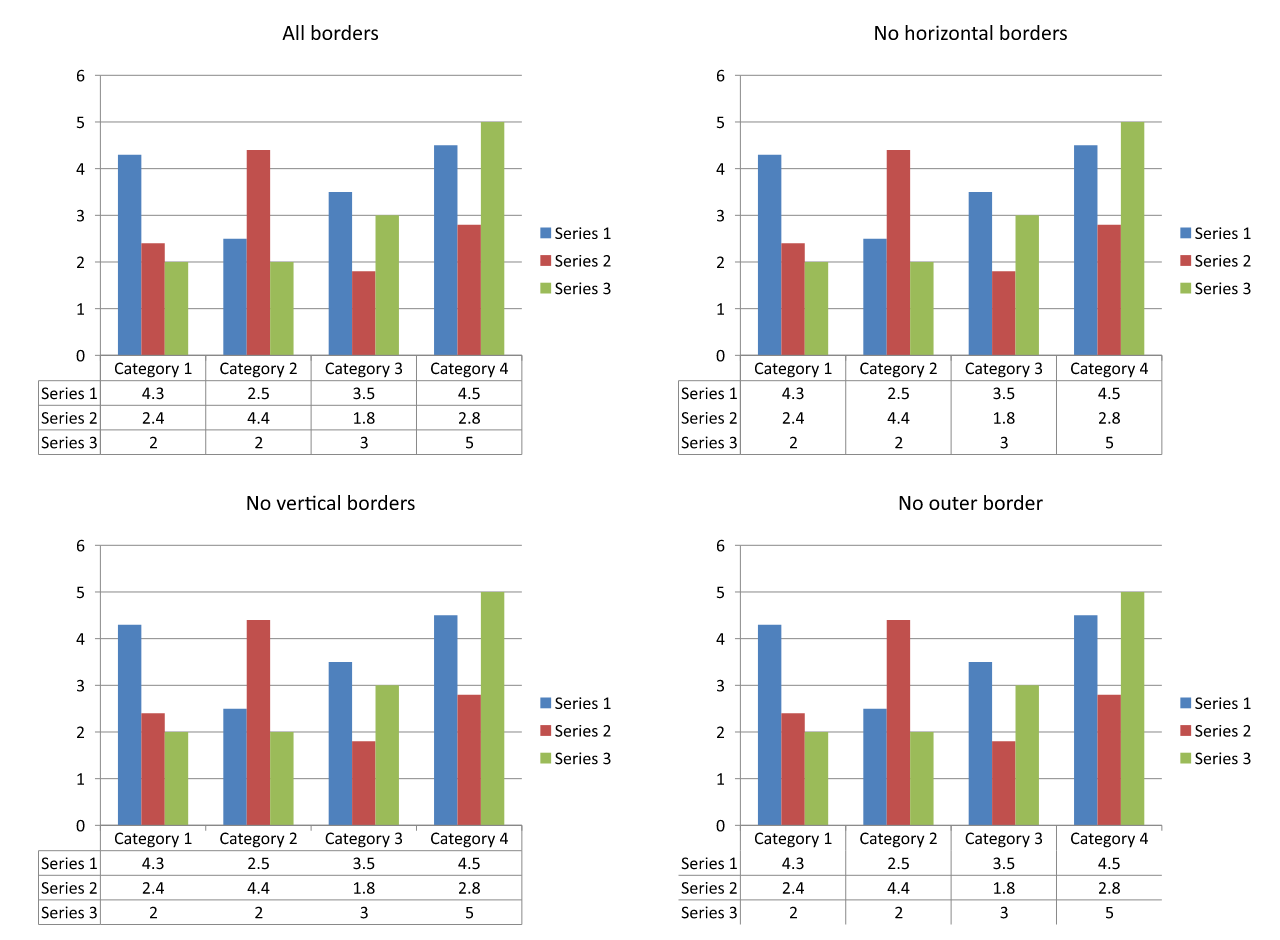
Geef True door aan elke functie om de randen weer te geven of False om ze te verbergen. Het onderstaande voorbeeld maakt een gegroepeerd kolomdiagram met standaardgegevens, toont horizontale randen en de buitenrand, en verbergt verticale randen. Het vereist geen invoerbestand. De positie en afmetingen van het diagram worden opgegeven in punten.
import jpype
import asposeslides

if not jpype.isJVMStarted():
    jpype.startJVM()

from asposeslides.api import ChartType, Presentation, SaveFormat

presentation = Presentation()
try:
    slide = presentation.getSlides().get_Item(0)

    chart = slide.getShapes().addChart(ChartType.ClusteredColumn, 50, 50, 600, 400)
    chart.setDataTable(True)

    data_table = chart.getChartDataTable()
    data_table.setBorderHorizontal(True)
    data_table.setBorderVertical(False)
    data_table.setBorderOutline(True)

    presentation.save("data-table-borders.pptx", SaveFormat.Pptx)
finally:
    presentation.dispose()
De onderstaande vergelijking gebruikt dezelfde diagramgegevens en legendasleutelinstelling in alle vier de gevallen. Beginnend met alle randen ingeschakeld, schakelt elke resterende variant precies één randinstelling uit. De variant links‑onder komt overeen met de randinstellingen in het voorbeeld.
Legendasleutels tonen of verbergen
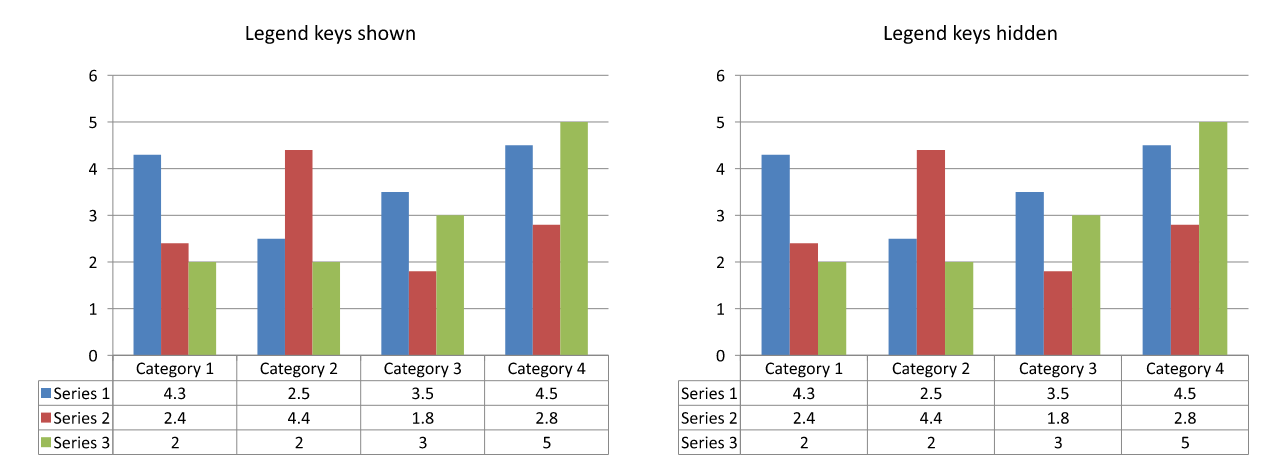
Legendasleutels zijn kleine gekleurde markeringen naast de serienaam in de gegevenstabel. Ze helpen lezers elke tabelrij te koppelen aan een diagramserie. Geef True door aan setShowLegendKey om deze markeringen weer te geven of False om ze te verbergen.
De afzonderlijke legenda van het diagram wordt beheerd met Chart.setLegend. Deze instellingen zijn onafhankelijk: het verbergen van de afzonderlijke legenda verbergt de sleutels in de gegevenstabel niet, en het verbergen van de sleutels in de tabel verbergt de afzonderlijke legenda niet.
Het onderstaande voorbeeld maakt een diagram met standaardgegevens, schakelt de gegevenstabel in en toont legendasleutels daarin terwijl de afzonderlijke legenda verborgen wordt. Alle tabelranden zijn expliciet ingeschakeld. Er is geen invoerpresentatie vereist. Om alleen de sleutels in de tabel te verbergen, geeft u False door aan setShowLegendKey.
import jpype
import asposeslides

if not jpype.isJVMStarted():
    jpype.startJVM()

from asposeslides.api import ChartType, Presentation, SaveFormat

presentation = Presentation()
try:
    slide = presentation.getSlides().get_Item(0)

    chart = slide.getShapes().addChart(ChartType.ClusteredColumn, 50, 50, 600, 400)
    chart.setDataTable(True)
    chart.setLegend(False)

    data_table = chart.getChartDataTable()
    data_table.setBorderHorizontal(True)
    data_table.setBorderVertical(True)
    data_table.setBorderOutline(True)
    data_table.setShowLegendKey(True)

    presentation.save("data-table-legend-keys.pptx", SaveFormat.Pptx)
finally:
    presentation.dispose()
De onderstaande vergelijking toont dezelfde tabel met legendasleutels links weergegeven en rechts verborgen. Alle randen blijven ingeschakeld en de afzonderlijke diagramlegenda is in beide gevallen verborgen.
FAQ
Kan ik legendasleutels tonen in de gegevenstabel van een diagram?
Ja. Geef True door aan setShowLegendKey om legendasleutels weer te geven of False om ze te verbergen.
Wordt de gegevenstabel bewaard bij het exporteren van de presentatie naar PDF, HTML of afbeeldingen?
Ja. Aspose.Slides rendert het diagram en de weergegeven gegevenstabel als onderdeel van de dia bij het exporteren naar PDF, HTML, of images.
Kan ik werken met gegevenstabellen in diagrammen die uit een sjabloon zijn geladen?
Ja. Voor een diagram dat vanuit een bestaande presentatie of sjabloon is geladen, gebruikt u hasDataTable en setDataTable om te controleren of de gegevenstabel wordt weergegeven en deze eventueel te wijzigen.
Hoe kan ik diagrammen vinden met een ingeschakelde gegevenstabel?
Loop door de vormen op elke dia, identificeer de diagrammen en roep hun methode hasDataTable aan. Een waarde van True geeft aan dat de gegevenstabel ingeschakeld is.