
Přizpůsobení datových tabulek grafů v prezentacích pomocí Pythonu
Overview
Aspose.Slides for Python via Java vám umožňuje zobrazit datovou tabulku grafu a přizpůsobit její formátování textu, okraje a legendární klíče. Tento článek vysvětluje, jak povolit tabulku, naformátovat její text, ovládat každý typ okraje a zobrazit nebo skrýt legendární klíče. Příklady ukládají nakonfigurované grafy do souborů PPTX.
Set Font Properties
Pro zobrazení datové tabulky grafu předáte True metodě setDataTable. Pomocí getChartDataTable získáte přístup k tabulce a nastavíte její formátování textu.
- Načtěte prezentaci pomocí třídy Presentation.
- Přidejte seskupený sloupcový graf na první snímek.
- Povolte datovou tabulku grafu.
- Zapněte tučný text pomocí setFontBold a předáte
20metodě setFontHeight pro 20‑bodový text. - Uložte upravenou prezentaci.
Následující příklad vyžaduje soubor test.pptx v pracovním adresáři s alespoň jedním snímkem. Přidá graf s výchozími daty na pozici (50, 50) s šířkou 600 bodů a výškou 400 bodů. Uložený soubor output.pptx obsahuje graf s povolenou datovou tabulkou a aplikovaným nastavením písma.
import jpype
import asposeslides

if not jpype.isJVMStarted():
    jpype.startJVM()

from asposeslides.api import ChartType, NullableBool, Presentation, SaveFormat

presentation = Presentation("test.pptx")
try:
    slide = presentation.getSlides().get_Item(0)

    chart = slide.getShapes().addChart(ChartType.ClusteredColumn, 50, 50, 600, 400)
    chart.setDataTable(True)

    portion_format = chart.getChartDataTable().getTextFormat().getPortionFormat()
    portion_format.setFontBold(NullableBool.True_)
    portion_format.setFontHeight(20)

    presentation.save("output.pptx", SaveFormat.Pptx)
finally:
    presentation.dispose()
Customize Data Table Borders
Povolte tabulku pomocí Chart.setDataTable a přistupujte k ní přes Chart.getChartDataTable. Můžete nezávisle ovládat tři typy okrajů:
- setBorderHorizontal řídí horizontální okraje buněk.
- setBorderVertical řídí vertikální okraje buněk.
- setBorderOutline řídí vnější okraj tabulky.
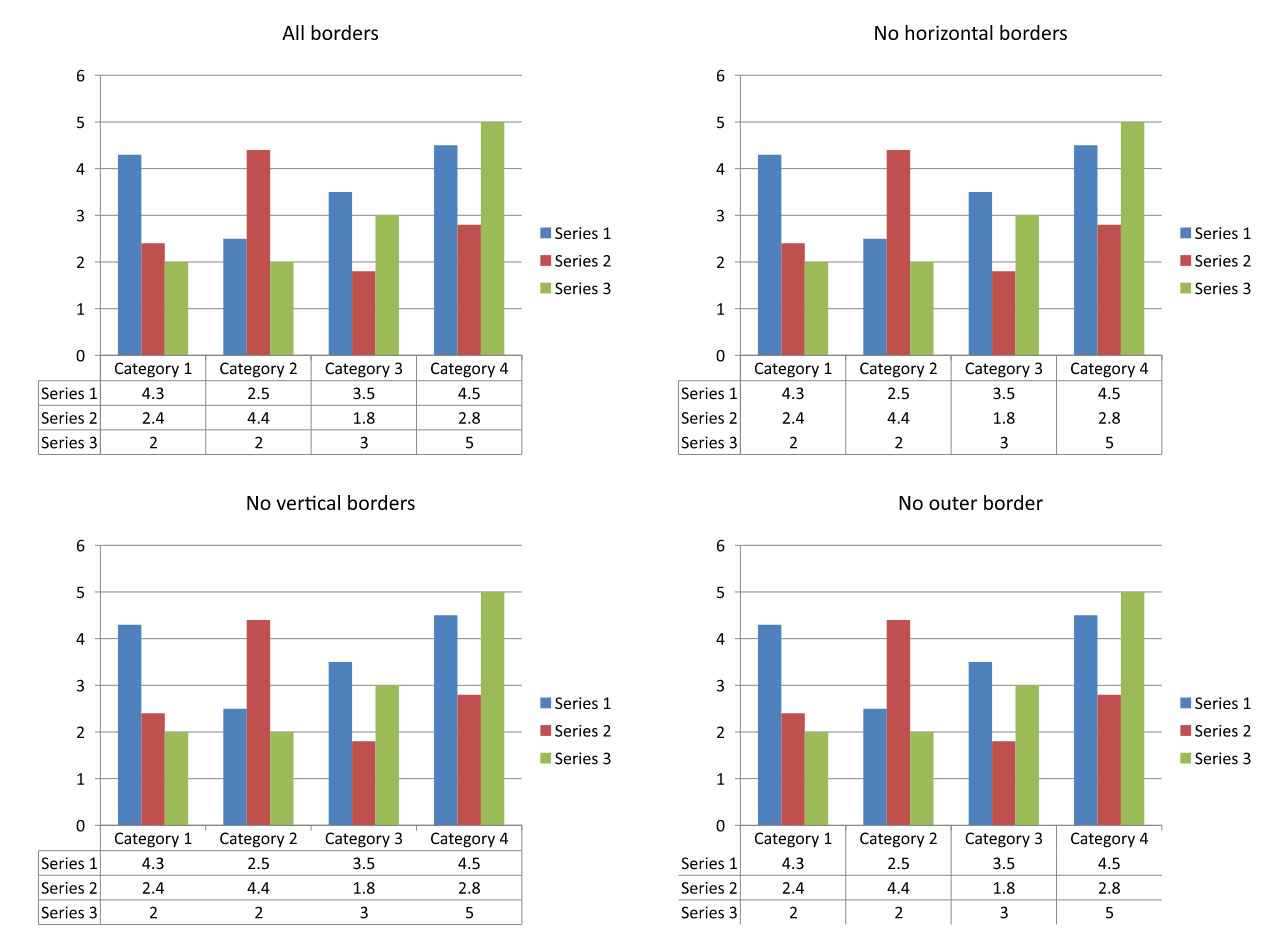
Předáte True každé metodě, aby se okraje zobrazily, nebo False, aby se skryly. Následující příklad vytvoří seskupený sloupcový graf s výchozími daty, zobrazí horizontální okraje a vnější okraj a skryje vertikální okraje. Nevytváří se žádný vstupní soubor. Pozice a velikost grafu jsou zadány v bodech.
import jpype
import asposeslides

if not jpype.isJVMStarted():
    jpype.startJVM()

from asposeslides.api import ChartType, Presentation, SaveFormat

presentation = Presentation()
try:
    slide = presentation.getSlides().get_Item(0)

    chart = slide.getShapes().addChart(ChartType.ClusteredColumn, 50, 50, 600, 400)
    chart.setDataTable(True)

    data_table = chart.getChartDataTable()
    data_table.setBorderHorizontal(True)
    data_table.setBorderVertical(False)
    data_table.setBorderOutline(True)

    presentation.save("data-table-borders.pptx", SaveFormat.Pptx)
finally:
    presentation.dispose()
Níže uvedené srovnání používá stejná data grafu a nastavení legendárních klíčů ve všech čtyřech případech. Začíná se se všemi povolenými okraji, každá další varianta zakáže jen jedno nastavení okraje. Varianta vlevo dole odpovídá nastavení okrajů v příkladu.
Show or Hide Legend Keys
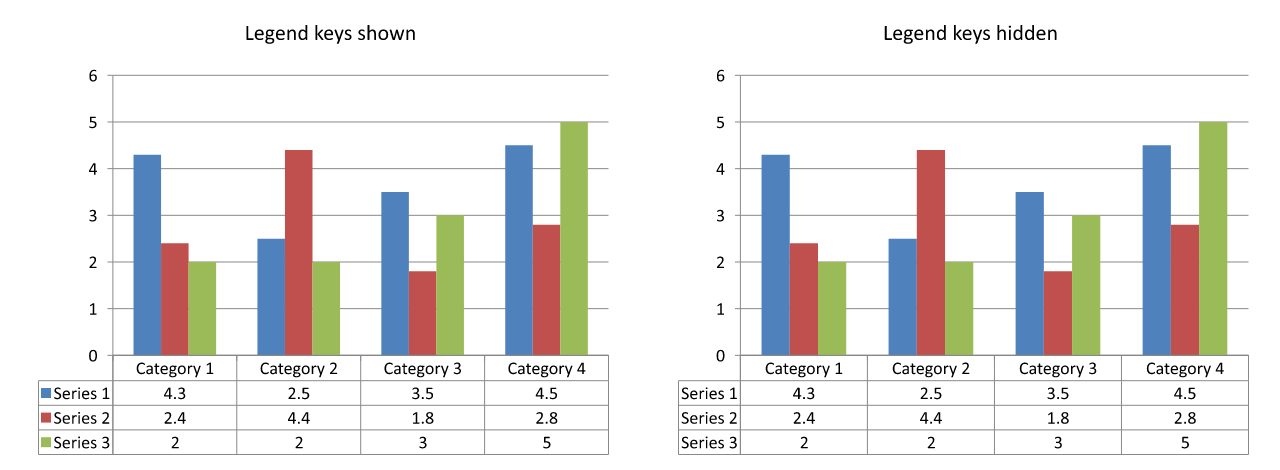
Legenda klíče jsou malé barevné značky vedle názvů řad v datové tabulce. Pomáhají čtenářům přiřadit každý řádek tabulky k sérii grafu. Předáte True metodě setShowLegendKey, aby se tyto značky zobrazily, nebo False, aby se skryly.
Samostatná legenda grafu je řízena pomocí Chart.setLegend. Tato nastavení jsou nezávislá: skrytí samostatné legendy neukryje klíče v datové tabulce a skrytí klíčů v tabulce neukryje samostatnou legendu.
Následující příklad vytvoří graf s výchozími daty, povolí jeho datovou tabulku a zobrazí legendární klíče uvnitř ní, zatímco skryje samostatnou legendu. Všechny okraje tabulky jsou výslovně povoleny. Vstupní prezentace není vyžadována. Chcete-li skrýt pouze klíče tabulky, předáte False metodě setShowLegendKey.
import jpype
import asposeslides

if not jpype.isJVMStarted():
    jpype.startJVM()

from asposeslides.api import ChartType, Presentation, SaveFormat

presentation = Presentation()
try:
    slide = presentation.getSlides().get_Item(0)

    chart = slide.getShapes().addChart(ChartType.ClusteredColumn, 50, 50, 600, 400)
    chart.setDataTable(True)
    chart.setLegend(False)

    data_table = chart.getChartDataTable()
    data_table.setBorderHorizontal(True)
    data_table.setBorderVertical(True)
    data_table.setBorderOutline(True)
    data_table.setShowLegendKey(True)

    presentation.save("data-table-legend-keys.pptx", SaveFormat.Pptx)
finally:
    presentation.dispose()
Níže uvedené srovnání ukazuje stejnou tabulku se zapnutými a vypnutými legendárními klíči. Všechny okraje zůstávají povoleny a samostatná legenda grafu je v obou případech skryta.
FAQ
Mohu zobrazit legendární klíče v datové tabulce grafu?
Ano. Předáte True metodě setShowLegendKey, aby se legendární klíče zobrazily, nebo False, aby se skryly.
Zůstane datová tabulka zachována při exportu prezentace do PDF, HTML nebo obrázků?
Ano. Aspose.Slides vykresluje graf a jeho zobrazenou datovou tabulku jako součást snímku při exportu do PDF, HTML nebo obrázků.
Mohu pracovat s datovými tabulkami v grafech načtených ze šablony?
Ano. Pro graf načtený ze stávající prezentace nebo šablony použijte hasDataTable a setDataTable ke kontrole nebo změně, zda je jeho datová tabulka zobrazena.
Jak mohu najít grafy, které mají povolenou datovou tabulku?
Procházejte tvary na každém snímku, identifikujte grafy a zavolejte jejich metodu hasDataTable. Hodnota True označuje, že je datová tabulka povolena.