
تخصيص جداول بيانات المخططات في العروض التقديمية باستخدام Python
نظرة عامة
تتيح لك Aspose.Slides for Python via Java عرض جدول بيانات المخطط وتخصيص تنسيق النص والحدود ومفاتيح الوسيلة. يشرح هذا المقال كيفية تمكين الجدول، تنسيق النص، التحكم في كل نوع من الحدود، وإظهار أو إخفاء مفاتيح الوسيلة. تقوم الأمثلة بحفظ المخططات المكوّنة في ملفات PPTX.
تعيين خصائص الخط
لعرض جدول بيانات المخطط، مرّر True إلى setDataTable. استخدم getChartDataTable للوصول إلى الجدول وتكوين تنسيق النص الخاص به.
- قم بتحميل العرض التقديمي باستخدام الفئة Presentation.
- أضف مخطط أعمدة متجمع إلى الشريحة الأولى.
- فعّل جدول بيانات المخطط.
- فعّل النص العريض باستخدام setFontBold ومرّر
20إلى setFontHeight للحصول على نص بحجم 20 نقطة. - احفظ العرض التقديمي المعدل.
المثال التالي يتطلب وجود test.pptx في دليل العمل مع شريحة واحدة على الأقل. يضيف مخططًا بالبيانات الافتراضية في الموضع (50, 50) بعرض 600 نقطة وارتفاع 400 نقطة. يحتوي ملف output.pptx المحفوظ على المخطط مع تمكين جدول البيانات وتطبيق إعدادات الخط المحددة.
import jpype
import asposeslides

if not jpype.isJVMStarted():
    jpype.startJVM()

from asposeslides.api import ChartType, NullableBool, Presentation, SaveFormat

presentation = Presentation("test.pptx")
try:
    slide = presentation.getSlides().get_Item(0)

    chart = slide.getShapes().addChart(ChartType.ClusteredColumn, 50, 50, 600, 400)
    chart.setDataTable(True)

    portion_format = chart.getChartDataTable().getTextFormat().getPortionFormat()
    portion_format.setFontBold(NullableBool.True_)
    portion_format.setFontHeight(20)

    presentation.save("output.pptx", SaveFormat.Pptx)
finally:
    presentation.dispose()
تخصيص حدود جدول البيانات
فعّل الجدول باستخدام Chart.setDataTable وابدأ الوصول إليه عبر Chart.getChartDataTable. يمكنك التحكم في ثلاثة أنواع من الحدود بصورة مستقلة:
- setBorderHorizontal يتحكم في حدود الخلايا الأفقية.
- setBorderVertical يتحكم في حدود الخلايا العمودية.
- setBorderOutline يتحكم في الحد الخارجي للجدول.
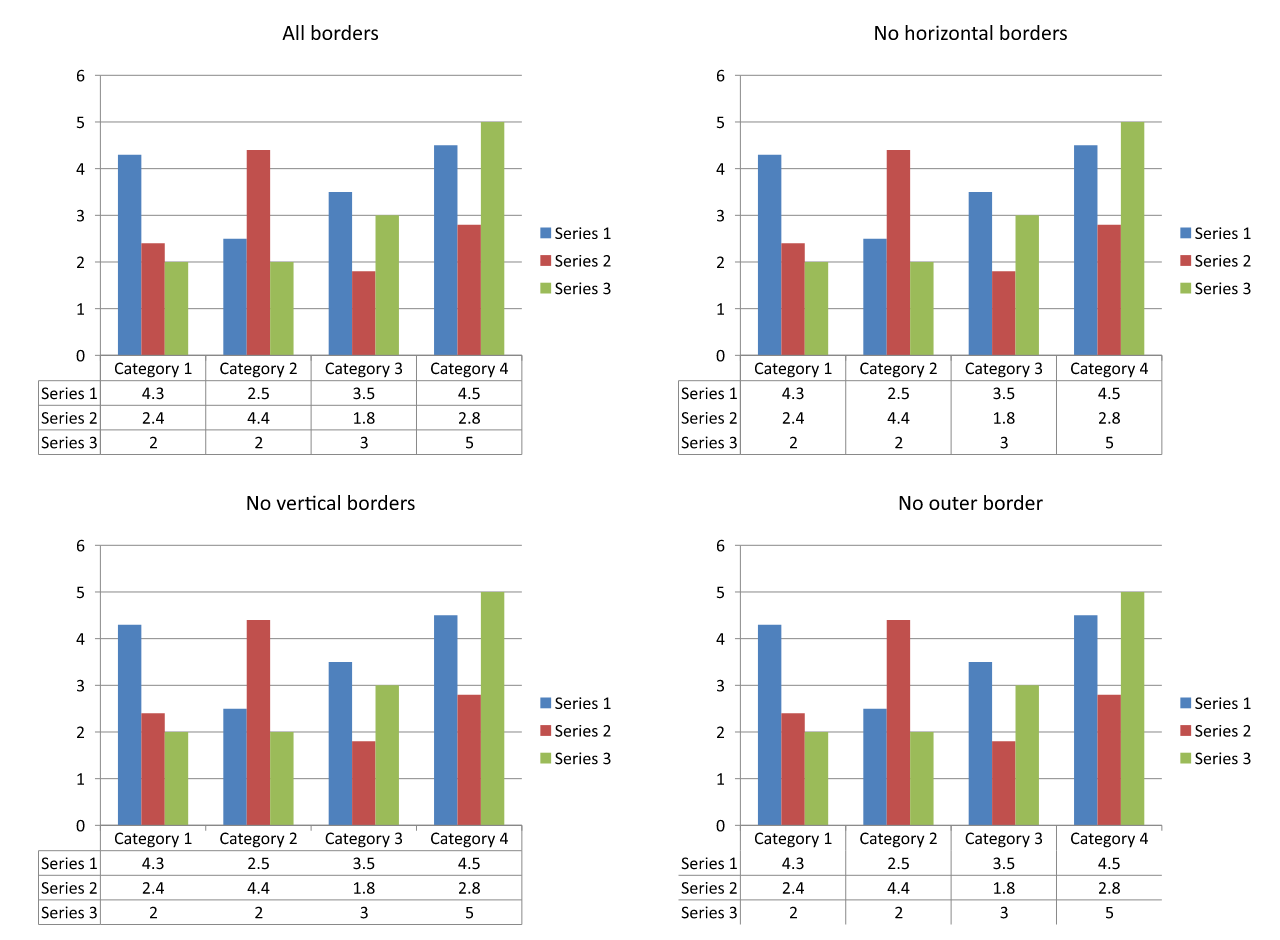
مرّر True إلى كل طريقة لعرض حدودها أو False لإخفائها. المثال التالي ينشئ مخطط أعمدة متجمع بالبيانات الافتراضية، يعرض الحدود الأفقية والحد الخارجي، ويخفي الحدود العمودية. لا يتطلب ملف إدخال. يتم تحديد موضع المخطط وحجمه بالنقاط.
import jpype
import asposeslides

if not jpype.isJVMStarted():
    jpype.startJVM()

from asposeslides.api import ChartType, Presentation, SaveFormat

presentation = Presentation()
try:
    slide = presentation.getSlides().get_Item(0)

    chart = slide.getShapes().addChart(ChartType.ClusteredColumn, 50, 50, 600, 400)
    chart.setDataTable(True)

    data_table = chart.getChartDataTable()
    data_table.setBorderHorizontal(True)
    data_table.setBorderVertical(False)
    data_table.setBorderOutline(True)

    presentation.save("data-table-borders.pptx", SaveFormat.Pptx)
finally:
    presentation.dispose()
المقارنة أدناه تستخدم نفس بيانات المخطط وإعداد مفتاح الوسيلة في جميع الحالات الأربعة. بدءًا من تمكين جميع الحدود، كل تغيير متبقٍ يعطّل إعداد حد واحد فقط. يتطابق المتغيّر السفلي الأيسر مع إعدادات الحدود في المثال.
إظهار أو إخفاء مفاتيح الوسيلة
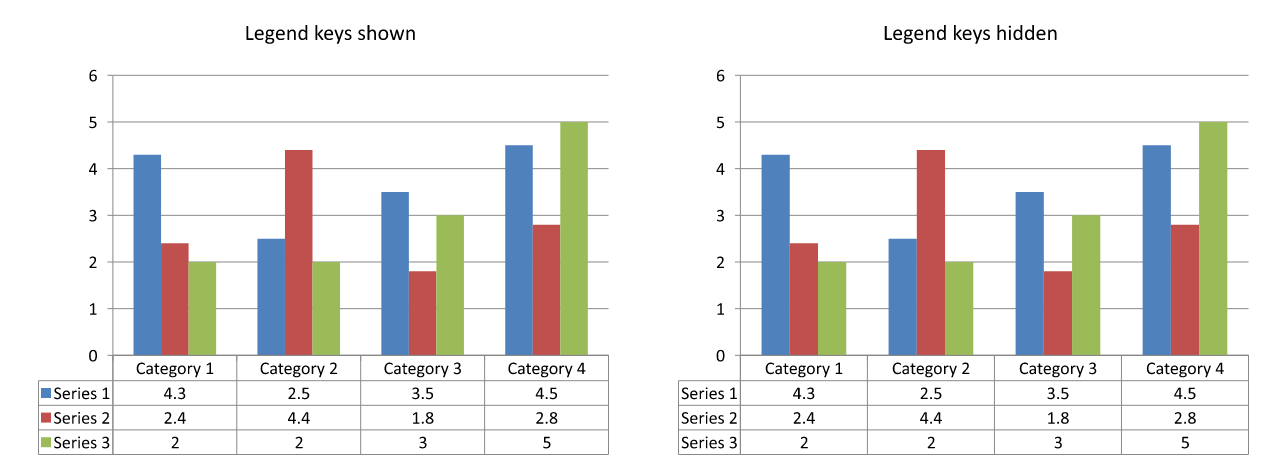
مفاتيح الوسيلة هي علامات ملونة صغيرة بجانب أسماء السلاسل في جدول البيانات. تساعد القراء على مطابقة كل صف في الجدول مع سلسلة المخطط. مرّر True إلى setShowLegendKey لإظهار هذه العلامات أو False لإخفائها.
يتم التحكم في وسيلة المخطط المنفصلة عبر Chart.setLegend. هذه الإعدادات مستقلة: إخفاء الوسيلة المنفصلة لا يخفى المفاتيح داخل جدول البيانات، وإخفاء مفاتيح الجدول لا يخفى الوسيلة المنفصلة.
المثال التالي ينشئ مخططًا بالبيانات الافتراضية، يفعّل جدول بياناته، ويظهر مفاتيح الوسيلة داخله مع إخفاء الوسيلة المنفصلة. تم تمكين جميع حدود الجدول صراحةً. لا يلزم عرض تقديمي كمدخل. لإخفاء مفاتيح الجدول فقط، مرّر False إلى setShowLegendKey.
import jpype
import asposeslides

if not jpype.isJVMStarted():
    jpype.startJVM()

from asposeslides.api import ChartType, Presentation, SaveFormat

presentation = Presentation()
try:
    slide = presentation.getSlides().get_Item(0)

    chart = slide.getShapes().addChart(ChartType.ClusteredColumn, 50, 50, 600, 400)
    chart.setDataTable(True)
    chart.setLegend(False)

    data_table = chart.getChartDataTable()
    data_table.setBorderHorizontal(True)
    data_table.setBorderVertical(True)
    data_table.setBorderOutline(True)
    data_table.setShowLegendKey(True)

    presentation.save("data-table-legend-keys.pptx", SaveFormat.Pptx)
finally:
    presentation.dispose()
المقارنة أدناه تعرض نفس الجدول مع تمكين وإيقاف مفاتيح الوسيلة. تبقى جميع الحدود مفعلة، وتكون وسيلة المخطط المنفصلة مخفية في الحالتين.
الأسئلة الشائعة
هل يمكنني إظهار مفاتيح الوسيلة في جدول بيانات المخطط؟
نعم. مرّر True إلى setShowLegendKey لعرض مفاتيح الوسيلة أو False لإخفائها.
هل سيُحافظ على جدول البيانات عند تصدير العرض التقديمي إلى PDF أو HTML أو صور؟
نعم. تقوم Aspose.Slides بتصيير المخطط وجدول البيانات المعروض كجزء من الشريحة عند التصدير إلى PDF، HTML، أو images.
هل يمكنني العمل مع جداول البيانات في المخططات التي تم تحميلها من قالب؟
نعم. بالنسبة لمخطط تم تحميله من عرض تقديمي أو قالب موجود، استخدم hasDataTable وsetDataTable للتحقق أو تعديل ما إذا كان جدول البيانات معروضًا.
كيف يمكنني العثور على المخططات التي تم تمكين جدول البيانات لها؟
قم بالتكرار عبر الأشكال في كل شريحة، حدد المخططات، واستدعِ طريقة hasDataTable. قيمة True تشير إلى أن جدول البيانات مفعَّل.