
Zarządzanie akapitami tekstu PowerPoint w .NET
Przegląd
Aspose.Slides for .NET reprezentuje tekst jako hierarchię ramek tekstowych, akapitów i fragmentów:
- ITextFrame reprezentuje kontener tekstowy w kształcie i zapewnia dostęp do jego kolekcji akapitów.
- IParagraph reprezentuje pojedynczy akapit w ramce tekstowej i zapewnia dostęp do jego fragmentów oraz formatowania na poziomie akapitu.
- IPortion reprezentuje fragment tekstu w akapicie. Każdy fragment może mieć własny tekst i formatowanie na poziomie znaków.
Akapit może więc zawierać tekst o różnych czcionkach, kolorach, rozmiarach i innych formatach, używając wielu fragmentów.
Utwórz i sformatuj akapity
Utwórz akapity z wieloma fragmentami
Poniższe kroki tworzą ramkę tekstową z trzema akapitami, z których każdy zawiera trzy fragmenty:
- Utwórz instancję klasy Presentation.
- Uzyskaj odwołanie do odpowiedniego slajdu przez jego indeks.
- Dodaj prostokątną IAutoShape do slajdu.
- Uzyskaj dostęp do ITextFrame kształtu.
- Użyj domyślnego akapitu i dodaj dwa kolejne obiekty IParagraph do ramki tekstowej.
- Dodaj wystarczającą liczbę obiektów IPortion do każdego akapitu, aby zawierały po trzy fragmenty. Domyślny akapit już zawiera jeden pusty fragment.
- Ustaw tekst każdego fragmentu.
- Zastosuj formatowanie na poziomie znaków za pomocą IPortion.PortionFormat.
- Zapisz zmodyfikowaną prezentację.
Ten przykład w C# implementuje kroki:
using System.Drawing;
using Aspose.Slides;
using Aspose.Slides.Export;

using var presentation = new Presentation();
var slide = presentation.Slides[0];
var shape = slide.Shapes.AddAutoShape(ShapeType.Rectangle, 50, 150, 300, 150);
var textFrame = shape.TextFrame;

var firstParagraph = textFrame.Paragraphs[0];
firstParagraph.Portions.Add(new Portion());
firstParagraph.Portions.Add(new Portion());

var secondParagraph = new Paragraph();
secondParagraph.Portions.Add(new Portion());
secondParagraph.Portions.Add(new Portion());
secondParagraph.Portions.Add(new Portion());
textFrame.Paragraphs.Add(secondParagraph);

var thirdParagraph = new Paragraph();
thirdParagraph.Portions.Add(new Portion());
thirdParagraph.Portions.Add(new Portion());
thirdParagraph.Portions.Add(new Portion());
textFrame.Paragraphs.Add(thirdParagraph);

var paragraphCount = textFrame.Paragraphs.Count;
for (var paragraphIndex = 0; paragraphIndex < paragraphCount; paragraphIndex++)
{
    var paragragaph = textFrame.Paragraphs[paragraphIndex];
    var portionCount = paragragaph.Portions.Count;
    for (var portionIndex = 0; portionIndex < portionCount; portionIndex++)
    {
        var portion = paragragaph.Portions[portionIndex];
        portion.Text = $"Portion {paragraphIndex + 1}.{portionIndex + 1}";

        if (portionIndex == 0)
        {
            portion.PortionFormat.FillFormat.FillType = FillType.Solid;
            portion.PortionFormat.FillFormat.SolidFillColor.Color = Color.Red;
            portion.PortionFormat.FontBold = NullableBool.True;
            portion.PortionFormat.FontHeight = 15;
        }
        else if (portionIndex == 1)
        {
            portion.PortionFormat.FillFormat.FillType = FillType.Solid;
            portion.PortionFormat.FillFormat.SolidFillColor.Color = Color.Blue;
            portion.PortionFormat.FontItalic = NullableBool.True;
            portion.PortionFormat.FontHeight = 18;
        }
    }
}

presentation.Save("paragraphs_with_portions.pptx", SaveFormat.Pptx);
Utwórz listy punktowane i numerowane
Utwórz listę punktowaną lub numerowaną
Znaki wypunktowania i numeracja ułatwiają przeglądanie powiązanych elementów. W Aspose.Slides ustawienia listy definiowane są przy pomocy IBulletFormat.
- Utwórz instancję klasy Presentation.
- Uzyskaj odwołanie do odpowiedniego slajdu przez jego indeks.
- Dodaj IAutoShape do wybranego slajdu.
- Uzyskaj dostęp do ITextFrame.
- Usuń domyślny akapit z ramki tekstowej.
- Utwórz Paragraph dla symbolu wypunktowania.
- Ustaw IBulletFormat.Type na BulletType.Symbol i określ znak wypunktowania.
- Ustaw tekst akapitu, wcięcie, kolor wypunktowania i wysokość wypunktowania.
- Dodaj akapit do ramki tekstowej.
- Utwórz drugi akapit i ustaw IBulletFormat.Type na BulletType.Numbered.
- Skonfiguruj styl numerowanego wypunktowania i dodaj akapit do ramki tekstowej.
- Zapisz prezentację.
Ten przykład w C# tworzy wypunktowanie symboliczne i numerowane:
using System;
using System.Drawing;
using Aspose.Slides;
using Aspose.Slides.Export;

using var presentation = new Presentation();
var slide = presentation.Slides[0];
var shape = slide.Shapes.AddAutoShape(ShapeType.Rectangle, 200, 200, 400, 200);
var textFrame = shape.TextFrame;
textFrame.Paragraphs.Clear();

var symbolParagraph = new Paragraph { Text = "Welcome to Aspose.Slides" };
symbolParagraph.ParagraphFormat.Bullet.Type = BulletType.Symbol;
symbolParagraph.ParagraphFormat.Bullet.Char = Convert.ToChar(0x2022);
symbolParagraph.ParagraphFormat.Indent = 25;
symbolParagraph.ParagraphFormat.Bullet.Color.ColorType = ColorType.RGB;
symbolParagraph.ParagraphFormat.Bullet.Color.Color = Color.Black;
symbolParagraph.ParagraphFormat.Bullet.IsBulletHardColor = NullableBool.True;
symbolParagraph.ParagraphFormat.Bullet.Height = 100;
textFrame.Paragraphs.Add(symbolParagraph);

var numberedParagraph = new Paragraph { Text = "This is a numbered item" };
numberedParagraph.ParagraphFormat.Bullet.Type = BulletType.Numbered;
numberedParagraph.ParagraphFormat.Bullet.NumberedBulletStyle = NumberedBulletStyle.BulletCircleNumWDBlackPlain;
numberedParagraph.ParagraphFormat.Indent = 25;
numberedParagraph.ParagraphFormat.Bullet.Color.ColorType = ColorType.RGB;
numberedParagraph.ParagraphFormat.Bullet.Color.Color = Color.Black;
numberedParagraph.ParagraphFormat.Bullet.IsBulletHardColor = NullableBool.True;
numberedParagraph.ParagraphFormat.Bullet.Height = 100;
textFrame.Paragraphs.Add(numberedParagraph);

presentation.Save("bulleted_and_numbered_list.pptx", SaveFormat.Pptx);
Użyj wypunktowań obrazkowych
Wypunktowania obrazkowe umożliwiają użycie własnego obrazu zamiast symbolu lub liczby.
- Utwórz instancję klasy Presentation.
- Uzyskaj odwołanie do odpowiedniego slajdu przez jego indeks.
- Dodaj IAutoShape i uzyskaj dostęp do jego ITextFrame.
- Usuń domyślny akapit z ramki tekstowej.
- Wczytaj obraz wypunktowania i dodaj go do kolekcji obrazów prezentacji jako IPPImage.
- Utwórz Paragraph i ustaw jego tekst.
- Ustaw IBulletFormat.Type na BulletType.Picture.
- Przypisz obraz za pomocą IBulletFormat.Picture i ustaw wysokość wypunktowania.
- Dodaj akapit do ramki tekstowej.
- Zapisz zmodyfikowaną prezentację.
Ten przykład w C# tworzy wypunktowanie obrazkowe:
using Aspose.Slides;
using Aspose.Slides.Export;

using var presentation = new Presentation();
var slide = presentation.Slides[0];

using var bulletImage = Images.FromFile("bullets.png");
var presentationImage = presentation.Images.AddImage(bulletImage);

var shape = slide.Shapes.AddAutoShape(ShapeType.Rectangle, 200, 200, 400, 200);
var textFrame = shape.TextFrame;
textFrame.Paragraphs.Clear();

var paragraph = new Paragraph { Text = "Welcome to Aspose.Slides" };
paragraph.ParagraphFormat.Bullet.Type = BulletType.Picture;
paragraph.ParagraphFormat.Bullet.Picture.Image = presentationImage;
paragraph.ParagraphFormat.Bullet.Height = 100;
textFrame.Paragraphs.Add(paragraph);

presentation.Save("picture_bullet.pptx", SaveFormat.Pptx);
presentation.Save("picture_bullet.ppt", SaveFormat.Ppt);
Utwórz listę wielopoziomową
Ustaw IParagraphFormat.Depth aby umieścić akapity na różnych poziomach listy. Najwyższy poziom ma głębokość 0.
- Utwórz Presentation i uzyskaj dostęp do slajdu.
- Dodaj IAutoShape i usuń domyślny akapit z jego ramki tekstowej.
- Utwórz cztery akapity i skonfiguruj ich symbole wypunktowań.
- Ustaw ich wartości IParagraphFormat.Depth na
0,1,2i3. - Dodaj akapity do ramki tekstowej i zapisz prezentację.
Ten przykład w C# tworzy czteropoziomową listę wypunktowaną:
using System;
using System.Drawing;
using Aspose.Slides;
using Aspose.Slides.Export;

using var presentation = new Presentation();
var slide = presentation.Slides[0];
var shape = slide.Shapes.AddAutoShape(ShapeType.Rectangle, 200, 200, 400, 200);
var textFrame = shape.TextFrame;
textFrame.Paragraphs.Clear();

var firstParagraph = new Paragraph { Text = "Content" };
firstParagraph.ParagraphFormat.Bullet.Type = BulletType.Symbol;
firstParagraph.ParagraphFormat.Bullet.Char = Convert.ToChar(0x2022);
firstParagraph.ParagraphFormat.DefaultPortionFormat.FillFormat.FillType = FillType.Solid;
firstParagraph.ParagraphFormat.DefaultPortionFormat.FillFormat.SolidFillColor.Color = Color.Black;
firstParagraph.ParagraphFormat.Depth = 0;

var secondParagraph = new Paragraph { Text = "Second level" };
secondParagraph.ParagraphFormat.Bullet.Type = BulletType.Symbol;
secondParagraph.ParagraphFormat.Bullet.Char = '-';
secondParagraph.ParagraphFormat.DefaultPortionFormat.FillFormat.FillType = FillType.Solid;
secondParagraph.ParagraphFormat.DefaultPortionFormat.FillFormat.SolidFillColor.Color = Color.Black;
secondParagraph.ParagraphFormat.Depth = 1;

var thirdParagraph = new Paragraph { Text = "Third level" };
thirdParagraph.ParagraphFormat.Bullet.Type = BulletType.Symbol;
thirdParagraph.ParagraphFormat.Bullet.Char = Convert.ToChar(0x2022);
thirdParagraph.ParagraphFormat.DefaultPortionFormat.FillFormat.FillType = FillType.Solid;
thirdParagraph.ParagraphFormat.DefaultPortionFormat.FillFormat.SolidFillColor.Color = Color.Black;
thirdParagraph.ParagraphFormat.Depth = 2;

var fourthParagraph = new Paragraph { Text = "Fourth level" };
fourthParagraph.ParagraphFormat.Bullet.Type = BulletType.Symbol;
fourthParagraph.ParagraphFormat.Bullet.Char = '-';
fourthParagraph.ParagraphFormat.DefaultPortionFormat.FillFormat.FillType = FillType.Solid;
fourthParagraph.ParagraphFormat.DefaultPortionFormat.FillFormat.SolidFillColor.Color = Color.Black;
fourthParagraph.ParagraphFormat.Depth = 3;

textFrame.Paragraphs.Add(firstParagraph);
textFrame.Paragraphs.Add(secondParagraph);
textFrame.Paragraphs.Add(thirdParagraph);
textFrame.Paragraphs.Add(fourthParagraph);

presentation.Save("multilevel_list.pptx", SaveFormat.Pptx);
Rozpocznij elementy listy numerowane od niestandardowych wartości
Użyj IBulletFormat.NumberedBulletStartWith aby ustawić początkowy numer wyświetlany dla numerowanego akapitu.
- Utwórz Presentation i dodaj IAutoShape do slajdu.
- Usuń domyślny akapit z ramki tekstowej kształtu.
- Utwórz trzy numerowane akapity.
- Ustaw IBulletFormat.NumberedBulletStartWith na
2,3i7dla odpowiednich akapitów. - Dodaj akapity do ramki tekstowej i zapisz prezentację.
Ten przykład w C# przypisuje niestandardowy numer początkowy każdemu akapitowi:
using Aspose.Slides;
using Aspose.Slides.Export;

using var presentation = new Presentation();
var slide = presentation.Slides[0];
var shape = slide.Shapes.AddAutoShape(ShapeType.Rectangle, 200, 200, 400, 200);
var textFrame = shape.TextFrame;
textFrame.Paragraphs.Clear();

var firstParagraph = new Paragraph { Text = "Start at 2" };
firstParagraph.ParagraphFormat.Bullet.Type = BulletType.Numbered;
firstParagraph.ParagraphFormat.Bullet.NumberedBulletStartWith = 2;
textFrame.Paragraphs.Add(firstParagraph);

var secondParagraph = new Paragraph { Text = "Start at 3" };
secondParagraph.ParagraphFormat.Bullet.Type = BulletType.Numbered;
secondParagraph.ParagraphFormat.Bullet.NumberedBulletStartWith = 3;
textFrame.Paragraphs.Add(secondParagraph);

var thirdParagraph = new Paragraph { Text = "Start at 7" };
thirdParagraph.ParagraphFormat.Bullet.Type = BulletType.Numbered;
thirdParagraph.ParagraphFormat.Bullet.NumberedBulletStartWith = 7;
textFrame.Paragraphs.Add(thirdParagraph);

presentation.Save("custom_numbered_list.pptx", SaveFormat.Pptx);
Kontroluj układ akapitu i właściwości końcowe
Ustaw wcięcie pierwszej linii
Użyj właściwości IParagraphFormat.Indent aby kontrolować wcięcie pierwszej linii akapitu. Ta właściwość przesuwa tylko pierwszą linię względem lewego marginesu akapitu. Wartość dodatnia przesuwa pierwszą linię w prawo, podczas gdy pozostałe linie pozostają wyrównane do ciała akapitu.
Użyj IParagraphFormat.MarginLeft gdy potrzebujesz przesunąć cały akapit. Użyj IParagraphFormat.Indent gdy potrzebujesz przesunąć tylko pierwszą linię.
Przykład poniżej tworzy kilka akapitów i stosuje różne wartości [IParagraphFormat.Indent], aby pokazać, jak wcięcie pierwszej linii wpływa na układ akapitu.
- Utwórz instancję klasy Presentation .
- Uzyskaj dostęp do docelowego slajdu.
- Dodaj prostokątną IAutoShape do slajdu.
- Uzyskaj dostęp do ITextFrame kształtu i usuń domyślny akapit.
- Utwórz kilka akapitów i ustaw dla nich różne wartości Indent .
- Dodaj akapity do ramki tekstowej.
- Zapisz zmodyfikowaną prezentację.
Ten kod pokazuje, jak ustawić wcięcie akapitu:
using System.Drawing;
using Aspose.Slides;
using Aspose.Slides.Export;

using var presentation = new Presentation();
var slide = presentation.Slides[0];
var shape = slide.Shapes.AddAutoShape(ShapeType.Rectangle, 50, 50, 420, 220);
shape.FillFormat.FillType = FillType.NoFill;
shape.LineFormat.FillFormat.FillType = FillType.Solid;
shape.LineFormat.FillFormat.SolidFillColor.Color = Color.Gray;

var textFrame = shape.TextFrame;
textFrame.TextFrameFormat.AutofitType = TextAutofitType.Shape;
textFrame.Paragraphs.Clear();

var firstParagraph = new Paragraph { Text = "No first-line indent. Wrapped lines start at the same position as the first line." };
firstParagraph.ParagraphFormat.DefaultPortionFormat.FillFormat.FillType = FillType.Solid;
firstParagraph.ParagraphFormat.DefaultPortionFormat.FillFormat.SolidFillColor.Color = Color.Black;
firstParagraph.ParagraphFormat.MarginLeft = 20;
firstParagraph.ParagraphFormat.Indent = 0;

var secondParagraph = new Paragraph { Text = "First-line indent of 20 points. The first line moves to the right, while wrapped lines remain aligned to the paragraph body." };
secondParagraph.ParagraphFormat.DefaultPortionFormat.FillFormat.FillType = FillType.Solid;
secondParagraph.ParagraphFormat.DefaultPortionFormat.FillFormat.SolidFillColor.Color = Color.Black;
secondParagraph.ParagraphFormat.MarginLeft = 20;
secondParagraph.ParagraphFormat.Indent = 20;

var thirdParagraph = new Paragraph { Text = "First-line indent of 40 points. This paragraph shows a larger first-line offset to make the effect easier to see." };
thirdParagraph.ParagraphFormat.DefaultPortionFormat.FillFormat.FillType = FillType.Solid;
thirdParagraph.ParagraphFormat.DefaultPortionFormat.FillFormat.SolidFillColor.Color = Color.Black;
thirdParagraph.ParagraphFormat.MarginLeft = 20;
thirdParagraph.ParagraphFormat.Indent = 40;

textFrame.Paragraphs.Add(firstParagraph);
textFrame.Paragraphs.Add(secondParagraph);
textFrame.Paragraphs.Add(thirdParagraph);

presentation.Save("paragraph_indent.pptx", SaveFormat.Pptx);
Wynik:

Ustaw wcięcie wiszące
Wcięcie wiszące to układ akapitu, w którym pierwsza linia zaczyna się po lewej stronie pozostałych linii. W Aspose.Slides tworzysz ten efekt za pomocą właściwości IParagraphFormat.Indent. Ustaw Indent na wartość ujemną, aby przesunąć pierwszą linię w lewo względem ciała akapitu.
W praktyce IParagraphFormat.MarginLeft definiuje lewą pozycję ciała akapitu, a IParagraphFormat.Indent określa pozycję pierwszej linii względem tego marginesu. Aby uzyskać wcięcie wiszące, ustaw dodatnią wartość MarginLeft i ujemną wartość Indent.
To formatowanie jest przydatne w bibliografiach, odnośnikach, hasłach słownika i innych akapitach, w których zawijane linie muszą być wyrównane pod ciałem akapitu, a nie pod pierwszym znakiem pierwszej linii.
- Utwórz instancję klasy Presentation .
- Uzyskaj dostęp do docelowego slajdu.
- Dodaj prostokątną IAutoShape do slajdu.
- Uzyskaj dostęp do ITextFrame kształtu i usuń domyślny akapit.
- Utwórz akapity i ustaw dodatnią wartość MarginLeft dla każdego akapitu.
- Ustaw ujemną wartość Indent aby uzyskać efekt wcięcia wiszącego.
- Dodaj akapity do ramki tekstowej.
- Zapisz zmodyfikowaną prezentację.
Ten kod pokazuje, jak ustawić wcięcie wiszące dla akapitu:
using System.Drawing;
using Aspose.Slides;
using Aspose.Slides.Export;

using var presentation = new Presentation();
var slide = presentation.Slides[0];
var shape = slide.Shapes.AddAutoShape(ShapeType.Rectangle, 50, 50, 420, 220);
shape.FillFormat.FillType = FillType.NoFill;
shape.LineFormat.FillFormat.FillType = FillType.Solid;
shape.LineFormat.FillFormat.SolidFillColor.Color = Color.Gray;

var textFrame = shape.TextFrame;
textFrame.TextFrameFormat.AutofitType = TextAutofitType.Shape;
textFrame.Paragraphs.Clear();

var firstParagraph = new Paragraph { Text = "A hanging indent is created by combining a positive left margin with a negative indent. The first line starts to the left, while wrapped lines align with the paragraph body." };
firstParagraph.ParagraphFormat.DefaultPortionFormat.FillFormat.FillType = FillType.Solid;
firstParagraph.ParagraphFormat.DefaultPortionFormat.FillFormat.SolidFillColor.Color = Color.Black;
firstParagraph.ParagraphFormat.MarginLeft = 40;
firstParagraph.ParagraphFormat.Indent = -20;

var secondParagraph = new Paragraph { Text = "This second example uses a deeper hanging indent so the difference between the first line and the wrapped lines is easier to compare." };
secondParagraph.ParagraphFormat.DefaultPortionFormat.FillFormat.FillType = FillType.Solid;
secondParagraph.ParagraphFormat.DefaultPortionFormat.FillFormat.SolidFillColor.Color = Color.Black;
secondParagraph.ParagraphFormat.MarginLeft = 60;
secondParagraph.ParagraphFormat.Indent = -30;

textFrame.Paragraphs.Add(firstParagraph);
textFrame.Paragraphs.Add(secondParagraph);

presentation.Save("hanging_indent.pptx", SaveFormat.Pptx);
Wynik:

Ustaw właściwości końcowego fragmentu akapitu
Właściwość IParagraph.EndParagraphPortionFormat kontroluje formatowanie znaku końcowego akapitu. Poniższy przykład przypisuje rozmiar czcionki i czcionkę łacińską do znaku końcowego drugiego akapitu:
- Wczytaj Presentation i uzyskaj dostęp do slajdu.
- Dodaj IAutoShape i usuń jego domyślny akapit.
- Utwórz dwa akapity i dodaj do nich fragmenty tekstu.
- Utwórz PortionFormat dla znaku końcowego drugiego akapitu.
- Ustaw IBasePortionFormat.FontHeight oraz IBasePortionFormat.LatinFont.
- Przypisz format do IParagraph.EndParagraphPortionFormat i zapisz prezentację.
using Aspose.Slides;
using Aspose.Slides.Export;

using var presentation = new Presentation("Test.pptx");
var slide = presentation.Slides[0];
var shape = slide.Shapes.AddAutoShape(ShapeType.Rectangle, 10, 10, 200, 250);
var textFrame = shape.TextFrame;
textFrame.Paragraphs.Clear();

var firstParagraph = new Paragraph();
firstParagraph.Portions.Add(new Portion("Sample text"));

var secondParagraph = new Paragraph();
secondParagraph.Portions.Add(new Portion("Sample text 2"));

var endParagraphFormat = new PortionFormat();
endParagraphFormat.FontHeight = 48;
endParagraphFormat.LatinFont = new FontData("Times New Roman");
secondParagraph.EndParagraphPortionFormat = endParagraphFormat;

textFrame.Paragraphs.Add(firstParagraph);
textFrame.Paragraphs.Add(secondParagraph);

presentation.Save("end_paragraph_format.pptx", SaveFormat.Pptx);
Policz wyrenderowane linie
Aby uzyskać zasady akapitu wpływające na automatyczne zawijanie i interpunkcję przy końcach linii, zobacz Control Line Breaking oraz Control Hanging Punctuation.
Użyj IParagraph.GetLinesCount aby policzyć linie zajmowane przez akapit po ułożeniu tekstu, w tym automatyczne zawijanie. Jest to przydatne przy sprawdzaniu długości tekstu i układu w szablonach prezentacji.
Akapit jest jednym elementem w ITextFrame.Paragraphs, i może zajmować kilka wyrenderowanych linii. Jawne przełamanie linii w akapicie wymusza nową linię bez tworzenia nowego akapitu. Automatyczne zawijanie tworzy linie w oparciu o dostępną szerokość, nie wstawiając jawnych znaków nowej linii do tekstu. Dlatego liczenie akapitów lub znaków przełamania linii nie daje liczby wyrenderowanych linii.
Poniższy przykład tworzy kształt tekstowy, liczy jego linie, zwęża kształt, a następnie zastępuje tekst krótszym ciągiem. Zawijanie jest włączone, a dopasowanie automatyczne wyłączone, tak aby szerokość kształtu kontrolowała zawijanie bez automatycznego zmniejszania tekstu ani zmiany rozmiaru kształtu. Wymiary kształtu podane są w punktach. Na końcu przykład dodaje kolejny akapit i sumuje liczbę linii w całej ramce tekstowej.
using System;
using Aspose.Slides;

using var presentation = new Presentation();
var slide = presentation.Slides[0];

var shape = slide.Shapes.AddAutoShape(ShapeType.Rectangle, 50, 50, 400, 200);
var textFrame = shape.TextFrame;
textFrame.TextFrameFormat.WrapText = NullableBool.True;
textFrame.TextFrameFormat.AutofitType = TextAutofitType.None;

var paragraph = textFrame.Paragraphs[0];
paragraph.ParagraphFormat.DefaultPortionFormat.FontHeight = 20;
paragraph.Text = "This text demonstrates how automatic wrapping changes the number of rendered lines.";
Console.WriteLine($"Original width: {paragraph.GetLinesCount()}");

shape.Width = 150;
Console.WriteLine($"Narrower shape: {paragraph.GetLinesCount()}");

paragraph.Text = "Short text.";
Console.WriteLine($"Shorter text: {paragraph.GetLinesCount()}");

var secondParagraph = new Paragraph { Text = "Another paragraph." };
secondParagraph.ParagraphFormat.DefaultPortionFormat.FontHeight = 20;
textFrame.Paragraphs.Add(secondParagraph);

var totalLineCount = 0;
foreach (var currentParagraph in textFrame.Paragraphs)
{
    totalLineCount += currentParagraph.GetLinesCount();
}
Console.WriteLine($"Total lines in the text frame: {totalLineCount}");
Przy tym tekście i tych wymiarach zwężanie kształtu zwiększa liczbę linii, natomiast zastąpienie tekstu krótkim ciągiem ją zmniejsza. Dokładne liczby mogą się różnić w zależności od dostępności czcionek i ich podstawień, rozmiaru czcionki, marginesów, wcięć, zawijania i ustawień dopasowania automatycznego. Używaj czcionek i ustawień układu przeznaczonych dla docelowego środowiska przy sprawdzaniu szablonu.
Sama liczba linii nie określa, czy tekst wykracza poza kontener. Decydują także dostępna wysokość, wysokości linii, odstępy akapitu i linii oraz zachowanie dopasowania automatycznego; nawet pojedyncza linia może przekroczyć dostępną szerokość, gdy zawijanie jest wyłączone.
Importuj i eksportuj zawartość akapitu
Importuj tekst HTML do akapitów
Użyj ParagraphCollection.AddFromHtml aby przekształcić znacznik HTML w akapity i fragmenty w ramce tekstowej.
- Utwórz instancję klasy Presentation.
- Uzyskaj dostęp do slajdu i dodaj IAutoShape.
- Uzyskaj dostęp do ITextFrame kształtu i usuń jego domyślny akapit.
- Odczytaj źródłowy plik HTML.
- Przekaż ciąg HTML do ParagraphCollection.AddFromHtml.
- Zapisz zmodyfikowaną prezentację.
Ten przykład w C# importuje HTML do ramki tekstowej:
using System.IO;
using Aspose.Slides;
using Aspose.Slides.Export;

using var presentation = new Presentation();
var slide = presentation.Slides[0];
var shapeWidth = presentation.SlideSize.Size.Width - 20;
var shapeHeight = presentation.SlideSize.Size.Height - 20;
var shape = slide.Shapes.AddAutoShape(ShapeType.Rectangle, 10, 10, shapeWidth, shapeHeight);
shape.FillFormat.FillType = FillType.NoFill;
shape.TextFrame.Paragraphs.Clear();

using var reader = new StreamReader("file.html");
var html = reader.ReadToEnd();
shape.TextFrame.Paragraphs.AddFromHtml(html);

presentation.Save("html_text.pptx", SaveFormat.Pptx);
Eksportuj tekst akapitu do HTML
Użyj ParagraphCollection.ExportToHtml aby wyeksportować wybrany zakres akapitów jako HTML.
- Utwórz instancję klasy Presentation i wczytaj żądaną prezentację.
- Uzyskaj dostęp do slajdu i znajdź IAutoShape, który zawiera tekst.
- Uzyskaj dostęp do ITextFrame kształtu.
- Wywołaj ParagraphCollection.ExportToHtml podając indeks początkowego akapitu i liczbę akapitów do wyeksportowania.
- Zapisz zwrócony ciąg HTML do pliku.
Ten przykład w C# eksportuje wszystkie akapity z pierwszego kształtu tekstowego:
using System;
using System.IO;
using System.Text;
using Aspose.Slides;

using var presentation = new Presentation("ExportingHTMLText.pptx");
var shape = presentation.Slides[0].Shapes[0];

if (shape is IAutoShape textShape && textShape.TextFrame != null)
{
    var paragraphs = textShape.TextFrame.Paragraphs;
    var html = paragraphs.ExportToHtml(0, paragraphs.Count, null);
    using var writer = new StreamWriter("paragraphs.html", false, Encoding.UTF8);
    writer.Write(html);
}
else
{
    Console.WriteLine("The first shape is not a text shape.");
}
Renderuj akapit jako obraz
IParagraph.GetImage renderuje pojedynczy akapit i zwraca IImage. Zapisz wynik do pliku lub strumienia przy pomocy IImage.Save. Nie musisz renderować otaczającego kształtu ani ręcznie przycinać bitmapy.
IParagraph.GetImage może zwrócić null, jeśli akapit nie zostanie znaleziony w kolekcji nadrzędnej, nie ma prawidłowych granic renderowania lub nie może być renderowany. Sprawdź wynik przed zapisem i usuń zwrócony obraz po użyciu.
Renderuj akapit w domyślnej skali
Załóżmy, że mamy plik prezentacji o nazwie sample.pptx z jednym slajdem, gdzie pierwszy kształt jest polem tekstowym zawierającym trzy akapity.
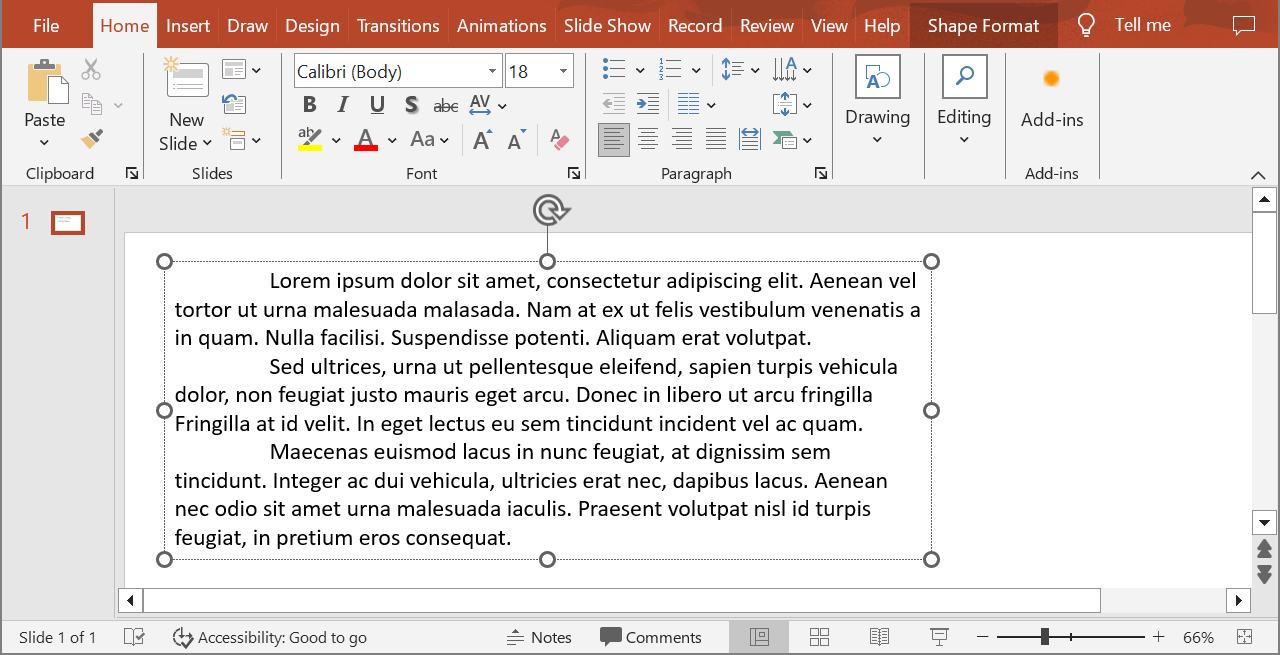
Poniższy przykład renderuje drugi akapit w zwykłym kształcie tekstowym w domyślnej skali i zapisuje zwrócony obraz w formacie PNG. Deklaracja using zapewnia prawidłowe zwolnienie zasobów obrazu.
using System;
using Aspose.Slides;

using var presentation = new Presentation("sample.pptx");

var shape = presentation.Slides[0].Shapes[0];
if (shape is IAutoShape textShape &&
    textShape.TextFrame != null &&
    textShape.TextFrame.Paragraphs.Count > 1)
{
    var paragraph = textShape.TextFrame.Paragraphs[1];
    using var paragraphImage = paragraph.GetImage();

    if (paragraphImage != null)
    {
        paragraphImage.Save("paragraph.png", ImageFormat.Png);
    }
    else
    {
        Console.WriteLine("The paragraph could not be rendered.");
    }
}
else
{
    Console.WriteLine("The expected text shape or paragraph was not found.");
}
Wynik:

Renderuj akapit w komórce tabeli ze skalowaniem
Użyj przeciążenia IParagraph.GetImage przyjmującego parametry float scaleX i float scaleY, aby ustawić współczynniki skali poziomej i pionowej. Poniższy przykład tworzy tabelę, renderuje akapit w jej pierwszej komórce przy dwukrotnej domyślnej szerokości i wysokości oraz zapisuje wynik jako obraz PNG.
using System;
using Aspose.Slides;

var scaleX = 2f;
var scaleY = 2f;

using var presentation = new Presentation();
var slide = presentation.Slides[0];
var table = slide.Shapes.AddTable(50, 50, new[] { 300d }, new[] { 80d });
var paragraph = table[0, 0].TextFrame.Paragraphs[0];
paragraph.Text = "Text in a table cell";

using var paragraphImage = paragraph.GetImage(scaleX, scaleY);
if (paragraphImage != null)
{
    paragraphImage.Save("table_paragraph.png", ImageFormat.Png);
}
else
{
    Console.WriteLine("The paragraph could not be rendered.");
}
Współczynnik skali 1 zachowuje tę oś w domyślnym rozmiarze pikseli. Na przykład 2 dla obu współczynników daje obraz, którego szerokość i wysokość są mniej więcej dwa razy większe od domyślnych wymiarów, co skutkuje czterokrotnie większą liczbą pikseli. Większe współczynniki zazwyczaj dają ostrzejszy tekst przy powiększaniu lub wyjściu wysokiej rozdzielczości, ale zwiększają zużycie pamięci i rozmiar pliku. Współczynniki poniżej 1 dają mniejsze obrazy o niższej szczegółowości. Używaj równych współczynników, aby zachować proporcje akapitu; różne współczynniki poziome i pionowe rozciągają wyjście niezależnie.
Renderowanie całego kształtu przy pomocy IShape.GetImage pozostaje przydatne, gdy wyjście musi zawierać wypełnienie, obramowanie lub inny kontekst wizualny kształtu. Dla obrazu zawierającego tylko akapit użyj IParagraph.GetImage.
FAQ
Czy mogę całkowicie wyłączyć łamanie linii w ramce tekstowej?
Tak. Ustaw ITextFrameFormat.WrapText aby wyłączyć zawijanie, dzięki czemu linie nie będą przerywane na krawędziach ramki tekstowej.
Jak mogę uzyskać dokładne granice na slajdzie konkretnego akapitu?
Użyj IParagraph.GetRect aby pobrać prostokąt ograniczający akapit. IPortion.GetRect podaje granice pojedynczego fragmentu.
Gdzie kontrolowane jest wyrównanie akapitu (lewo, prawo, środek lub wyrównanie do obu krawędzi)?
IParagraphFormat.Alignment jest ustawieniem na poziomie akapitu i ma zastosowanie do całego akapitu, niezależnie od formatowania poszczególnych fragmentów.
Czy mogę ustawić język korekty dla części akapitu?
Tak. Ustaw IBasePortionFormat.LanguageId dla poszczególnych fragmentów, aby jeden akapit mógł zawierać tekst w wielu językach.