
Personalizar legendas de gráficos em apresentações usando C++
Visão geral
Aspose.Slides para C++ oferece opções para personalizar legendas de gráficos em apresentações do PowerPoint. Este artigo mostra como posicionar e dimensionar uma legenda, definir o tamanho da fonte para toda a legenda, formatar uma entrada individual da legenda e ocultar ou restaurar entradas selecionadas.
A seção de Perguntas Frequentes cobre comportamentos relacionados, incluindo reservar espaço para a legenda, exibir rótulos multilinha e herdar a formatação do tema da apresentação.
Posicionamento da legenda
Use os métodos da legenda set_X, set_Y, set_Width, e set_Height para especificar sua posição e tamanho como frações das dimensões do gráfico.
Este exemplo cria uma apresentação e adiciona um gráfico de colunas agrupadas com dados padrão ao primeiro slide. Dividindo os deslocamentos e dimensões desejados da legenda pela largura e altura do gráfico converte‑os em valores relativos: a legenda é deslocada em 50 pontos a partir do canto superior esquerdo do gráfico e dimensionada para 100 × 100 pontos.
#include <system/shared_ptr.h>
#include <DOM/Presentation.h>
#include <DOM/ISlide.h>
#include <DOM/IShapeCollection.h>
#include <DOM/Chart/ChartType.h>
#include <DOM/IChart.h>
#include <DOM/Chart/ILegend.h>
#include <Export/SaveFormat.h>

using namespace Aspose::Slides;
using namespace Aspose::Slides::Charts;
using namespace Aspose::Slides::Export;

auto presentation = System::MakeObject<Presentation>();
auto slide = presentation->get_Slide(0);

auto chart = slide->get_Shapes()->AddChart(ChartType::ClusteredColumn, 50, 50, 500, 500);

// Express the legend's position and size relative to the chart.
chart->get_Legend()->set_X(50 / chart->get_Width());
chart->get_Legend()->set_Y(50 / chart->get_Height());
chart->get_Legend()->set_Width(100 / chart->get_Width());
chart->get_Legend()->set_Height(100 / chart->get_Height());

presentation->Save(u"legend_position.pptx", SaveFormat::Pptx);
Definir o tamanho da fonte de uma legenda
Use o get_TextFormat da legenda para acessar a formatação de texto e use set_FontHeight para definir o tamanho da fonte em pontos.
Este exemplo cria um gráfico com dados padrão e define o texto da legenda para 20 pontos. Ele também desativa os limites automáticos para o eixo vertical e define sua faixa de -5 a 10.
#include <system/shared_ptr.h>
#include <DOM/Presentation.h>
#include <DOM/ISlide.h>
#include <DOM/IShapeCollection.h>
#include <DOM/Chart/ChartType.h>
#include <DOM/IChart.h>
#include <DOM/Chart/ILegend.h>
#include <DOM/Chart/IChartTextFormat.h>
#include <DOM/Chart/IAxesManager.h>
#include <DOM/Chart/IAxis.h>
#include <DOM/Chart/IChartPortionFormat.h>
#include <Export/SaveFormat.h>

using namespace Aspose::Slides;
using namespace Aspose::Slides::Charts;
using namespace Aspose::Slides::Export;

auto presentation = System::MakeObject<Presentation>();
auto slide = presentation->get_Slide(0);

auto chart = slide->get_Shapes()->AddChart(ChartType::ClusteredColumn, 50, 50, 600, 400);

chart->get_Legend()->get_TextFormat()->get_PortionFormat()->set_FontHeight(20);
chart->get_Axes()->get_VerticalAxis()->set_IsAutomaticMinValue(false);
chart->get_Axes()->get_VerticalAxis()->set_MinValue(-5);
chart->get_Axes()->get_VerticalAxis()->set_IsAutomaticMaxValue(false);
chart->get_Axes()->get_VerticalAxis()->set_MaxValue(10);

presentation->Save(u"legend_font_size.pptx", SaveFormat::Pptx);
Definir o tamanho da fonte de uma entrada individual da legenda
Use a coleção retornada pelo método get_Entries da legenda para acessar a formatação de uma entrada específica. Os índices das entradas começam em zero, portanto o índice 1 refere‑se à segunda entrada.
Este exemplo cria um gráfico de colunas agrupadas cujo dados padrão incluem pelo menos duas séries. Ele formata a segunda entrada da legenda com texto em negrito, itálico e azul de 20 pontos.
#include <system/shared_ptr.h>
#include <drawing/color.h>
#include <DOM/Presentation.h>
#include <DOM/ISlide.h>
#include <DOM/IShapeCollection.h>
#include <DOM/Chart/ChartType.h>
#include <DOM/IChart.h>
#include <DOM/Chart/ILegend.h>
#include <DOM/Chart/IChartTextFormat.h>
#include <DOM/Chart/ILegendEntryCollection.h>
#include <DOM/Chart/ILegendEntryProperties.h>
#include <DOM/Chart/IChartPortionFormat.h>
#include <DOM/NullableBool.h>
#include <DOM/IFillFormat.h>
#include <DOM/FillType.h>
#include <DOM/IColorFormat.h>
#include <Export/SaveFormat.h>

using namespace Aspose::Slides;
using namespace Aspose::Slides::Charts;
using namespace Aspose::Slides::Export;

auto presentation = System::MakeObject<Presentation>();
auto slide = presentation->get_Slide(0);

auto chart = slide->get_Shapes()->AddChart(ChartType::ClusteredColumn, 50, 50, 600, 400);
auto textFormat = chart->get_Legend()->get_Entries()->idx_get(1)->get_TextFormat();

textFormat->get_PortionFormat()->set_FontBold(NullableBool::True);
textFormat->get_PortionFormat()->set_FontHeight(20);
textFormat->get_PortionFormat()->set_FontItalic(NullableBool::True);
textFormat->get_PortionFormat()->get_FillFormat()->set_FillType(FillType::Solid);
textFormat->get_PortionFormat()->get_FillFormat()->get_SolidFillColor()->set_Color(System::Drawing::Color::get_Blue());

presentation->Save(u"legend_entry_format.pptx", SaveFormat::Pptx);
Ocultar entradas individuais da legenda
Para excluir uma série auxiliar da legenda mantendo seus dados visíveis, chame ILegendEntryProperties::set_Hide com true através de IChartSeries::get_RelatedLegendEntry. Isso oculta somente a entrada de legenda selecionada; não remove a série nem seus pontos de dados. Chamar IChart::set_HasLegend com false, por outro lado, oculta a legenda inteira.
O exemplo abaixo cria um gráfico de colunas agrupadas com várias séries usando dados padrão. Ele oculta a entrada de legenda da segunda série (índice 1) e salva a apresentação. Em seguida, restaura a entrada chamando set_Hide com false e salva uma segunda cópia. As colunas permanecem visíveis em ambos os arquivos.
#include <system/shared_ptr.h>
#include <DOM/Presentation.h>
#include <DOM/ISlide.h>
#include <DOM/IShapeCollection.h>
#include <DOM/Chart/ChartType.h>
#include <DOM/IChart.h>
#include <DOM/Chart/ILegend.h>
#include <DOM/Chart/ILegendEntryProperties.h>
#include <DOM/Chart/IChartData.h>
#include <DOM/Chart/IChartSeriesCollection.h>
#include <DOM/Chart/IChartSeries.h>
#include <Export/SaveFormat.h>

using namespace Aspose::Slides;
using namespace Aspose::Slides::Charts;
using namespace Aspose::Slides::Export;

auto presentation = System::MakeObject<Presentation>();
auto slide = presentation->get_Slide(0);

auto chart = slide->get_Shapes()->AddChart(ChartType::ClusteredColumn, 50, 50, 600, 400);
chart->set_HasLegend(true);

auto legendEntry = chart->get_ChartData()->get_Series()->idx_get(1)->get_RelatedLegendEntry();

legendEntry->set_Hide(true);
presentation->Save(u"hidden_legend_entry.pptx", SaveFormat::Pptx);

// Restaurar a mesma entrada sem alterar os dados do gráfico.
legendEntry->set_Hide(false);
presentation->Save(u"restored_legend_entry.pptx", SaveFormat::Pptx);
A comparação abaixo mostra o mesmo gráfico com todas as entradas visíveis e com a segunda entrada oculta. As colunas da segunda série permanecem inalteradas.
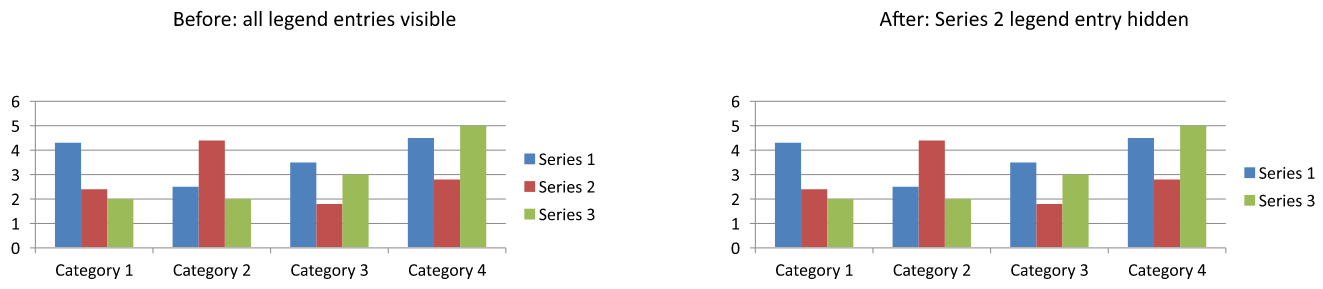
Em gráficos de colunas, barras e linhas, as entradas de legenda identificam séries. Nos gráficos de pizza, elas identificam pontos de dados individuais (fatias), portanto use IChartDataPoint::get_RelatedLegendEntry na fatia selecionada. A API documenta este método de ponto de dados para os tipos de gráfico Pie, Pie3D, ExplodedPie, ExplodedPie3D, PieOfPie e BarOfPie. Não presuma que ele se aplique a gráficos de rosquinha, que não estão incluídos nessa lista.
Perguntas Frequentes
Posso fazer com que o gráfico reserve espaço para a legenda em vez de sobrepô‑la?
Sim. Chame set_Overlay com false para reservar espaço para a legenda em vez de permitir que ela se sobreponha à área do gráfico.
Posso criar rótulos de legenda multilinha?
Sim. Rótulos longos podem quebrar em linhas quando a largura disponível é insuficiente. Você também pode usar caracteres de nova linha nos nomes das séries para solicitar quebras de linha.
Como faço a legenda seguir o esquema de cores do tema da apresentação?
Deixe as cores, preenchimentos e fontes da legenda sem definição para que ela possa herdar a formatação do tema. A formatação explícita sobrescreve as configurações correspondentes do tema.