
Добавить математические уравнения в презентации PowerPoint на Java
Обзор
PowerPoint хранит уравнения в виде Office Math Markup Language (OMML). С помощью Aspose.Slides for Java вы можете программно создавать такой же математический контент: дроби, радикалы, функции, пределы, N-арные операторы, матрицы, массивы и форматированные математические блоки.
В PowerPoint пользователи обычно добавляют уравнения через Insert > Equation:
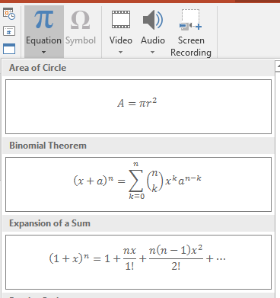
В результате появляется редактируемый математический текст на слайде:

Aspose.Slides создает этот математический текст с помощью трех основных объектов:
- Математическая фигура, создаваемая с помощью addMathShape, — это фигура, содержащая уравнение.
- MathPortion хранит математическое содержимое внутри текстового кадра фигуры.
- MathParagraph содержит один или несколько объектов MathBlock.
Большинство примеров ниже используют MathematicalText и плавные методы из IMathElement для сокращения и упрощения кода.
Для сценариев экспорта MathML см. Export Math Equations from Presentations in Java.
Создать уравнение
Этот пример создает математическую фигуру и добавляет теорему Пифагора:
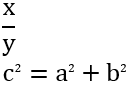
Presentation presentation = new Presentation();
try {
    ISlide slide = presentation.getSlides().get_Item(0);

    IAutoShape mathShape = slide.getShapes().addMathShape(20, 20, 700, 120);
    IMathParagraph mathParagraph = ((MathPortion) mathShape.getTextFrame().getParagraphs()
            .get_Item(0).getPortions().get_Item(0)).getMathParagraph();

    IMathBlock equation = new MathematicalText("c")
            .setSuperscript("2")
            .join("=")
            .join(new MathematicalText("a").setSuperscript("2"))
            .join("+")
            .join(new MathematicalText("b").setSuperscript("2"));

    mathParagraph.add(equation);

    presentation.save("pythagorean-theorem.pptx", SaveFormat.Pptx);
} finally {
    presentation.dispose();
}
addMathShape создает фигуру, которая уже содержит математический абзац. Получите первый MathPortion, извлеките его MathParagraph и добавьте в него математические блоки или элементы.
Добавить дроби
Используйте divide для создания дроби. Вы можете выбрать стиль дроби с помощью MathFractionTypes.

Presentation presentation = new Presentation();
try {
    ISlide slide = presentation.getSlides().get_Item(0);

    IAutoShape mathShape = slide.getShapes().addMathShape(20, 20, 700, 100);
    IMathParagraph mathParagraph = ((MathPortion) mathShape.getTextFrame().getParagraphs()
            .get_Item(0).getPortions().get_Item(0)).getMathParagraph();

    IMathFraction fraction = new MathematicalText("1")
            .divide("x", MathFractionTypes.Skewed);

    mathParagraph.add(new MathBlock(fraction));

    presentation.save("fraction.pptx", SaveFormat.Pptx);
} finally {
    presentation.dispose();
}
Для вложенной (stacked) дроби используйте MathFractionTypes.Bar:
IMathFraction stackedFraction = new MathematicalText("x + 1").divide("y - 1", MathFractionTypes.Bar);
Добавить радикалы
Используйте radical для создания квадратного корня, кубического корня или другого корня. Текущий элемент становится основанием, а аргумент — степенью.

Presentation presentation = new Presentation();
try {
    ISlide slide = presentation.getSlides().get_Item(0);

    IAutoShape mathShape = slide.getShapes().addMathShape(20, 20, 700, 100);
    IMathParagraph mathParagraph = ((MathPortion) mathShape.getTextFrame().getParagraphs()
            .get_Item(0).getPortions().get_Item(0)).getMathParagraph();

    IMathRadical radical = new MathematicalText("x")
            .radical("n");

    mathParagraph.add(new MathBlock(radical));

    presentation.save("radical.pptx", SaveFormat.Pptx);
} finally {
    presentation.dispose();
}
Добавить функции и пределы
Используйте asArgumentOfFunction или function для функций, таких как sin(x), log(x) или пользовательских имен функций. Для пределов поместите lim в MathLimit или используйте setLowerLimit.

Presentation presentation = new Presentation();
try {
    ISlide slide = presentation.getSlides().get_Item(0);

    IAutoShape mathShape = slide.getShapes().addMathShape(20, 20, 700, 100);
    IMathParagraph mathParagraph = ((MathPortion) mathShape.getTextFrame().getParagraphs()
            .get_Item(0).getPortions().get_Item(0)).getMathParagraph();

    IMathFunction limit = new MathematicalText("lim")
            .setLowerLimit("x\u2192\u221E")
            .function("x");

    mathParagraph.add(new MathBlock(limit));

    presentation.save("functions-and-limits.pptx", SaveFormat.Pptx);
} finally {
    presentation.dispose();
}
Для пользовательского имени функции сделайте имя функции текущим элементом:
IMathFunction customFunction = new MathematicalText("f").function("x + 1");
Добавить N‑арные операторы и интегралы
Используйте nary для сумм, объединений, пересечений и других больших операторов. Используйте integral для интегралов. Оба метода позволяют задавать нижние и верхние пределы.
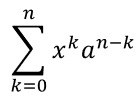
Presentation presentation = new Presentation();
try {
    ISlide slide = presentation.getSlides().get_Item(0);

    IAutoShape mathShape = slide.getShapes().addMathShape(20, 20, 700, 120);
    IMathParagraph mathParagraph = ((MathPortion) mathShape.getTextFrame().getParagraphs()
            .get_Item(0).getPortions().get_Item(0)).getMathParagraph();

    IMathBlock summationBase = new MathematicalText("x")
            .setSuperscript("k")
            .join(new MathematicalText("a").setSuperscript("n-k"));

    IMathNaryOperator summation = summationBase.nary(MathNaryOperatorTypes.Summation, "k=0", "n");

    mathParagraph.add(new MathBlock(summation));

    presentation.save("nary-operators.pptx", SaveFormat.Pptx);
} finally {
    presentation.dispose();
}
N‑арные операторы предназначены для больших операторов с необязательными пределами. Простые операторы, такие как +, - и =, обычно добавляются как MathematicalText и соединяются в выражении.
Для интеграла используйте integral:
IMathBlock integralBase = new MathematicalText("x").join(new MathematicalText("dx").toBox());
IMathNaryOperator integral = integralBase.integral(MathIntegralTypes.Simple, "0", "1");
Добавить матрицы
Используйте MathMatrix для указания строк и столбцов. По умолчанию матрицы не включают скобки, поэтому обрамляйте их, когда нужны круглые, квадратные или фигурные скобки.
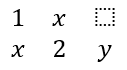
Presentation presentation = new Presentation();
try {
    ISlide slide = presentation.getSlides().get_Item(0);

    IAutoShape mathShape = slide.getShapes().addMathShape(20, 20, 700, 120);
    IMathParagraph mathParagraph = ((MathPortion) mathShape.getTextFrame().getParagraphs()
            .get_Item(0).getPortions().get_Item(0)).getMathParagraph();

    MathMatrix matrix = new MathMatrix(2, 3);
    matrix.set_Item(0, 0, new MathematicalText("1"));
    matrix.set_Item(0, 1, new MathematicalText("x"));
    matrix.set_Item(1, 0, new MathematicalText("x"));
    matrix.set_Item(1, 1, new MathematicalText("2"));
    matrix.set_Item(1, 2, new MathematicalText("y"));

    mathParagraph.add(new MathBlock(matrix));

    presentation.save("matrix.pptx", SaveFormat.Pptx);
} finally {
    presentation.dispose();
}
Добавить массивы уравнений
Используйте toMathArray, когда нужны выровненные уравнения или вертикальная стопка выражений.

Presentation presentation = new Presentation();
try {
    ISlide slide = presentation.getSlides().get_Item(0);

    IAutoShape mathShape = slide.getShapes().addMathShape(20, 20, 700, 140);
    IMathParagraph mathParagraph = ((MathPortion) mathShape.getTextFrame().getParagraphs()
            .get_Item(0).getPortions().get_Item(0)).getMathParagraph();

    IMathArray equationArray = new MathematicalText("x")
            .join("y")
            .toMathArray();

    mathParagraph.add(new MathBlock(equationArray));

    presentation.save("equation-array.pptx", SaveFormat.Pptx);
} finally {
    presentation.dispose();
}
Добавить тригонометрические функции
Используйте asArgumentOfFunction, когда аргумент является текущим элементом, а имя функции известно.

Presentation presentation = new Presentation();
try {
    ISlide slide = presentation.getSlides().get_Item(0);

    IAutoShape mathShape = slide.getShapes().addMathShape(20, 20, 700, 100);
    IMathParagraph mathParagraph = ((MathPortion) mathShape.getTextFrame().getParagraphs()
            .get_Item(0).getPortions().get_Item(0)).getMathParagraph();

    IMathFunction cosine = new MathematicalText("2x")
            .asArgumentOfFunction(MathFunctionsOfOneArgument.Cos);

    mathParagraph.add(new MathBlock(cosine));

    presentation.save("trigonometric-function.pptx", SaveFormat.Pptx);
} finally {
    presentation.dispose();
}
Добавить индексы и степени
Используйте вспомогательные функции для нижних и верхних индексов. Когда индексы должны располагаться слева от основания, используйте setSubSuperscriptOnTheLeft.

Presentation presentation = new Presentation();
try {
    ISlide slide = presentation.getSlides().get_Item(0);

    IAutoShape mathShape = slide.getShapes().addMathShape(20, 20, 700, 100);
    IMathParagraph mathParagraph = ((MathPortion) mathShape.getTextFrame().getParagraphs()
            .get_Item(0).getPortions().get_Item(0)).getMathParagraph();

    IMathLeftSubSuperscriptElement scripts = new MathematicalText("Y")
            .setSubSuperscriptOnTheLeft("1", "n");

    mathParagraph.add(new MathBlock(scripts));

    presentation.save("subscript-superscript.pptx", SaveFormat.Pptx);
} finally {
    presentation.dispose();
}
Добавить разделители
Используйте enclose, чтобы поместить выражение в разделители. Можно также задать символ разделителя для выражений, содержащих несколько элементов.

Presentation presentation = new Presentation();
try {
    ISlide slide = presentation.getSlides().get_Item(0);

    IAutoShape mathShape = slide.getShapes().addMathShape(20, 20, 700, 100);
    IMathParagraph mathParagraph = ((MathPortion) mathShape.getTextFrame().getParagraphs()
            .get_Item(0).getPortions().get_Item(0)).getMathParagraph();

    IMathDelimiter delimiter = new MathematicalText("x")
            .join("y")
            .join("z")
            .enclose('<', '>');
    delimiter.setSeparatorCharacter('|');

    mathParagraph.add(new MathBlock(delimiter));

    presentation.save("delimiters.pptx", SaveFormat.Pptx);
} finally {
    presentation.dispose();
}
Добавить рамку‑коробку
Используйте toBorderBox, когда уравнение должно быть обрамлено.
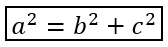
Presentation presentation = new Presentation();
try {
    ISlide slide = presentation.getSlides().get_Item(0);

    IAutoShape mathShape = slide.getShapes().addMathShape(20, 20, 700, 100);
    IMathParagraph mathParagraph = ((MathPortion) mathShape.getTextFrame().getParagraphs()
            .get_Item(0).getPortions().get_Item(0)).getMathParagraph();

    IMathBorderBox boxedEquation = new MathematicalText("a")
            .setSuperscript("2")
            .join("=")
            .join(new MathematicalText("b").setSuperscript("2"))
            .join("+")
            .join(new MathematicalText("c").setSuperscript("2"))
            .toBorderBox();

    mathParagraph.add(new MathBlock(boxedEquation));

    presentation.save("border-box.pptx", SaveFormat.Pptx);
} finally {
    presentation.dispose();
}
Группировать термы
Используйте group, чтобы разместить символ группировки над или под выражением. Добавьте предел, чтобы пометить сгруппированные термы.

Presentation presentation = new Presentation();
try {
    ISlide slide = presentation.getSlides().get_Item(0);

    IAutoShape mathShape = slide.getShapes().addMathShape(20, 20, 700, 120);
    IMathParagraph mathParagraph = ((MathPortion) mathShape.getTextFrame().getParagraphs()
            .get_Item(0).getPortions().get_Item(0)).getMathParagraph();

    IMathLimit grouped = new MathematicalText("x + y")
            .group('\u23DF', MathTopBotPositions.Bottom, MathTopBotPositions.Top)
            .setLowerLimit("any text");

    mathParagraph.add(new MathBlock(grouped));

    presentation.save("grouped-terms.pptx", SaveFormat.Pptx);
} finally {
    presentation.dispose();
}
Форматировать математические элементы
Используйте функции форматирования только там, где они делают формулу понятнее. Например, overbar помещает черту над элементом.

Presentation presentation = new Presentation();
try {
    ISlide slide = presentation.getSlides().get_Item(0);

    IAutoShape mathShape = slide.getShapes().addMathShape(20, 20, 700, 100);
    IMathParagraph mathParagraph = ((MathPortion) mathShape.getTextFrame().getParagraphs()
            .get_Item(0).getPortions().get_Item(0)).getMathParagraph();

    IMathBar overbar = new MathematicalText("ABC").overbar();

    mathParagraph.add(new MathBlock(overbar));

    presentation.save("overbar.pptx", SaveFormat.Pptx);
} finally {
    presentation.dispose();
}
Быстрая справка
| Задача | Основной API |
|---|---|
| Создать математический текст | MathematicalText |
| Объединить элементы | IMathElement.join |
| Создать дроби | IMathElement.divide |
| Добавить верхний или нижний индекс | setSuperscript, setSubscript |
| Добавить функции | function, asArgumentOfFunction |
| Добавить радикалы | IMathElement.radical |
| Добавить пределы | setLowerLimit, setUpperLimit |
| Добавить скрипты слева | setSubSuperscriptOnTheLeft |
| Добавить суммы и интегралы | nary, integral |
| Добавить матрицы | MathMatrix |
| Добавить массивы уравнений | toMathArray |
| Добавить разделители | enclose |
| Добавить штрихи и границы | overbar, toBorderBox |
| Группировать термы | group |
Часто задаваемые вопросы
Могу ли я отредактировать существующее уравнение PowerPoint?
Да. Откройте презентацию, найдите фигуру, содержащую MathPortion, получите её MathParagraph и обновите математические блоки в этом абзаце.
Сохраняются ли уравнения как редактируемая математика PowerPoint?
Да. При сохранении в формате PPTX Aspose.Slides записывает уравнение как редактируемый Office‑math контент.
Могу ли я экспортировать уравнения в LaTeX?
Да. Получите IMathParagraph уравнения из его IMathPortion, затем вызовите IMathParagraph.toLatex для прямого экспорта. Полный пример см. в разделе Export Math Equations from Presentations in Java.