
Управление темами презентаций в Java
Введение
Тема презентации определяет согласованный набор цветов, шрифтов, стилей фона, заливок, линий и эффектов. Объекты, учитывающие тему, ссылаются на эти общие определения вместо хранения каждого визуального свойства как фиксированного значения, поэтому изменение темы может обновить множество объектов одновременно.
В Aspose.Slides тема уровня презентации доступна через Presentation.getMasterTheme. Презентация также может содержать переопределения темы на более низких уровнях. Master может переопределять тему презентации через MasterThemeManager.getOverrideTheme, тогда как макет или отдельный слайд могут переопределять унаследованную тему через BaseOverrideThemeManager.getOverrideTheme. На практике эффективная тема для слайда определяется по цепочке наследования: тема презентации, переопределение мастера, переопределение макета и переопределение слайда.
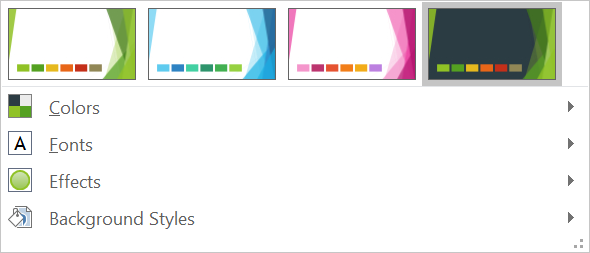
Разделы ниже показывают самые типичные рабочие процессы с темой: проверка темы, изменение цветов и шрифтов, копирование или применение темы, обновление стилей фона и эффектов, а также чтение эффективных значений после того, как наследование и переопределения применены.
Проверка темы
Объект MasterTheme предоставляет доступ к схеме цветов темы, схеме шрифтов и схеме форматов через MasterTheme.getColorScheme, MasterTheme.getFontScheme и MasterTheme.getFormatScheme. Проверка этих коллекций перед их изменением особенно полезна, когда презентация поступает из внешнего источника, поскольку количество и содержание записей стилей могут различаться.
Следующий пример считывает основные свойства темы и сообщает, сколько стилей фона, заливки, линий и эффектов хранится в теме:
import com.aspose.slides.*;

Presentation presentation = new Presentation("input.pptx");
try {
    IMasterTheme theme = presentation.getMasterTheme();
    System.out.println("Theme name: " + theme.getName());
    System.out.println("Accent 1: " + theme.getColorScheme().getAccent1().getColor());
    System.out.println("Major Latin font: " + theme.getFontScheme().getMajor().getLatinFont().getFontName());
    System.out.println("Minor Latin font: " + theme.getFontScheme().getMinor().getLatinFont().getFontName());
    System.out.println("Background fill styles: " + theme.getFormatScheme().getBackgroundFillStyles().size());
    System.out.println("Fill styles: " + theme.getFormatScheme().getFillStyles().size());
    System.out.println("Line styles: " + theme.getFormatScheme().getLineStyles().size());
    System.out.println("Effect styles: " + theme.getFormatScheme().getEffectStyles().size());
} finally {
    presentation.dispose();
}
Если файл использует несколько мастеров, не следует предполагать, что каждый слайд имеет одну и ту же эффективную тему. Проверьте мастер, связанный со слайдом, и используйте рабочий процесс с эффективной темой, показанный позже в этой статье, когда могут присутствовать переопределения макета или слайда.
Изменение цветов темы
Тема‑aware заливки, линии и текст могут ссылаться на логический цвет из перечисления SchemeColor. Когда вы меняете соответствующую запись в IColorScheme, все объекты, которые всё ещё ссылаются на этот цвет темы, получают новое значение. Объекты, использующие прямой RGB‑цвет, не меняются при обновлении цветa темы.
Следующий сквозной пример создаёт фигуру, использующую Accent4, меняет цвет Accent4 темы на красный, сохраняет презентацию, открывает её заново и выводит эффективный цвет заливки:
import com.aspose.slides.*;
import java.awt.Color;

Presentation presentation = new Presentation();
try {
    ISlide slide = presentation.getSlides().get_Item(0);
    IAutoShape shape = slide.getShapes().addAutoShape(ShapeType.Rectangle, 10, 10, 100, 100);
    shape.getFillFormat().setFillType(FillType.Solid);
    shape.getFillFormat().getSolidFillColor().setSchemeColor(SchemeColor.Accent4);
    presentation.getMasterTheme().getColorScheme().getAccent4().setColor(Color.RED);
    presentation.save("theme-color.pptx", SaveFormat.Pptx);
} finally {
    presentation.dispose();
}

Presentation savedPresentation = new Presentation("theme-color.pptx");
try {
    ISlide savedSlide = savedPresentation.getSlides().get_Item(0);
    IShape savedShape = savedSlide.getShapes().get_Item(0);
    IFillFormatEffectiveData effectiveFill = savedShape.getFillFormat().getEffective();
    System.out.println("Effective fill color: " + effectiveFill.getSolidFillColor());
} finally {
    savedPresentation.dispose();
}
Поскольку прямоугольник остаётся привязанным к Accent4, его видимый цвет станет красным после изменения темы. Если заменить цвет схемы прямым цветом в фигуре, дальнейшие изменения Accent4 уже не будут влиять на эту заливку.
Использование цветов из дополнительной палитры
PowerPoint получает более светлые и более тёмные варианты из цвета темы, применяя преобразования цвета. Aspose.Slides раскрывает эти преобразования через перечисление ColorTransformOperation.
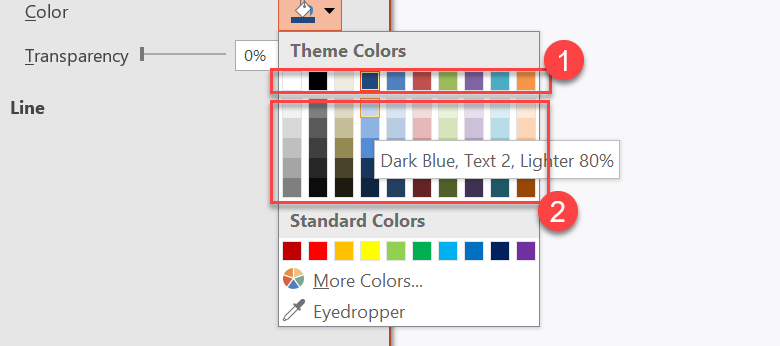
1 – Основные цвета темы.
2 – Более светлые и более тёмные варианты, полученные из основных цветов темы.
Следующий пример создаёт шесть прямоугольников на основе Accent4, применяет к пяти из них преобразования яркости и сохраняет результат:
import com.aspose.slides.*;

Presentation presentation = new Presentation();
try {
    ISlide slide = presentation.getSlides().get_Item(0);

    IShape shape1 = slide.getShapes().addAutoShape(ShapeType.Rectangle, 10, 10, 50, 50);
    shape1.getFillFormat().setFillType(FillType.Solid);
    shape1.getFillFormat().getSolidFillColor().setSchemeColor(SchemeColor.Accent4);

    IShape shape2 = slide.getShapes().addAutoShape(ShapeType.Rectangle, 10, 70, 50, 50);
    shape2.getFillFormat().setFillType(FillType.Solid);
    shape2.getFillFormat().getSolidFillColor().setSchemeColor(SchemeColor.Accent4);
    shape2.getFillFormat().getSolidFillColor().getColorTransform().add(ColorTransformOperation.MultiplyLuminance, 0.2f);
    shape2.getFillFormat().getSolidFillColor().getColorTransform().add(ColorTransformOperation.AddLuminance, 0.8f);

    IShape shape3 = slide.getShapes().addAutoShape(ShapeType.Rectangle, 10, 130, 50, 50);
    shape3.getFillFormat().setFillType(FillType.Solid);
    shape3.getFillFormat().getSolidFillColor().setSchemeColor(SchemeColor.Accent4);
    shape3.getFillFormat().getSolidFillColor().getColorTransform().add(ColorTransformOperation.MultiplyLuminance, 0.4f);
    shape3.getFillFormat().getSolidFillColor().getColorTransform().add(ColorTransformOperation.AddLuminance, 0.6f);

    IShape shape4 = slide.getShapes().addAutoShape(ShapeType.Rectangle, 10, 190, 50, 50);
    shape4.getFillFormat().setFillType(FillType.Solid);
    shape4.getFillFormat().getSolidFillColor().setSchemeColor(SchemeColor.Accent4);
    shape4.getFillFormat().getSolidFillColor().getColorTransform().add(ColorTransformOperation.MultiplyLuminance, 0.6f);
    shape4.getFillFormat().getSolidFillColor().getColorTransform().add(ColorTransformOperation.AddLuminance, 0.4f);

    IShape shape5 = slide.getShapes().addAutoShape(ShapeType.Rectangle, 10, 250, 50, 50);
    shape5.getFillFormat().setFillType(FillType.Solid);
    shape5.getFillFormat().getSolidFillColor().setSchemeColor(SchemeColor.Accent4);
    shape5.getFillFormat().getSolidFillColor().getColorTransform().add(ColorTransformOperation.MultiplyLuminance, 0.75f);

    IShape shape6 = slide.getShapes().addAutoShape(ShapeType.Rectangle, 10, 310, 50, 50);
    shape6.getFillFormat().setFillType(FillType.Solid);
    shape6.getFillFormat().getSolidFillColor().setSchemeColor(SchemeColor.Accent4);
    shape6.getFillFormat().getSolidFillColor().getColorTransform().add(ColorTransformOperation.MultiplyLuminance, 0.5f);

    presentation.save("theme-color-palette.pptx", SaveFormat.Pptx);
} finally {
    presentation.dispose();
}
Эти варианты остаются привязанными к цветовому слоту темы. Если позже Accent4 изменится, преобразованные цвета будут пересчитаны из нового значения Accent4.
Отображение значений SchemeColor в слоты IColorScheme
Перечисление SchemeColor использует Text1, Background1, Text2 и Background2, тогда как IColorScheme представляет те же слоты темы как Dark1, Light1, Dark2 и Light2. Отображение фиксировано:
Text1=Dark1Background1=Light1Text2=Dark2Background2=Light2
Это альтернативные имена одних и тех же слотов темы; они не являются значениями, которые динамически преобразуются из одной формы в другую.
Изменение шрифтов темы
Схема шрифтов темы содержит основной набор шрифтов для заголовков и вспомогательный набор шрифтов для основного текста. Методы IFontScheme.getMajor и IFontScheme.getMinor предоставляют доступ к этим наборам.
Идентификаторы шрифтов, совместимые с PowerPoint, можно использовать в форматировании текста:
+mn-lt– Текстовый шрифт Latin (Minor Latin Font)+mj-lt– Шрифт заголовка Latin (Major Latin Font)+mn-ea– Текстовый шрифт East Asian (Minor East Asian Font)+mj-ea– Шрифт заголовка East Asian (Major East Asian Font)
Следующий пример создаёт один заголовок, использующий основной латинский шрифт темы, и одну строку основного текста, использующую вспомогательный латинский шрифт темы. Затем он меняет шрифты темы и сохраняет результат:
import com.aspose.slides.*;

Presentation presentation = new Presentation();
try {
    ISlide slide = presentation.getSlides().get_Item(0);

    IAutoShape heading = slide.getShapes().addAutoShape(ShapeType.Rectangle, 40, 40, 500, 60);
    heading.getTextFrame().setText("Theme heading");
    heading.getTextFrame().getParagraphs().get_Item(0).getPortions().get_Item(0).getPortionFormat().setLatinFont(new FontData("+mj-lt"));

    IAutoShape body = slide.getShapes().addAutoShape(ShapeType.Rectangle, 40, 120, 500, 60);
    body.getTextFrame().setText("Theme body text");
    body.getTextFrame().getParagraphs().get_Item(0).getPortions().get_Item(0).getPortionFormat().setLatinFont(new FontData("+mn-lt"));

    presentation.getMasterTheme().getFontScheme().getMajor().setLatinFont(new FontData("Aptos Display"));
    presentation.getMasterTheme().getFontScheme().getMinor().setLatinFont(new FontData("Arial"));
    presentation.save("theme-fonts.pptx", SaveFormat.Pptx);
} finally {
    presentation.dispose();
}
Заголовок следует за основным шрифтом, а основной текст – за вспомогательным. Текст, в котором явно указано имя шрифта вместо идентификатора темы, не будет автоматически переключаться при изменении схемы шрифтов темы.
Основные и вспомогательные наборы шрифтов также могут содержать сопоставления шрифтов для отдельных систем письма, таких как кириллица, арабский, японский, грузинский и таана. Чтобы просмотреть, добавить, заменить или удалить эти сопоставления, см. Script-Specific Theme Fonts.
Tip
Для получения дополнительной информации о шрифтах презентации смотрите PowerPoint Fonts.Копирование или применение темы
Ниже перечислены рабочие процессы, решающие разные задачи, связанные с темами.
Применить внешнюю тему к слайдам, зависящим от мастера
Используйте IMasterSlide.applyExternalThemeToDependingSlides когда у вас есть файл темы PowerPoint (.thmx) и нужно переоформить каждый слайд, зависящий от конкретного мастера. Выберите мастер из коллекции Presentation.getMasters, реализующей IMasterSlideCollection, и передайте путь к файлу темы в метод.
Метод выполняет следующие операции:
- Создаёт новый мастер‑слайд на основе выбранного мастера.
- Применяет внешнюю тему к новому мастеру.
- Присваивает новый мастер всем слайдам, которые ранее зависели от выбранного мастера.
- Возвращает только что созданный IMasterSlide.
Следующий пример применяет внешнюю тему к слайдам, зависящим от первого мастера, и сохраняет презентацию:
import com.aspose.slides.*;

Presentation presentation = new Presentation("presentation.pptx");
try {
    IMasterSlide selectedMaster = presentation.getMasters().get_Item(0);
    IMasterSlide themedMaster = selectedMaster.applyExternalThemeToDependingSlides("corporate-theme.thmx");

    System.out.println("Created master: " + themedMaster.getName());
    presentation.save("presentation-with-external-theme.pptx", SaveFormat.Pptx);
} finally {
    presentation.dispose();
}
Недопустимая, повреждённая или неподдерживаемая тема может вызвать PptxReadException. Проверяйте пути, предоставляемые пользователями, обрабатывайте ошибки доступа к файловой системе и сохраняйте презентацию только после успешного применения темы.
Переназначаются только те слайды, которые зависели от выбранного мастера. Слайды, связанные с другими мастерами, сохраняют свои текущие мастеры и темы. Цвета, шрифты, заливки, линии, фоны и эффекты, учитывающие тему, разрешаются относительно внешней темы. Прямо назначенные цвета, шрифты, заливки и прочее явное форматирование могут остаться без изменений. Переопределения уровня макета и слайда также могут иметь приоритет над значениями, унаследованными от нового мастера.
Тема может ссылаться на шрифты, отсутствующие в среде выполнения. Для единообразного рендеринга и экспорта установите необходимые шрифты, предоставьте их через custom font sources, либо настройте font substitution.
Это прямой рабочий процесс уровня мастера: метод принимает путь к файлу .thmx и не требует ручного создания переопределений темы уровня слайда или макета.
Применить разные внешние темы в презентации с несколькими мастерами
Когда нужный мастер неизвестен заранее, получайте его из представительного слайда через ISlide.getLayoutSlide и ILayoutSlide.getMasterSlide. Сохраните исходные ссылки на мастера перед применением любых тем, так как каждый вызов создаёт новый мастер в презентации.
Следующий пример использует слайды из двух секций, чтобы найти их мастера, и применяет различную внешнюю тему к каждой группе:
import com.aspose.slides.*;

Presentation presentation = new Presentation("multi-master-presentation.pptx");
try {
    if (presentation.getSlides().size() < 5) {
        System.out.println("The presentation does not contain the expected representative slides.");
    } else {
        IMasterSlide firstGroupMaster = presentation.getSlides().get_Item(0).getLayoutSlide().getMasterSlide();
        IMasterSlide secondGroupMaster = presentation.getSlides().get_Item(4).getLayoutSlide().getMasterSlide();

        if (firstGroupMaster.getSlideId() == secondGroupMaster.getSlideId()) {
            System.out.println("The representative slides use the same master.");
        } else {
            IMasterSlide firstThemedMaster = firstGroupMaster.applyExternalThemeToDependingSlides("blue-theme.thmx");
            IMasterSlide secondThemedMaster = secondGroupMaster.applyExternalThemeToDependingSlides("green-theme.thmx");

            System.out.println("First themed master: " + firstThemedMaster.getName());
            System.out.println("Second themed master: " + secondThemedMaster.getName());
            presentation.save("multi-master-with-external-themes.pptx", SaveFormat.Pptx);
        }
    }
} finally {
    presentation.dispose();
}
Первый вызов затрагивает только слайды, зависимые от firstGroupMaster, а второй – только слайды, зависимые от secondGroupMaster. Слайды, принадлежащие к другим мастерам, не переоформляются.
Сохранить исходную тему при перемещении слайдов
Если необходимо переместить слайд в другую презентацию и сохранить его оригинальный дизайн, клонируйте исходный мастер в целевую презентацию с помощью IMasterSlideCollection.addClone, затем клонируйте слайд с помощью ISlideCollection.addClone и клонированного мастера. Это переносит мастер, его макеты и связанную тему вместе.
import com.aspose.slides.*;

Presentation source = new Presentation("source-theme.pptx");
try {
    Presentation target = new Presentation("target.pptx");
    try {
        ISlide sourceSlide = source.getSlides().get_Item(0);
        IMasterSlide sourceMaster = sourceSlide.getLayoutSlide().getMasterSlide();
        IMasterSlide clonedMaster = target.getMasters().addClone(sourceMaster);
        target.getSlides().addClone(sourceSlide, clonedMaster, true);
        target.save("theme-preserved.pptx", SaveFormat.Pptx);
    } finally {
        target.dispose();
    }
} finally {
    source.dispose();
}
Это предпочтительный рабочий процесс, когда исходный слайд должен выглядеть одинаково в целевом файле. Простое клонирование содержимого на независящий от него мастер может изменить цвета, шрифты, фоны и эффекты, управляемые темой.
Применить значения темы к существующему слайду
Если целевой слайд должен оставаться на текущем мастере и макете, инициализируйте переопределение уровня слайда из исходной темы. Методы OverrideTheme.initColorSchemeFrom, OverrideTheme.initFontSchemeFrom и OverrideTheme.initFormatSchemeFrom копируют три основных компонента темы во переопределение.
import com.aspose.slides.*;

Presentation source = new Presentation("source-theme.pptx");
try {
    Presentation target = new Presentation("target.pptx");
    try {
        ISlide targetSlide = presentation.getSlides().get_Item(0);
        IOverrideTheme overrideTheme = targetSlide.getThemeManager().getOverrideTheme();
        overrideTheme.initColorSchemeFrom(source.getMasterTheme().getColorScheme());
        overrideTheme.initFontSchemeFrom(source.getMasterTheme().getFontScheme());
        overrideTheme.initFormatSchemeFrom(source.getMasterTheme().getFormatScheme());
        target.save("theme-applied-to-slide.pptx", SaveFormat.Pptx);
    } finally {
        target.dispose();
    }
} finally {
    source.dispose();
}
Это меняет тему, используемую этим слайдом, без изменения темы, унаследованной другими слайдами. Чтобы удалить локальное переопределение и вернуться к унаследованным значениям, вызовите OverrideTheme.clear.
Применить переопределение темы к макету
Переопределение уровня макета применяется к слайдам, использующим этот макет, если только конкретный слайд не имеет собственного переопределения. Те же методы инициализации можно использовать через LayoutSlideThemeManager:
import com.aspose.slides.*;

Presentation source = new Presentation("source-theme.pptx");
try {
    Presentation target = new Presentation("target.pptx");
    try {
        ISlide targetSlide = presentation.getSlides().get_Item(0);
        ILayoutSlide targetLayout = targetSlide.getLayoutSlide();
        IOverrideTheme overrideTheme = targetLayout.getThemeManager().getOverrideTheme();
        overrideTheme.initColorSchemeFrom(source.getMasterTheme().getColorScheme());
        overrideTheme.initFontSchemeFrom(source.getMasterTheme().getFontScheme());
        overrideTheme.initFormatSchemeFrom(source.getMasterTheme().getFormatScheme());
        target.save("theme-applied-to-layout.pptx", SaveFormat.Pptx);
    } finally {
        target.dispose();
    }
} finally {
    source.dispose();
}
Используйте тему мастера или презентации, когда многие макеты и слайды должны делить один базовый дизайн; переопределение макета – когда семейству макетов нужен иной стиль; а переопределение слайда – только для истинных исключений. Чрезмерное количество переопределений уровня слайда усложняет предсказуемость последующих глобальных изменений темы.
Обновление фоновых стилей темы
Фоновые заливки темы хранятся в IFormatScheme.getBackgroundFillStyles. PowerPoint может показывать в интерфейсе больше вариантов фона, чем реально хранится в этой коллекции, потому что UI комбинирует заливки темы с цветовыми слотами и другими ссылками стилей.
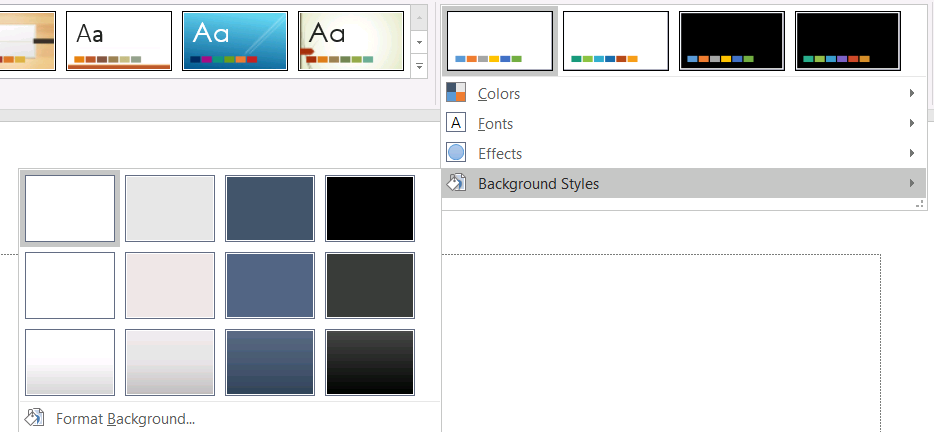
Перед использованием фонового стиля проверьте сохранённую коллекцию и текущий Background.getStyleIndex. Индекс стиля 0 означает отсутствие тематической заливки; положительные значения – ссылки на тематические стили фона. Это отличается от индексации Java‑коллекции напрямую, где get_Item(0) обозначает первый элемент. Не предполагаете, что в каждой презентации одинаковое количество фоновых заливок.
Следующий пример выводит количество доступных фоновых заливок, назначает тематическую ссылку фона первому мастеру и сохраняет презентацию:
import com.aspose.slides.*;

Presentation presentation = new Presentation("input.pptx");
try {
    IFillFormatCollection backgroundStyles = presentation.getMasterTheme().getFormatScheme().getBackgroundFillStyles();
    System.out.println("Background fill styles: " + backgroundStyles.size());
    if (backgroundStyles.size() == 0) {
        throw new IllegalStateException("The presentation theme does not contain background fill styles.");
    }

    IMasterSlide masterSlide = presentation.getMasters().get_Item(0);
    masterSlide.getBackground().setType(BackgroundType.Themed);
    masterSlide.getBackground().setStyleIndex(1);
    presentation.save("theme-background.pptx", SaveFormat.Pptx);
} finally {
    presentation.dispose();
}
Видимый результат зависит от ссылки, хранящейся в мастере, и от любых переопределений фона на уровне макета или слайда. Если слайд использует собственный фон, изменение только фона мастера может не затронуть этот слайд. Используйте Background.getEffective когда нужно знать окончательный фон после применения наследования.
Warning
Не рассматривайте индекс стиля как нулевой индекс коллекции. Также избегайте жёстко задавать номер стиля из одного файла и предполагать, что он будет выглядеть так же в другом файле; определения стилей темы специфичны для каждой презентации.Tip
Для прямого форматирования фона и наследования фона см. Presentation Background.Обновление эффектов темы
Схема форматов темы содержит отдельные коллекции стилей заливки, линии и эффектов, доступные через IFormatScheme.getFillStyles, IFormatScheme.getLineStyles и IFormatScheme.getEffectStyles. Обычные темы Office часто содержат три основных стиля, визуально соответствующие «нежному», «умеренному» и «интенсивному» форматированию, но код должен проверять каждую коллекцию, а не предполагать фиксированное количество.

При работе с этими коллекциями в Java индексация начинается с нуля: get_Item(0) – первая сохранённая запись, get_Item(2) – третья. Индексы ссылок стиля у фигуры – отдельная концепция, раскрытая через IShapeStyle. Изменение стиля темы влияет на фигуры, ссылающиеся на этот стиль; фигуры с прямым форматированием могут остаться без изменений.
Следующий пример проверяет наличие необходимых записей стилей, меняет первый линейный стиль, третий стиль заливки, включает внешнюю тень в третьем стиле эффекта и сохраняет результат:
import com.aspose.slides.*;
import java.awt.Color;

Presentation presentation = new Presentation("Subtle_Moderate_Intense.pptx");
try {
    IFormatScheme formatScheme = presentation.getMasterTheme().getFormatScheme();
    if (formatScheme.getLineStyles().size() < 1 || formatScheme.getFillStyles().size() < 3 || formatScheme.getEffectStyles().size() < 3) {
        throw new IllegalStateException("The theme does not contain the style entries required by this example.");
    }
    formatScheme.getLineStyles().get_Item(0).getFillFormat().setFillType(FillType.Solid);
    formatScheme.getLineStyles().get_Item(0).getFillFormat().getSolidFillColor().setColor(Color.RED);
    formatScheme.getFillStyles().get_Item(2).setFillType(FillType.Solid);
    formatScheme.getFillStyles().get_Item(2).getSolidFillColor().setColor(new Color(34, 139, 34));
    IEffectFormat effectFormat = formatScheme.getEffectStyles().get_Item(2).getEffectFormat();
    effectFormat.enableOuterShadowEffect();
    effectFormat.getOuterShadowEffect().setDistance(10f);
    presentation.save("theme-effects.pptx", SaveFormat.Pptx);
} finally {
    presentation.dispose();
}
Для фигур, которые ссылаются на эти слоты, первый линейный стиль темы станет красным, третий стиль заливки – сплошным лесным зелёным, а третий стиль эффекта получит внешнюю тень с расстоянием 10 пунктов. Точный визуальный результат всё равно зависит от того, какие слоты стилей использует каждая фигура и есть ли прямое переопределение форматирования.

Определение, использует ли эффективная сплошная заливка цвет темы
Заливка может быть сохранена непосредственно в объекте или наследоваться от абзаца, макета, мастера, стиля темы или другого уровня форматирования. Вызовите IFillFormat.getEffective, чтобы разрешить эту иерархию в неизменяемый объект IFillFormatEffectiveData. Сначала проверьте IFillFormatEffectiveData.getFillType. Только когда тип FillType.Solid, следует читать свойства сплошной заливки.
Для сплошной заливки IFillFormatEffectiveData.getSolidFillColor возвращает окончательное отрисованное RGB‑значение после применения наследования, поиска в теме и преобразований цвета. IFillFormatEffectiveData.getSolidFillSchemeColor возвращает соответствующий логический слот SchemeColor, например Text1 или Accent6. Значение SchemeColor.NotDefined означает, что эффективная сплошная заливка не основана на цветовом слоте схемы. В рабочем процессе, где заливки либо являются цветовыми слотами темы, либо прямыми RGB‑цветами, это значение идентифицирует прямую RGB‑заливку.
Не используйте только локальное значение IColorFormat.getSchemeColor для классификации заливки. Например, часть текста может не иметь локально определённого цвета схемы, поэтому её локальное значение будет NotDefined, тогда как её эффективная заливка наследует цвет темы и разрешается к Text1 или Accent6. С другой стороны, getSolidFillSchemeColor сообщает, какой логический слот темы дал конечный цвет, но не указывает, откуда этот слот пришёл – от объекта, абзаца, макета, мастера или другого уровня иерархии.
Следующий пример загружает презентацию, проверяет заливки фигур и заливки текстовых частей, выводит каждое окончательное RGB‑значение и связанный слот схемы, а также отмечает сплошные заливки, которые не будут отслеживать изменения цветов темы:
import com.aspose.slides.*;
import java.awt.Color;
import java.util.function.BiConsumer;

BiConsumer<String, IFillFormat> auditFill = (objectName, localFill) -> {
    IFillFormatEffectiveData effectiveFill = localFill.getEffective();

    if (effectiveFill.getFillType() != FillType.Solid) {
        System.out.println(objectName + ": fill type = " + effectiveFill.getFillType() + "; not a solid fill.");
        return;
    }

    Color rgb = effectiveFill.getSolidFillColor();
    int effectiveSchemeColor = effectiveFill.getSolidFillSchemeColor();
    int localSchemeColor = localFill.getSolidFillColor().getSchemeColor();

    System.out.printf("%s: RGB = #%02X%02X%02X%n", objectName, rgb.getRed(), rgb.getGreen(), rgb.getBlue());
    System.out.println(objectName + ": local scheme = " + localSchemeColor + ", effective scheme = " + effectiveSchemeColor);

    if (effectiveSchemeColor == SchemeColor.NotDefined) {
        System.out.println(objectName + ": direct RGB or another non-scheme fill; audit as theme-independent.");
    } else {
        System.out.println(objectName + ": theme-dependent through " + effectiveSchemeColor + ".");
    }
};

Presentation presentation = new Presentation("input.pptx");
try {
    int slideCount = presentation.getSlides().size();
    for (int slideIndex = 0; slideIndex < slideCount; slideIndex++) {
        ISlide slide = presentation.getSlides().get_Item(slideIndex);

        int shapeCount = slide.getShapes().size();
        for (int shapeIndex = 0; shapeIndex < shapeCount; shapeIndex++) {
            IShape shape = slide.getShapes().get_Item(shapeIndex);
            String shapeName = "Slide " + (slideIndex + 1) + ", shape " + (shapeIndex + 1);
            auditFill.accept(shapeName, shape.getFillFormat());

            if (shape instanceof IAutoShape) {
                IAutoShape autoShape = (IAutoShape) shape;
                int paragraphCount = autoShape.getTextFrame().getParagraphs().getCount();
                for (int paragraphIndex = 0; paragraphIndex < paragraphCount; paragraphIndex++) {
                    IParagraph paragraph = autoShape.getTextFrame().getParagraphs().get_Item(paragraphIndex);

                    int portionCount = paragraph.getPortions().getCount();
                    for (int portionIndex = 0; portionIndex < portionCount; portionIndex++) {
                        IPortion portion = paragraph.getPortions().get_Item(portionIndex);
                        String portionName = shapeName + ", paragraph " + (paragraphIndex + 1) + ", portion " + (portionIndex + 1);
                        auditFill.accept(portionName, portion.getPortionFormat().getFillFormat());
                    }
                }
            }
        }
    }
} finally {
    presentation.dispose();
}
Ветка NotDefined формирует список аудита сплошных заливок, которые не отреагируют на изменения цветовых слотов темы. Просмотрите эти объекты, когда презентация должна соответствовать новой брендинговой палитре. Отчётный RGB‑значение всё равно отражает текущее отображение, а значение схемы поясняет, связано ли оно с темой.
Эффективные объекты формата – это снимки. После изменения темы презентации, переопределения темы или любого унаследованного форматирования вызовите getEffective снова и считайте новый объект IFillFormatEffectiveData перед сравнением или выводом цветов.
Чтение эффективных значений темы
Необработанные объекты темы показывают, что определено на конкретном уровне. Эффективные значения показывают, что слайд или фигура действительно используют после разрешения наследования и локальных переопределений. Для слайда вызовите BaseOverrideThemeManager.createThemeEffective. Для фона используйте Background.getEffective, а для заливки – FillFormat.getEffective.
Следующий пример считывает эффективную тему, фон и первую заливку фигуры со слайда:
import com.aspose.slides.*;

Presentation presentation = new Presentation("input.pptx");
try {
    ISlide slide = presentation.getSlides().get_Item(0);
    IThemeEffectiveData effectiveTheme = slide.getThemeManager().createThemeEffective();
    IBackgroundEffectiveData effectiveBackground = slide.getBackground().getEffective();
    System.out.println("Effective major Latin font: " + effectiveTheme.getFontScheme().getMajor().getLatinFont().getFontName());
    System.out.println("Effective minor Latin font: " + effectiveTheme.getFontScheme().getMinor().getLatinFont().getFontName());
    System.out.println("Effective background fill type: " + effectiveBackground.getFillFormat().getFillType());
    if (slide.getShapes().size() > 0) {
        IFillFormatEffectiveData effectiveFill = slide.getShapes().get_Item(0).getFillFormat().getEffective();
        System.out.println("First shape effective fill type: " + effectiveFill.getFillType());
        if (effectiveFill.getFillType() == FillType.Solid) {
            System.out.println("First shape effective fill color: " + effectiveFill.getSolidFillColor());
        }
    }
} finally {
    presentation.dispose();
}
Используйте эффективные данные для диагностики рендеринга, валидации и сравнения. Если проверять только Presentation.getMasterTheme, можно упустить переопределения мастера, макета, слайда или фигуры, меняющие окончательный вид.
FAQ
Применение внешней темы влияет на каждый слайд в презентации?
Нет. IMasterSlide.applyExternalThemeToDependingSlides переназначает только те слайды, которые зависят от выбранного мастера. Слайды, использующие другие мастеры, сохраняют свои текущие темы.
Можно ли применить тему к отдельному слайду без изменения мастера?
Да. Используйте SlideThemeManager слайда и инициализируйте его переопределённую тему. Изменение останется локальным для этого слайда; остальные слайды продолжат наследовать свои текущие темы.
Какой самый безопасный способ перенести тему из одной презентации в другую?
При перемещении слайда и сохранении его исходного внешнего вида клонируйте исходный мастер в целевую презентацию через IMasterSlideCollection.addClone и клонируйте сам слайд с этим мастером используя ISlideCollection.addClone. Это сохраняет мастер, макеты и тему вместе.
Как увидеть эффективные значения после наследования и переопределений?
Для слайда или макета темы используйте BaseOverrideThemeManager.createThemeEffective, а для объектов формата – соответствующие методы получения эффективных данных, такие как Background.getEffective и FillFormat.getEffective. Эти API возвращают разрешённые значения после применения наследования и переопределений.