
Hantera anslutningar i presentationer på Android
Översikt
En anslutning är en linje som kan förbli fäst vid två former när någon av formerna flyttas. Dess ändar fästs vid anslutningsplatser, som representeras av gröna prickar i PowerPoint. Vissa böjda och kurviga anslutningar visar också justeringspunkter, representerade av orange prickar, som styr positionen för enskilda anslutningssegment.
Aspose.Slides representerar anslutningar via gränssnittet IConnector. Du kan skapa dem, fästa deras ändar vid former, välja anslutningsplatser, omdirigera dem och ändra geometrin för anslutningar som har justeringspunkter.
Anslutningstyper
Klassen ShapeType innehåller raka, böjda och kurviga anslutningsförinställningar. Följande tabell visar tillgängliga anslutningsgeometrier och antalet justeringspunkter som definieras av varje förinställning.
| Anslutning | Bild | Antal justeringspunkter |
|---|---|---|
ShapeType.Line |
 |
0 |
ShapeType.StraightConnector1 |
 |
0 |
ShapeType.BentConnector2 |
 |
0 |
ShapeType.BentConnector3 |
 |
1 |
ShapeType.BentConnector4 |
 |
2 |
ShapeType.BentConnector5 |
 |
3 |
ShapeType.CurvedConnector2 |
 |
0 |
ShapeType.CurvedConnector3 |
 |
1 |
ShapeType.CurvedConnector4 |
 |
2 |
ShapeType.CurvedConnector5 |
 |
3 |
Antalet och betydelsen av justeringspunkterna är en del av den valda anslutningsförinställningen. Anta inte att två olika anslutningstyper visar samma samlingslayout.
Anslut två former
Använd IShapeCollection.addConnector för att lägga till en anslutning, och använd IConnector.setStartShapeConnectedTo och IConnector.setEndShapeConnectedTo för att fästa dess ändar. När båda ändarna är fästa, väljer IConnector.reroute en kort rutt mellan formerna.
Följande exempel ansluter en ellips och en rektangel med en böjd anslutning:
import com.aspose.slides.*;

Presentation presentation = new Presentation();
try {
    ISlide slide = presentation.getSlides().get_Item(0);

    IAutoShape ellipse = slide.getShapes().addAutoShape(ShapeType.Ellipse, 40, 80, 120, 80);
    IAutoShape rectangle = slide.getShapes().addAutoShape(ShapeType.Rectangle, 320, 240, 140, 80);
    IConnector connector = slide.getShapes().addConnector(ShapeType.BentConnector2, 0, 0, 10, 10);

    connector.setStartShapeConnectedTo(ellipse);
    connector.setEndShapeConnectedTo(rectangle);
    connector.reroute();

    presentation.save("connected-shapes.pptx", SaveFormat.Pptx);
} finally {
    presentation.dispose();
}
Varning
Att anropareroute kan ändra värdena för setStartShapeConnectionSiteIndex och setEndShapeConnectionSiteIndex. Tilldela specifika anslutningsplatser efter omdirigering om dessa platser måste förbli fasta.
Välj en anslutningsplats
Varje form som kan anslutas rapporterar sitt antal platser via IShape.getConnectionSiteCount. Validera ett föredraget nollbaserat platsindex innan du tilldelar det till en anslutningsände; antalet platser varierar beroende på formens geometri.
Detta exempel fäster anslutningen vid en specifik plats på ellipsen när den platsen finns:
import com.aspose.slides.*;

Presentation presentation = new Presentation();
try {
    ISlide slide = presentation.getSlides().get_Item(0);

    IAutoShape ellipse = slide.getShapes().addAutoShape(ShapeType.Ellipse, 40, 80, 120, 80);
    IAutoShape rectangle = slide.getShapes().addAutoShape(ShapeType.Rectangle, 320, 240, 140, 80);
    IConnector connector = slide.getShapes().addConnector(ShapeType.BentConnector3, 0, 0, 10, 10);

    connector.setStartShapeConnectedTo(ellipse);
    connector.setEndShapeConnectedTo(rectangle);

    long preferredSiteIndex = 2;
    if (preferredSiteIndex < ellipse.getConnectionSiteCount()) {
        connector.setStartShapeConnectionSiteIndex(preferredSiteIndex);
    } else {
        System.out.println("The ellipse has only " + ellipse.getConnectionSiteCount() + " connection sites.");
    }

    presentation.save("specific-connection-site.pptx", SaveFormat.Pptx);
} finally {
    presentation.dispose();
}
Justera en anslutningspunkt
Anslutningar med justeringspunkter visar dem via IGeometryShape.getAdjustments. Inspektera varje IAdjustValue och kontrollera dess getType innan du ändrar det med setRawValue. De allmänna reglerna för att identifiera förinställda formjusteringar beskrivs i Shape Manipulation.
Antalet, ordningen, betydelsen och giltiga värdeintervall för anslutningsjusteringar beror på anslutningsförinställningen. Justeringstypen är skrivskyddad, medan justeringsvärdet är skrivbart. Den skrivskyddade metoden getName ger ytterligare identifiering när en anslutning innehåller mer än en justering av samma semantiska typ.
Rutt runt ett hinder
I följande layout passerar en BentConnector5-anslutning mellan två former genom en tredje form:
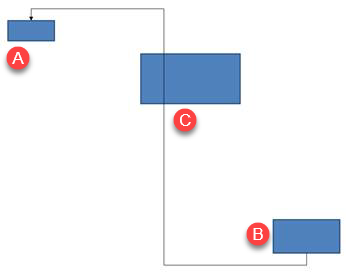
Denna kod skapar den hindrade anslutningen:
import com.aspose.slides.*;
import android.graphics.Color;

Presentation presentation = new Presentation();
try {
    ISlide slide = presentation.getSlides().get_Item(0);

    slide.getShapes().addAutoShape(ShapeType.Rectangle, 300, 150, 150, 75);
    IAutoShape sourceShape = slide.getShapes().addAutoShape(ShapeType.Rectangle, 500, 400, 100, 50);
    IAutoShape targetShape = slide.getShapes().addAutoShape(ShapeType.Rectangle, 100, 100, 70, 30);
    IConnector connector = slide.getShapes().addConnector(ShapeType.BentConnector5, 20, 20, 400, 300);

    connector.getLineFormat().setEndArrowheadStyle(LineArrowheadStyle.Triangle);
    connector.getLineFormat().getFillFormat().setFillType(FillType.Solid);
    connector.getLineFormat().getFillFormat().getSolidFillColor().setColor(Color.BLACK);
    connector.setStartShapeConnectedTo(sourceShape);
    connector.setEndShapeConnectedTo(targetShape);
    connector.setStartShapeConnectionSiteIndex(2);

    presentation.save("connector-obstruction.pptx", SaveFormat.Pptx);
} finally {
    presentation.dispose();
}
Att flytta den vertikala böjen ändrar rutten så att anslutningen går runt hindret:
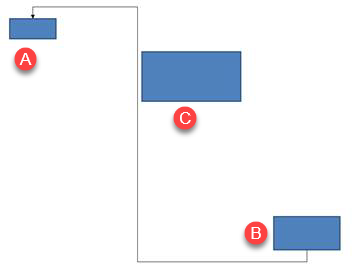
Istället för att anta att samlingsindex 1 alltid representerar den vertikala böjen, söker detta exempel efter ConnectorBendPositionY och ändrar den bara när den förväntade semantiska typen finns:
import com.aspose.slides.*;
import android.graphics.Color;

Presentation presentation = new Presentation();
try {
    ISlide slide = presentation.getSlides().get_Item(0);

    slide.getShapes().addAutoShape(ShapeType.Rectangle, 300, 150, 150, 75);
    IAutoShape sourceShape = slide.getShapes().addAutoShape(ShapeType.Rectangle, 500, 400, 100, 50);
    IAutoShape targetShape = slide.getShapes().addAutoShape(ShapeType.Rectangle, 100, 100, 70, 30);
    IConnector connector = slide.getShapes().addConnector(ShapeType.BentConnector5, 20, 20, 400, 300);

    connector.getLineFormat().setEndArrowheadStyle(LineArrowheadStyle.Triangle);
    connector.getLineFormat().getFillFormat().setFillType(FillType.Solid);
    connector.getLineFormat().getFillFormat().getSolidFillColor().setColor(Color.BLACK);
    connector.setStartShapeConnectedTo(sourceShape);
    connector.setEndShapeConnectedTo(targetShape);
    connector.setStartShapeConnectionSiteIndex(2);

    IAdjustValue verticalBend = null;
    for (int adjustmentIndex = 0; adjustmentIndex < connector.getAdjustments().size(); adjustmentIndex++) {
        IAdjustValue adjustment = connector.getAdjustments().get_Item(adjustmentIndex);
        System.out.println(adjustment.getName() + ": " + adjustment.getType() + ", raw value = " + adjustment.getRawValue());
        if (adjustment.getType() == ShapeAdjustmentType.ConnectorBendPositionY) {
            verticalBend = adjustment;
            break;
        }
    }

    if (verticalBend == null) {
        System.out.println("The connector does not expose a vertical bend adjustment.");
    } else {
        verticalBend.setRawValue(60000);
        presentation.save("connector-obstruction-fixed.pptx", SaveFormat.Pptx);
    }
} finally {
    presentation.dispose();
}
En BentConnector5 har två ConnectorBendPositionX-justeringar och en ConnectorBendPositionY-justering. Om den typ du behöver förekommer mer än en gång, inspektera getName och den kända geometrin för den förinställningen innan du väljer en. Om en justering rapporterar ShapeAdjustmentType.Custom bör dess betydelse och intervall behandlas som förinställningsspecifika och inte ändras förrän kontraktet är känt.
Relatera justeringsvärden till anslutningsgeometri
För böjda anslutningar kan justeringsvärden användas för att uppskatta positionerna för enskilda segment. Dessa beräkningar är specifika för anslutningsförinställningen:
BentConnector4visar normalt enConnectorBendPositionXoch enConnectorBendPositionY-justering.- För dessa böjningspositioner ger division av värdet som returneras av
getRawValuemed100000fbråkdelen av anslutningsramens bredd eller höjd som används i exemplen nedan. - En anslutningsram kan roteras eller speglas, så ramkoordinater måste transformeras innan de jämförs med bildens koordinater.
Följande exempel använder getType för att först identifiera justeringarna. De behandlar inte samlingsindex som portabla identifierare.
Orotinerad anslutning
Den ursprungliga layouten innehåller två textformer som är förenade av en BentConnector4:
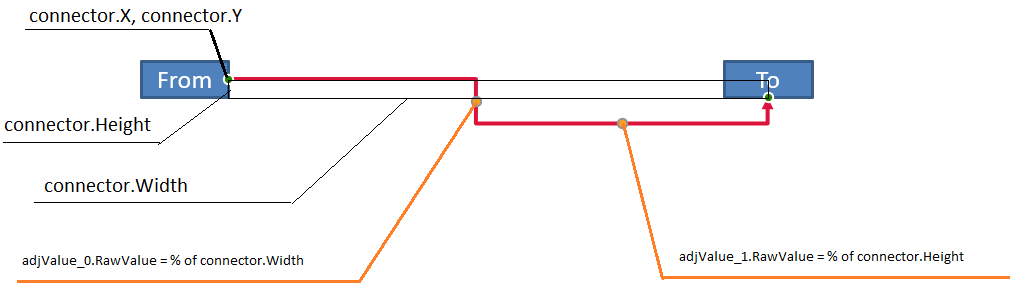
Detta exempel inspekterar anslutningen och hämtar dess horisontella och vertikala böjningsjusteringar:
import com.aspose.slides.*;
import android.graphics.Color;

Presentation presentation = new Presentation();
try {
    ISlide slide = presentation.getSlides().get_Item(0);

    IAutoShape sourceShape = slide.getShapes().addAutoShape(ShapeType.Rectangle, 100, 100, 60, 25);
    sourceShape.getTextFrame().setText("From");
    IAutoShape targetShape = slide.getShapes().addAutoShape(ShapeType.Rectangle, 500, 100, 60, 25);
    targetShape.getTextFrame().setText("To");
    IConnector connector = slide.getShapes().addConnector(ShapeType.BentConnector4, 20, 20, 400, 300);

    connector.getLineFormat().setEndArrowheadStyle(LineArrowheadStyle.Triangle);
    connector.getLineFormat().getFillFormat().setFillType(FillType.Solid);
    connector.getLineFormat().getFillFormat().getSolidFillColor().setColor(Color.RED);
    connector.getLineFormat().setWidth(3);
    connector.setStartShapeConnectedTo(sourceShape);
    connector.setStartShapeConnectionSiteIndex(3);
    connector.setEndShapeConnectedTo(targetShape);
    connector.setEndShapeConnectionSiteIndex(2);

    for (int adjustmentIndex = 0; adjustmentIndex < connector.getAdjustments().size(); adjustmentIndex++) {
        IAdjustValue adjustment = connector.getAdjustments().get_Item(adjustmentIndex);
        System.out.println(adjustment.getName() + ": " + adjustment.getType() + ", raw value = " + adjustment.getRawValue());
    }
} finally {
    presentation.dispose();
}
För att ändra båda böjarna, lokalisera varje förväntad typ och modifiera värdena först när båda har hittats:
import com.aspose.slides.*;

Presentation presentation = new Presentation();
try {
    ISlide slide = presentation.getSlides().get_Item(0);

    IAutoShape sourceShape = slide.getShapes().addAutoShape(ShapeType.Rectangle, 100, 100, 60, 25);
    IAutoShape targetShape = slide.getShapes().addAutoShape(ShapeType.Rectangle, 500, 100, 60, 25);
    IConnector connector = slide.getShapes().addConnector(ShapeType.BentConnector4, 20, 20, 400, 300);
    connector.setStartShapeConnectedTo(sourceShape);
    connector.setStartShapeConnectionSiteIndex(3);
    connector.setEndShapeConnectedTo(targetShape);
    connector.setEndShapeConnectionSiteIndex(2);

    IAdjustValue horizontalBend = null;
    IAdjustValue verticalBend = null;
    for (int adjustmentIndex = 0; adjustmentIndex < connector.getAdjustments().size(); adjustmentIndex++) {
        IAdjustValue adjustment = connector.getAdjustments().get_Item(adjustmentIndex);
        if (adjustment.getType() == ShapeAdjustmentType.ConnectorBendPositionX) {
            horizontalBend = adjustment;
        } else if (adjustment.getType() == ShapeAdjustmentType.ConnectorBendPositionY) {
            verticalBend = adjustment;
        }
    }

    if (horizontalBend == null || verticalBend == null) {
        System.out.println("The connector does not expose the expected bend adjustments.");
    } else {
        horizontalBend.setRawValue(horizontalBend.getRawValue() + 20000);
        verticalBend.setRawValue(verticalBend.getRawValue() + 200000);
        presentation.save("connector-adjusted.pptx", SaveFormat.Pptx);
    }
} finally {
    presentation.dispose();
}
Resultatet blir en anslutning vars horisontella och vertikala segment har förflyttats:

När de semantiska typerna är kända kan deras värden konverteras till anslutningsramens koordinater. Detta exempel ritar en tunn rektangel över det vertikala segmentet som styrs av de två böjningsjusteringarna:
import com.aspose.slides.*;

Presentation presentation = new Presentation();
try {
    ISlide slide = presentation.getSlides().get_Item(0);

    IAutoShape sourceShape = slide.getShapes().addAutoShape(ShapeType.Rectangle, 100, 100, 60, 25);
    IAutoShape targetShape = slide.getShapes().addAutoShape(ShapeType.Rectangle, 500, 100, 60, 25);
    IConnector connector = slide.getShapes().addConnector(ShapeType.BentConnector4, 20, 20, 400, 300);
    connector.setStartShapeConnectedTo(sourceShape);
    connector.setStartShapeConnectionSiteIndex(3);
    connector.setEndShapeConnectedTo(targetShape);
    connector.setEndShapeConnectionSiteIndex(2);

    IAdjustValue horizontalBend = null;
    IAdjustValue verticalBend = null;
    for (int adjustmentIndex = 0; adjustmentIndex < connector.getAdjustments().size(); adjustmentIndex++) {
        IAdjustValue adjustment = connector.getAdjustments().get_Item(adjustmentIndex);
        if (adjustment.getType() == ShapeAdjustmentType.ConnectorBendPositionX) {
            horizontalBend = adjustment;
        } else if (adjustment.getType() == ShapeAdjustmentType.ConnectorBendPositionY) {
            verticalBend = adjustment;
        }
    }

    if (horizontalBend == null || verticalBend == null) {
        System.out.println("The connector does not expose the expected bend adjustments.");
    } else {
        float x = connector.getX() + connector.getWidth() * horizontalBend.getRawValue() / 100000f;
        float y = connector.getY();
        float height = connector.getHeight() * verticalBend.getRawValue() / 100000f;
        slide.getShapes().addAutoShape(ShapeType.Rectangle, x, y, 1, height);
        presentation.save("connector-segment-guide.pptx", SaveFormat.Pptx);
    }
} finally {
    presentation.dispose();
}
Guidformen markerar det beräknade segmentet:

Roterad eller speglad anslutning
När samma anslutningsgeometri är orienterad vertikalt påverkar värdena för IShape.getFrame, ShapeFrame.getFlipH och ShapeFrame.getFlipV konverteringen från anslutningsramens koordinater till bildkoordinater.
Detta exempel skapar och justerar den vertikalt orienterade anslutningen:
import com.aspose.slides.*;
import android.graphics.Color;

Presentation presentation = new Presentation();
try {
    ISlide slide = presentation.getSlides().get_Item(0);

    IAutoShape sourceShape = slide.getShapes().addAutoShape(ShapeType.Rectangle, 100, 100, 60, 25);
    sourceShape.getTextFrame().setText("From");
    IAutoShape targetShape = slide.getShapes().addAutoShape(ShapeType.Rectangle, 100, 400, 60, 25);
    targetShape.getTextFrame().setText("To 1");
    IConnector connector = slide.getShapes().addConnector(ShapeType.BentConnector4, 20, 20, 400, 300);

    connector.getLineFormat().setEndArrowheadStyle(LineArrowheadStyle.Triangle);
    connector.getLineFormat().getFillFormat().setFillType(FillType.Solid);
    int connectorColor = Color.rgb(102, 205, 170);
    connector.getLineFormat().getFillFormat().getSolidFillColor().setColor(connectorColor);
    connector.getLineFormat().setWidth(3);
    connector.setStartShapeConnectedTo(sourceShape);
    connector.setStartShapeConnectionSiteIndex(2);
    connector.setEndShapeConnectedTo(targetShape);
    connector.setEndShapeConnectionSiteIndex(3);

    for (int adjustmentIndex = 0; adjustmentIndex < connector.getAdjustments().size(); adjustmentIndex++) {
        IAdjustValue adjustment = connector.getAdjustments().get_Item(adjustmentIndex);
        if (adjustment.getType() == ShapeAdjustmentType.ConnectorBendPositionX) {
            adjustment.setRawValue(adjustment.getRawValue() + 20000);
        } else if (adjustment.getType() == ShapeAdjustmentType.ConnectorBendPositionY) {
            adjustment.setRawValue(adjustment.getRawValue() + 200000);
        }
    }

    presentation.save("vertical-connector-adjusted.pptx", SaveFormat.Pptx);
} finally {
    presentation.dispose();
}
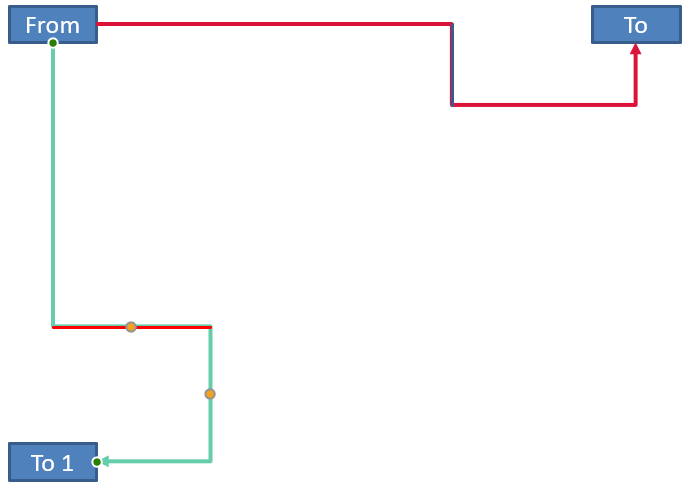
Den justerade anslutningen visas vertikalt mellan formerna:
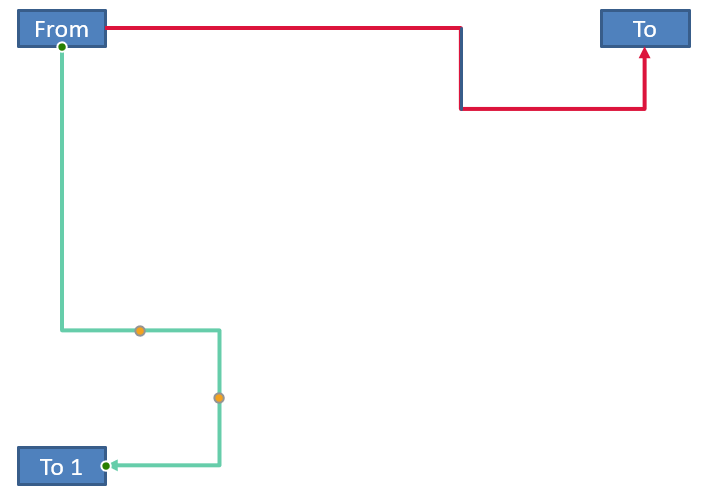
För en godtycklig rotationsvinkel alpha, rotera en punkt i anslutningsramen (x, y) kring ramcentrum (x0, y0):
X = (x - x0) * cos(alpha) - (y - y0) * sin(alpha) + x0
Y = (x - x0) * sin(alpha) + (y - y0) * cos(alpha) + y0
Följande kod hanterar den 90‑graders orientering som används i detta exempel och ritar en röd guide över motsvarande anslutningssegment:
import com.aspose.slides.*;
import android.graphics.Color;

Presentation presentation = new Presentation();
try {
    ISlide slide = presentation.getSlides().get_Item(0);

    IAutoShape sourceShape = slide.getShapes().addAutoShape(ShapeType.Rectangle, 100, 100, 60, 25);
    IAutoShape targetShape = slide.getShapes().addAutoShape(ShapeType.Rectangle, 100, 400, 60, 25);
    IConnector connector = slide.getShapes().addConnector(ShapeType.BentConnector4, 20, 20, 400, 300);
    connector.setStartShapeConnectedTo(sourceShape);
    connector.setStartShapeConnectionSiteIndex(2);
    connector.setEndShapeConnectedTo(targetShape);
    connector.setEndShapeConnectionSiteIndex(3);

    IAdjustValue horizontalBend = null;
    IAdjustValue verticalBend = null;
    for (int adjustmentIndex = 0; adjustmentIndex < connector.getAdjustments().size(); adjustmentIndex++) {
        IAdjustValue adjustment = connector.getAdjustments().get_Item(adjustmentIndex);
        if (adjustment.getType() == ShapeAdjustmentType.ConnectorBendPositionX) {
            horizontalBend = adjustment;
        } else if (adjustment.getType() == ShapeAdjustmentType.ConnectorBendPositionY) {
            verticalBend = adjustment;
        }
    }

    if (horizontalBend == null || verticalBend == null) {
        System.out.println("The connector does not expose the expected bend adjustments.");
    } else {
        horizontalBend.setRawValue(horizontalBend.getRawValue() + 20000);
        verticalBend.setRawValue(verticalBend.getRawValue() + 200000);

        float x = connector.getX();
        float y = connector.getY();
        if (connector.getFrame().getFlipH() == NullableBool.True) {
            x += connector.getWidth();
        }
        if (connector.getFrame().getFlipV() == NullableBool.True) {
            y += connector.getHeight();
        }

        x += connector.getWidth() * horizontalBend.getRawValue() / 100000f;
        float rotatedX = connector.getFrame().getCenterX() - y + connector.getFrame().getCenterY();
        float rotatedY = x - connector.getFrame().getCenterX() + connector.getFrame().getCenterY();
        float segmentWidth = connector.getHeight() * verticalBend.getRawValue() / 100000f;
        IAutoShape guide = slide.getShapes().addAutoShape(ShapeType.Rectangle, rotatedX, rotatedY, segmentWidth, 1);
        guide.getLineFormat().getFillFormat().setFillType(FillType.Solid);
        guide.getLineFormat().getFillFormat().getSolidFillColor().setColor(Color.RED);

        presentation.save("rotated-connector-segment-guide.pptx", SaveFormat.Pptx);
    }
} finally {
    presentation.dispose();
}
Den röda guiden markerar det beräknade segmentet efter koordinattransformationen:
Dessa formler beskriver förinställningarna som används i exemplen, inte en universell anslutningsmodell. Validera justeringstyper, ramorientering och värdeintervall innan du tillämpar samma beräkning på en annan förinställning.
Hitta en anslutningsriktningens vinkel
Riktningen för en rak anslutning kan beräknas från dess bredd och höjd, med horisontella och vertikala speglingar tillämpade. Följande exempel rapporterar vinkeln i medurs riktning från den positiva horisontella axeln i bildkoordinater:
import com.aspose.slides.*;

Presentation presentation = new Presentation();
try {
    ISlide slide = presentation.getSlides().get_Item(0);
    IConnector connector = slide.getShapes().addConnector(ShapeType.StraightConnector1, 100, 100, 200, 100);

    boolean flipH = connector.getFrame().getFlipH() == NullableBool.True;
    boolean flipV = connector.getFrame().getFlipV() == NullableBool.True;
    float deltaX = connector.getWidth() * (flipH ? -1 : 1);
    float deltaY = connector.getHeight() * (flipV ? -1 : 1);
    double angle = Math.atan2(deltaY, deltaX) * 180.0 / Math.PI;

    if (angle < 0) {
        angle += 360;
    }

    System.out.printf("Connector direction: %.2f degrees%n", angle);
} finally {
    presentation.dispose();
}
Vanliga frågor
Hur kan jag avgöra om en anslutning kan fästa på en form?
Kontrollera formens getConnectionSiteCount‑värde. Ett positivt antal betyder att formen exponerar anslutningsplatser. Validera den valda platsindexen innan du tilldelar den till någon av anslutningens ändar.
Kan jag identifiera en anslutningsjustering genom dess samlingsindex?
Ett index är meningsfullt endast för en känd anslutningsförinställning och samlingslayout. Kontrollera IAdjustValue.getType innan du ändrar ett värde, och använd IAdjustValue.getName som ytterligare information när samma semantiska typ förekommer mer än en gång.
Vad händer när en ansluten form raderas?
Den motsvarande anslutningsänden blir frikopplad. Anslutningen förblir på bilden och kan raderas, placeras som en fri linje eller fästas till en annan form.
Behåller anslutningskopplingar sig när en bild kopieras?
Kopplingar bevaras i allmänhet när de anslutna formerna kopieras med bilden. Om en anslutning kopieras utan någon av sina målformer måste den berörda änden fästas på nytt.