
Android에서 프레젠테이션의 연결기 관리
개요
연결기는 두 도형 중 하나가 이동할 때도 두 도형에 연결된 상태를 유지할 수 있는 선입니다. 끝 부분은 PowerPoint에서 녹색 점으로 표시되는 연결 사이트에 연결됩니다. 일부 굽은 및 곡선 연결기에는 주황색 점으로 표시되는 조정점이 있어 개별 연결기 세그먼트의 위치를 제어합니다.
Aspose.Slides는 연결기를 IConnector 인터페이스를 통해 표현합니다. 연결기를 생성하고, 끝을 도형에 연결하고, 연결 사이트를 선택하고, 경로를 재설정하며, 조정점이 있는 연결기의 기하학을 수정할 수 있습니다.
연결기 유형
ShapeType 클래스에는 직선, 굽은 및 곡선 연결기 프리셋이 포함됩니다. 다음 표는 사용 가능한 연결기 기하와 각 프리셋에서 정의된 조정점 수를 보여줍니다.
| 연결기 | 이미지 | 조정점 수 |
|---|---|---|
ShapeType.Line |
 |
0 |
ShapeType.StraightConnector1 |
 |
0 |
ShapeType.BentConnector2 |
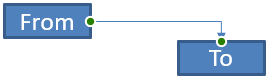 |
0 |
ShapeType.BentConnector3 |
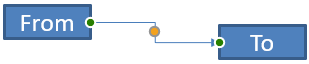 |
1 |
ShapeType.BentConnector4 |
 |
2 |
ShapeType.BentConnector5 |
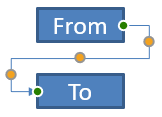 |
3 |
ShapeType.CurvedConnector2 |
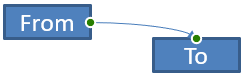 |
0 |
ShapeType.CurvedConnector3 |
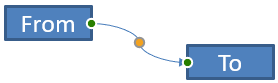 |
1 |
ShapeType.CurvedConnector4 |
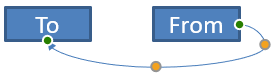 |
2 |
ShapeType.CurvedConnector5 |
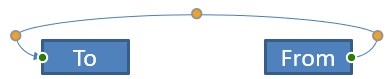 |
3 |
조정점의 수와 의미는 선택한 연결기 프리셋에 따라 달라집니다. 두 종류의 연결기가 동일한 컬렉션 레이아웃을 제공한다고 가정하지 마세요.
두 도형 연결
IShapeCollection.addConnector를 사용해 연결기를 추가하고, IConnector.setStartShapeConnectedTo와 IConnector.setEndShapeConnectedTo를 사용해 양쪽 끝을 도형에 연결합니다. 양쪽 끝이 연결된 후에는 IConnector.reroute를 호출해 도형 사이의 짧은 경로를 선택합니다.
다음 예제는 타원과 사각형을 굽은 연결기로 연결합니다:
import com.aspose.slides.*;

Presentation presentation = new Presentation();
try {
    ISlide slide = presentation.getSlides().get_Item(0);

    IAutoShape ellipse = slide.getShapes().addAutoShape(ShapeType.Ellipse, 40, 80, 120, 80);
    IAutoShape rectangle = slide.getShapes().addAutoShape(ShapeType.Rectangle, 320, 240, 140, 80);
    IConnector connector = slide.getShapes().addConnector(ShapeType.BentConnector2, 0, 0, 10, 10);

    connector.setStartShapeConnectedTo(ellipse);
    connector.setEndShapeConnectedTo(rectangle);
    connector.reroute();

    presentation.save("connected-shapes.pptx", SaveFormat.Pptx);
} finally {
    presentation.dispose();
}
Warning
reroute를 호출하면 setStartShapeConnectionSiteIndex와 setEndShapeConnectionSiteIndex 값이 변경될 수 있습니다. 해당 사이트를 고정해야 한다면 재경로 지정 후에 특정 연결 사이트를 다시 할당하세요.
연결 지점 선택
각 연결 가능한 도형은 IShape.getConnectionSiteCount를 통해 사이트 수를 보고합니다. 연결기 끝에 할당하기 전에 선호하는 0 기반 사이트 인덱스를 확인하세요; 사이트 수는 도형의 기하에 따라 다릅니다.
다음 예제는 해당 사이트가 존재할 때 타원의 특정 사이트에 연결기를 연결합니다:
import com.aspose.slides.*;

Presentation presentation = new Presentation();
try {
    ISlide slide = presentation.getSlides().get_Item(0);

    IAutoShape ellipse = slide.getShapes().addAutoShape(ShapeType.Ellipse, 40, 80, 120, 80);
    IAutoShape rectangle = slide.getShapes().addAutoShape(ShapeType.Rectangle, 320, 240, 140, 80);
    IConnector connector = slide.getShapes().addConnector(ShapeType.BentConnector3, 0, 0, 10, 10);

    connector.setStartShapeConnectedTo(ellipse);
    connector.setEndShapeConnectedTo(rectangle);

    long preferredSiteIndex = 2;
    if (preferredSiteIndex < ellipse.getConnectionSiteCount()) {
        connector.setStartShapeConnectionSiteIndex(preferredSiteIndex);
    } else {
        System.out.println("The ellipse has only " + ellipse.getConnectionSiteCount() + " connection sites.");
    }

    presentation.save("specific-connection-site.pptx", SaveFormat.Pptx);
} finally {
    presentation.dispose();
}
연결기 점 조정
조정점이 있는 연결기는 IGeometryShape.getAdjustments를 통해 이를 노출합니다. 각 IAdjustValue를 검사하고, 값을 변경하기 전에 getType 값을 확인한 뒤 setRawValue로 변경하세요. 프리셋 형태 조정에 대한 일반 규칙은 Shape Manipulation에 설명되어 있습니다.
연결기 조정의 개수, 순서, 의미 및 유효값 범위는 연결기 프리셋에 따라 다릅니다. 조정 유형은 읽기 전용이며, 조정 값은 쓰기가 가능합니다. 동일한 의미 유형이 여러 번 존재할 경우, 읽기 전용 getName 메서드가 추가 식별 정보를 제공합니다.
장애물 우회
다음 레이아웃에서 BentConnector5 연결기는 두 도형 사이에 있는 세 번째 도형을 통과합니다:
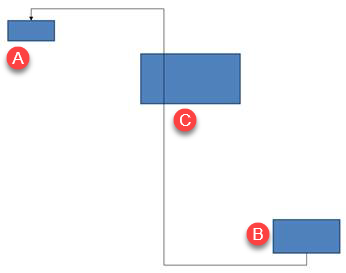
이 코드는 방해받는 연결기를 생성합니다:
import com.aspose.slides.*;
import android.graphics.Color;

Presentation presentation = new Presentation();
try {
    ISlide slide = presentation.getSlides().get_Item(0);

    slide.getShapes().addAutoShape(ShapeType.Rectangle, 300, 150, 150, 75);
    IAutoShape sourceShape = slide.getShapes().addAutoShape(ShapeType.Rectangle, 500, 400, 100, 50);
    IAutoShape targetShape = slide.getShapes().addAutoShape(ShapeType.Rectangle, 100, 100, 70, 30);
    IConnector connector = slide.getShapes().addConnector(ShapeType.BentConnector5, 20, 20, 400, 300);

    connector.getLineFormat().setEndArrowheadStyle(LineArrowheadStyle.Triangle);
    connector.getLineFormat().getFillFormat().setFillType(FillType.Solid);
    connector.getLineFormat().getFillFormat().getSolidFillColor().setColor(Color.BLACK);
    connector.setStartShapeConnectedTo(sourceShape);
    connector.setEndShapeConnectedTo(targetShape);
    connector.setStartShapeConnectionSiteIndex(2);

    presentation.save("connector-obstruction.pptx", SaveFormat.Pptx);
} finally {
    presentation.dispose();
}
수직 굽힘을 이동하면 경로가 바뀌어 연결기가 장애물을 우회합니다:
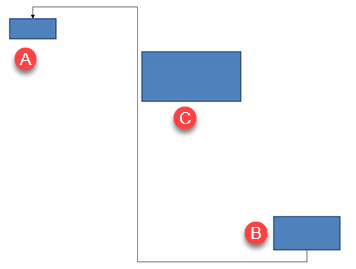
컬렉션 인덱스 1이 항상 수직 굽힘을 의미한다고 가정하지 말고, 이 예제는 ConnectorBendPositionY를 검색한 뒤 예상 의미 유형이 존재할 때만 값을 변경합니다:
import com.aspose.slides.*;
import android.graphics.Color;

Presentation presentation = new Presentation();
try {
    ISlide slide = presentation.getSlides().get_Item(0);

    slide.getShapes().addAutoShape(ShapeType.Rectangle, 300, 150, 150, 75);
    IAutoShape sourceShape = slide.getShapes().addAutoShape(ShapeType.Rectangle, 500, 400, 100, 50);
    IAutoShape targetShape = slide.getShapes().addAutoShape(ShapeType.Rectangle, 100, 100, 70, 30);
    IConnector connector = slide.getShapes().addConnector(ShapeType.BentConnector5, 20, 20, 400, 300);

    connector.getLineFormat().setEndArrowheadStyle(LineArrowheadStyle.Triangle);
    connector.getLineFormat().getFillFormat().setFillType(FillType.Solid);
    connector.getLineFormat().getFillFormat().getSolidFillColor().setColor(Color.BLACK);
    connector.setStartShapeConnectedTo(sourceShape);
    connector.setEndShapeConnectedTo(targetShape);
    connector.setStartShapeConnectionSiteIndex(2);

    IAdjustValue verticalBend = null;
    for (int adjustmentIndex = 0; adjustmentIndex < connector.getAdjustments().size(); adjustmentIndex++) {
        IAdjustValue adjustment = connector.getAdjustments().get_Item(adjustmentIndex);
        System.out.println(adjustment.getName() + ": " + adjustment.getType() + ", raw value = " + adjustment.getRawValue());
        if (adjustment.getType() == ShapeAdjustmentType.ConnectorBendPositionY) {
            verticalBend = adjustment;
            break;
        }
    }

    if (verticalBend == null) {
        System.out.println("The connector does not expose a vertical bend adjustment.");
    } else {
        verticalBend.setRawValue(60000);
        presentation.save("connector-obstruction-fixed.pptx", SaveFormat.Pptx);
    }
} finally {
    presentation.dispose();
}
BentConnector5에는 두 개의 ConnectorBendPositionX 조정과 하나의 ConnectorBendPositionY 조정이 있습니다. 필요한 유형이 여러 번 나타나는 경우, getName과 해당 프리셋의 알려진 기하를 확인한 후 선택하세요. 조정이 ShapeAdjustmentType.Custom을 반환하면 의미와 범위가 프리셋별이므로 해당 계약이 확정될 때까지 변경하지 마세요.
조정값을 연결기 기하에 연결
굽은 연결기의 경우, 조정값을 사용해 개별 세그먼트 위치를 추정할 수 있습니다. 이러한 계산은 연결기 프리셋에 특화됩니다:
BentConnector4는 일반적으로 하나의ConnectorBendPositionX와 하나의ConnectorBendPositionY조정을 노출합니다.- 이러한 굽힘 위치에 대해
getRawValue가 반환하는 값을100000f로 나누면 아래 예제에서 사용되는 연결기 프레임 너비 또는 높이 비율이 얻어집니다. - 연결기 프레임은 회전되거나 뒤집힐 수 있으므로, 프레임 좌표는 슬라이드 좌표와 비교하기 전에 변환해야 합니다.
아래 예제는 먼저 getType을 사용해 조정을 식별합니다. 컬렉션 인덱스를 이동 식별자로 사용하지 않습니다.
회전되지 않은 연결기
처음 레이아웃에는 BentConnector4로 연결된 두 텍스트 도형이 있습니다:
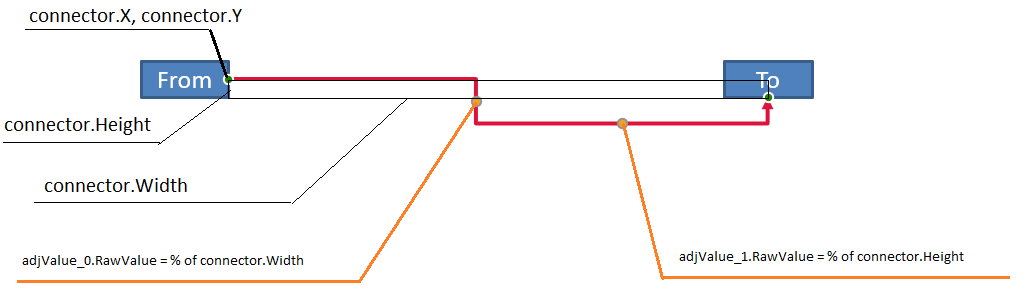
이 예제는 연결기를 검사하고 수평 및 수직 굽힘 조정을 가져옵니다:
import com.aspose.slides.*;
import android.graphics.Color;

Presentation presentation = new Presentation();
try {
    ISlide slide = presentation.getSlides().get_Item(0);

    IAutoShape sourceShape = slide.getShapes().addAutoShape(ShapeType.Rectangle, 100, 100, 60, 25);
    sourceShape.getTextFrame().setText("From");
    IAutoShape targetShape = slide.getShapes().addAutoShape(ShapeType.Rectangle, 500, 100, 60, 25);
    targetShape.getTextFrame().setText("To");
    IConnector connector = slide.getShapes().addConnector(ShapeType.BentConnector4, 20, 20, 400, 300);

    connector.getLineFormat().setEndArrowheadStyle(LineArrowheadStyle.Triangle);
    connector.getLineFormat().getFillFormat().setFillType(FillType.Solid);
    connector.getLineFormat().getFillFormat().getSolidFillColor().setColor(Color.RED);
    connector.getLineFormat().setWidth(3);
    connector.setStartShapeConnectedTo(sourceShape);
    connector.setStartShapeConnectionSiteIndex(3);
    connector.setEndShapeConnectedTo(targetShape);
    connector.setEndShapeConnectionSiteIndex(2);

    for (int adjustmentIndex = 0; adjustmentIndex < connector.getAdjustments().size(); adjustmentIndex++) {
        IAdjustValue adjustment = connector.getAdjustments().get_Item(adjustmentIndex);
        System.out.println(adjustment.getName() + ": " + adjustment.getType() + ", raw value = " + adjustment.getRawValue());
    }
} finally {
    presentation.dispose();
}
두 굽힘을 모두 변경하려면 각 예상 유형을 찾아 두 값이 모두 확인된 후에만 수정하세요:
import com.aspose.slides.*;

Presentation presentation = new Presentation();
try {
    ISlide slide = presentation.getSlides().get_Item(0);

    IAutoShape sourceShape = slide.getShapes().addAutoShape(ShapeType.Rectangle, 100, 100, 60, 25);
    IAutoShape targetShape = slide.getShapes().addAutoShape(ShapeType.Rectangle, 500, 100, 60, 25);
    IConnector connector = slide.getShapes().addConnector(ShapeType.BentConnector4, 20, 20, 400, 300);
    connector.setStartShapeConnectedTo(sourceShape);
    connector.setStartShapeConnectionSiteIndex(3);
    connector.setEndShapeConnectedTo(targetShape);
    connector.setEndShapeConnectionSiteIndex(2);

    IAdjustValue horizontalBend = null;
    IAdjustValue verticalBend = null;
    for (int adjustmentIndex = 0; adjustmentIndex < connector.getAdjustments().size(); adjustmentIndex++) {
        IAdjustValue adjustment = connector.getAdjustments().get_Item(adjustmentIndex);
        if (adjustment.getType() == ShapeAdjustmentType.ConnectorBendPositionX) {
            horizontalBend = adjustment;
        } else if (adjustment.getType() == ShapeAdjustmentType.ConnectorBendPositionY) {
            verticalBend = adjustment;
        }
    }

    if (horizontalBend == null || verticalBend == null) {
        System.out.println("The connector does not expose the expected bend adjustments.");
    } else {
        horizontalBend.setRawValue(horizontalBend.getRawValue() + 20000);
        verticalBend.setRawValue(verticalBend.getRawValue() + 200000);
        presentation.save("connector-adjusted.pptx", SaveFormat.Pptx);
    }
} finally {
    presentation.dispose();
}
그 결과 수평 및 수직 세그먼트가 이동한 연결기가 생성됩니다:

의미 유형이 확인되면 값을 연결기 프레임 좌표로 변환할 수 있습니다. 이 예제는 두 굽힘 조정이 제어하는 수직 세그먼트 위에 얇은 사각형을 그립니다:
import com.aspose.slides.*;

Presentation presentation = new Presentation();
try {
    ISlide slide = presentation.getSlides().get_Item(0);

    IAutoShape sourceShape = slide.getShapes().addAutoShape(ShapeType.Rectangle, 100, 100, 60, 25);
    IAutoShape targetShape = slide.getShapes().addAutoShape(ShapeType.Rectangle, 500, 100, 60, 25);
    IConnector connector = slide.getShapes().addConnector(ShapeType.BentConnector4, 20, 20, 400, 300);
    connector.setStartShapeConnectedTo(sourceShape);
    connector.setStartShapeConnectionSiteIndex(3);
    connector.setEndShapeConnectedTo(targetShape);
    connector.setEndShapeConnectionSiteIndex(2);

    IAdjustValue horizontalBend = null;
    IAdjustValue verticalBend = null;
    for (int adjustmentIndex = 0; adjustmentIndex < connector.getAdjustments().size(); adjustmentIndex++) {
        IAdjustValue adjustment = connector.getAdjustments().get_Item(adjustmentIndex);
        if (adjustment.getType() == ShapeAdjustmentType.ConnectorBendPositionX) {
            horizontalBend = adjustment;
        } else if (adjustment.getType() == ShapeAdjustmentType.ConnectorBendPositionY) {
            verticalBend = adjustment;
        }
    }

    if (horizontalBend == null || verticalBend == null) {
        System.out.println("The connector does not expose the expected bend adjustments.");
    } else {
        float x = connector.getX() + connector.getWidth() * horizontalBend.getRawValue() / 100000f;
        float y = connector.getY();
        float height = connector.getHeight() * verticalBend.getRawValue() / 100000f;
        slide.getShapes().addAutoShape(ShapeType.Rectangle, x, y, 1, height);
        presentation.save("connector-segment-guide.pptx", SaveFormat.Pptx);
    }
} finally {
    presentation.dispose();
}
가이드 도형은 계산된 세그먼트를 표시합니다:

회전되거나 뒤집힌 연결기
같은 연결기 기하가 수직으로 배치될 때, IShape.getFrame, ShapeFrame.getFlipH, ShapeFrame.getFlipV 값이 연결기 프레임 좌표를 슬라이드 좌표로 변환하는 데 영향을 미칩니다.
이 예제는 수직으로 배치된 연결기를 생성하고 조정합니다:
import com.aspose.slides.*;
import android.graphics.Color;

Presentation presentation = new Presentation();
try {
    ISlide slide = presentation.getSlides().get_Item(0);

    IAutoShape sourceShape = slide.getShapes().addAutoShape(ShapeType.Rectangle, 100, 100, 60, 25);
    sourceShape.getTextFrame().setText("From");
    IAutoShape targetShape = slide.getShapes().addAutoShape(ShapeType.Rectangle, 100, 400, 60, 25);
    targetShape.getTextFrame().setText("To 1");
    IConnector connector = slide.getShapes().addConnector(ShapeType.BentConnector4, 20, 20, 400, 300);

    connector.getLineFormat().setEndArrowheadStyle(LineArrowheadStyle.Triangle);
    connector.getLineFormat().getFillFormat().setFillType(FillType.Solid);
    int connectorColor = Color.rgb(102, 205, 170);
    connector.getLineFormat().getFillFormat().getSolidFillColor().setColor(connectorColor);
    connector.getLineFormat().setWidth(3);
    connector.setStartShapeConnectedTo(sourceShape);
    connector.setStartShapeConnectionSiteIndex(2);
    connector.setEndShapeConnectedTo(targetShape);
    connector.setEndShapeConnectionSiteIndex(3);

    for (int adjustmentIndex = 0; adjustmentIndex < connector.getAdjustments().size(); adjustmentIndex++) {
        IAdjustValue adjustment = connector.getAdjustments().get_Item(adjustmentIndex);
        if (adjustment.getType() == ShapeAdjustmentType.ConnectorBendPositionX) {
            adjustment.setRawValue(adjustment.getRawValue() + 20000);
        } else if (adjustment.getType() == ShapeAdjustmentType.ConnectorBendPositionY) {
            adjustment.setRawValue(adjustment.getRawValue() + 200000);
        }
    }

    presentation.save("vertical-connector-adjusted.pptx", SaveFormat.Pptx);
} finally {
    presentation.dispose();
}
조정된 연결기는 도형 사이에 수직으로 표시됩니다:
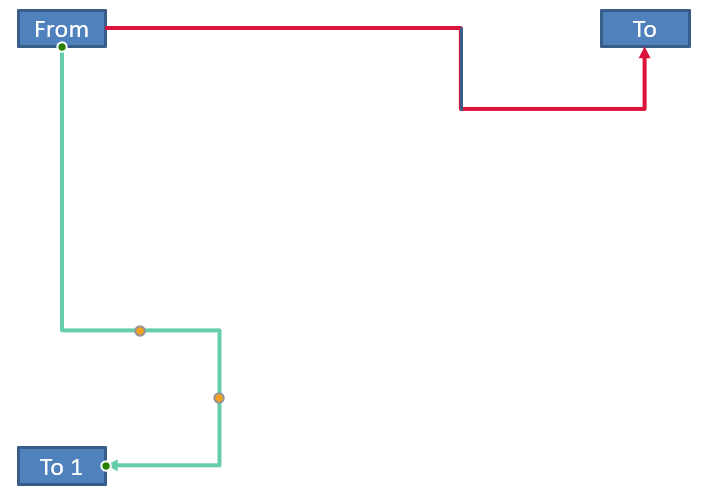
임의의 회전 각도 alpha에 대해, 연결기 프레임 점 (x, y)를 프레임 중심 (x0, y0) 주위에 회전시키면:
X = (x - x0) * cos(alpha) - (y - y0) * sin(alpha) + x0
Y = (x - x0) * sin(alpha) + (y - y0) * cos(alpha) + y0
아래 코드는 이 예제에 사용된 90도 방향을 처리하고 해당 연결기 세그먼트 위에 빨간 가이드를 그립니다:
import com.aspose.slides.*;
import android.graphics.Color;

Presentation presentation = new Presentation();
try {
    ISlide slide = presentation.getSlides().get_Item(0);

    IAutoShape sourceShape = slide.getShapes().addAutoShape(ShapeType.Rectangle, 100, 100, 60, 25);
    IAutoShape targetShape = slide.getShapes().addAutoShape(ShapeType.Rectangle, 100, 400, 60, 25);
    IConnector connector = slide.getShapes().addConnector(ShapeType.BentConnector4, 20, 20, 400, 300);
    connector.setStartShapeConnectedTo(sourceShape);
    connector.setStartShapeConnectionSiteIndex(2);
    connector.setEndShapeConnectedTo(targetShape);
    connector.setEndShapeConnectionSiteIndex(3);

    IAdjustValue horizontalBend = null;
    IAdjustValue verticalBend = null;
    for (int adjustmentIndex = 0; adjustmentIndex < connector.getAdjustments().size(); adjustmentIndex++) {
        IAdjustValue adjustment = connector.getAdjustments().get_Item(adjustmentIndex);
        if (adjustment.getType() == ShapeAdjustmentType.ConnectorBendPositionX) {
            horizontalBend = adjustment;
        } else if (adjustment.getType() == ShapeAdjustmentType.ConnectorBendPositionY) {
            verticalBend = adjustment;
        }
    }

    if (horizontalBend == null || verticalBend == null) {
        System.out.println("The connector does not expose the expected bend adjustments.");
    } else {
        horizontalBend.setRawValue(horizontalBend.getRawValue() + 20000);
        verticalBend.setRawValue(verticalBend.getRawValue() + 200000);

        float x = connector.getX();
        float y = connector.getY();
        if (connector.getFrame().getFlipH() == NullableBool.True) {
            x += connector.getWidth();
        }
        if (connector.getFrame().getFlipV() == NullableBool.True) {
            y += connector.getHeight();
        }

        x += connector.getWidth() * horizontalBend.getRawValue() / 100000f;
        float rotatedX = connector.getFrame().getCenterX() - y + connector.getFrame().getCenterY();
        float rotatedY = x - connector.getFrame().getCenterX() + connector.getFrame().getCenterY();
        float segmentWidth = connector.getHeight() * verticalBend.getRawValue() / 100000f;
        IAutoShape guide = slide.getShapes().addAutoShape(ShapeType.Rectangle, rotatedX, rotatedY, segmentWidth, 1);
        guide.getLineFormat().getFillFormat().setFillType(FillType.Solid);
        guide.getLineFormat().getFillFormat().getSolidFillColor().setColor(Color.RED);

        presentation.save("rotated-connector-segment-guide.pptx", SaveFormat.Pptx);
    }
} finally {
    presentation.dispose();
}
좌표 변환 후 빨간 가이드는 계산된 세그먼트를 표시합니다:
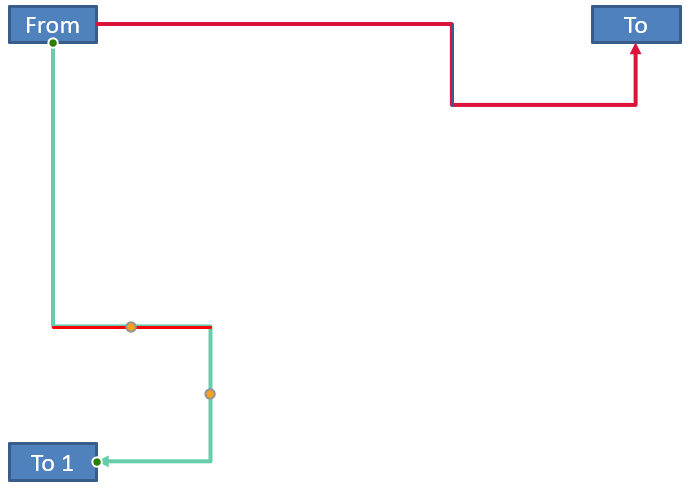
이 공식은 예제에 사용된 프리셋을 설명할 뿐, 보편적인 연결기 모델을 의미하지 않습니다. 다른 프리셋에 동일한 계산을 적용하기 전에 조정 유형, 프레임 방향 및 값 범위를 반드시 검증하세요.
연결기 방향 각도 찾기
직선 연결기의 방향은 너비와 높이를 이용해 계산할 수 있으며, 수평·수직 뒤집기가 적용됩니다. 다음 예제는 슬라이드 좌표계에서 양의 수평 축을 기준으로 시계방향 각도를 반환합니다:
import com.aspose.slides.*;

Presentation presentation = new Presentation();
try {
    ISlide slide = presentation.getSlides().get_Item(0);
    IConnector connector = slide.getShapes().addConnector(ShapeType.StraightConnector1, 100, 100, 200, 100);

    boolean flipH = connector.getFrame().getFlipH() == NullableBool.True;
    boolean flipV = connector.getFrame().getFlipV() == NullableBool.True;
    float deltaX = connector.getWidth() * (flipH ? -1 : 1);
    float deltaY = connector.getHeight() * (flipV ? -1 : 1);
    double angle = Math.atan2(deltaY, deltaX) * 180.0 / Math.PI;

    if (angle < 0) {
        angle += 360;
    }

    System.out.printf("Connector direction: %.2f degrees%n", angle);
} finally {
    presentation.dispose();
}
FAQ
연결기가 도형에 연결될 수 있는지 어떻게 확인하나요?
도형의 getConnectionSiteCount 값을 확인하세요. 양수 값이면 도형이 연결 사이트를 제공한다는 뜻입니다. 연결기 끝에 할당하기 전에 선택한 사이트 인덱스를 반드시 검증하세요.
연결기 조정을 컬렉션 인덱스로 식별할 수 있나요?
인덱스는 알려진 연결기 프리셋과 컬렉션 레이아웃에 대해서만 의미가 있습니다. 값을 변경하기 전에 IAdjustValue.getType을 확인하고, 동일한 의미 유형이 여러 번 나타날 경우 IAdjustValue.getName을 추가 정보로 사용하세요.
연결된 도형이 삭제되면 어떻게 되나요?
해당 연결기 끝은 분리됩니다. 연결기는 슬라이드에 남아 있으며, 삭제하거나 자유 선으로 위치 지정하거나 다른 도형에 다시 연결할 수 있습니다.
슬라이드를 복사할 때 연결기 바인딩이 유지되나요?
연결된 도형이 슬라이드와 함께 복사되면 바인딩이 일반적으로 유지됩니다. 연결기가 대상 도형 중 하나 없이 복사된 경우, 영향을 받은 끝을 다시 연결해야 합니다.