
Tillämpa diagramkalkylbladsformler i presentationer med Python
Översikt
PowerPoint-diagram lagrar vanligtvis sina källdata i ett inbäddat kalkylblad. I Aspose.Slides för Python via .NET kan du komma åt det kalkylbladet via diagramdataarbetsboken, skriva indata, tilldela formler till celler, beräkna stödda formler och använda de beräknade cellerna som diagramdata.
Denna artikel förklarar hela formelarbetsflödet: skapa ett diagram, fylla i dess kalkylblad, tilldela A1‑stil‑ eller R1C1‑stil‑formler, omberäkna dem, läsa de beräknade värdena, koppla dessa celler till en diagramserie och spara presentationen. Den beskriver också den stödda formelsyntaxen, den inbyggda funktionsuppsättningen, cachade värden, icke‑stödda formler och kalkylblads‑specifika fel.
Diagramkalkylblad och formler
Ett diagramkalkylblad innehåller kategorierna, serienamnen och värdena som används av ett diagram. I PowerPoint kan du inspektera kalkylbladet genom att öppna diagramdataredigeraren:
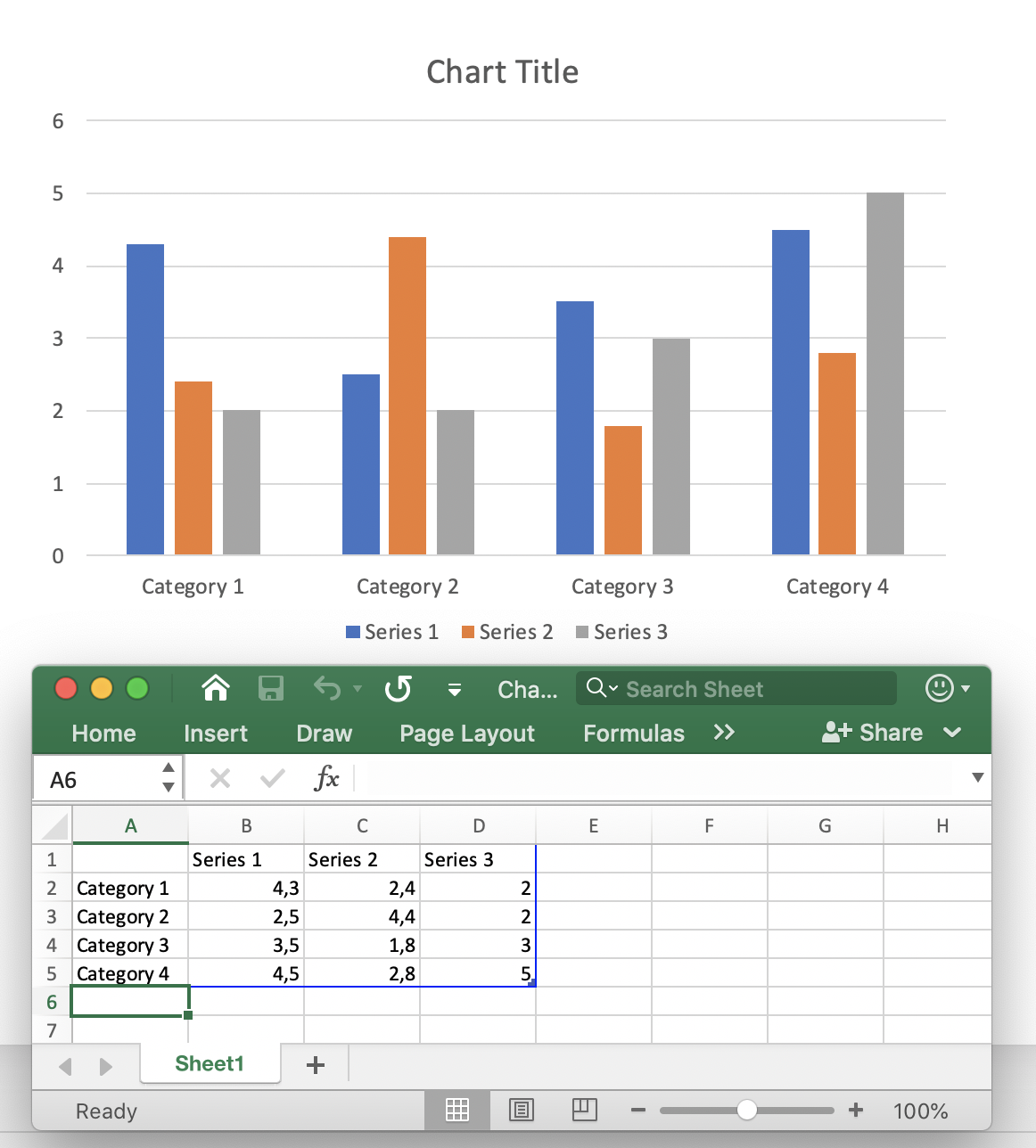
I Aspose.Slides exponeras kalkylbladet via diagramdataarbetsboken. Använd formula-egenskapen för A1‑stil‑formler och r1c1_formula-egenskapen för R1C1‑stil‑formler. Efter att ha ändrat inmatningsceller eller formler, anropa calculate_formulas för att omberäkna stödda formler och uppdatera motsvarande cellvärden.
En beräknad cell visar fortfarande sitt resultat via value-egenskapen. Detta är viktigt när du behöver inspektera ett formelresultat i kod eller använda cellen som ett diagramdatapunkt.
Skapa ett diagram och beräkna kalkylblads‑formler
Följande exempel demonstrerar ett komplett arbetsflöde. Det skapar ett grupperat stapeldiagram, rensar exempeldata, skriver kvartalsvisa intäkts‑ och utgiftssiffror, beräknar vinst med formler, läser resultaten, använder de beräknade cellerna som diagramvärden och sparar presentationen.
import aspose.slides as slides
import aspose.slides.charts as charts

with slides.Presentation() as presentation:
    slide = presentation.slides[0]
    chart = slide.shapes.add_chart(charts.ChartType.CLUSTERED_COLUMN, 50, 50, 600, 350)
    workbook = chart.chart_data.chart_data_workbook
    worksheet_index = 0

    chart.chart_data.series.clear()
    chart.chart_data.categories.clear()
    workbook.clear(worksheet_index)

    category1 = workbook.get_cell(worksheet_index, "A2", "Q1")
    category2 = workbook.get_cell(worksheet_index, "A3", "Q2")
    category3 = workbook.get_cell(worksheet_index, "A4", "Q3")

    workbook.get_cell(worksheet_index, "B1", "Revenue")
    workbook.get_cell(worksheet_index, "C1", "Expenses")
    workbook.get_cell(worksheet_index, "D1", "Profit")

    workbook.get_cell(worksheet_index, "B2").value = 120.0
    workbook.get_cell(worksheet_index, "C2").value = 80.0
    workbook.get_cell(worksheet_index, "B3").value = 150.0
    workbook.get_cell(worksheet_index, "C3").value = 95.0
    workbook.get_cell(worksheet_index, "B4").value = 135.0
    workbook.get_cell(worksheet_index, "C4").value = 110.0

    profit1 = workbook.get_cell(worksheet_index, "D2")
    profit2 = workbook.get_cell(worksheet_index, "D3")
    profit3 = workbook.get_cell(worksheet_index, "D4")

    profit1.formula = "B2-C2"
    profit2.formula = "B3-C3"
    profit3.formula = "B4-C4"

    workbook.calculate_formulas()

    q1_profit = profit1.value  # 40
    q2_profit = profit2.value  # 55
    q3_profit = profit3.value  # 25

    print(f"Q1 profit: {q1_profit}")
    print(f"Q2 profit: {q2_profit}")
    print(f"Q3 profit: {q3_profit}")

    chart.chart_data.categories.add(category1)
    chart.chart_data.categories.add(category2)
    chart.chart_data.categories.add(category3)

    profit_series = chart.chart_data.series.add(workbook.get_cell(worksheet_index, "D1"), chart.type)
    profit_series.data_points.add_data_point_for_bar_series(profit1)
    profit_series.data_points.add_data_point_for_bar_series(profit2)
    profit_series.data_points.add_data_point_for_bar_series(profit3)
    profit_series.labels.default_data_label_format.show_value = True

    presentation.save("chart-formulas.pptx", slides.export.SaveFormat.PPTX)
Diagramdatapunkterna refererar till D2:D4, så diagrammet använder de beräknade vinstvärdena. Det finns inget separat diagramuppdateringsanrop i detta arbetsflöde: omberäkna arbetsboken först, sedan använd eller spara diagramdata som pekar på de beräknade cellerna.
Använd A1‑stil‑formler
A1‑notation identifierar kolumner med bokstäver och rader med siffror. Tilldela A1‑stil‑uttryck via IChartDataCell.formula.
import aspose.slides as slides
import aspose.slides.charts as charts

with slides.Presentation() as presentation:
    slide = presentation.slides[0]
    chart = slide.shapes.add_chart(charts.ChartType.CLUSTERED_COLUMN, 50, 50, 500, 300)
    workbook = chart.chart_data.chart_data_workbook

    workbook.get_cell(0, "C3").value = 10
    workbook.get_cell(0, "F2").value = 2
    workbook.get_cell(0, "G2").value = 3
    workbook.get_cell(0, "H2").value = 4

    cell = workbook.get_cell(0, "A2")
    cell.formula = "C3+SUM(F2:H2)"

    workbook.calculate_formulas()

    value = cell.value  # 19
Vanliga A1‑referensformer är:
| Referens | Relativ | Absolut | Blandad |
|---|---|---|---|
| Cell | A2 |
$A$2 |
A$2, $A2 |
| Rad | 2:2 |
$2:$2 |
— |
| Kolumn | A:A |
$A:$A |
— |
| Område | A2:C4 |
$A$2:$C$4 |
A$2:$C4, $A2:C$4 |
Relativa referenser kan ändras när en formel flyttas eller kopieras av ett kalkylbladsprogram. Absoluta referenser håller båda koordinater fasta, medan blandade referenser fixerar antingen en rad eller en kolumn.
Använd R1C1‑stil‑formler
R1C1‑notation identifierar både rader och kolumner numeriskt. Relativa referenser använder förskjutningar i hakparenteser. Tilldela denna syntax via IChartDataCell.r1c1_formula.
import aspose.slides as slides
import aspose.slides.charts as charts

with slides.Presentation() as presentation:
    slide = presentation.slides[0]
    chart = slide.shapes.add_chart(charts.ChartType.CLUSTERED_COLUMN, 50, 50, 500, 300)
    workbook = chart.chart_data.chart_data_workbook

    workbook.get_cell(0, "B2").value = 12
    workbook.get_cell(0, "C2").value = 5

    cell = workbook.get_cell(0, "D2")
    cell.r1c1_formula = "RC[-2]-RC[-1]"

    workbook.calculate_formulas()

    value = cell.value  # 7
Vanliga R1C1‑referensformer är:
| Referens | Relativ | Absolut | Blandad |
|---|---|---|---|
| Cell | R[2]C[3] |
R2C3 |
R2C[3], R[2]C3 |
| Rad | R[2] |
R2 |
— |
| Kolumn | C[3] |
C3 |
— |
| Område | R[2]C[3]:R[5]C[7] |
R2C3:R5C7 |
R2C3:R[5]C[7], R[2]C3:R5C[7] |
Till exempel, i cell D2, betyder RC[-2] cellen i samma rad två kolumner till vänster (B2).
Formelkonstanter och operatorer
Den inbyggda formelutvärdaren stöder logiska värden, numeriska konstanter, strängar, kalkylbladsfelvärden, aritmetiska operatorer och jämförelseoperatorer.
Konstanter och literalvärden
| Typ | Exempel | Noteringar |
|---|---|---|
| Logisk | TRUE, FALSE |
Kan användas direkt i logiska uttryck såsom A2=TRUE. |
| Numerisk | 1, 0.5, .3, 1E-2 |
Vanlig och vetenskaplig notation stöds. |
| Sträng | "abc", "2/3/2020 12:00" |
Textliteral omges av dubbla citationstecken i formeln. |
| Felresultat | #DIV/0!, #N/A, #REF! |
En giltig formel kan utvärderas till ett kalkylbladsfelvärde istället för ett normalt resultat. |
Detta exempel använder flera konstanstyper:
import aspose.slides as slides
import aspose.slides.charts as charts

with slides.Presentation() as presentation:
    slide = presentation.slides[0]
    chart = slide.shapes.add_chart(charts.ChartType.CLUSTERED_COLUMN, 50, 50, 500, 300)
    workbook = chart.chart_data.chart_data_workbook

    workbook.get_cell(0, "A2").value = False
    workbook.get_cell(0, "B2").formula = "A2=TRUE"
    workbook.get_cell(0, "C2").formula = "1+0.5"
    workbook.get_cell(0, "D2").formula = ".3*1E-2"
    workbook.get_cell(0, "E2").formula = "\"abc\""
    workbook.get_cell(0, "F2").formula = "2/0"

    workbook.calculate_formulas()

    logical_value = workbook.get_cell(0, "B2").value  # Falskt
    numeric_value = workbook.get_cell(0, "C2").value  # 1.5
    scientific_value = workbook.get_cell(0, "D2").value  # 0.003
    string_value = workbook.get_cell(0, "E2").value  # abc
    error_value = workbook.get_cell(0, "F2").value  # #DIV/0!
Aritmetiska operatorer
| Operator | Betydelse | Exempel |
|---|---|---|
+ |
Addition eller unär plus | 2+3 |
- |
Subtraktion eller negation | 2-3, -3 |
* |
Multiplikation | 2*3 |
/ |
Division | 2/3 |
% |
Procent | 30% |
^ |
Potens | 2^3 |
Använd parenteser för att göra utvärderingsordningen explicit, till exempel (A2+B2)*C2.
Jämförelseoperatorer
Jämförelseuttryck returnerar logiska värden.
| Operator | Betydelse | Exempel |
|---|---|---|
= |
Lika med | A2=3 |
<> |
Inte lika med | A2<>3 |
> |
Större än | A2>3 |
>= |
Större än eller lika med | A2>=3 |
< |
Mindre än | A2<3 |
<= |
Mindre än eller lika med | A2<=3 |
Stödda fördefinierade funktioner
Aspose.Slides innehåller en inbyggd formelutvärdare för diagramkalkylblad, men den är inte en komplett Excel‑beräkningsmotor. Den dokumenterade funktionsuppsättningen är begränsad till funktionerna nedan. Anta inte att en godtycklig Excel‑funktion kan omberäknas av calculate_formulas.
| Funktion | Syfte eller stödd form | Exempel |
|---|---|---|
ABS |
Absolut värde | ABS(A2) |
AVERAGE |
Aritmetiskt medelvärde | AVERAGE(B2:B5) |
CEILING |
Runda upp ett tal till en multipel | CEILING(A2,5) |
CHOOSE |
Välj ett värde efter index | CHOOSE(A2,"Low","High") |
CONCAT |
Sammanfoga textvärden | CONCAT(A2,B2) |
CONCATENATE |
Sammanfoga textvärden | CONCATENATE(A2," ",B2) |
DATE |
Skapa ett datumvärde med 1900‑datumssystemet | DATE(2026,8,19) |
DAYS |
Returnera antalet dagar mellan datum | DAYS(B2,A2) |
FIND |
Hitta en textsträng i en annan | FIND("-",A2) |
FINDB |
Byte‑orienterad textsökning | FINDB("a",A2) |
IF |
Villkorligt resultat | IF(A2>0,A2,0) |
INDEX |
Referensform | INDEX(A2:C4,2,3) |
LOOKUP |
Vektorform | LOOKUP(A2,B2:B5,C2:C5) |
MATCH |
Vektorform | MATCH(A2,B2:B5,0) |
MAX |
Maximalvärde | MAX(B2:B5) |
SUM |
Summavärden | SUM(B2:B5) |
VLOOKUP |
Vertikal uppslagning | VLOOKUP(A2,B2:D10,3,FALSE) |
Begränsningarna i tabellen är betydande: INDEX är dokumenterad i referensform, medan LOOKUP och MATCH är dokumenterade i deras vektorformer. DATE använder 1900‑datumssystemet. Funktioner som inte listas här bör betraktas som osupporterade av Aspose.Slides formelutvärdare om de inte är dokumenterade separat.
Beräkna formler med en föredragen kultur
Vissa diagramarbetsboksfunktioner tolkar text enligt kulturspecifika regler. Detta är särskilt viktigt för funktioner avsedda för språk som använder dubbelbyte teckenuppsättningar (DBCS). För att beräkna sådana formler korrekt, skapa LoadOptions, sätt SpreadsheetOptions.preferred_culture via LoadOptions.spreadsheet_options, och ladda sedan presentationen.
Följande exempel väljer den japanska kulturen, öppnar en presentation med de konfigurerade laddningsalternativen och anropar ChartDataWorkbook.calculate_formulas för varje diagramarbetsbok:
import aspose.slides as slides
import aspose.slides.charts as charts

load_options = slides.LoadOptions()
load_options.spreadsheet_options.preferred_culture = "ja-JP"

with slides.Presentation("presentation.pptx", load_options) as presentation:
    for slide in presentation.slides:
        for shape in slide.shapes:
            if isinstance(shape, charts.Chart):
                shape.chart_data.chart_data_workbook.calculate_formulas()
Den föredragna kulturen är en del av presentationsladdningskonfigurationen, så ange den innan du skapar Presentation-instansen. Använd den kultur som förväntas av arbetsboksformlerna; till exempel använd ja-JP för formler som bör följa japanska DBCS‑beräkningsregler.
Ombleräkning och cachade värden
Kalkylbladsfiler lagrar vanligtvis både en formel och dess senast beräknade värde. Aspose.Slides kan därför läsa ett cachat värde från IChartDataCell.value när en presentation laddas och relevant diagramdata inte har ändrats.
Efter att ha ändrat inmatningsceller eller formler, förlita dig inte på ett gammalt cachat resultat. Anropa ChartDataWorkbook.calculate_formulas innan du läser beräknade värden eller sparar diagramdata som beror på dem.
För formler utanför den stödda delmängden kan Aspose.Slides vara oförmöge att tolka formeln eller fastställa dess beroenden. Om arbetsboken har modifierats kan det tidigare cachade värdet inte längre anses pålitligt. I ett sådant fall kan läsning av värdet på en cell med icke‑stött data kasta CellUnsupportedDataException.
Om ditt diagram är beroende av Excel‑funktioner som Aspose.Slides inte utvärderar, beräkna dessa formler med en kalkylbladsengine som stödjer dem och skriv tillbaka de resulterande värdena till diagramarboken. Ersätt inte ostödda formler med gissade värden.
Hantera formelfel
Det finns två olika typer av problem att skilja på.
En formel kan vara giltig men producera ett kalkylbladsfelresultat såsom #DIV/0!, #N/A, #NAME?, #NULL!, #NUM!, #REF! eller #VALUE!. I så fall är fel‑tokenen ett cellresultat och kan returneras via value.
En formel kan också misslyckas på parsning, referens-, beroende‑ eller stöddatablocknivå. Aspose.Slides tillhandahåller kalkylblads‑specifika undantag för dessa fall: CellInvalidFormulaException, CellInvalidReferenceException, CellCircularReferenceException och CellUnsupportedDataException.
När formler kommer från mallar eller användarinmatning, omge dessa undantag med omberäkning och värdeåtkomst:
import aspose.slides as slides
import aspose.slides.charts as charts
import aspose.slides.spreadsheet as spreadsheet

with slides.Presentation() as presentation:
    slide = presentation.slides[0]
    chart = slide.shapes.add_chart(charts.ChartType.CLUSTERED_COLUMN, 50, 50, 500, 300)
    workbook = chart.chart_data.chart_data_workbook
    cell = workbook.get_cell(0, "A2")
    cell.formula = "SUM(B2:B5)"

    try:
        workbook.calculate_formulas()
        print(cell.value)
    except spreadsheet.CellInvalidFormulaException as ex:
        print(f"Invalid formula: {ex}")
    except spreadsheet.CellInvalidReferenceException as ex:
        print(f"Invalid cell reference: {ex}")
    except spreadsheet.CellCircularReferenceException as ex:
        print(f"Circular reference: {ex}")
    except spreadsheet.CellUnsupportedDataException as ex:
        print(f"Unsupported spreadsheet data: {ex}")
Praktiska begränsningar
Formelstödet i diagramkalkylblad är avsett för en definierad delmängd av kalkylbladsberäkningar, inte för full Excel‑kompatibilitet. Tänk på dessa begränsningar när du designar ett rapporteringsarbetsflöde:
- Använd endast de dokumenterade konstanterna, operatorerna, referenserna och funktionerna när du behöver att Aspose.Slides skall omberäkna formler.
- Ombleräkna efter att ha ändrat celler som formelresultaten beror på.
- Behandla cachade värden från laddade presentationer som ögonblicksbilder, inte som en ersättning för omberäkning efter redigeringar.
- Testa formler från befintliga mallar innan du förlitar dig på deras beräknade värden, särskilt när de använder funktioner utanför den dokumenterade listan.
- För formler som kräver en fullständig kalkylbladsberäkningsmotor, beräkna dem externt och uppdatera sedan diagramarboken med de resulterande värdena.
FAQ
Vad är skillnaden mellan formula och r1c1_formula?
formula lagrar ett A1‑stil‑uttryck såsom B2-C2. r1c1_formula lagrar ett R1C1‑stil‑uttryck såsom RC[-2]-RC[-1]. Använd den notation som bäst matchar hur du genererar eller kopierar formler.
Behöver jag läsa själva cellen eller dess värde efter beräkning?
ChartDataWorkbook.get_cell returnerar en IChartDataCell. För att få det beräknade resultatet, läs den cellens value-egenskap efter omberäkning.
När bör jag anropa calculate_formulas?
Anropa calculate_formulas efter att ha ändrat inmatningsvärden eller formler och innan du är beroende av de beräknade resultaten. Detta uppdaterar värdena för formler som den inbyggda utvärdaren stöder.
Stöder Aspose.Slides varje Excel‑funktion?
Nej. Den inbyggda utvärdaren stöder en dokumenterad delmängd av funktioner. Funktioner utanför den delmängden bör inte antas kunna omberäknas korrekt. Om full Excel‑formelkompatibilitet krävs, utför beräkningen med en lämplig kalkylbladsengine och skriv de slutliga värdena till diagramarboken.
Vad händer om en laddad presentation innehåller en icke‑stödd formel?
Om diagramdata inte har förändrats kan arbetsboken fortfarande innehålla ett tidigare beräknat cachat värde. Efter att relaterad data har modifierats kan det cachade värdet inte längre vara giltigt. Att komma åt en cell vars formel inte kan hanteras kan kasta CellUnsupportedDataException.
Är formelfelvärden samma som Python‑undantag?
Nej. Ett resultat såsom #DIV/0! är ett kalkylbladsvärde som produceras av en giltig beräkning. Undantag såsom CellInvalidFormulaException eller CellCircularReferenceException indikerar att formeln inte kan behandlas normalt.
Uppdateras ett diagram automatiskt när en formelcell ändras?
En diagramserie kan referera till arbetsboks‑celler. Ombleräkna arbetsboken först, spara eller rendera sedan presentationen. Om diagramdatapunkterna refererar till de beräknade cellerna använder diagrammet de uppdaterade cellvärdena; ingen separat diagramuppdateringsmetod krävs för detta arbetsflöde.
Kan diagram använda en extern Excel‑arbetsbok?
Ja, diagramdata kan konfigureras att använda en extern arbetsbok via diagramdata‑API:et. Men formelberäkningsarbetsflödet som beskrivs i denna artikel gäller diagramdataarboken och formeldelmängden som utvärderas av Aspose.Slides. Anta inte att calculate_formulas ger full omberäkning av godtyckliga formler i en extern XLSX‑fil.
Kan jag använda formler som refererar till ett annat kalkylblad eller en annan arbetsbok?
Excel‑liknande referenser kan finnas i diagramarbok, men formelutvärderingen är begränsad av den stödda parsern och funktionsuppsättningen. Om en kors‑blad‑ eller extern referens är väsentlig, validera exakt den formeln med den Aspose.Slides‑version du använder. För arbetsflöden som kräver bred Excel‑referenskompatibilitet, beräkna arbetsboken externt och skriv tillbaka de lösta värdena till diagramdata.
Ska formelsträngar börja med =?
Aspose.Slides‑API‑exemplen tilldelar uttryck såsom B2-C2 eller SUM(B2:B5) utan ett inledande =. Att använda den formen håller genererade formler i linje med de dokumenterade API‑exemplen.