
Hantera diagramarböcker i presentationer med Python
Översikt
Den här artikeln förklarar hur man arbetar med diagramarbetsböcker i Aspose.Slides. Den visar hur man läser och skriver diagramdata via arbetsboksströmmar, använder arbetsboks-celler som diagramdatamärkningar, får åtkomst till arbetsbladssamlingar och specificerar datakälltypen för diagramvärden.
Den täcker även arbete med externa arbetsböcker som diagramdatakällor. Exemplen demonstrerar hur man skapar och tilldelar en extern arbetsbok, hämtar sökvägen för en extern arbetsbok som är länkad till ett diagram och redigerar diagramdata när arbetsboken är tillgänglig.
För arbetsboks-celler som representerar saknad data, se Styr visning av tomma celler för skillnaden mellan en tom cell och noll, samt en linjediagramjämförelse av de tillgängliga visningslägena.
Inkludera data från dolda rader och kolumner
Använd Chart.plot_visible_cells_only för att styra om ett diagram ska rita data från dolda arbetsbladsrader och -kolumner. Sätt den till True för att bara rita synliga celler, eller False för att inkludera både synliga och dolda celler. Denna inställning styr diagramritning; den döljer eller visar inte arbetsbladsrader eller -kolumner.
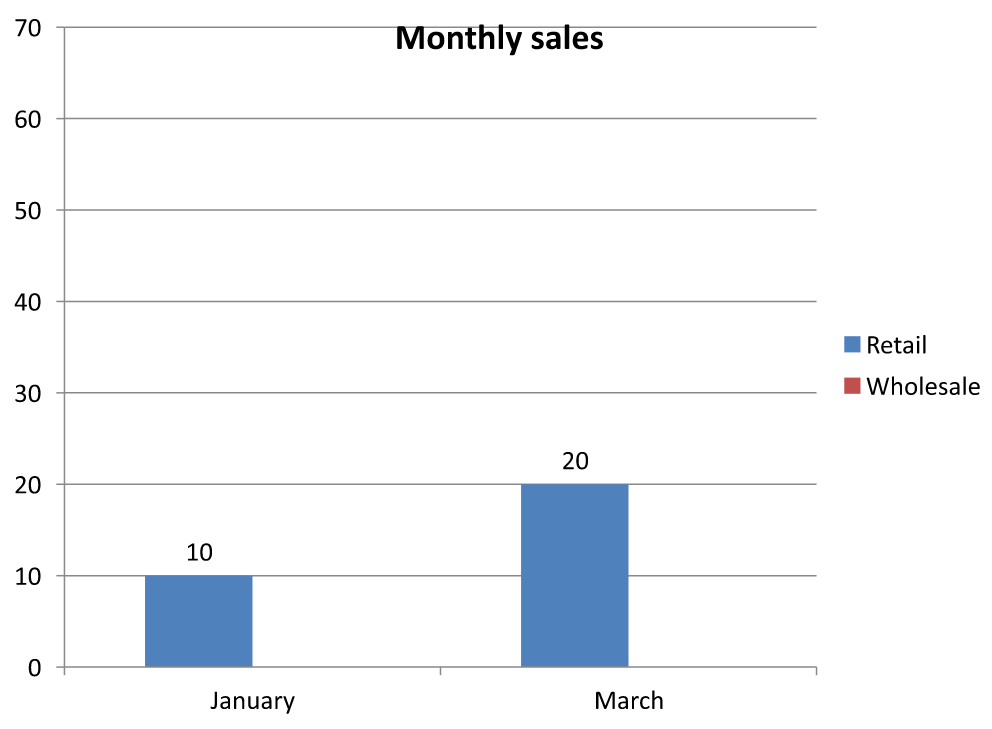
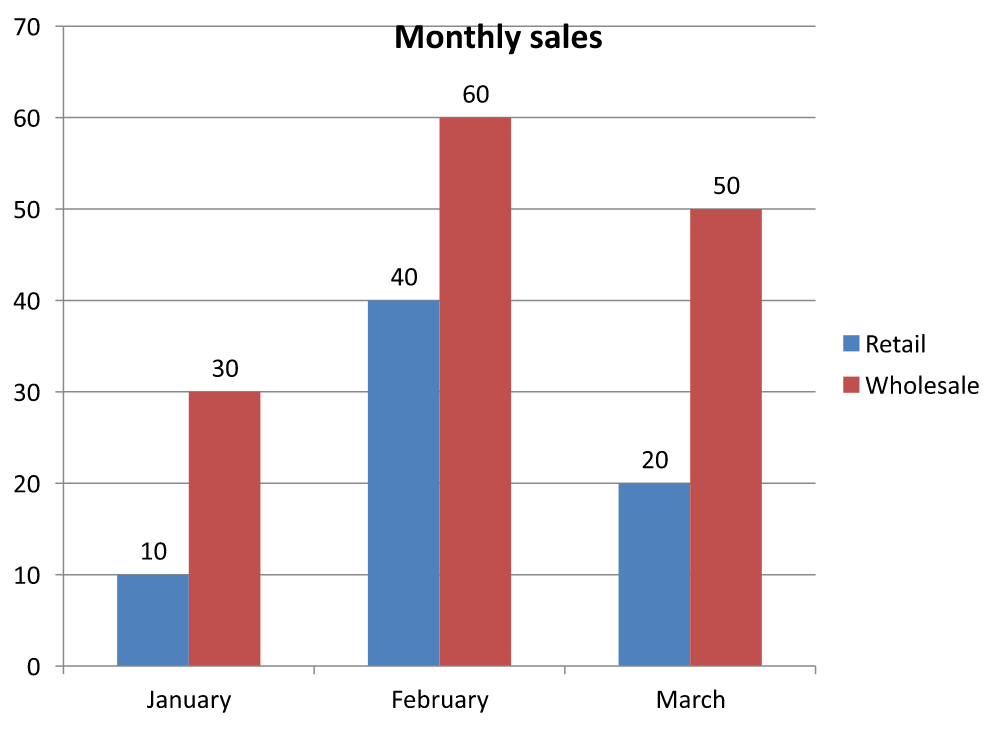
Sample presentation innehåller ett stapeldiagram som den första formen på den första sliden. Det inbäddade arbetsbladet, Sheet1, innehåller följande källområde, A1:C4. Rad 3 och kolumn C är dolda, men deras celler innehåller fortfarande värden.
| Arbetsblad rad | A: Månad | B: Detaljhandel | C: Partihandel (dold kolumn) |
|---|---|---|---|
| 2 | Januari | 10 | 30 |
| 3 (dold rad) | Februari | 40 | 60 |
| 4 | Mars | 20 | 50 |
Få åtkomst till källceller via ChartData.chart_data_workbook och läs ChartDataCell.is_hidden för att inspektera deras dolda status. Denna egenskap är skrivskyddad. I detta exempel är B2 synlig, B3 tillhör den dolda raden och C2 tillhör den dolda kolumnen; exemplet skriver ut False, True och True i den ordningen.
För detta exempel, uppdatera diagramdata efter att du ändrat ritinställningen: behåll den inbäddade arbetsboken med read_workbook_stream och ladda om den med write_workbook_stream. När du inkluderar alla celler, använd även set_range för att återställa det kompletta området, inklusive den dolda februari-kategorin. Att enbart ändra flaggan räcker inte för att uppdatera detta exempels cachade diagramdata och kategorimärkningar.
import aspose.slides as slides
import aspose.slides.charts as charts

with slides.Presentation("hidden-source-data.pptx") as presentation:
    slide = presentation.slides[0]

    if len(slide.shapes) > 0 and isinstance(slide.shapes[0], charts.Chart):
        chart = slide.shapes[0]
        workbook = chart.chart_data.chart_data_workbook
        print(f"B2 hidden: {workbook.get_cell(0, 'B2').is_hidden}")
        print(f"B3 hidden: {workbook.get_cell(0, 'B3').is_hidden}")
        print(f"C2 hidden: {workbook.get_cell(0, 'C2').is_hidden}")

        workbook_stream = chart.chart_data.read_workbook_stream()
        for visible_only in [True, False]:
            chart.plot_visible_cells_only = visible_only

            # Uppdatera diagramdata från den inbäddade arbetsboken.
            workbook_stream.seek(0)
            chart.chart_data.write_workbook_stream(workbook_stream)
            if not visible_only:
                # Återställ det kompletta källområdet, inklusive dolda kategorier.
                chart.chart_data.set_range("Sheet1!$A$1:$C$4")

            presentation.save(f"hidden_cells_{visible_only}.pptx", slides.export.SaveFormat.PPTX)
    else:
        print("The first shape is not a chart.")
Exemplet sparar två versioner av presentationen: en med endast de synliga detaljhandelsvärdena (10 och 20), och en med alla sex värden. Bilderna nedan renderades från de sparade presentationerna efter att de öppnats igen; båda filerna bevarar sin tilldelade ritinställning. Rad 3 och kolumn C förblir dolda i båda inbäddade arbetsböckerna.
Endast synliga celler (True) |
Alla celler (False) |
|---|---|
 |
 |
En dold cell som innehåller ett värde skiljer sig från en tom cell. Chart.display_blanks_as styr hur saknade värden visas; den inkluderar eller exkluderar inte dold källdata. Se Styr visning av tomma celler för ett exempel.
Hämta diagrammets dataområde
Innan du uppdaterar arbetsboksdata i en befintlig presentation, inspektera källområdena för att identifiera vilka arbetsblads-celler varje diagram använder. Metoden ChartData.get_range returnerar det nuvarande dataområdet som en arbetsblads‑kvalificerad formel, t.ex. Sheet1!$A$1:$D$5. Här är Sheet1 arbetsbladsnamnet, ! separerar det från cellområdet, och $A$1:$D$5 identifierar cellerna A1 till D5, inklusivt. Dollartecknen indikerar absoluta rad‑ och kolumnreferenser.
Metoden läser det aktuella området utan att ändra diagrammet eller dess arbetsbok. Om diagrammet inte använder en arbetsbok som datakälla kastar det ett undantag. För mer information, se ChartData API Reference.
Detta exempel öppnar en presentation och kontrollerar formerna direkt på varje slide för diagram. Det skriver ut varje diagramnamn och källområde. Om området inte kan hämtas skriver det ut ett diagnostiskt meddelande och fortsätter till nästa diagram.
import aspose.slides as slides
import aspose.slides.charts as charts

with slides.Presentation("presentation.pptx") as presentation:
    for slide in presentation.slides:
        for shape in slide.shapes:
            if isinstance(shape, charts.Chart):
                try:
                    data_range = shape.chart_data.get_range()
                    print(f"{shape.name}: {data_range}")
                except RuntimeError as error:
                    print(f"{shape.name}: Unable to retrieve the chart data range. {error}")
Läsa och skriva diagramdata från en arbetsbok
Aspose.Slides for Python via .NET tillhandahåller metoderna read_workbook_stream och write_workbook_stream som låter dig läsa och skriva diagramdataarbetsböcker (innehållande diagramdata redigerad med Aspose.Cells). Note att diagramdata måste vara organiserad på samma sätt eller ha en struktur som liknar källan.
Detta exempel använder en presentation med ett diagram som den första formen på den första sliden. Det läser den inbäddade arbetsboken till en ström, rensar befintliga serier och kategorier och skriver tillbaka samma arbetsbok. Ändringarna kvarstår i minnet; exemplet sparar inte presentationen.
import aspose.slides as slides
import aspose.slides.charts as charts

with slides.Presentation("chart.pptx") as presentation:
    slide = presentation.slides[0]

    if len(slide.shapes) > 0 and isinstance(slide.shapes[0], charts.Chart):
        chart = slide.shapes[0]
        chart_data = chart.chart_data
        workbook_stream = chart_data.read_workbook_stream()

        chart_data.series.clear()
        chart_data.categories.clear()

        workbook_stream.seek(0)
        chart_data.write_workbook_stream(workbook_stream)
    else:
        print("The first shape is not a chart.")
Validera diagramlayout efter arbetsboksändring
När du ersätter en inbäddad arbetsbok med en modifierad, behåller diagrammet sina ursprungliga serie‑ och kategorisamlingar. Denna mismatch kan få Chart.validate_chart_layout att misslyckas med ett index‑out‑of‑range‑fel. Rensa de befintliga serierna och kategorierna innan du skriver tillbaka den uppdaterade arbetsboken till diagrammet. Detta exempel använder ett diagram som är den första formen på den första sliden. Kommentarerna markerar var arbetsboksredigering skulle ske; det körbara exemplet skriver tillbaka den ursprungliga arbetsboken och validerar layouten i minnet.
import aspose.slides as slides
import aspose.slides.charts as charts

with slides.Presentation("chart.pptx") as presentation:
    slide = presentation.slides[0]

    if len(slide.shapes) > 0 and isinstance(slide.shapes[0], charts.Chart):
        chart = slide.shapes[0]
        chart_data = chart.chart_data
        workbook_stream = chart_data.read_workbook_stream()

        # Ändra arbetsbokströmmen här, till exempel med Aspose.Cells.

        chart_data.series.clear()
        chart_data.categories.clear()

        workbook_stream.seek(0)
        chart_data.write_workbook_stream(workbook_stream)
        chart.validate_chart_layout()
    else:
        print("The first shape is not a chart.")
Att rensa samlingarna tar bort föråldrade datareferenser innan arbetsboken skrivs tillbaka. Bygg om eventuella nödvändiga serie‑ och kategorikartor för den uppdaterade arbetsboken innan du använder diagrammet.
Ange anpassade talformat för arbetsboks-celler
Använd ChartDataCell.custom_number_format för att styra hur numeriska värden visas i ett diagrams inbäddade arbetsbok. Till exempel kan en rapport behöva en konverteringsgrad som visas som en procent med fyra decimaler och en koefficient med fem decimaler. Behåll båda värdena som numeriska så att de fortsatt kan användas för beräkningar och diagramritning.
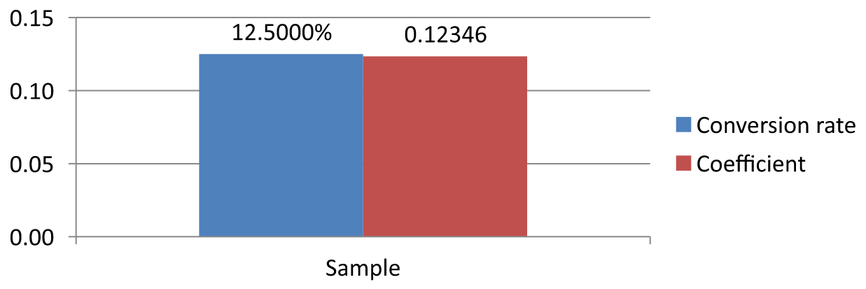
Ett talformat ändrar endast visningen, inte det lagrade värdet. Formatet 0.0000% visar 0.125 som 12.5000%; det ersätter inte det lagrade talet med 12.5. På samma sätt visar 0.00000 0.1234567 som 0.12346 utan att avrunda det lagrade värdet. Om det anpassade formatet är en tom sträng (""), används preset_number_format istället.
Följande exempel skapar ett stapeldiagram och får åtkomst till dess celler via ChartData.chart_data_workbook. På arbetsblad 0 innehåller B2 konverteringsgraden och C2 koefficienten. Båda cellerna tillhandahåller diagramvärden. Exemplet aktiverar också värdemärkningar länkade till källformaten.
import aspose.slides as slides
import aspose.slides.charts as charts

with slides.Presentation() as presentation:
    presentation.slide_size.set_size(720, 270, slides.SlideSizeScaleType.DO_NOT_SCALE)
    slide = presentation.slides[0]

    chart = slide.shapes.add_chart(charts.ChartType.CLUSTERED_COLUMN, 50, 20, 620, 210)
    chart.has_title = False

    chart.axes.vertical_axis.is_number_format_linked_to_source = False
    chart.axes.vertical_axis.number_format = "0.00"
    chart.axes.vertical_axis.is_automatic_min_value = False
    chart.axes.vertical_axis.min_value = 0

    chart.chart_data.series.clear()
    chart.chart_data.categories.clear()

    workbook = chart.chart_data.chart_data_workbook
    workbook.clear(0)

    category_cell = workbook.get_cell(0, "A2", "Sample")
    chart.chart_data.categories.add(category_cell)

    percentage_cell = workbook.get_cell(0, "B2", 0.125)
    percentage_cell.custom_number_format = "0.0000%"
    percentage_name = workbook.get_cell(0, "B1", "Conversion rate")
    percentage_series = chart.chart_data.series.add(percentage_name, chart.type)
    percentage_series.data_points.add_data_point_for_bar_series(percentage_cell)

    precision_cell = workbook.get_cell(0, "C2", 0.1234567)
    precision_cell.custom_number_format = "0.00000"
    precision_name = workbook.get_cell(0, "C1", "Coefficient")
    precision_series = chart.chart_data.series.add(precision_name, chart.type)
    precision_series.data_points.add_data_point_for_bar_series(precision_cell)

    for series in chart.chart_data.series:
        label_format = series.data_points[0].label.data_label_format
        label_format.show_value = True
        label_format.is_number_format_linked_to_source = True

    presentation.save("CustomCellFormats.pptx", slides.export.SaveFormat.PPTX)
Arbetsboks‑celformat är separata från format som sätts direkt på diagramaxlar eller datamärkningar. I detta exempel visar varje märkning sitt källcellsvärde eftersom show_value är aktiverat, och följer källans talformat eftersom is_number_format_linked_to_source är True. Efter att presentationen sparats och öppnats igen visar märkningarna 12.5000% och 0.12346, som visas nedan. Den vertikala axeln använder sitt eget number_format 0.00, med is_number_format_linked_to_source satt till False.
För att formatera en datamärkning oberoende, sätt dess källa‑länkningsflagga till False och tilldela dess number_format. Detta ändrar inte arbetsbokens cellformat. Till exempel visar ett oberoende märkningformat 0.00 det första värdet som 0.13, medan B2 fortfarande visar 12.5000%. Se Diagramdataetiketter för direkt märkningformatering.
Ange en arbetsboks-cell som diagramdatamärkning
Du kan använda text från arbetsboks-celler som diagramdatamärkningar.
Detta exempel lägger till ett bubbeldiagram med standarddata på den första sliden i en befintlig presentation. Det använder cellerna A10:A12 på arbetsblad 0 för de tre första märkningarna i den första serien, aktiverar märkningar från celler och sparar den uppdaterade presentationen.
import aspose.slides as slides
import aspose.slides.charts as charts

with slides.Presentation("chart2.pptx") as presentation:
    slide = presentation.slides[0]

    chart = slide.shapes.add_chart(charts.ChartType.BUBBLE, 50, 50, 600, 400, True)
    series = chart.chart_data.series[0]
    workbook = chart.chart_data.chart_data_workbook

    series.labels.default_data_label_format.show_label_value_from_cell = True
    series.labels[0].value_from_cell = workbook.get_cell(0, "A10", "Label 0 cell value")
    series.labels[1].value_from_cell = workbook.get_cell(0, "A11", "Label 1 cell value")
    series.labels[2].value_from_cell = workbook.get_cell(0, "A12", "Label 2 cell value")

    presentation.save("resultchart.pptx", slides.export.SaveFormat.PPTX)
Hantera arbetsblad
Egendomen ChartDataWorkbook.worksheets ger åtkomst till arbetsbladen i en diagramarbetsbok. Detta exempel skapar ett cirkeldiagram med standarddata och skriver ut varje arbetsbladsnamn till konsolen.
import aspose.slides as slides
import aspose.slides.charts as charts

with slides.Presentation() as presentation:
    slide = presentation.slides[0]

    chart = slide.shapes.add_chart(charts.ChartType.PIE, 50, 50, 400, 500)
    workbook = chart.chart_data.chart_data_workbook

    for worksheet in workbook.worksheets:
        print(worksheet.name)
Specificera datakälltyp
Serievärden kan även lagras direkt som numeriska litteraler. Se Ange serievärden med numeriska litteraler för ett komplett exempel som sparar och läser dem. Källtypen för serievärden är separat från diagrammets interna eller externa arbetsboks‑konfiguration; att använda numeriska litteraler tar i sig självt inte bort den inbäddade arbetsboken.
Detta exempel skapar ett 3D‑stapeldiagram med standarddata och sätter två serienamn med olika datakällor. Det första namnet använder en stränglitteral; det andra använder cell C1 på arbetsblad 0. Uppräkningen DataSourceType väljer källan för varje namn. Exemplet sparar presentationen med de uppdaterade serienamnen.
import aspose.slides as slides
import aspose.slides.charts as charts

with slides.Presentation() as presentation:
    slide = presentation.slides[0]

    chart = slide.shapes.add_chart(charts.ChartType.COLUMN_3D, 50, 50, 600, 400, True)
    literal_name = chart.chart_data.series[0].name

    literal_name.data_source_type = charts.DataSourceType.STRING_LITERALS
    literal_name.data = "LiteralString"

    cell_name = chart.chart_data.series[1].name
    name_cell = chart.chart_data.chart_data_workbook.get_cell(0, "C1", "NewCell")
    cell_name.data_source_type = charts.DataSourceType.WORKSHEET
    cell_name.data = name_cell

    presentation.save("pres.pptx", slides.export.SaveFormat.PPTX)
Detektera ej stödda inbäddade arbetsboksformat
Aspose.Slides stödjer inte Excel‑binärarbetsboksformatet (.xlsb) som kan vara inbäddat i vissa diagram. Du kan använda egenskapen embedded_workbook_type på ChartData tillsammans med uppräkningen WorkbookType för att upptäcka ej stödda format och hoppa över dessa diagram. Detta exempel inspekterar formerna på den första sliden i en befintlig presentation, hoppar över former som inte är diagram och skriver ut ett diagnostiskt meddelande för varje diagram med en inbäddad .xlsb‑arbetsbok.
import aspose.slides as slides
import aspose.slides.charts as charts

with slides.Presentation("sample.pptx") as presentation:
    slide = presentation.slides[0]

    for shape in slide.shapes:
        if not isinstance(shape, charts.Chart):
            continue

        chart_data = shape.chart_data
        is_internal_workbook = chart_data.data_source_type == charts.ChartDataSourceType.INTERNAL_WORKBOOK
        is_binary_macro = chart_data.embedded_workbook_type == charts.WorkbookType.WORKBOOK_BINARY_MACRO

        if is_internal_workbook and is_binary_macro:
            print("Skipping a chart with an unsupported .xlsb workbook.")
            continue

        # Läs eller ändra stödd diagramarbokdata här.
Externt arbetsbok
Aspose.Slides stödjer att använda externa arbetsböcker som datakälla för diagram.
Skapa ett externt arbetsbok
Använd read_workbook_stream och set_external_workbook för att exportera en inbäddad diagramarbetsbok till en fil och länka diagrammet till den externa arbetsboken.
Detta exempel skapar ett cirkeldiagram med standarddata och exporterar dess arbetsbok. Det stänger utdata‑strömmen innan den externa arbetsboken tilldelas som diagrammets datakälla, och sparar sedan den länkade presentationen.
from pathlib import Path
import aspose.slides as slides
import aspose.slides.charts as charts

with slides.Presentation() as presentation:
    slide = presentation.slides[0]

    chart = slide.shapes.add_chart(charts.ChartType.PIE, 50, 50, 400, 600)
    workbook_path = str(Path("externalWorkbook1.xlsx").resolve())

    workbook_stream = chart.chart_data.read_workbook_stream()
    workbook_data = workbook_stream.read()
    with open(workbook_path, "wb") as file_stream:
        file_stream.write(workbook_data)

    chart.chart_data.set_external_workbook(workbook_path)

    presentation.save("externalWorkbook.pptx", slides.export.SaveFormat.PPTX)
Ange ett externt arbetsbok
Genom metoden set_external_workbook kan du tilldela en extern arbetsbok till ett diagram som dess datakälla. Metoden kan också användas för att uppdatera en sökväg till den externa arbetsboken (om den senare har flyttats).
Även om du inte kan redigera data i arbetsböcker som lagras på fjärrplatser eller resurser, kan du ändå använda sådana arbetsböcker som en extern datakälla. Om en relativ sökväg för en extern arbetsbok anges, konverteras den automatiskt till en fullständig sökväg.
Detta exempel använder en extern arbetsbok vars arbetsblad Sheet1 innehåller ett serienamn i B1, kategorinamn i A2:A4 och numeriska värden i B2:B4. Exemplet skapar ett cirkeldiagram, länkar arbetsboken och använder set_range för att kartlägga A1:B4 till en serie och tre kategorier. Det sparar presentationen med det länkade diagrammet.
from pathlib import Path
import aspose.slides as slides
import aspose.slides.charts as charts

with slides.Presentation() as presentation:
    slide = presentation.slides[0]

    chart = slide.shapes.add_chart(charts.ChartType.PIE, 50, 50, 400, 600, True)
    chart_data = chart.chart_data
    workbook_path = str(Path("externalWorkbook.xlsx").resolve())

    chart_data.set_external_workbook(workbook_path)
    chart_data.set_range("Sheet1!$A$1:$B$4")

    presentation.save("Presentation_with_externalWorkbook.pptx", slides.export.SaveFormat.PPTX)
update_chart_data‑parametern för set_external_workbook styr om arbetsboken laddas.
- När
update_chart_dataärFalseuppdateras bara arbetsbokens sökväg. Diagramdata laddas eller uppdateras inte från mål‑arbetsboken, så arbetsboken kan vara otillgänglig. - När
update_chart_dataärTrueuppdateras diagramdata från mål‑arbetsboken.
Följande exempel tilldelar en platshållar‑URL med update_chart_data satt till False. Det behåller cirkeldiagrammets standarddata och sparar presentationen utan att ladda den otillgängliga arbetsboken.
import aspose.slides as slides
import aspose.slides.charts as charts

with slides.Presentation() as presentation:
    slide = presentation.slides[0]

    chart = slide.shapes.add_chart(charts.ChartType.PIE, 50, 50, 400, 600, True)
    chart.chart_data.set_external_workbook("https://example.com/unavailable-workbook.xlsx", False)

    presentation.save("SetExternalWorkbookWithUpdateChartData.pptx", slides.export.SaveFormat.PPTX)
Hämta den externa datakällans arbetsboksökväg för ett diagram
För att identifiera arbetsboken som är länkad till ett diagram, kontrollera om diagrammet använder en extern datakälla och hämta dess arbetsboks‑sökväg.
Detta exempel inspekterar den första formen på den första sliden i en presentation med en länkad extern arbetsbok. Om det är ett diagram som länkas till en extern arbetsbok, skriver exemplet ut external_workbook_path till konsolen. Det sparar sedan en kopia av presentationen.
import aspose.slides as slides
import aspose.slides.charts as charts

with slides.Presentation("externalWorkbook.pptx") as presentation:
    slide = presentation.slides[0]

    if len(slide.shapes) > 0 and isinstance(slide.shapes[0], charts.Chart):
        chart = slide.shapes[0]
        chart_data = chart.chart_data
        if chart_data.data_source_type == charts.ChartDataSourceType.EXTERNAL_WORKBOOK:
            print(chart_data.external_workbook_path)
        else:
            print("The chart does not use an external workbook.")
    else:
        print("The first shape is not a chart.")

    presentation.save("Result.pptx", slides.export.SaveFormat.PPTX)
Redigera diagramdata
Du kan redigera data i externa arbetsböcker på samma sätt som du gör förändringar i interna arbetsböcker. När en extern arbetsbok inte kan laddas kastas ett undantag.
Detta exempel använder ett diagram som är den första formen på den första sliden och som länkas till en åtkomlig extern arbetsbok. Det sätter värdet för den första datapunkten i den första serien till 100 och sparar den uppdaterade presentationen. Att redigera cellvärden kan uppdatera den länkade externa XLSX‑filen, så använd en kopia om du måste bevara original‑arbetsboken.
import aspose.slides as slides
import aspose.slides.charts as charts

with slides.Presentation("presentation.pptx") as presentation:
    slide = presentation.slides[0]

    if len(slide.shapes) > 0 and isinstance(slide.shapes[0], charts.Chart):
        chart = slide.shapes[0]
        series = chart.chart_data.series
        if len(series) > 0 and len(series[0].data_points) > 0:
            value_cell = series[0].data_points[0].value.as_cell
            if value_cell is not None:
                value_cell.value = 100
                presentation.save("presentation_out.pptx", slides.export.SaveFormat.PPTX)
            else:
                print("The first data point is not linked to a workbook cell.")
        else:
            print("The chart has no data points to edit.")
    else:
        print("The first shape is not a chart.")
Återställ en arbetsbok från diagramcachen
Om ett diagram använder en extern arbetsbok som saknas eller är otillgänglig kan Aspose.Slides rekonstruera diagramarboken från den data som cachats i presentationen. Skapa LoadOptions, konfigurera dess spreadsheet_options, och sätt SpreadsheetOptions.recover_workbook_from_chart_cache till True innan du öppnar presentationen.
Följande Python‑exempel återställer arbetsboksdata för ett diagram som är den första formen på den första sliden och refererar en otillgänglig extern arbetsbok. Det får åtkomst till den återställda datan via Chart.chart_data och ChartData.chart_data_workbook:
import aspose.slides as slides
import aspose.slides.charts as charts

load_options = slides.LoadOptions()
load_options.spreadsheet_options.recover_workbook_from_chart_cache = True

with slides.Presentation("presentation.pptx", load_options) as presentation:
    slide = presentation.slides[0]

    if len(slide.shapes) > 0 and isinstance(slide.shapes[0], charts.Chart):
        chart = slide.shapes[0]
        recovered_workbook = chart.chart_data.chart_data_workbook

        # Läs eller ändra den återställda arbetsboksdatan här.
    else:
        print("The first shape is not a chart.")
Om den externa arbetsboken är otillgänglig och återställning är inaktiverad, kastar Aspose.Slides ett undantag. Aktivera återställning endast när användning av den cachade diagramdatan är ett acceptabelt alternativ, eftersom cachen kanske inte innehåller ändringar som gjorts i den externa arbetsboken efter att presentationen senast uppdaterades.
FAQ
Kan jag avgöra om ett specifikt diagram är länkat till ett externt eller inbäddat arbetsbok?
Ja. Ett diagram har en datakälltyp och en sökväg till ett externt arbetsbok; om källan är en extern arbetsbok kan du läsa den fullständiga sökvägen för att säkerställa att en extern fil används.
Stöds relativa sökvägar till externa arbetsböcker, och hur lagras de?
Ja. Om du anger en relativ sökväg konverteras den automatiskt till en absolut sökväg. Presentationen lagrar den absoluta sökvägen i PPTX‑filen, så att flytta arbetsboken kan kräva att länken uppdateras.
Kan jag använda arbetsböcker som finns på nätverksresurser/delade mappar?
Ja, sådana arbetsböcker kan användas som en extern datakälla. Att redigera fjärrarbetsböcker direkt från Aspose.Slides stöds dock inte – de kan endast användas som källa.
Skriver Aspose.Slides över den externa XLSX‑filen när presentationen sparas?
Presentationen lagrar en länk till den externa filen. Att redigera cell‑baserad diagramdata kan också uppdatera den länkade lokala XLSX‑filen. Använd en kopia av arbetsboken om originalet måste förbli oförändrat.
Vad ska jag göra om den externa filen är lösenordsskyddad?
Aspose.Slides accepterar inte ett lösenord vid länkning. En vanlig metod är att ta bort skyddet i förväg eller förbereda en avkrypterad kopia (t.ex. med Aspose.Cells) och länka till den kopian.
Kan flera diagram referera till samma externa arbetsbok?
Ja. Varje diagram lagrar sin egen länk. Om de alla pekar på samma fil kommer en uppdatering av den filen att återspeglas i varje diagram nästa gång data laddas.