
แปลงงานนำเสนอ PowerPoint เป็น TIFF พร้อมบันทึกย่อใน Java
บทนำ
Aspose.Slides for Java ให้วิธีแก้ง่ายสำหรับการแปลงงานนำเสนอ PowerPoint และ OpenDocument (PPT, PPTX และ ODP) พร้อมบันทึกย่อเป็นรูปแบบ TIFF รูปแบบนี้ถูกใช้กันอย่างแพร่หลายสำหรับการเก็บภาพคุณภาพสูง การพิมพ์ และการเก็บเอกสารอย่างถาวร ด้วย Aspose.Slides คุณไม่เพียงแต่สามารถส่งออกงานนำเสนอทั้งหมดพร้อมบันทึกย่อของผู้พูดเท่านั้น แต่ยังสามารถสร้างภาพย่อสไลด์ในมุมมอง Notes Slide ได้อีกด้วย ขั้นตอนการแปลงนั้นง่ายและมีประสิทธิภาพ โดยใช้เมธอด save ของคลาส Presentation เพื่อแปลงงานนำเสนอทั้งหมดเป็นชุดภาพ TIFF พร้อมคงบันทึกย่อและเค้าโครงไว้
แปลงงานนำเสนอเป็น TIFF พร้อมบันทึกย่อ
การบันทึกงานนำเสนอ PowerPoint หรือ OpenDocument เป็น TIFF พร้อมบันทึกย่อโดยใช้ Aspose.Slides for Java ทำได้ตามขั้นตอนต่อไปนี้:
- สร้างอินสแตนซ์ของคลาส Presentation : โหลดไฟล์ PowerPoint หรือ OpenDocument
- กำหนดตัวเลือกเค้าโครงผลลัพธ์ : ใช้คลาส NotesCommentsLayoutingOptions เพื่อระบุวิธีการแสดงบันทึกย่อและคอมเมนต์
- บันทึกงานนำเสนอเป็น TIFF : ส่งตัวเลือกที่กำหนดไปยังเมธอด save
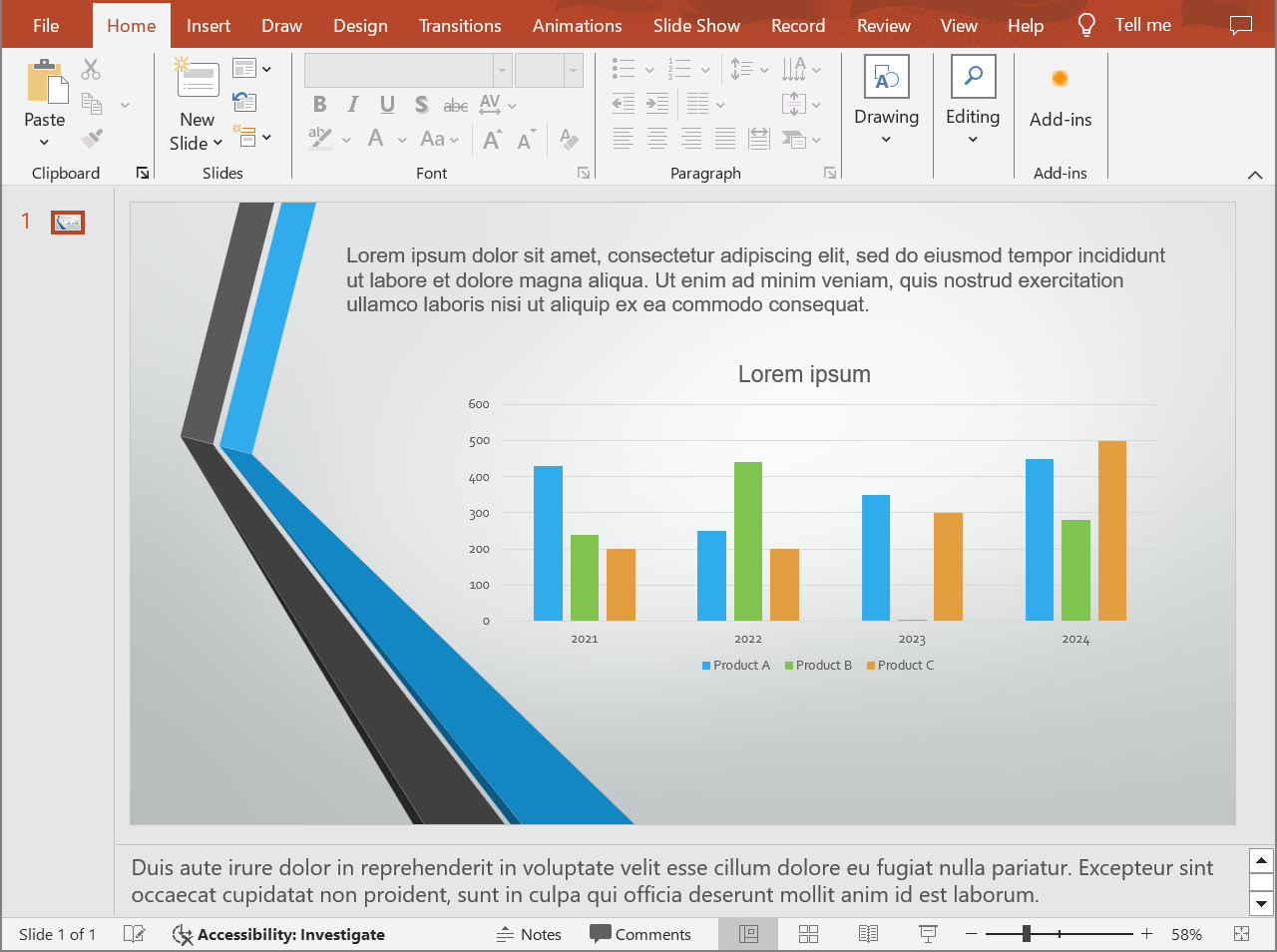
สมมติว่าเรามีไฟล์ “speaker_notes.pptx” ที่มีสไลด์ดังต่อไปนี้:
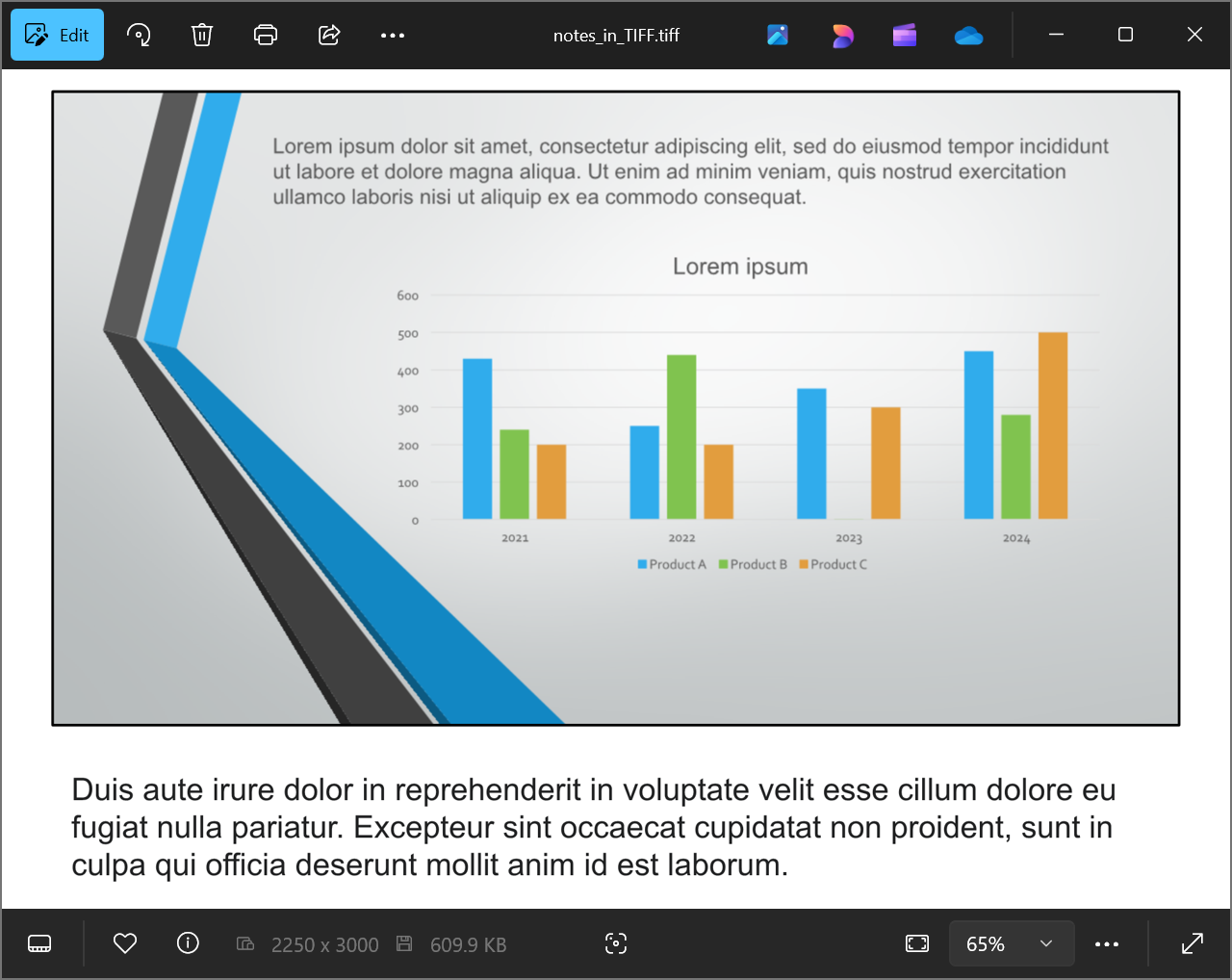
โค้ดต่อไปนี้แสดงวิธีแปลงงานนำเสนอเป็นภาพ TIFF ในมุมมอง Notes Slide ด้วยเมธอด setSlidesLayoutOptions :
// สร้างอินสแตนซ์ของคลาส Presentation ที่เป็นตัวแทนไฟล์งานนำเสนอ
Presentation presentation = new Presentation("speaker_notes.pptx");
try {
    NotesCommentsLayoutingOptions notesOptions = new NotesCommentsLayoutingOptions();
    notesOptions.setNotesPosition(NotesPositions.BottomFull); // แสดงบันทึกย่อด้านล่างสไลด์.

    // กำหนดค่าตัวเลือก TIFF ด้วยการจัดเค้าโครงบันทึกย่อ.
    TiffOptions tiffOptions = new TiffOptions();
    tiffOptions.setDpiX(300);
    tiffOptions.setDpiY(300);
    tiffOptions.setSlidesLayoutOptions(notesOptions);

    // บันทึกงานนำเสนอเป็น TIFF พร้อมบันทึกย่อของผู้พูด.
    presentation.save("TIFF_with_notes.tiff", SaveFormat.Tiff, tiffOptions);
} finally {
    presentation.dispose();
}
ผลลัพธ์:
เคล็ดลับ
ลองดู Aspose Free PowerPoint to Poster Converterคำถามที่พบบ่อย
ฉันสามารถควบคุมตำแหน่งของพื้นที่บันทึกย่อใน TIFF ที่ได้หรือไม่?
ได้ ใช้ การตั้งค่าเค้าโครงบันทึกย่อ เพื่อเลือกตัวเลือกเช่น None, BottomTruncated หรือ BottomFull ซึ่งจะซ่อนบันทึกย่อ, ทำให้บันทึกย่อพอดีในหน้าเดียว, หรือให้บันทึกย่อไหลต่อไปในหน้าถัดไปตามลำดับ
ฉันจะลดขนาดไฟล์ TIFF ที่มีบันทึกย่อโดยไม่สูญเสียคุณภาพที่มองเห็นได้อย่างไร?
เลือก การบีบอัดที่มีประสิทธิภาพ (เช่น LZW หรือ RLE), ตั้งค่า DPI ที่เหมาะสม, และหากยอมรับได้ ให้ใช้ รูปแบบพิกเซล ที่ต่ำกว่า (เช่น 8 bpp หรือ 1 bpp สำหรับภาพขาวดำ) การลด มิติของภาพ เพียงเล็กน้อยก็ช่วยได้โดยไม่ส่งผลต่อความสามารถในการอ่านอย่างชัดเจน
ฟอนต์ในบันทึกย่อจะส่งผลต่อผลลัพธ์หรือไม่ หากฟอนต์ต้นฉบับไม่มีในระบบ?
ใช่ ฟอนต์ที่หายไปจะทำให้เกิด การแทนที่ ซึ่งอาจเปลี่ยนเมตริกซ์และรูปลักษณ์ของข้อความ เพื่อหลีกเลี่ยงปัญหานี้ ให้ จัดหา ฟอนต์ที่จำเป็น หรือกำหนด ฟอนต์สำรองเริ่มต้น เพื่อให้ใช้แบบอักษรที่ต้องการได้