
สร้างการนำเสนอใน Java
ภาพรวม
บทความนี้แสดงวิธีสร้างงานนำเสนอใน Aspose.Slides, เพิ่มรูปร่างที่มีข้อความบนสไลด์แรก, และบันทึกผลลัพธ์เป็นไฟล์ PPTX. เพื่อเปิดงานนำเสนอที่มีอยู่และบันทึกเป็นรูปแบบอื่น, ดู เปิดการนำเสนอ และ บันทึกการนำเสนอ. ส่วน FAQ สั้น ๆ ที่ส่วนท้ายครอบคลุมคำถามทั่วไปเกี่ยวกับรูปแบบ, แม่แบบ, การกำหนดขนาดสไลด์, หน่วย, การใช้หน่วยความจำ, การทำงานหลายเธรด, การให้สิทธิ์, ลายเซ็นดิจิทัล, และการสนับสนุน VBA.
ก่อนเริ่ม, เพิ่ม Aspose.Slides for Java ลงในโปรเจกต์ของคุณจาก Maven repository ของ Aspose. ดู การติดตั้ง สำหรับการตั้งค่า Maven และสิ่งที่ Linux ต้องการเพิ่มเติม.
สร้างงานนำเสนอ
การสร้างไฟล์ PowerPoint ตั้งแต่ต้นใน Aspose.Slides for Java เริ่มต้นด้วยการสร้างอินสแตนซ์ของคลาส Presentation ตัวสร้างจะให้งานนำเสนอเปล่าที่มีสไลด์เดียว, พร้อมสำหรับรูปร่าง, ข้อความ, ชาร์ต, หรือเนื้อหาอื่นใดที่แอปพลิเคชันของคุณต้องการ. เมื่อคุณแก้ไขสไลด์นั้นหรือเพิ่มสไลด์ใหม่, คุณสามารถบันทึกผลลัพธ์เป็นรูปแบบ PPTX, PPT ดั้งเดิม, หรือ OpenDocument
เพื่อสร้างงานนำเสนอและใส่รูปร่างที่มีข้อความบนสไลด์แรก, ทำตามขั้นตอนต่อไปนี้:
- สร้างอินสแตนซ์ของคลาส Presentation. งานนำเสนอใหม่จะมีสไลด์เปล่าหนึ่งสไลด์อยู่แล้ว
- ดึงสไลด์นั้นโดยใช้ดัชนี 0 จากคอลเลกชันที่เมธอด getSlides คืนค่า
- เพิ่ม IAutoShape ชนิด
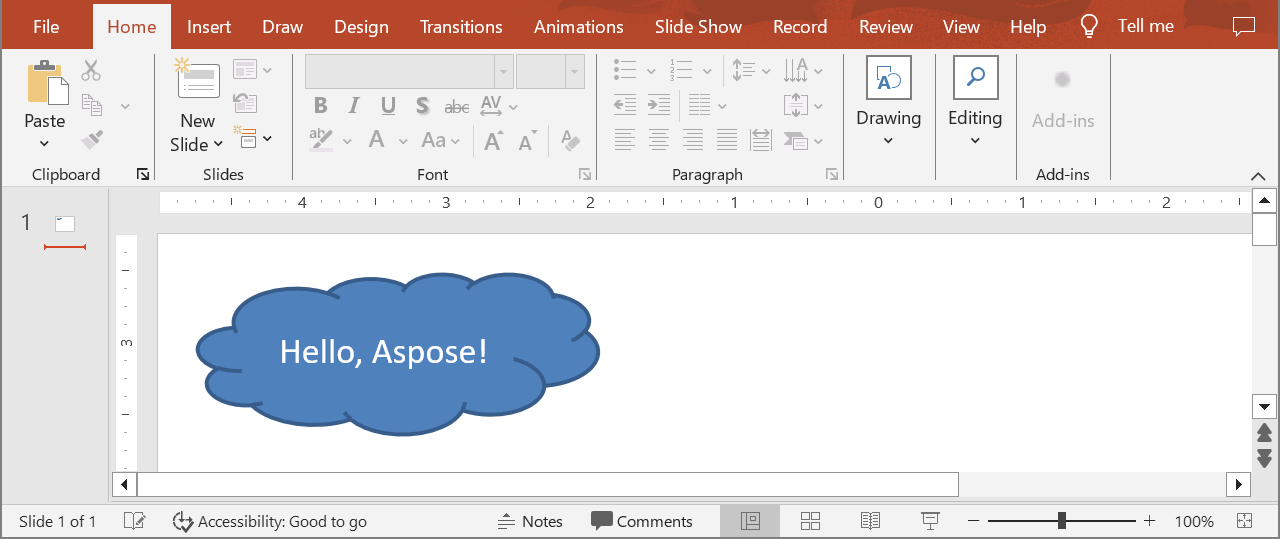
Cloudด้วยเมธอด addAutoShape และกำหนดข้อความของรูปร่างด้วยเมธอด setText - บันทึกงานนำเสนอเป็นไฟล์ PPTX ด้วยเมธอด save
ตัวอย่างด้านล่างเป็นโปรแกรมเต็มรูปแบบ. ในโปรเจกต์ Maven จาก การติดตั้ง, บันทึกเป็น src/main/java/HelloSlides.java และเรียกใช้ mvn compile exec:java.
import com.aspose.slides.*;

public class HelloSlides {
    public static void main(String[] args) {
        // สร้างการนำเสนอ. มันมีสไลด์เปล่าหนึ่งสไลด์อยู่แล้ว.
        Presentation presentation = new Presentation();
        try {
            // ดึงสไลด์แรก.
            ISlide slide = presentation.getSlides().get_Item(0);

            // เพิ่มรูปร่างเมฆและใส่ข้อความลงในรูปร่าง.
            IAutoShape autoShape = slide.getShapes().addAutoShape(ShapeType.Cloud, 20, 20, 200, 80);
            autoShape.getTextFrame().setText("Hello, Aspose!");

            // บันทึกการนำเสนอเป็นไฟล์ PPTX.
            presentation.save("new_presentation.pptx", SaveFormat.Pptx);
        } finally {
            presentation.dispose();
        }
    }
}
มุมบนซ้ายของเมฆอยู่ห่างจากขอบซ้าย 20 พอยต์และห่างจากขอบบน 20 พอยต์ของสไลด์, รูปร่างกว้าง 200 พอยต์และสูง 80 พอยต์. โปรแกรมจะบันทึก new_presentation.pptx ที่มีสไลด์หนึ่งสไลด์ซึ่งมีเมฆและข้อความของมัน. หากไม่มีลิขสิทธิ์, Aspose.Slides จะเพิ่มลายน้ำการประเมินผลบนทุกสไลด์ที่บันทึก; ดู การให้สิทธิ์
ผลลัพธ์:
คำถามที่พบบ่อย
ฉันสามารถบันทึกงานนำเสนอใหม่เป็นรูปแบบใดได้บ้าง?
คุณสามารถบันทึกเป็น PPTX, PPT, และ ODP และส่งออกเป็น PDF, XPS, HTML, SVG, และ images รวมถึงรูปแบบอื่น ๆ อีกหลายชนิด
ฉันสามารถเริ่มจากเทมเพลต (POTX/POTM) แล้วบันทึกเป็น PPTX ปกติได้หรือไม่?
ได้. โหลดเทมเพลตและบันทึกเป็นรูปแบบที่ต้องการ; POTX/POTM/PPTM และรูปแบบคล้ายกัน ได้รับการสนับสนุน
ฉันจะควบคุมขนาด/อัตราส่วนของสไลด์เมื่อสร้างงานนำเสนออย่างไร?
ตั้งค่า slide size (รวมถึงค่าพรีเซ็ตเช่น 4:3 และ 16:9 หรือขนาดกำหนดเอง) และเลือกวิธีที่เนื้อหาจะสเกล
ขนาดและพิกัดวัดเป็นหน่วยอะไร?
เป็นพอยต์: 1 นิ้วเท่ากับ 72 หน่วย
ฉันจะจัดการกับงานนำเสนอขนาดใหญ่ (มีไฟล์สื่อหลายไฟล์) เพื่อลดการใช้หน่วยความจำอย่างไร?
ใช้ BLOB management strategies, จำกัดการเก็บไว้ในหน่วยความจำโดยใช้ไฟล์ชั่วคราว, และควรใช้เวิร์กโฟลว์แบบไฟล์เป็นหลักแทนสตรีมในหน่วยความจำอย่างเดียว
ฉันสามารถสร้าง/บันทึกงานนำเสนอแบบขนานได้หรือไม่?
คุณไม่สามารถทำงานกับอินสแตนซ์ Presentation เดียวจากหลาย threads ได้. ให้สร้างอินสแตนซ์แยกกันสำหรับแต่ละเธรดหรือแต่ละกระบวนการ
ฉันจะลบลายน้ำการทดลองและข้อจำกัดต่าง ๆ อย่างไร?
Apply a license หนึ่งครั้งต่อกระบวนการ. ไฟล์ XML ของลิขสิทธิ์ต้องไม่มีการแก้ไข, และการตั้งค่าลิขสิทธิ์ควรทำให้สอดคล้องกันหากมีหลายเธรดเกี่ยวข้อง
ฉันสามารถลงลายเซ็นดิจิทัลให้กับไฟล์ PPTX ที่สร้างได้หรือไม่?
ได้. Digital signatures (การเพิ่มและตรวจสอบ) ได้รับการสนับสนุนสำหรับงานนำเสนอ
งานนำเสนอที่สร้างมีการสนับสนุนมาโคร (VBA) หรือไม่?
ได้. คุณสามารถ create/edit VBA projects และบันทึกไฟล์ที่เปิดใช้งานมาโครเช่น PPTM/PPSM