
แปลงสไลด์ PowerPoint เป็น PNG ใน Java
ภาพรวม
บทความนี้อธิบายวิธีแปลงสไลด์พรีเซนเทชันเป็นภาพ PNG โดยใช้ Aspose.Slides for Java คุณสามารถโหลดพรีเซนเทชันในรูปแบบเช่น PPT, PPTX และ ODP, เรนเดอร์แต่ละสไลด์ และบันทึกเป็นไฟล์ PNG แยกกันได้
ตัวอย่างต่อไปนี้แสดงการเรนเดอร์ด้วยสเกลเริ่มต้น, การเพิ่มสเกล, การระบุขนาดเอาต์พุตเป็นพิกเซล, และการเลือกสไตล์การเรนเดอร์แบบไล่ระดับสี
แปลง PowerPoint เป็น PNG
โหลดพรีเซนเทชันด้วยคลาส Presentation แล้วเข้าถึงสไลด์ผ่านคอลเลกชัน Presentation.getSlides ตัวอย่างจะเรนเดอร์ทุกสไลด์ด้วย ISlide.getImage โดยไม่ส่งพารามิเตอร์เพื่อสร้างรูปย่อ จากนั้นเรียก IImage.save พร้อม ImageFormat.Png เพื่อบันทึกสไลด์ที่เรนเดอร์เป็นภาพ PNG
import com.aspose.slides.*;

Presentation presentation = new Presentation("presentation.pptx");
try {
    int slideCount = presentation.getSlides().size();
    for (int index = 0; index < slideCount; index++) {
        ISlide slide = presentation.getSlides().get_Item(index);
        IImage image = slide.getImage();
        try {
            image.save("slide_" + index + ".png", ImageFormat.Png);
        } finally {
            image.dispose();
        }
    }
} finally {
    presentation.dispose();
}
Note
การเรียกใช้ overload ของ ISlide.getImage ที่ไม่มีพารามิเตอร์จะเรนเดอร์ด้วยสเกล 0.2 ตัวอย่างเช่น สไลด์ขนาด 720 × 540 พอยท์ จะสร้างรูปย่อขนาด 144 × 108 พิกเซล เพื่อควบคุมขนาดเอาต์พุต ให้ใช้ overload ที่รับสเกลแฟกเตอร์หรือขนาดภาพที่ระบุชัดเจนตามด้านล่างแปลง PowerPoint เป็น PNG ด้วยขนาดกำหนดเอง
ส่งแฟกเตอร์สเกลแนวนอนและแนวตั้งให้กับ ISlide.getImage เพื่อควบคุมขนาดที่เรนเดอร์ ในตัวอย่างนี้แฟกเตอร์ทั้งสองเป็น 2 ดังนั้นสไลด์ขนาด 720 × 540 พอยท์ จะสร้างภาพขนาด 1440 × 1080 พิกเซล แฟกเตอร์สเกลเท่ากันจะรักษาอัตราส่วนของสไลด์ไว้ แต่ละภาพจะถูกบันทึกในรูปแบบ PNG ด้วย IImage.save
import com.aspose.slides.*;

Presentation presentation = new Presentation("presentation.pptx");
try {
    float scaleX = 2f;
    float scaleY = scaleX;

    int slideCount = presentation.getSlides().size();
    for (int index = 0; index < slideCount; index++) {
        ISlide slide = presentation.getSlides().get_Item(index);
        IImage image = slide.getImage(scaleX, scaleY);
        try {
            image.save("slide_" + index + ".png", ImageFormat.Png);
        } finally {
            image.dispose();
        }
    }
} finally {
    presentation.dispose();
}
แปลง PowerPoint เป็น PNG ด้วยขนาดกำหนดเองเป็นพิกเซล
เพื่อระบุขนาดเอาต์พุตเป็นพิกเซล ให้ส่งค่า Dimension ให้กับ ISlide.getImage แทนการใช้สเกลแฟกเตอร์ ตัวอย่างนี้เรนเดอร์ทุกสไลด์ที่ 960 × 720 พิกเซลและบันทึกผลด้วย IImage.save เลือกขนาดที่ตรงกับอัตราส่วนของสไลด์เพื่อหลีกเลี่ยงการยืดภาพ
import com.aspose.slides.*;
import java.awt.Dimension;

Presentation presentation = new Presentation("presentation.pptx");
try {
    Dimension imageSize = new Dimension(960, 720);

    int slideCount = presentation.getSlides().size();
    for (int index = 0; index < slideCount; index++) {
        ISlide slide = presentation.getSlides().get_Item(index);
        IImage image = slide.getImage(imageSize);
        try {
            image.save("slide_" + index + ".png", ImageFormat.Png);
        } finally {
            image.dispose();
        }
    }
} finally {
    presentation.dispose();
}
เลือกสไตล์การเรนเดอร์แบบไล่ระดับสี
สมมติว่ามีสไลด์ที่มีการเติมสีไล่ระดับ แต่การแปลงเป็น PNG ที่ส่งออกออกมาดูสีอ่อนลงหรือแตกต่างจากที่เห็นใน PowerPoint คุณสามารถใช้เมธอด SaveOptions.setGradientStyle ที่สืบทอดจาก RenderingOptions เพื่อเลือกวิธีการเรนเดอร์ไล่ระดับสี
ดาวน์โหลดไฟล์ gradient-styles.pptx แล้ววางไว้ในโฟลเดอร์ทำงานของแอปพลิเคชัน สไลด์แรกของไฟล์มีไล่ระดับสีเชิงเส้นสองแบบ: สีฟ้าเทอร์ครูมไปสีส้มที่ด้านบนและสีฟ้าไปสีเหลืองที่ด้านล่าง แต่ละไล่ระดับมีจุดสีสองจุดที่ 0% และ 100%
ตัวอย่างต่อไปนี้โหลดพรีเซนเทชันนี้และเรนเดอร์สไลด์แรกเดียวกันในสองโหมดด้วย ISlide.getImage
import com.aspose.slides.*;

Presentation presentation = new Presentation("gradient-styles.pptx");
try {
    ISlide slide = presentation.getSlides().get_Item(0);

    int[] gradientStyles = { GradientStyle.Default, GradientStyle.PowerPointUI };
    for (int style : gradientStyles) {
        RenderingOptions options = new RenderingOptions();
        options.setGradientStyle(style);

        String styleName = style == GradientStyle.Default ? "Default" : "PowerPointUI";
        IImage image = slide.getImage(options, 1f, 1f);
        try {
            image.save("gradient-" + styleName + ".png", ImageFormat.Png);
        } finally {
            image.dispose();
        }
    }
} finally {
    presentation.dispose();
}
รูปด้านล่างแสดงผลลัพธ์จากสไลด์เดียวกัน โดยมีไล่ระดับสีทั้งสองแบบในแต่ละภาพ:
| Default | PowerPointUI |
|---|---|
 |
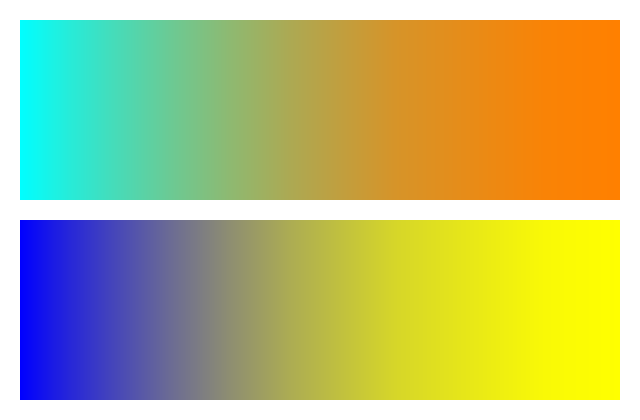 |
ในตัวอย่างนี้ Default ให้สีกลางที่อ่อนกว่า ในขณะที่ PowerPointUI ให้สีกลางที่เข้มกว่า ความแตกต่างนี้ขึ้นอยู่กับสีและจุดสีในไล่ระดับ
เลือก Default เมื่อผลลัพธ์มาตรฐานของ Aspose.Slides ตอบโจทย์คุณ ใช้ PowerPointUI เมื่อต้องการให้ผลลัพธ์ตรงกับการแสดงผลใน PowerPoint เปรียบเทียบผลลัพธ์ทั้งสองกับสิ่งที่ต้องการ; ไม่มีโหมดใดที่ดีกว่ากันโดยทั่วไป
คำถามที่พบบ่อย
ฉันจะส่งออกรูปทรงเฉพาะ เช่น แผนภูมิหรือรูปภาพ แทนการส่งออกทั้งสไลด์ได้อย่างไร?
Aspose.Slides รองรับ การสร้างรูปย่อสำหรับรูปทรงแต่ละรูป ซึ่งคุณสามารถเรนเดอร์รูปทรงเป็นภาพ PNG ได้
การแปลงแบบขนานทำงานบนเซิร์ฟเวอร์ได้หรือไม่?
ได้ ใช้อินสแตนซ์พรีเซนเทชันแยกกันสำหรับแต่ละเธรดหรือแต่ละกระบวนการ; ห้ามแชร์อินสแตนซ์เดียวกันระหว่างเธรด
ข้อจำกัดของรุ่นประเมินผลเมื่อส่งออกเป็น PNG มีอะไรบ้าง?
โหมดประเมินผลจะใส่น้ำโค้ดบนภาพที่ส่งออกและใช้ ข้อจำกัดอื่น ๆ จนกว่าจะมีการใช้ลิขสิทธิ์.