
จัดการวัตถุปากกาในงานนำเสนอด้วย Java
บทนำ
PowerPoint มีคุณสมบัติปากกา (ink) ที่ช่วยให้คุณวาดเส้นแบบอิสระได้ ปากกาสามารถใช้เพื่อเน้นวัตถุอื่น ๆ แสดงการเชื่อมต่อและกระบวนการ และดึงความสนใจไปยังรายการเฉพาะบนสไลด์
Aspose.Slides มีประเภทที่จำเป็นสำหรับทำงานกับวัตถุปากกา ตัวอย่างเช่น อินเทอร์เฟซ IInk แสดงวัตถุปากกาบนสไลด์
ความแตกต่างระหว่างวัตถุปกติและวัตถุปากกา
วัตถุบนสไลด์ PowerPoint มักจะแทนด้วยวัตถุรูปร่าง (shape) ในรูปแบบที่ง่ายที่สุด รูปร่างเป็นคอนเทนเนอร์ที่กำหนดพื้นที่ของวัตถุเอง (กรอบ) พร้อมคุณสมบัติเช่น ขนาดคอนเทนเนอร์ รูปร่าง และพื้นหลัง ดูข้อมูลเพิ่มเติมที่ Shape Layout Format
อย่างไรก็ตาม เมื่อ PowerPoint จัดการวัตถุปากกา จะละเลยคุณสมบัติต่าง ๆ ของกรอบวัตถุ (คอนเทนเนอร์) ยกเว้นขนาด ขนาดของพื้นที่คอนเทนเนอร์จะกำหนดโดยเมธอดมาตมาตรฐาน IShape.getWidth และ IShape.getHeight :
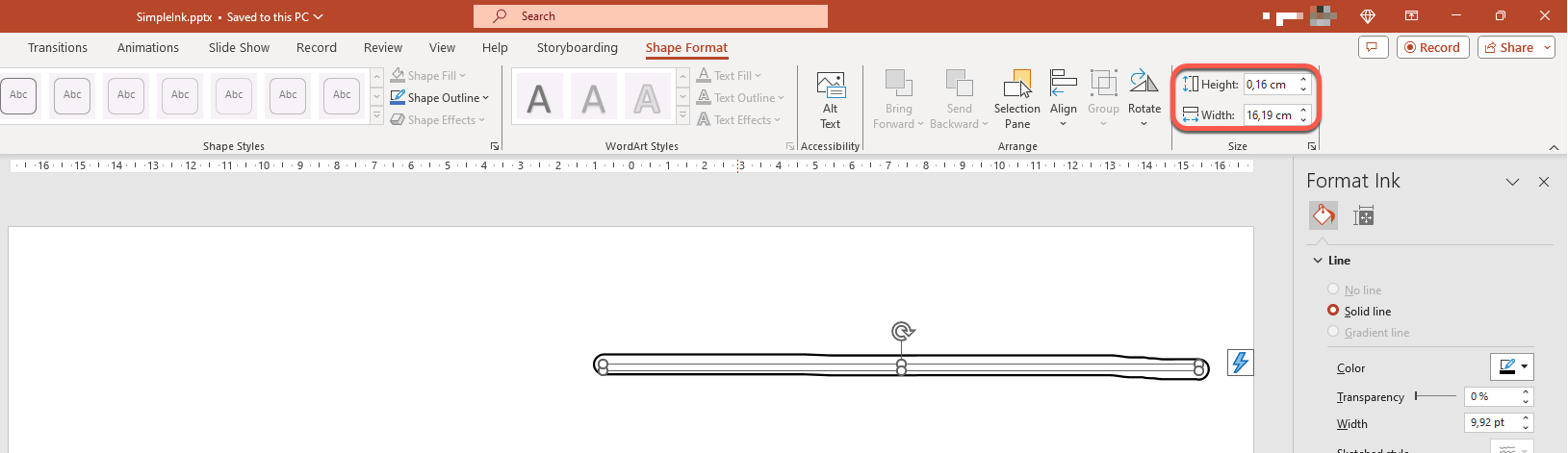
รอยปากกา
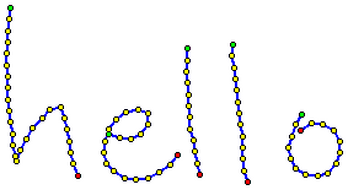
รอยปากกาเป็นองค์ประกอบพื้นฐานที่ใช้บันทึกลำดับการเคลื่อนที่ของปากกาเมื่อผู้ใช้เขียนปากกาดิจิทัล รอยปากกาเก็บลำดับของจุดที่เชื่อมต่อกัน
รูปแบบการเข้ารหัสที่ง่ายที่สุดระบุพิกัด X และ Y ของแต่ละจุดตัวอย่าง เมื่อจุดที่เชื่อมต่อทั้งหมดถูกเรนเดอร์ จะได้ภาพเช่นนี้:
คุณสมบัติของแปรงสำหรับการวาด
แปรงใช้ในการวาดเส้นที่เชื่อมต่อจุดของรอยปากกา แปรงมีสีและขนาดของตัวเอง ซึ่งแสดงโดยเมธอด IInkBrush.getColor และ IInkBrush.getSize.
ตั้งค่าสีแปรงปากกา
โค้ด Java นี้แสดงวิธีตั้งค่าสีของแปรงปากกา:
import com.aspose.slides.*;
import java.awt.Color;

Presentation presentation = new Presentation("pres.pptx");
try {
    ISlide slide = presentation.getSlides().get_Item(0);
    IInk ink = (IInk) slide.getShapes().get_Item(0);
    IInkBrush brush = ink.getTraces()[0].getBrush();
    brush.setColor(Color.RED);
} finally {
    presentation.dispose();
}
ตั้งค่าขนาดแปรงปากกา
โค้ด Java นี้แสดงวิธีตั้งค่าขนาดของแปรงปากกา:
import com.aspose.slides.*;
import java.awt.Dimension;

Presentation presentation = new Presentation("pres.pptx");
try {
    ISlide slide = presentation.getSlides().get_Item(0);
    IInk ink = (IInk) slide.getShapes().get_Item(0);
    IInkBrush brush = ink.getTraces()[0].getBrush();
    Dimension brushSize = new Dimension(5, 10);
    brush.setSize(brushSize);
} finally {
    presentation.dispose();
}
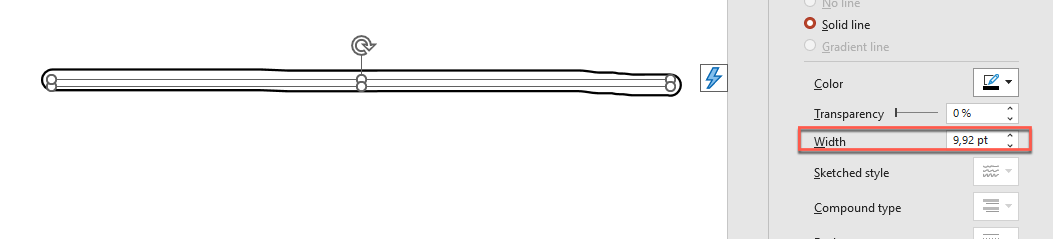
โดยทั่วไป ความกว้างและความสูงของแปรงไม่ตรงกัน ดังนั้น PowerPoint จะไม่แสดงขนาดของแปรง (ส่วนข้อมูลที่เกี่ยวข้องจะแสดงเป็นสีเทา) เมื่อความกว้างและความสูงของแปรงตรงกัน PowerPoint จะแสดงขนาดดังนี้:
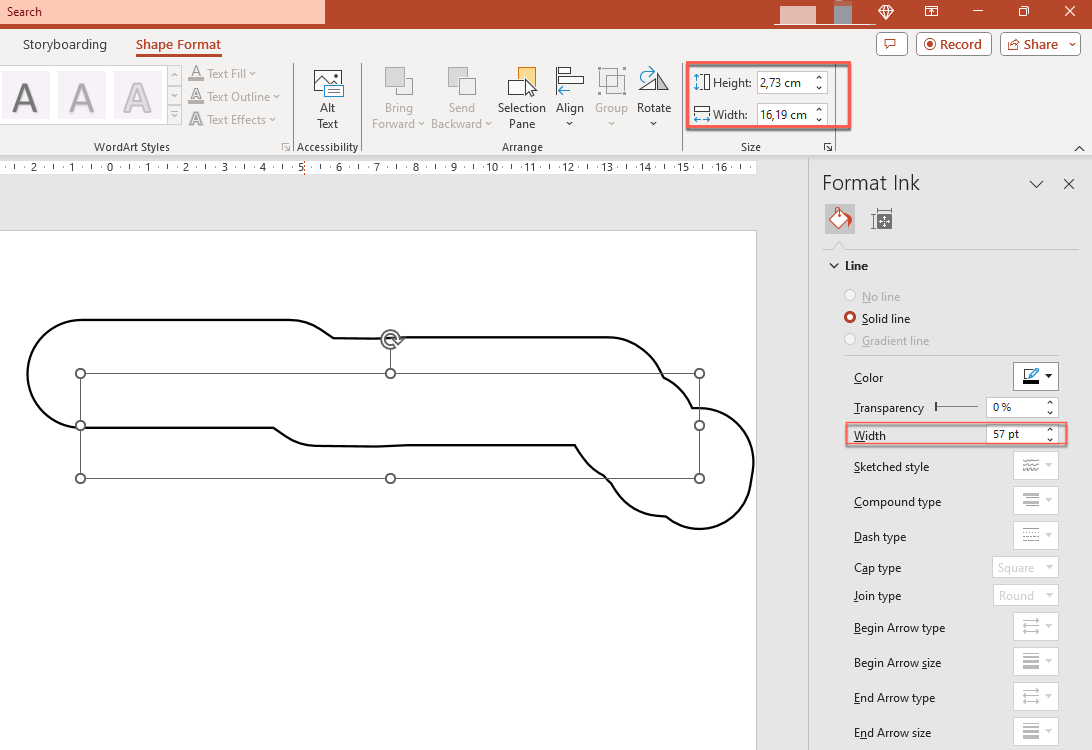
เพื่อความชัดเจน เราจะเพิ่มความสูงของวัตถุปากกาและตรวจสอบมิติที่สำคัญ:
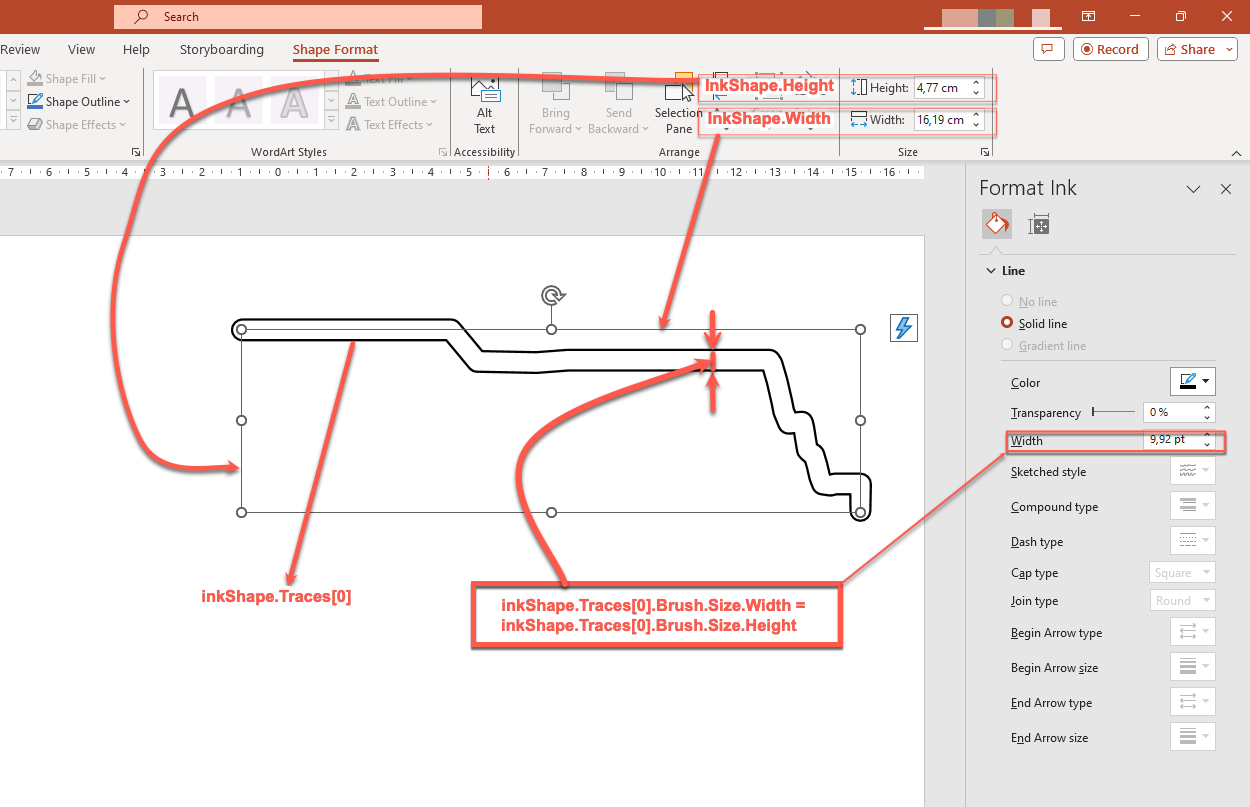
คอนเทนเนอร์ (กรอบ) ไม่คำนึงถึงขนาดของแปรง—มันสมมติว่าความหนาของเส้นเป็นศูนย์เสมอ (ดูภาพก่อนหน้า)
ดังนั้น เพื่อกำหนดพื้นที่ที่มองเห็นได้ของวัตถุปากกาโดยรวม จำเป็นต้องคำนึงถึงขนาดของแปรงในรอยปากกา ที่นี่ วัตถุเป้าหมาย (รอยปากข้อความที่เขียนด้วยมือ) ถูกสเกลให้ตรงกับขนาดของคอนเทนเนอร์ (กรอบ) เมื่อขนาดของคอนเทนเนอร์เปลี่ยนแปลง ขนาดของแปรงจะคงที่ และในทางกลับกัน
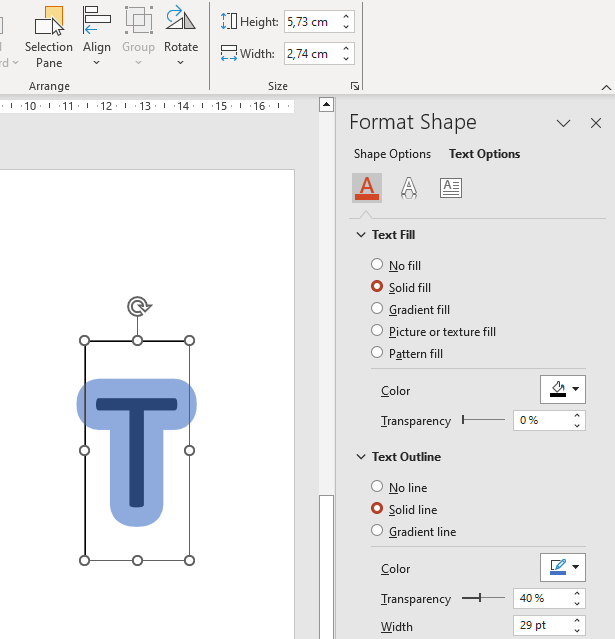
PowerPoint ใช้พฤติกรรมคล้ายกันสำหรับวัตถุข้อความ:
การควบคุมการแสดงผลปากกาในการส่งออกและการเรนเดอร์
Aspose.Slides มีอินเทอร์เฟซ IInkOptions เพื่อควบคุมว่าวัตถุปากกาจะแสดงอย่างไรในผลลัพธ์ที่ส่งออกหรือเรนเดอร์ คุณสามารถใช้คุณสมบัติของมันเพื่อซ่อนปากกาอย่างสมบูรณ์หรือเปลี่ยนวิธีการตีความการทำงานของมาสก์แปรงปากกา
ตัวเลือกปากกาพร้อมใช้งานผ่านตัวเลือกการส่งออกหรือการเรนเดอร์สำหรับหลายประเภทของผลลัพธ์:
| ผลลัพธ์ | คุณสมบัติตัวเลือกปากกา |
|---|---|
PdfOptions.getInkOptions |
|
| HTML | HtmlOptions.getInkOptions |
| SVG | SVGOptions.getInkOptions |
| TIFF | TiffOptions.getInkOptions |
| Slide image | RenderingOptions.getInkOptions |
เมธอด IInkOptions ต่อไปนี้เปิดเผยการตั้งค่าสองอย่างเดียวกัน:
- IInkOptions.getHideInk กำหนดว่าจะรวมวัตถุปากกาไว้ในผลลัพธ์หรือไม่ ค่าเริ่มต้นคือ
false - IInkOptions.getInterpretMaskOpAsOpacity กำหนดว่าการทำงานมาสก์จะถูกตีความเป็นความทึบเมื่อเรนเดอร์แปรงปากกา ค่าเริ่มต้นคือ
true; เรียก IInkOptions.setInterpretMaskOpAsOpacity ด้วยfalseเพื่อใช้การทำงาน ROP แทน
ซ่อนวัตถุปากกาในผลลัพธ์ PDF
โดยค่าเริ่มต้น วัตถุปากกาจะยังคงมองเห็นได้ระหว่างการส่งออก เพื่อสร้างผลลัพธ์ที่สะอาดโดยไม่มีหมายเหตุเขียนมือหรือเนื้อหาปากกาอื่น ๆ ให้เรียก IInkOptions.setHideInk ด้วย true
ตัวอย่าง Java ด้านล่างส่งออกการนำเสนอเป็น PDF โดยซ่อนวัตถุปากกาทั้งหมด:
import com.aspose.slides.*;

Presentation presentation = new Presentation("presentation.pptx");
try {
    PdfOptions pdfOptions = new PdfOptions();
    pdfOptions.getInkOptions().setHideInk(true);

    presentation.save("presentation_without_ink.pdf", SaveFormat.Pdf, pdfOptions);
} finally {
    presentation.dispose();
}
ซ่อนวัตถุปากกาเมื่อเรนเดอร์สไลด์เป็นภาพ
เพื่อซ่อนวัตถุปากกาเมื่อเรนเดอร์สไลด์เป็นภาพบิตแมพ ให้กำหนดค่า RenderingOptions.getInkOptions แล้วส่งผ่านตัวเลือกการเรนเดอร์ไปยัง ISlide.getImage
ตัวอย่าง Java ด้านล่างเรนเดอร์สไลด์แรกเป็นภาพ PNG โดยไม่มีวัตถุปากกา:
import com.aspose.slides.*;

Presentation presentation = new Presentation("presentation.pptx");
try {
    RenderingOptions renderingOptions = new RenderingOptions();
    renderingOptions.getInkOptions().setHideInk(true);

    ISlide slide = presentation.getSlides().get_Item(0);
    IImage image = slide.getImage(renderingOptions);
    try {
        image.save("slide_without_ink.png", ImageFormat.Png);
    } finally {
        image.dispose();
    }
} finally {
    presentation.dispose();
}
ควบคุมการเรนเดอร์มาสก์ปากกา
การตั้งค่า IInkOptions.getInterpretMaskOpAsOpacity ควบคุมว่าการทำงานมาสก์จะถูกตีความอย่างไรเมื่อเรนเดอร์แปรงปากกา ค่าเริ่มต้นคือ true ซึ่งใช้ความทึบ เพื่อใช้การทำงาน ROP แทน ให้เรียก IInkOptions.setInterpretMaskOpAsOpacity ด้วย false
ตัวอย่าง Java ด้านล่างส่งออกสไลด์เป็น SVG และใช้การเรนเดอร์แบบ ROP สำหรับการทำงานมาสก์ปากกา:
import com.aspose.slides.*;
import java.io.FileOutputStream;
import java.io.IOException;

Presentation presentation = new Presentation("presentation.pptx");
try {
    SVGOptions svgOptions = new SVGOptions();
    svgOptions.getInkOptions().setInterpretMaskOpAsOpacity(false);

    FileOutputStream stream = new FileOutputStream("slide.svg");
    ISlide slide = presentation.getSlides().get_Item(0);
    slide.writeAsSvg(stream, svgOptions);
} finally {
    presentation.dispose();
}
การตั้งค่าเดียวกันสามารถใช้ผ่าน TiffOptions.getInkOptions เมื่อส่งออกการนำเสนอหรือเรนเดอร์สไลด์เป็น TIFF
เลือกว่าจะซ่อนหรือรักษาปากกา
เมื่อคุณต้องการเวอร์ชันที่สะอาดของการนำเสนอที่มีหมายเหตุสำหรับการกระจายโดยไม่มีเครื่องหมายการตรวจสอบ ให้เรียก IInkOptions.setHideInk ด้วย true ในระหว่างการส่งออก
ให้ IInkOptions.getHideInk มีค่าเริ่มต้นเป็น false เมื่อหมายเหตุปากกาเป็นส่วนหนึ่งของเนื้อหาที่ต้องการ เช่น ความคิดเห็นการตรวจสอบ โน้ตเขียนมือ ไฮไลท์ หรือการวาดที่ควรมองเห็นในผลลัพธ์ที่ส่งออก ซึ่งช่วยให้แอปพลิเคชันสร้างผลลัพธ์การตรวจสอบและผลลัพธ์สุดท้ายที่แยกจากกันจากการนำเสนอเดียวโดยไม่ต้องแก้ไขวัตถุปากกาในแหล่งข้อมูล
คำถามที่พบบ่อย
ฉันสามารถเปลี่ยนสีหรือขนาดของเส้นปากกาที่มีอยู่ได้หรือไม่?
ได้. เรียกรอยจาก IInk.getTraces จากนั้นเปลี่ยน IInkTrace.getBrush. เรียก IInkBrush.setColor หรือ IInkBrush.setSize เพื่อเปลี่ยนแปรง
การซ่อนปากกาจะเปลี่ยนแปลงการนำเสนอแหล่งต้นฉบับหรือไม่?
ไม่. การเรียก IInkOptions.setHideInk มีผลเฉพาะต่อผลลัพธ์ที่เรนเดอร์หรือส่งออก; มันไม่ได้ลบหรือแก้ไขวัตถุปากกาในการนำเสนอแหล่งต้นฉบับ
รูปแบบการส่งออกใดบ้างที่สนับสนุนตัวเลือกปากกา?
คุณสามารถกำหนดค่าตัวเลือกปากกาได้สำหรับ PDF, HTML, SVG, TIFF และภาพสไลด์แบบบิตแมพผ่านตัวเลือกการส่งออกหรือการเรนเดอร์ที่เกี่ยวข้องที่แสดงข้างต้น
อ่านเพิ่ม
- เพื่ออ่านเกี่ยวกับรูปร่างโดยทั่วไป ให้ดูส่วน PowerPoint Shapes
- สำหรับข้อมูลเพิ่มเติมเกี่ยวกับค่าที่มีประสิทธิภาพ ดู Shape Effective Properties
- สำหรับรายละเอียดการส่งออก PDF ดู Convert PPT and PPTX to PDF
- สำหรับรายละเอียดการส่งออก HTML ดู Convert PowerPoint Presentations to HTML
- สำหรับรายละเอียดการส่งออก SVG ดู Render Presentation Slides as SVG Images
- สำหรับรายละเอียดการส่งออก TIFF ดู Convert PowerPoint Presentations to TIFF
- สำหรับรายละเอียดการเรนเดอร์สไลด์เป็นภาพ ดู Convert Presentation Slides to Images