
จัดการรูปทรงการนำเสนอใน Java
ภาพรวม
Aspose.Slides for Java แสดงรูปทรงบนสไลด์เป็น IShapeCollection ที่จัดลำดับไว้. คอลเลกชันเป็นทั้งที่ที่คุณค้นหาและแก้ไขรูปทรงและเป็นแหล่งที่มาของลำดับการซ้อน: ดัชนี 0 คือรูปทรงที่อยู่ด้านหลังที่สุด, ส่วนดัชนีสุดท้ายคือรูปทรงที่อยู่ด้านหน้าที่สุด.
บทความนี้อิงตามโมเดลนั้น. มันอธิบายวิธีระบุรูปทรงอย่างมั่นคงและแก้ไขจุดปรับรูปทรงตั้งล่วงหน้า, แล้วแสดงวิธีทำสำเนา, ลบ, ซ่อน, และจัดลำดับรูปทรงใหม่. ส่วนสุดท้ายครอบคลุมการจัดรูปแบบระดับเลเอาต์, การส่งออก SVG, การจัดแนว, และการตั้งค่าการพลิก. ตัวอย่างแต่ละอันเป็นอิสระ, ดังนั้นคุณสามารถใช้เพียงการดำเนินการที่เวิร์กโฟลว์ของคุณต้องการ.
ระบุและค้นหารูปทรง
ดัชนีของคอลเลกชันเป็นวิธีที่สะดวกขณะประมวลผลไฟล์ที่รู้จัก, แต่ไม่ได้เป็นตัวระบุที่คงที่. การเพิ่ม, ลบ, หรือจัดลำดับรูปทรงใหม่สามารถทำให้ดัชนีเปลี่ยนได้. เลือกตัวระบุตามวิธีที่การนำเสนอถูกสร้างและดูแล:
- Name มีประโยชน์สำหรับเทมเพลตที่ควบคุมโดยนักพัฒนาและตรวจสอบได้ง่ายในแผงการเลือกของ PowerPoint. ชื่อสามารถแก้ไขได้และไม่ได้รับประกันว่าจะไม่ซ้ำกัน, ดังนั้นควรกำหนดแนวทางการตั้งชื่อหากโค้ดต้องอาศัยชื่อเหล่านี้.
- AlternativeText มีประโยชน์เมื่อคำอธิบายการเข้าถึงหรือแท็กที่ผู้เขียนกำหนดไว้แล้วระบุรูปทรง. คำอธิบายนี้มองเห็นได้โดยผู้ใช้, สามารถแปลเป็นภาษาต่างๆ หรือเขียนใหม่เพื่อการเข้าถึง, และไม่ได้รับประกันว่าจะไม่ซ้ำกัน. อย่าใช้ข้อความการเข้าถึงที่มีความหมายเป็นคีย์ของฐานข้อมูลโดยไม่มีการแจ้งผู้ใช้.
- OfficeInteropShapeId เป็นตัวระบุแบบอ่านอย่างเดียวที่เป็นเอกลักษณ์ภายในสไลด์และตรงกับ ID รูปทรงที่ PowerPoint interop ใช้. ใช้เมื่อผสานกับ PowerPoint หรือเมื่อคุณต้องการอ้างอิงที่ชัดเจนตลอดอายุของรูปทรง. รูปทรงที่ทำสำเนาหรือสร้างใหม่เป็นรูปทรงที่แตกต่างและจะได้รับ ID ของตนเอง.
เมธอด getUniqueId ที่เกี่ยวข้องส่งคืนตัวระบุระดับการนำเสนอ, แต่ตัวระบุดังกล่าวออกแบบมาสำหรับแอด‑อินและอาจถูกกำหนดใหม่. ไม่ควรถือว่าเป็นคีย์ภายนอกถาวร. หากต้องการอัตลักษณ์ระยะยาว, เก็บการแมปไว้ในข้อมูลของแอปพลิเคชันและตรวจสอบว่ารูปทรงที่คาดหวังยังคงมีอยู่หรือไม่.
สำหรับตัวอย่างการอ่านและอัปเดตทั้งหัวเรื่องข้อความสำรองและคำอธิบาย, ดูที่ Manage Alternative Text Titles and Descriptions. ใช้ข้อความสำรองเพื่ออธิบายความหมายของภาพให้ผู้อ่านเข้าใจ, และแยกมันออกจากชื่อรูปทรงที่โค้ดใช้เพื่อค้นหารูปทรง.
ตัวอย่างต่อไปนี้ค้นหาตามชื่อด้วยการเปรียบเทียบแบบตรงและรายงาน interop ID ระดับสไลด์. เมื่อเทมเพลตไม่มีรูปทรงที่คาดหวัง, โค้ดจะรายงานผลลัพธ์นั้นแทนที่จะดำเนินต่อด้วยอ็อบเจ็กต์ที่ผิด.
import com.aspose.slides.*;

Presentation presentation = new Presentation("input.pptx");
try {
    ISlide slide = presentation.getSlides().get_Item(0);

    IShape targetShape = null;
    for (IShape shape : slide.getShapes()) {
        if ("RevenueChart".equals(shape.getName())) {
            targetShape = shape;
            break;
        }
    }

    if (targetShape == null) {
        System.out.println("The shape 'RevenueChart' was not found on slide 1.");
    } else {
        System.out.println("Found " + targetShape.getName() + "; interop ID: " + targetShape.getOfficeInteropShapeId());
    }
} finally {
    presentation.dispose();
}
เมื่อการดำเนินการเฉพาะประเภทรูปทรง, ให้ตรวจสอบอินเทอร์เฟสก่อนใช้สมาชิกที่เฉพาะเจาะจง. ตัวอย่างนี้อัปเดตข้อความและข้อความสำรองเฉพาะเมื่ออ็อบเจ็กต์ที่มีชื่อเป็น IAutoShape.
import com.aspose.slides.*;

Presentation presentation = new Presentation("input.pptx");
try {
    ISlide slide = presentation.getSlides().get_Item(0);

    IShape candidate = null;
    for (IShape shape : slide.getShapes()) {
        if ("StatusLabel".equals(shape.getName())) {
            candidate = shape;
            break;
        }
    }

    if (candidate instanceof IAutoShape) {
        IAutoShape autoShape = (IAutoShape) candidate;
        autoShape.getTextFrame().setText("Approved");
        autoShape.setAlternativeText("Approval status: approved");
        presentation.save("identified-shape.pptx", SaveFormat.Pptx);
    } else {
        System.out.println("'StatusLabel' is missing or is not an AutoShape.");
    }
} finally {
    presentation.dispose();
}
ระบุและปรับการปรับค่าแบบตั้งล่วงหน้าของรูปทรง
รูปทรงเรขาคณิตตั้งล่วงหน้าสามารถเปิดเผยจุดปรับที่ควบคุมคุณสมบัติต่าง ๆ เช่น ขนาดมุม, อัตราส่วนลูกศร, หรือมุมโค้ง. เข้าถึงได้ผ่านคอลเลกชันแบบอ่าน‑อย่างเดียว IGeometryShape.getAdjustments . คอลเลกชันนี้จัดหาโดยรูปทรง, แต่ละ IAdjustValue มีค่าเป็นตัวที่สามารถเปลี่ยนได้.
อย่าเพียงพึ่งพาดัชนีคอลเลกชันที่คงที่. ให้วนผ่านการปรับและตรวจสอบเมธอดอ่าน‑อย่างเดียว getType ซึ่งค่าประเภท ShapeAdjustmentType บรรยายว่าการปรับนั้นควบคุมอะไร. เมธอดอ่าน‑อย่างเดียว getName ให้ข้อมูลระบุตัวเพิ่มเติมและมีประโยชน์มากเมื่อชุดตั้งล่วงหน้ามีการปรับหลายรายการที่มีประเภทเชิงความหมายเดียวกัน.
ใช้เมธอดค่าที่สอดคล้องกับความหมายของการปรับ:
| ประเภทการปรับ | วัตถุประสงค์ | ค่าที่ต้องการเปลี่ยน |
|---|---|---|
CornerSize |
ขนาดของมุมโค้ง | setRawValue |
ArrowTailThickness |
ความหนาของหางลูกศร | setRawValue |
ArrowheadLength |
ความยาวของหัวลูกศร | setRawValue |
ArrowheadWidth |
ความกว้างของหัวลูกศร | setRawValue |
StartAngle |
มุมเริ่มต้นของพายหรือโค้ง | setAngleValue |
EndAngle |
มุมสิ้นสุดของพายหรือโค้ง | setAngleValue |
getType และ getName ส่งคืนข้อมูลแบบอ่าน‑อย่างเดียว. getRawValue และ setRawValue ทำงานกับจำนวนเต็มในหน่วยเรขาคณิตดั้งเดิมของชุดตั้งค่า, ในขณะที่ getAngleValue และ setAngleValue ทำงานกับมุมในหน่วยองศา. จำนวน, ลำดับ, ความหมาย, และช่วงค่าที่ถูกต้องของการปรับขึ้นอยู่กับ ShapeType ของชุดตั้งค่า. ค่าที่ใช้ได้กับชุดหนึ่งอาจไม่ถูกต้องหรือให้ผลลัพธ์ที่แตกต่างกับชุดอื่น.
เมื่อ getType คืนค่า ShapeAdjustmentType.Custom, API ไม่รู้จักความหมายเชิงมาตรฐาน. ตรวจสอบ getName, ประเภทชุดตั้งค่า, และค่าที่มีอยู่, แล้วคงการปรับไว้โดยไม่เปลี่ยนเว้นแต่คุณรู้ความหมายและช่วงที่คาดหวัง. แม้กับประเภทที่รับรู้แล้ว, ควรตรวจสอบว่ามีประเภทเดียวกันปรากฏมากกว่าหนึ่งครั้งก่อนเลือกค่า. บทความ Connector แสดงกรณีนี้กับการปรับการดัดของคอนเนคเตอร์.
ตัวอย่างเต็มต่อไปนี้สร้างเวอร์ชันค่าเริ่มต้นและเวอร์ชันที่แก้ไขของรูปทรงตั้งล่วงหน้าสามรูป. มันวนผ่านการปรับแต่ละรายการ, รายงานชื่อและประเภท, เปลี่ยนค่าที่เกี่ยวกับขนาดผ่าน setRawValue, เปลี่ยนมุมผ่าน setAngleValue, และบันทึกผลลัพธ์. คอลัมน์ด้านซ้ายคงเรขาคณิตเดิม; คอลัมน์ด้านขวาแสดงสี่เหลี่ยมมุมโค้ง, ลูกศรสี่ทาง, และพายที่ปรับแล้ว.
import com.aspose.slides.*;

Presentation presentation = new Presentation();
try {
    ISlide slide = presentation.getSlides().get_Item(0);

    // เพิ่มส่วนหัวสำหรับคอลัมน์รูปทรงเริ่มต้นและรูปทรงที่ปรับค่า.
    IAutoShape defaultColumnLabel = slide.getShapes().addAutoShape(ShapeType.Rectangle, 40, 20, 250, 30);
    defaultColumnLabel.getTextFrame().setText("Default preset geometry");
    IAutoShape adjustedColumnLabel = slide.getShapes().addAutoShape(ShapeType.Rectangle, 390, 20, 250, 30);
    adjustedColumnLabel.getTextFrame().setText("Modified adjustment values");

    slide.getShapes().addAutoShape(ShapeType.RoundCornerRectangle, 80, 70, 160, 70);
    IGeometryShape modifiedRoundedRectangle = slide.getShapes().addAutoShape(ShapeType.RoundCornerRectangle, 430, 70, 160, 70);
    modifiedRoundedRectangle.setName("ModifiedRoundedRectangle");

    slide.getShapes().addAutoShape(ShapeType.QuadArrow, 80, 180, 160, 110);
    IGeometryShape modifiedArrow = slide.getShapes().addAutoShape(ShapeType.QuadArrow, 430, 180, 160, 110);
    modifiedArrow.setName("ModifiedQuadArrow");

    slide.getShapes().addAutoShape(ShapeType.Pie, 95, 330, 130, 130);
    IGeometryShape modifiedPie = slide.getShapes().addAutoShape(ShapeType.Pie, 445, 330, 130, 130);
    modifiedPie.setName("ModifiedPie");

    IGeometryShape[] shapesToAdjust = {
        modifiedRoundedRectangle,
        modifiedArrow,
        modifiedPie
    };

    for (IGeometryShape shape : shapesToAdjust) {
        for (int adjustmentIndex = 0; adjustmentIndex < shape.getAdjustments().size(); adjustmentIndex++) {
            IAdjustValue adjustment = shape.getAdjustments().get_Item(adjustmentIndex);
            System.out.println(shape.getName() + " / " + adjustment.getName() + ": " + adjustment.getType());

            switch (adjustment.getType()) {
                case ShapeAdjustmentType.CornerSize:
                    adjustment.setRawValue(5000);
                    break;
                case ShapeAdjustmentType.ArrowTailThickness:
                    adjustment.setRawValue(25000);
                    break;
                case ShapeAdjustmentType.ArrowheadLength:
                    adjustment.setRawValue(30000);
                    break;
                case ShapeAdjustmentType.ArrowheadWidth:
                    adjustment.setRawValue(40000);
                    break;
                case ShapeAdjustmentType.StartAngle:
                    adjustment.setAngleValue(30);
                    break;
                case ShapeAdjustmentType.EndAngle:
                    adjustment.setAngleValue(300);
                    break;
                case ShapeAdjustmentType.Custom:
                    System.out.println("Custom adjustment '" + adjustment.getName() + "' was not changed.");
                    break;
            }
        }
    }

    presentation.save("preset-shape-adjustments.pptx", SaveFormat.Pptx);
} finally {
    presentation.dispose();
}
การตรวจสอบประเภทเชิงความหมายก่อนเปลี่ยนค่า ทำให้โค้ดแสดงเจตนาชัดเจนและหลีกเลี่ยงการสันนิษฐานว่าดัชนีคอลเลกชันเดียวกันมีความหมายเดียวกันในรูปทรงตั้งล่วงหน้าอื่น ๆ.
แก้ไขคอลเลกชันรูปทรง
เมธอดเพิ่ม, ทำสำเนา, ลบ, และจัดลำดับทำงานกับคอลเลกชันโดยทันที. หากการดำเนินการทำให้จำนวนหรือลำดับของรูปทรงเปลี่ยน, อย่ายังคงพึ่งพาดัชนีที่เก็บไว้ก่อนการดำเนินการนั้น.
ทำสำเนารูปทรง
addClone สร้างสำเนาอิสระและเพิ่มต่อท้ายคอลเลกชันเป้าหมาย. insertClone ก็สร้างสำเนาเช่นกันแต่วางที่ดัชนี z‑order ที่ระบุ. การโอเวอร์โหลดที่รับพิกัดจะย้ายสำเนาโดยไม่เปลี่ยนขนาด; การโอเวอร์โหลดที่รับความกว้างและความสูงสามารถปรับขนาดได้ด้วย.
ตัวอย่างสร้างสไลด์ปลายทาง, ทำสำเนาสี่เหลี่ยมที่มีป้ายชื่อไปด้านหน้า, และแทรกสำเนาที่สองไปด้านหลัง. การเปลี่ยนแปลงใด ๆ กับสำเนาใดสำเนาหนึ่งจะไม่แก้ไขรูปทรงต้นฉบับ.
import com.aspose.slides.*;

Presentation presentation = new Presentation();
try {
    ISlide sourceSlide = presentation.getSlides().get_Item(0);
    IAutoShape sourceShape = sourceSlide.getShapes().addAutoShape(ShapeType.Rectangle, 40, 40, 180, 60);
    sourceShape.setName("SourceLabel");
    sourceShape.getTextFrame().setText("Source");

    ILayoutSlide blankLayout = presentation.getMasters().get_Item(0).getLayoutSlides().getByType(SlideLayoutType.Blank);
    ISlide destinationSlide = presentation.getSlides().addEmptySlide(blankLayout);

    IShape frontCloneShape = destinationSlide.getShapes().addClone(sourceShape, 80, 80);
    frontCloneShape.setName("FrontClone");
    if (frontCloneShape instanceof IAutoShape) {
        IAutoShape frontClone = (IAutoShape) frontCloneShape;
        frontClone.getTextFrame().setText("Front clone");
    } else {
        System.out.println("The front clone is not an AutoShape; its text was not changed.");
    }

    IShape backCloneShape = destinationSlide.getShapes().insertClone(0, sourceShape, 80, 180);
    backCloneShape.setName("BackClone");
    if (backCloneShape instanceof IAutoShape) {
        IAutoShape backClone = (IAutoShape) backCloneShape;
        backClone.getTextFrame().setText("Back clone");
    } else {
        System.out.println("The back clone is not an AutoShape; its text was not changed.");
    }

    presentation.save("cloned-shapes.pptx", SaveFormat.Pptx);
} finally {
    presentation.dispose();
}
การทำสำเนาจะคัดลอกเนื้อหาและการจัดรูปแบบของรูปทรง, รวมถึงชื่อและข้อความสำรอง. กำหนดตัวระบุเชิงตรรกะใหม่ให้กับสำเนาเมื่อค่าดังกล่าวต้องเป็นเอกลักษณ์. ทรัพยากรที่ใช้โดยรูปทรงซับซ้อนจัดการโดยการนำเสนอ, แต่สำเนายังคงเป็นรายการใหม่ในคอลเลกชันพร้อมอัตลักษณ์รูปทรงใหม่.
ลบรูปทรง
remove ลบอ็อบเจ็กต์รูปทรงเฉพาะจากคอลเลกชันของมัน. เมื่อลบหลายรายการในระหว่างการวนตามดัชนี, ควรวนจากท้ายเพื่อให้ดัชนีที่เหลือยังคงใช้ได้.
ตัวอย่างนี้ลบทุกรูปทรงที่มีชื่อที่กำหนดไว้. มันอ่านรูปทรงที่ดัชนีปัจจุบัน, ไม่ใช่รายการคอลเลกชันที่คงที่, และไม่ทำการคาสท์รูปทรงโดยไม่จำเป็น.
import com.aspose.slides.*;

Presentation presentation = new Presentation();
try {
    ISlide slide = presentation.getSlides().get_Item(0);

    IAutoShape keepShape = slide.getShapes().addAutoShape(ShapeType.Rectangle, 40, 40, 140, 60);
    keepShape.setName("Keep");

    IAutoShape firstTemporaryShape = slide.getShapes().addAutoShape(ShapeType.Ellipse, 220, 40, 80, 80);
    firstTemporaryShape.setName("Temporary");

    IAutoShape secondTemporaryShape = slide.getShapes().addAutoShape(ShapeType.Triangle, 340, 40, 100, 80);
    secondTemporaryShape.setName("Temporary");

    for (int i = slide.getShapes().size() - 1; i >= 0; i--) {
        IShape shape = slide.getShapes().get_Item(i);
        if ("Temporary".equals(shape.getName())) {
            slide.getShapes().remove(shape);
        }
    }

    presentation.save("removed-shapes.pptx", SaveFormat.Pptx);
} finally {
    presentation.dispose();
}
หลังจากลบ, จำนวนรูปทรงและดัชนีของรูปทรงที่เหลือจะเปลี่ยน. การอ้างอิงรูปทรงที่ไม่ได้รับผลกระทบจะน่าเชื่อถือกว่าการบันทึกดัชนี. ควรพิจารณาคอนเนคเตอร์, แอนิเมชั่น, และคุณลักษณะการนำเสนออื่น ๆ ที่อาจอ้างอิงอ็อบเจ็กต์ที่ลบ; การลบรูปทรงที่มองเห็นได้อาจทำให้เปลี่ยนแปลงมากกว่าลักษณะของสไลด์.
ซ่อนรูปทรง
ตั้งค่า Hidden ให้เป็น true จะทำให้รูปทรงคงอยู่ในคอลเลกชันแต่ไม่ปรากฏในการแสดงสไลด์ปกติ. ดัชนี, การจัดรูปแบบ, และเนื้อหายังคงสามารถเข้าถึงได้จากโค้ด, ดังนั้นการซ่อนเหมาะกับองค์ประกอบเลือกที่อาจต้องการกู้คืนในภายหลัง.
import com.aspose.slides.*;

Presentation presentation = new Presentation();
try {
    ISlide slide = presentation.getSlides().get_Item(0);

    IAutoShape visibleShape = slide.getShapes().addAutoShape(ShapeType.Rectangle, 40, 40, 160, 60);
    visibleShape.setName("VisibleLabel");

    IAutoShape optionalShape = slide.getShapes().addAutoShape(ShapeType.Moon, 240, 40, 100, 100);
    optionalShape.setName("OptionalDecoration");

    for (IShape shape : slide.getShapes()) {
        if ("OptionalDecoration".equals(shape.getName())) {
            shape.setHidden(true);
        }
    }

    presentation.save("hidden-shape.pptx", SaveFormat.Pptx);
} finally {
    presentation.dispose();
}
การซ่อนไม่ใช่การลบหรือความปลอดภัย. วัตถุยังคงถูกค้นพบและสามารถแสดงได้อีกครั้งโดยผู้ใช้หรือโค้ด, และยังคงเป็นส่วนหนึ่งของไฟล์การนำเสนอ.
เปลี่ยนลำดับ Z‑Order
รูปทรงที่ซ้อนกันจะถูกวาดตามลำดับคอลเลกชัน. reorder ย้ายรูปทรงที่มีอยู่ไปยังดัชนีเป้าหมายโดยไม่ทำสำเนา. ดัชนี 0 คือด้านหลัง; size() - 1 คือด้านหน้า.
import com.aspose.slides.*;
import java.awt.Color;

Presentation presentation = new Presentation();
try {
    ISlide slide = presentation.getSlides().get_Item(0);

    IAutoShape blueRectangle = slide.getShapes().addAutoShape(ShapeType.Rectangle, 100, 100, 220, 120);
    blueRectangle.setName("BlueRectangle");
    blueRectangle.getFillFormat().setFillType(FillType.Solid);
    blueRectangle.getFillFormat().getSolidFillColor().setColor(Color.BLUE);

    IAutoShape orangeEllipse = slide.getShapes().addAutoShape(ShapeType.Ellipse, 180, 140, 220, 120);
    orangeEllipse.setName("OrangeEllipse");
    orangeEllipse.getFillFormat().setFillType(FillType.Solid);
    orangeEllipse.getFillFormat().getSolidFillColor().setColor(Color.ORANGE);

    slide.getShapes().reorder(slide.getShapes().size() - 1, blueRectangle);
    presentation.save("reordered-shapes.pptx", SaveFormat.Pptx);
} finally {
    presentation.dispose();
}
สี่เหลี่ยมถูกสร้างก่อนและเริ่มต้นอยู่ด้านหลังวงรี. การย้ายไปดัชนีสุดท้ายทำให้มันอยู่ด้านหน้า. ควรสรุปลำดับ z‑order หลังจากเพิ่มหรือทำสำเนารูปทรงทั้งหมดที่เกี่ยวข้อง, เพราะการดำเนินการเหล่านั้นจะเพิ่มหรือแทรกรายการใหม่ในคอลเลกชันและอาจทำให้ลำดับสแตกเปลี่ยนแปลง.
ตรวจสอบรูปทรงบนสไลด์เลเอาต์
สไลด์ทั่วไป, สไลด์เลเอาต์, และสไลด์มาสเตอร์มีคอลเลกชันรูปทรงแยกกัน. รูปทรงในคอลเลกชันเลเอาต์ไม่ใช่อ็อบเจ็กต์เดียวกับรูปทรงที่มีตำแหน่งคล้ายกันบนสไลด์ทั่วไป. ตรวจสอบรูปทรงเลเอาต์เมื่อคุณต้องการเข้าใจหรือเปลี่ยนการจัดรูปแบบที่เลเอาต์จัดหาไว้.
ตัวอย่างต่อไปนี้อ่าน FillFormat และ LineFormat ของแต่ละรูปทรงเลเอาต์โดยไม่สมมติว่าทุกรูปทรงเป็น AutoShape.
import com.aspose.slides.*;

Presentation presentation = new Presentation("input.pptx");
try {
    for (ILayoutSlide layoutSlide : presentation.getLayoutSlides()) {
        for (IShape shape : layoutSlide.getShapes()) {
            int fillType = shape.getFillFormat().getFillType();
            double lineWidth = shape.getLineFormat().getWidth();
            System.out.println(layoutSlide.getName() + " / " + shape.getName() + ": fill=" + fillType + ", line width=" + lineWidth);
        }
    }
} finally {
    presentation.dispose();
}
การแก้ไขเลเอาต์อาจส่งผลต่อหลายสไลด์ที่ใช้มัน. ก่อนเปลี่ยนรูปทรงเลเอาต์, ให้ตรวจสอบว่าสไลด์ทั่วไปสืบทอดอ็อบเจ็กต์หรือมีการ overriding ภายใน, และทดสอบทุกสไลด์ที่ใช้เลเอาต์นั้น.
ส่งออกรูปทรงเป็น SVG
writeAsSvg เขียนเนื้อหาที่เรนเดอร์ของรูปทรงหนึ่งไปยังสตรีม. ผลลัพธ์จะมีเฉพาะรูปทรง, ไม่รวมพื้นหลังสไลด์ทั้งหมดหรือรูปทรงใกล้เคียง.
import com.aspose.slides.*;
import java.io.FileOutputStream;
import java.io.IOException;

Presentation presentation = new Presentation("input.pptx");
try {
    ISlide slide = presentation.getSlides().get_Item(0);

    if (slide.getShapes().size() == 0) {
        System.out.println("Slide 1 does not contain a shape to export.");
    } else {
        IShape shape = slide.getShapes().get_Item(0);
        try (FileOutputStream svgStream = new FileOutputStream("shape.svg")) {
            shape.writeAsSvg(svgStream);
        } catch (IOException exception) {
            System.out.println("The SVG file could not be written: " + exception.getMessage());
        }
    }
} finally {
    presentation.dispose();
}
ให้เปิดการนำเสนอตลอดระหว่างการเรนเดอร์. ผลลัพธ์ขึ้นกับการจัดรูปแบบของรูปทรงและทรัพยากรเช่นฟอนต์และรูปภาพ. หากต้องการส่วนประกอบทั้งหมด, ให้ส่งออกสไลด์แทนการส่งออกรูปทรงเดี่ยว. ผู้เรียกจัดการสตรีมและต้องปิดสตรีมนั้นเอง.
จัดแนวรูปทรง
SlideUtil.alignShapes มีโอเวอร์โหลดที่จัดแนวทั้งชุดรูปทรงหรือดัชนีคอลเลกชันที่เลือก. ShapesAlignmentType กำหนดขอบ, เส้นกึ่งกลาง, หรือโหมดกระจาย. ตั้งค่า alignToSlide เป็น true เพื่อใช้ขอบสไลด์; ตั้งค่าเป็น false เพื่อจัดแนวรูปทรงที่เลือกให้สัมพันธ์กัน.
ตัวอย่างนี้จัดแนวสามรูปทรงให้ชิดขอบบนของสไลด์. การอ้างอิงรูปทรงที่คืนมาจะถูกแปลงเป็นดัชนีปัจจุบันทันทีก่อนจัดแนว.
import com.aspose.slides.*;

Presentation presentation = new Presentation();
try {
    ISlide slide = presentation.getSlides().get_Item(0);

    IAutoShape firstShape = slide.getShapes().addAutoShape(ShapeType.Rectangle, 60, 80, 120, 50);
    IAutoShape secondShape = slide.getShapes().addAutoShape(ShapeType.Ellipse, 240, 160, 120, 50);
    IAutoShape thirdShape = slide.getShapes().addAutoShape(ShapeType.Triangle, 420, 240, 120, 50);
    firstShape.setName("FirstAlignedShape");
    secondShape.setName("SecondAlignedShape");
    thirdShape.setName("ThirdAlignedShape");

    int[] shapeIndexes = {slide.getShapes().indexOf(firstShape), slide.getShapes().indexOf(secondShape), slide.getShapes().indexOf(thirdShape)};

    SlideUtil.alignShapes(ShapesAlignmentType.AlignTop, true, slide, shapeIndexes);
    presentation.save("aligned-shapes.pptx", SaveFormat.Pptx);
} finally {
    presentation.dispose();
}
การจัดแนวเปลี่ยนตำแหน่ง, ไม่ใช่ลำดับ z‑order. การจัดแนวแบบสัมพันธ์ทั่วไปต้องการอย่างน้อยสองรูปทรง, ในขณะที่การกระจายแนวนอนหรือแนวตั้งต้องมีรูปทรงเพียงพอเพื่อกำหนดช่องว่าง. หากคุณแก้ไขคอลเลกชันก่อนเรียกเมธอด, ให้คำนวณดัชนีใหม่.
พลิกรูปทรง
คลาส ShapeFrame เก็บตำแหน่ง, ขนาด, การตั้งค่าพลิกแนวนอนและแนวตั้ง, และการหมุน. ค่า getFlipH และ getFlipV ใช้ NullableBool: True เปิดการพลิก, False ปิด, และ NotDefined รักษาสถานะที่ไม่ได้กำหนด/ค่าเริ่มต้น.
การนำเสนออินพุตด้านล่างมีรูปทรงที่ไม่ได้พลิก.
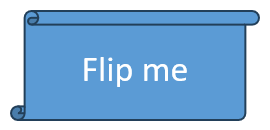
ตัวอย่างคงค่ากรอบอื่น ๆ ทั้งหมดและแทนที่เฉพาะการตั้งค่าพลิกสองค่า. สิ่งนี้สำคัญเพราะการกำหนด Frame ใหม่จะแทนที่กรอบทั้งหมด.
import com.aspose.slides.*;

Presentation presentation = new Presentation("sample.pptx");
try {
    IShape shape = presentation.getSlides().get_Item(0).getShapes().get_Item(0);
    IShapeFrame frame = shape.getFrame();

    System.out.println("Horizontal flip before change: " + frame.getFlipH());
    System.out.println("Vertical flip before change: " + frame.getFlipV());

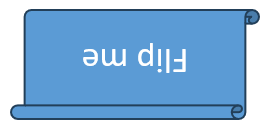
    shape.setFrame(new ShapeFrame(frame.getX(), frame.getY(), frame.getWidth(), frame.getHeight(), NullableBool.True, NullableBool.True, frame.getRotation()));

    presentation.save("flipped-shape.pptx", SaveFormat.Pptx);
} finally {
    presentation.dispose();
}
รูปทรงที่บันทึกจะถูกสะท้อนทั้งแนวนอนและแนวตั้งในขณะที่ตำแหน่ง, ขนาด, และการหมุนยังคงเดิม.
คำถามที่พบบ่อย
ควรใช้ดัชนีคอลเลกชันเป็นตัวระบุรูปทรงหรือไม่?
ใช้ได้เฉพาะสำหรับการประมวลผลระยะสั้นที่คอลเลกชันจะไม่เปลี่ยนก่อนใช้ดัชนีนั้น. ควรใช้ Name หรือแนวทาง AlternativeText ที่ตรวจสอบแล้วสำหรับเทมเพลตที่สร้างโดยผู้เขียน, หรือ OfficeInteropShapeId สำหรับงาน interop ระดับสไลด์.
การซ่อนรูปทรงทำให้มันหายจาก z‑order หรือไม่?
ไม่. รูปทรงที่ซ่อนจะคงอยู่ในคอลเลกชันที่ดัชนีเดียวกัน. สามารถค้นหา, จัดลำดับใหม่, แก้ไข, หรือทำให้มองเห็นอีกครั้งได้.
ทำไมรูปทรงที่ทำสำเนาถึงปรากฏอยู่หน้าอีกรูปทรึงหนึ่ง?
addClone จะเพิ่มสำเนาไปที่ท้ายคอลเลกชัน, ซึ่งเป็นด้านหน้าของ z‑order. ใช้ insertClone เพื่อกำหนดดัชนีเริ่มต้นหรือใช้ reorder หลังจากเพิ่มรูปทรงทั้งหมดแล้ว.
สามารถใช้ดัชนีคงที่เพื่อระบุการปรับค่าแบบตั้งล่วงหน้าของรูปทรงได้หรือไม่?
ทำได้เฉพาะหลังจากตรวจสอบชุดตั้งค่าและโครงสร้างคอลเลกชันอย่างละเอียด. แนะนำให้วนผ่าน IGeometryShape.getAdjustments และตรวจสอบ IAdjustValue.getType; ใช้ IAdjustValue.getName เป็นข้อมูลเสริมเมื่อประเภทเชิงความหมายเดียวกันปรากฏหลายครั้ง.