
แปลงงานนำเสนอ PowerPoint เป็น HTML ใน .NET
ภาพรวม
Aspose.Slides for .NET สามารถบันทึกงานนำเสนอ PowerPoint เป็น HTML ได้โดยไม่ต้องใช้ Microsoft PowerPoint การแปลงพื้นฐานคือการโหลด Presentation เพียงครั้งเดียวและเรียก Save ด้วย SaveFormat ใช้ HtmlOptions เมื่อคุณต้องการควบคุมการจัดรูปแบบที่ส่งออก ฟอนต์ รูปภาพ โน้ต ความคิดเห็น การส่งออก SVG หรือทรัพยากรที่เชื่อมโยง
คู่มือนี้มุ่งเน้นที่สถานการณ์การส่งออก HTML ที่ใช้งานจริง:
- ส่งออกงานนำเสนอทั้งหมดหรือสไลด์ที่เลือก
- สร้าง HTML แบบจัดแนวคงที่, แบบตอบสนอง, หรือแบบใช้ SVG
- รวมโน้ตของผู้พูดและความคิดเห็น
- ควบคุมคุณภาพของรูปภาพและข้อมูลส่วนที่ตัดออกของรูปภาพ
- ฝังฟอนต์หรือบันทึกไฟล์ฟอนต์แยกต่างหาก
- เลือกวิธีการเขียนและอ้างอิงทรัพยากรภายนอกและไฟล์สื่อ
โดยค่าเริ่มต้น การส่งออก HTML จะสร้างเอกสาร HTML แบบรวมทุกอย่างซึ่งทรัพยากรส่วนใหญ่ฝังไว้ในไฟล์ ซึ่งสะดวกสำหรับการแชร์ไฟล์เดียว แต่จะทำให้ขนาดไฟล์เพิ่มขึ้น สำหรับการเผยแพร่บนเว็บ ให้พิจารณาใช้ทรัพยากรภายนอก ลด DPI ของรูปภาพ และฝังฟอนต์เฉพาะที่ไม่มีอยู่ในสภาพแวดล้อมเป้าหมายอย่างมั่นคง
แปลงงานนำเสนอเป็น HTML
เพื่อส่งออกงานนำเสนอเป็น HTML ให้โหลดด้วย Presentation แล้วบันทึกด้วย SaveFormat.Html
using var presentation = new Presentation("presentation.pptx");

presentation.Save("presentation.html", SaveFormat.Html);
ตัวอย่างนี้เขียนไฟล์ HTML หนึ่งไฟล์ วัตถุ Presentation จะถูกทำลายโดยคำสั่ง using ซึ่งจะปล่อยไฟล์แฮนด์เดิลและทรัพยากรการเรนเดอร์หลังการส่งออก
ใช้ HtmlOptions
HtmlOptions เป็นคลาสการกำหนดค่าหลักสำหรับการส่งออก HTML การตั้งค่าทั่วไปรวมถึง:
SlidesLayoutOptions: เพิ่มโน้ต, ความคิดเห็น, สไลด์แจกเอกสาร, หรือข้อมูลการจัดรูปแบบอื่นHtmlFormatter: เปลี่ยนโครงสร้างเอกสาร HTML หรือมอบหมายการจัดรูปแบบให้กับคอนโทรลเลอร์SlideImageFormat: เปลี่ยนวิธีการแทนสไลด์ เช่น เป็น SVGPicturesCompression: ควบคุม DPI ของรูปภาพและขนาดผลลัพธ์DeletePicturesCroppedAreas: รักษาหรือลบข้อมูลส่วนที่ตัดของรูปภาพSvgResponsiveLayout: ทำให้เนื้อหา SVG ที่ส่งออกปรับให้เข้ากับคอนเทนเนอร์ของมันShowHiddenSlides: รวมสไลด์ที่ซ่อนเมื่อจำเป็น
ส่วนต่อไปนี้จะแสดงตัวเลือกที่พบบ่อยที่สุดแยกกันเพื่อให้คุณสามารถรวมเฉพาะตัวเลือกที่จำเป็นต่อขั้นตอนการทำงานของคุณ
แปลงสไลด์ที่เลือกเป็น HTML
เมทอดโอเวอร์โหลด Presentation.Save ที่รับหมายเลขสไลด์ใช้ตำแหน่งสไลด์แบบ 1‑based ลูปด้านล่างจะบันทึกแต่ละสไลด์เป็นไฟล์ HTML แยกกัน
using var presentation = new Presentation("presentation.pptx");

var slideCount = presentation.Slides.Count;

for (var slideIndex = 0; slideIndex < slideCount; slideIndex++)
{
    var slideNumber = slideIndex + 1;
    var slideNumbers = new[] { slideNumber };
    var htmlFileName = $"slide-{slideNumber}.html";

    presentation.Save(htmlFileName, slideNumbers, SaveFormat.Html);
}
ใช้รูปแบบนี้เมื่อต้องการหน้า HTML หนึ่งหน้าต่อสไลด์ หากแต่ละสไลด์ต้องการเลเอาท์เดียวกัน ให้สร้างอินสแตนซ์ของ HtmlOptions หนึ่งตัวและส่งผ่านให้กับการเรียก Save ทุกครั้ง
สร้าง HTML แบบตอบสนอง
ResponsiveHtmlController ให้ผลลัพธ์ HTML แบบตอบสนองผ่าน HtmlFormatter ใช้มันเมื่อหน้าที่ส่งออกต้องปรับให้เข้ากับความกว้างของเบราว์เซอร์ได้ดีขึ้น
using var presentation = new Presentation("presentation.pptx");

var controller = new ResponsiveHtmlController();
var formatter = HtmlFormatter.CreateCustomFormatter(controller);

var htmlOptions = new HtmlOptions
{
    HtmlFormatter = formatter
};

presentation.Save("presentation-responsive.html", SaveFormat.Html, htmlOptions);
สำหรับการจัดวางแบบตอบสนองที่ใช้ SVG ให้ตั้งค่า SvgResponsiveLayout บน HtmlOptions นี่เป็นประโยชน์เมื่อเนื้อหาสไลด์ถูกส่งออกเป็น SVG ที่สามารถปรับขนาดได้
using var presentation = new Presentation("presentation.pptx");

var htmlOptions = new HtmlOptions
{
    SvgResponsiveLayout = true
};

presentation.Save("presentation-svg-responsive.html", SaveFormat.Html, htmlOptions);
รวมโน้ตผู้พูดและความคิดเห็น
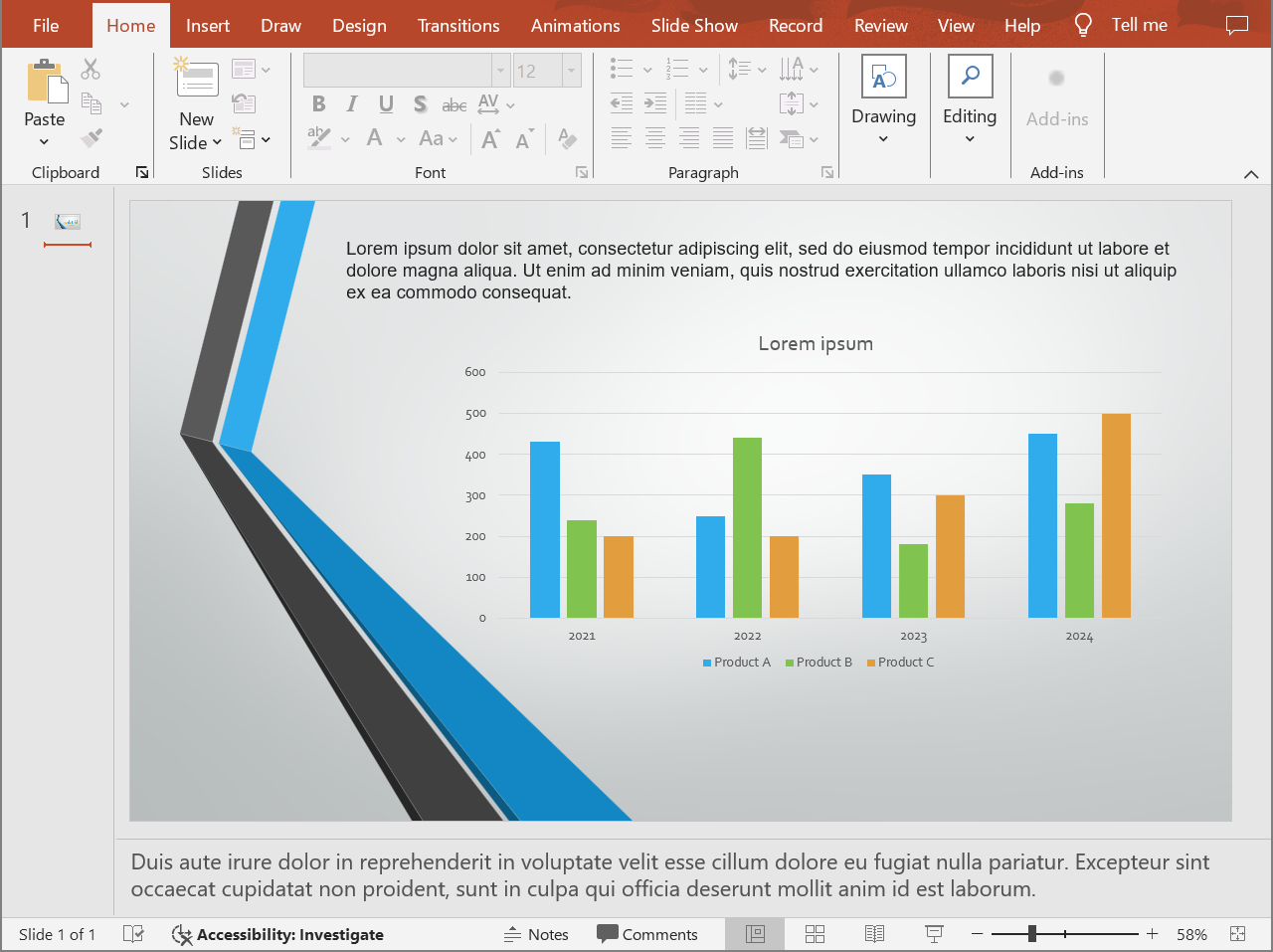
ใช้ NotesCommentsLayoutingOptions ผ่าน HtmlOptions.SlidesLayoutOptions เพื่อรวมโน้ตผู้พูดหรือความคิดเห็น โน้ตและความคิดเห็นจะถูกซ่อนไว้ตามค่าเริ่มต้นจนกว่าจะกำหนดตำแหน่งของมัน
สมมติว่าต้นฉบับงานนำเสนอมีโน้ตผู้พูด:
โค้ดด้านล่างส่งออกเนื้อหาสไลด์พร้อมโน้ตผู้พูดใต้สไลด์
using var presentation = new Presentation("presentation.pptx");

var layoutOptions = new NotesCommentsLayoutingOptions
{
    NotesPosition = NotesPositions.BottomFull
};

var htmlOptions = new HtmlOptions
{
    SlidesLayoutOptions = layoutOptions
};

presentation.Save("presentation-with-notes.html", SaveFormat.Html, htmlOptions);
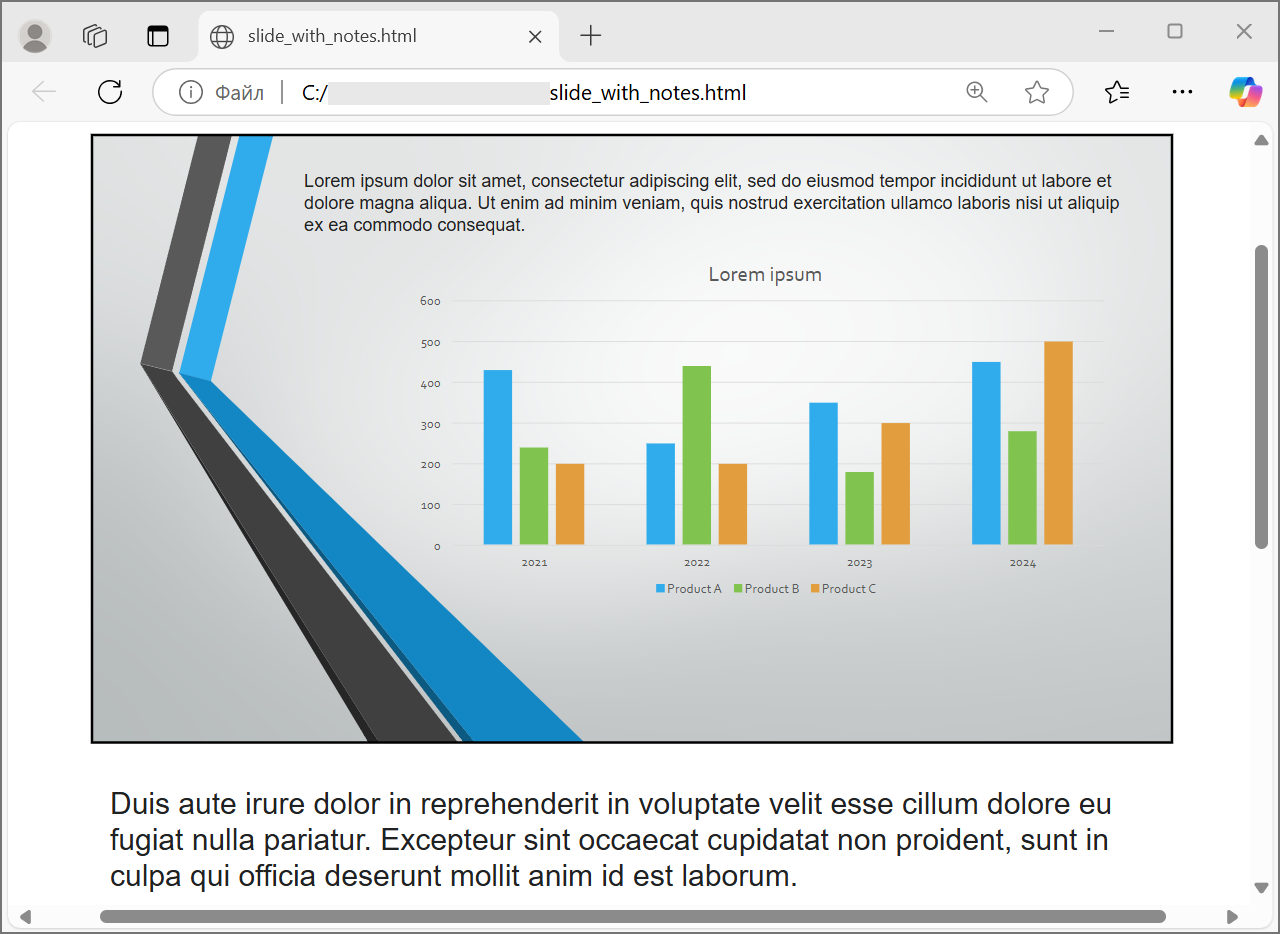
เพื่อส่งออกความคิดเห็น ให้ตั้งค่า CommentsPosition เช่น CommentsPositions.Right หรือ CommentsPositions.Bottom หากต้องการเฉพาะความคิดเห็นให้ละเว้น NotesPosition หากต้องการทั้งโน้ตและความคิดเห็นให้ตั้งค่าทั้งสองคุณสมบัติ
ควบคุมคุณภาพรูปภาพและพื้นที่ที่ถูกตัด
การส่งออก HTML สามารถบีบอัดรูปภาพสไลด์เพื่อลดขนาดผลลัพธ์ ตั้งค่า PicturesCompression เป็นค่าจาก PicturesCompression เมื่อคุณต้องการคุณภาพรูปภาพสูงขึ้น
using var presentation = new Presentation("presentation.pptx");

var htmlOptions = new HtmlOptions
{
    PicturesCompression = PicturesCompression.Dpi150
};

presentation.Save("presentation-dpi-150.html", SaveFormat.Html, htmlOptions);
โดยค่าเริ่มต้น พื้นที่ที่ถูกตัดของรูปภาพอาจถูกลบออกจากผลลัพธ์ที่ส่งออก เก็บข้อมูลที่ถูกตัดไว้เฉพาะเมื่อผู้ใช้จำเป็นต้องกู้คืนหรือตรวจสอบส่วนรูปภาพที่ซ่อนอยู่ การเก็บไว้จะทำให้ขนาด HTML เพิ่มขึ้น
using var presentation = new Presentation("presentation.pptx");

var htmlOptions = new HtmlOptions
{
    DeletePicturesCroppedAreas = false
};

presentation.Save("presentation-with-cropped-areas.html", SaveFormat.Html, htmlOptions);
เพิ่ม CSS
สำหรับการจัดรูปแบบแบบง่าย ให้ส่งสตริง CSS ไปยัง HtmlFormatter.CreateDocumentFormatter ซึ่งจะเปลี่ยนเอกสาร HTML รอบ ๆ ขณะที่ Aspose.Slides ยังคงเรนเดอร์เนื้อหาสไลด์
using var presentation = new Presentation("presentation.pptx");

var cssRules = "body { margin: 0; background: #f7f7f7; } .slide { margin: 24px auto; }";
var formatter = HtmlFormatter.CreateDocumentFormatter(cssRules, true);

var htmlOptions = new HtmlOptions
{
    HtmlFormatter = formatter
};

presentation.Save("presentation-styled.html", SaveFormat.Html, htmlOptions);
หากต้องการส่วนหัวเอกสารแบบกำหนดเอง ไฟล์ CSS ที่เชื่อมโยง หรือมาร์กอัปแบบกำหนดเองรอบสไลด์และรูปร่าง ให้ทำการ implement IHtmlFormattingController และส่งให้กับ HtmlFormatter ด้วย CreateCustomFormatter
ฝังฟอนต์
หากสภาพแวดล้อมเป้าหมายอาจไม่มีฟอนต์ของงานนำเสนอที่ติดตั้งไว้ ให้ฝังฟอนต์ใน HTML ด้วย EmbedAllFontsHtmlController การฝังฟอนต์ช่วยเพิ่มความแม่นยำของภาพแต่ทำให้ขนาดผลลัพธ์เพิ่มขึ้น
using var presentation = new Presentation("presentation.pptx");

string[] fontNamesToExclude = { "Arial", "Calibri" };
var fontController = new EmbedAllFontsHtmlController(fontNamesToExclude);
var formatter = HtmlFormatter.CreateCustomFormatter(fontController);

var htmlOptions = new HtmlOptions
{
    HtmlFormatter = formatter
};

presentation.Save("presentation-embedded-fonts.html", SaveFormat.Html, htmlOptions);
ยกเว้นฟอนต์เฉพาะเมื่อคุณมั่นใจว่าบราวเซอร์หรือระบบเป้าหมายมีฟอนต์เหล่านั้นแล้ว สำหรับฟอนต์ของแบรนด์หรือฟอนต์ที่ไม่ทั่วไป การฝังฟอนต์มักจะปลอดภัยกว่า
ลิงก์ไฟล์ฟอนต์แทนการฝังฟอนต์
เพื่อลดขนาดไฟล์ HTML คุณสามารถเขียนข้อมูลฟอนต์เป็นไฟล์ WOFF แยกต่างหากและเพิ่มกฎ @font-face ลงใน HTML ตัวช่วยด้านล่างทำการขยาย EmbedAllFontsHtmlController และ override WriteFont
using var presentation = new Presentation("presentation.pptx");

var outputDirectory = Path.Combine(Environment.CurrentDirectory, "html-output");
var fontsDirectory = Path.Combine(outputDirectory, "fonts");
Directory.CreateDirectory(outputDirectory);

var fontController = new LinkedFontsHtmlController(fontsDirectory, "fonts");
var formatter = HtmlFormatter.CreateCustomFormatter(fontController);

var htmlOptions = new HtmlOptions
{
    HtmlFormatter = formatter
};

var htmlFilePath = Path.Combine(outputDirectory, "presentation.html");
presentation.Save(htmlFilePath, SaveFormat.Html, htmlOptions);
public sealed class LinkedFontsHtmlController : EmbedAllFontsHtmlController
{
    private readonly string _fontOutputDirectory;
    private readonly string _fontUrlPrefix;

    public LinkedFontsHtmlController(
        string fontOutputDirectory,
        string fontUrlPrefix)
        : base(Array.Empty<string>())
    {
        _fontOutputDirectory = fontOutputDirectory;
        _fontUrlPrefix = fontUrlPrefix.TrimEnd('/') + "/";

        Directory.CreateDirectory(_fontOutputDirectory);
    }

    public override void WriteFont(
        IHtmlGenerator generator,
        IFontData originalFont,
        IFontData substitutedFont,
        string fontStyle,
        string fontWeight,
        byte[] fontData)
    {
        var font = substitutedFont ?? originalFont;
        var safeFontName = MakeSafeFileName(font.FontName);
        var safeFontStyle = string.IsNullOrWhiteSpace(fontStyle) ? "normal" : fontStyle;
        var safeFontWeight = string.IsNullOrWhiteSpace(fontWeight) ? "normal" : fontWeight;
        var fontFileName = $"{safeFontName}-{safeFontStyle}-{safeFontWeight}.woff";
        var fontFilePath = Path.Combine(_fontOutputDirectory, fontFileName);

        File.WriteAllBytes(fontFilePath, fontData);

        var fontUrl = _fontUrlPrefix + Uri.EscapeDataString(fontFileName);
        var fontFamily = font.FontName.Replace("\\", "\\\\").Replace("'", "\\'");

        generator.AddHtml("<style>");
        generator.AddHtml("@font-face {");
        generator.AddHtml($"font-family: '{fontFamily}';");
        generator.AddHtml($"font-style: {safeFontStyle};");
        generator.AddHtml($"font-weight: {safeFontWeight};");
        generator.AddHtml($"src: url('{fontUrl}') format('woff');");
        generator.AddHtml("}");
        generator.AddHtml("</style>");
    }

    private static string MakeSafeFileName(string fileName)
    {
        var invalidCharacters = Path.GetInvalidFileNameChars();
        var safeCharacters = fileName.ToCharArray();

        for (var characterIndex = 0; characterIndex < safeCharacters.Length; characterIndex++)
        {
            if (Array.IndexOf(invalidCharacters, safeCharacters[characterIndex]) >= 0)
            {
                safeCharacters[characterIndex] = '_';
            }
        }

        return new string(safeCharacters);
    }
}
ในตัวอย่างนี้ไฟล์ฟอนต์จะบันทึกลงใน html-output/fonts และ HTML จะอ้างอิงไฟล์เหล่านั้นด้วย URL เช่น fonts/BrandFont-normal-400.woff หากไฟล์ HTML และฟอนต์ถูกปรับใช้งานในตำแหน่งอื่น ให้เลือก fontUrlPrefix ให้ตรงกับพาธ URL ที่ปรับใช้
บันทึกทรัพยากรเป็นไฟล์ภายนอก
HTML แบบรวมทุกอย่างทำให้ย้ายง่าย แต่ทรัพยากรที่ฝังเป็น Base64 จะทำให้ไฟล์ใหญ่ หากแอปพลิเคชันของคุณต้องการไฟล์รูปภาพภายนอก ให้ implement ILinkEmbedController และส่งให้กับคอนสตรัคเตอร์ของ HtmlOptions
เมื่อคุณทำให้ทรัพยากรเป็นไฟล์ภายนอก ให้เลือกสองพาธอย่างชัดเจน:
- พาธการออกไฟล์ในระบบไฟล์ ซึ่งแอปพลิเคชันของคุณจะเขียนรูปภาพ, ฟอนต์, เสียง หรือวิดีโอที่สร้างขึ้น
- พาธ URL ที่เบราว์เซอร์ใช้จากเอกสาร HTML เพื่อโหลดไฟล์เหล่านั้น
สำหรับการทำงานเชื่อมโยงรูปภาพเต็มรูปแบบ ดู Export Presentations to HTML with Externally Linked Images
ส่งออกไฟล์สื่อ
VideoPlayerHtmlController ส่งออกไฟล์วิดีโอและเสียงและเขียน HTML ที่สามารถเล่นไฟล์เหล่านี้ในเบราว์เซอร์ ตัวคอนสตรัคเตอร์รับ:
path: ไดเรกทอรีที่ไฟล์สื่อที่สร้างขึ้นจะถูกเขียนfileName: ชื่อไฟล์ HTML ที่กำลังสร้างbaseUri: คำต่อ URI สัมบูรณ์ที่ใช้ในลิงก์ HTML ไปยังไฟล์สื่อ
หากไฟล์ HTML คือ html-output/presentation.html และไฟล์สื่อบันทึกไว้ใน html-output/media path ควรชี้ไปที่ไดเรกทอรีสื่อบนดิสก์ ส่วน baseUri ควรชี้ไปที่ไดเรกทอรีเดียวกันจากมุมมองของเบราว์เซอร์ สำหรับการพรีวิวแบบโลคัล คุณสามารถสร้าง URI แบบ file:/// จากไดเรกทอรีสื่อได้ สำหรับแอปพลิเคชันที่ปรับใช้ ให้ใช้ URL สมบูรณ์ของไดเรกทอรีสื่อที่เผยแพร่
var outputDirectory = Path.Combine(Environment.CurrentDirectory, "html-output");
var mediaDirectory = Path.Combine(outputDirectory, "media");
Directory.CreateDirectory(outputDirectory);
Directory.CreateDirectory(mediaDirectory);

var htmlFileName = "presentation.html";
var mediaBaseUri = new Uri(mediaDirectory + Path.DirectorySeparatorChar).AbsoluteUri;

using var presentation = new Presentation();
using var videoStream = new FileStream("intro.mp4", FileMode.Open, FileAccess.Read);

var video = presentation.Videos.AddVideo(videoStream, LoadingStreamBehavior.ReadStreamAndRelease);
var slide = presentation.Slides[0];
slide.Shapes.AddVideoFrame(20, 20, 480, 270, video);

var controller = new VideoPlayerHtmlController(mediaDirectory, htmlFileName, mediaBaseUri);
var formatter = HtmlFormatter.CreateCustomFormatter(controller);
var svgOptions = new SVGOptions(controller);
var slideImageFormat = SlideImageFormat.Svg(svgOptions);

var htmlOptions = new HtmlOptions(controller)
{
    HtmlFormatter = formatter,
    SlideImageFormat = slideImageFormat
};

var htmlFilePath = Path.Combine(outputDirectory, htmlFileName);
presentation.Save(htmlFilePath, SaveFormat.Html, htmlOptions);
ใช้ไดเรกทอรีผลลัพธ์ที่เป็นเอกลักษณ์ต่อแต่ละงานส่งออก โดยเฉพาะในแอปพลิเคชันเซิร์ฟเวอร์ พาธผลลัพธ์ที่ใช้ร่วมกันอาจทำให้ไฟล์จากการแปลงหลาย ๆ งานทับกัน
ประสิทธิภาพและการจัดการทรัพยากร
การแปลงเป็น HTML เป็นการดำเนินการเรนเดอร์ ดังนั้นเวลาในการประมวลผลและการใช้หน่วยความจำขึ้นอยู่กับจำนวนสไลด์ ความละเอียดของรูปภาพ ฟอนต์ เอฟเฟกต์ แผนภูมิ และสื่อที่ฝังอยู่ ค่า DPI ของ PicturesCompression ที่สูงขึ้น, ฟอนต์ที่ฝัง, ผลลัพธ์ SVG, และการเก็บส่วนที่ตัดของรูปภาพสามารถเพิ่มความแม่นยำได้แต่โดยทั่วไปทำให้ขนาดผลลัพธ์เพิ่มขึ้น
สำหรับการแปลงเป็นชุด:
- ทำการ dispose อินสแตนซ์ Presentation ทุกตัวโดยเร็ว
- ใช้ไดเรกทอรีผลลัพธ์แยกกันสำหรับงานแยกต่างหาก
- หลีกเลี่ยงการฝังฟอนต์ทั่วไปเว้นแต่ความแม่นยำต้องการ
- ลด DPI ของรูปภาพเมื่อ HTML ใช้สำหรับพรีวิวหรือภาพย่อ
- เก็บงานนำเสนอต้นฉบับ, HTML ที่สร้าง, และทรัพยากรภายนอกไว้ด้วยกันจนกว่าจะกำหนดเส้นทางการปรับใช้ขั้นสุดท้าย
คำถามที่พบบ่อย
ลิงก์ไฮเปอร์เท็กซ์จะถูกเก็บไว้ในผลลัพธ์ HTML หรือไม่?
ใช่. ลิงก์ไฮเปอร์เท็กซ์ของงานนำเสนอจะถูกส่งออกเป็น HTML และยังคงคลิกได้เมื่อ URL ปลายทางถูกต้อง
ฉันสามารถแปลงงานนำเสนอเป็น HTML แบบขนานได้หรือไม่?
ได้, แต่ห้ามใช้อินสแตนซ์ Presentation เดียวกันข้ามเธรดต่าง ๆ ให้ประมวลผลไฟล์ที่แตกต่างกันด้วยอินสแตนซ์งานนำเสนอแยก, สตรีมแยก, และไดเรกทอรีผลลัพธ์แยก ดูคำแนะนำเกี่ยวกับ multithreading guidance สำหรับรายละเอียด
อ็อบเจ็กต์ Presentation ปลอดภัยต่อการทำงานหลายเธรดหรือไม่?
ไม่. อินสแตนซ์ Presentation ควรโหลด, แก้ไข, บันทึก, และ dispose บนเธรดเดียว สำหรับงานขนานให้สร้างอินสแตนซ์อิสระต่อเธรดหรือกระบวนการ
ทำไมไฟล์ HTML ที่สร้างขึ้นจึงมีขนาดใหญ่?
การส่งออกค่าเริ่มต้นอาจฝังทรัพยากรโดยตรงใน HTML ฟอนต์ที่ฝัง, รูปภาพ DPI สูง, สื่อ, เนื้อหา SVG, และการเก็บส่วนที่ตัดของรูปภาพก็ทำให้ขนาดเพิ่ม ใช้ทรัพยากรภายนอก, ยกเว้นฟอนต์ทั่วไปจากการฝัง, และลด PicturesCompression เมื่อขนาดผลลัพธ์ที่เล็กกว่าสำคัญกว่าความแม่นยำสูงสุด
ทำไมขนาดฟอนต์ PowerPoint เช่น 24 pt จึงแสดงเป็น 17.999819 pt ใน HTML?
สิ่งนี้อาจเกิดจาก PowerPoint และ HTML ใช้โมเดล DPI ที่แตกต่างกัน PowerPoint เก็บขนาดข้อความเป็นจุดพิมพ์ตาม 72 DPI ขณะที่การจัดวาง HTML ใช้พิกเซล CSS ในโมเดล 96 DPI เมื่อ Aspose.Slides ส่งออกงานนำเสนอเป็น HTML ขนาดฟอนต์จะถูกแปลงระหว่างระบบเหล่านี้และการแปลงอาจทำให้เกิดความแตกต่างในการปัดเศษเล็กน้อย
ค่าต่าง ๆ เหล่านี้ไม่ได้บ่งบอกถึงการเปลี่ยนแปลงขนาดฟอนต์ที่มองเห็นจริง เพียงผลกระทบทางคณิตศาสตร์ของการแปลงเมตริกซ์ข้อความระหว่าง PowerPoint และ HTML
ฉันควรเลือก baseUri สำหรับการส่งออกสื่ออย่างไร?
เลือก baseUri จากมุมมองของเบราว์เซอร์และส่งเป็น URI สมบูรณ์ สำหรับพรีวิวแบบโลคัล คุณสามารถสร้างจากไดเรกทอรีผลลัพธ์ด้วย new Uri(mediaDirectory + Path.DirectorySeparatorChar).AbsoluteUri สำหรับการปรับใช้ ให้ใช้ URL สมบูรณ์ของไดเรกทอรีสื่อที่เผยแพร่ พาธระบบไฟล์ path และ baseUri ของเบราว์เซอร์ไม่จำเป็นต้องเป็นสตริงเดียวกัน แต่ต้องอธิบายตำแหน่งทรัพยากรเดียวกัน
ฉันสามารถรวมสไลด์ที่ซ่อนอยู่ได้หรือไม่?
ได้. ตั้งค่า ShowHiddenSlides = true บน HtmlOptions เมื่อต้องการส่งออกสไลด์ที่ซ่อนอยู่