
ดึงข้อมูลและอัปเดตข้อมูลพรีเซนต์เทชั่นใน .NET
ภาพรวม
Aspose.Slides สามารถระบุรูปแบบของพรีเซนต์เทชั่นและอ่านเมตาดาต้าเอกสารโดยไม่ต้องสร้างโมเดลวัตถุพรีเซนต์เทชั่นเต็มรูปแบบ นี่เป็นประโยชน์เมื่อคุณต้องการจำแนกไฟล์ สร้างรายการสต็อก หรือสอบถามคุณสมบัติก่อนตัดสินใจว่าจะโหลดและประมวลผลเนื้อหาพรีเซนต์เทชั่นหรือไม่
บทความนี้แสดงการตรวจสอบแบบน้ำหนักเบาผ่าน PresentationFactory และ IPresentationInfo พร้อมกับการอัปเดตแบบเจาะจงผ่าน IDocumentProperties
ตรวจสอบรูปแบบพรีเซนต์เทชั่น
หากคุณมีพรีเซนต์เทชั่นที่โหลดแล้วแล้ว ให้ดู กำหนดรูปแบบพรีเซนต์เทชั่นดั้งเดิม สำหรับการตรวจจับหลังการโหลดและข้อจำกัดของสตรีม PPT, PPS, และ POT แบบเก่า
ใช้ PresentationFactory.GetPresentationInfo เพื่อสอบถามไฟล์โดยไม่ต้องสร้างอ็อบเจกต์ Presentation อินสแตนซ์ คุณสมบัติ IPresentationInfo.LoadFormat รายงานรูปแบบที่ตรวจพบ เช่น PPTX, PPT หรือ ODP
using System;
using Aspose.Slides;

var fileNames = new[] { "pres.pptx", "pres.ppt", "pres.odp" };

foreach (var fileName in fileNames)
{
    var presentationInfo = PresentationFactory.Instance.GetPresentationInfo(fileName);
    Console.WriteLine($"{fileName}: {presentationInfo.LoadFormat}");
}
สร้างรายการพรีเซนต์เทชั่นแบบน้ำหนักเบา
เมื่อคุณต้องประมวลผลไฟล์พรีเซนต์เทชั่นจำนวนมาก คุณอาจต้องการรายการสต็อกที่กะทัดรัดสำหรับการตรวจสอบ การทำดัชนี หรือระบบจัดการเอกสาร ในสถานการณ์นี้ ให้ใช้ PresentationFactory.GetPresentationInfo เพื่อรับอ็อบเจกต์ IPresentationInfo แล้วเรียก IPresentationInfo.ReadDocumentProperties เพื่ออ่านเมตาดาต้าเอกสาร วิธีนี้ไม่ได้สร้างอินสแตนซ์ Presentation หรือบังคับให้คุณเดินทางผ่านโมเดลวัตถุพรีเซนต์เทชั่นเต็มรูปแบบ
คุณสมบัติเพิ่มเติมที่เปิดเผยโดย IDocumentProperties ให้ค่ารายการต่อไปนี้:
| คุณสมบัติ | ค่ารายการ |
|---|---|
| สไลด์ | จำนวนสไลด์ทั้งหมด |
| HiddenSlides | จำนวนสไลด์ที่ซ่อนอยู่ |
| Notes | จำนวนสไลด์ที่มีบันทึก |
| Paragraphs | จำนวนย่อหน้าทั้งหมด (ถ้ามี) |
| Words | จำนวนคำทั้งหมด |
| MultimediaClips | จำนวนคลิปเสียงและวิดีโอทั้งหมด |
ตัวอย่างต่อไปนี้อ่านค่าที่กล่าวถึงโดยไม่สร้างอ็อบเจกต์ Presentation แล้วพิมพ์รายการสต็อกที่กะทัดรัด นอกจากนี้ยังรวม HeadingPairs กับ TitlesOfParts เพื่อแสดงกลุ่มเนื้อหา เช่น แบบอักษร ธีม และชื่อสไลด์
using System;
using System.IO;
using Aspose.Slides;

var filePath = "sample.pptx";
var presentationInfo = PresentationFactory.Instance.GetPresentationInfo(filePath);
var documentProperties = presentationInfo.ReadDocumentProperties();

Console.WriteLine($"File: {Path.GetFileName(filePath)}");
Console.WriteLine($"Format: {presentationInfo.LoadFormat}");
Console.WriteLine($"Title: {documentProperties.Title}");
Console.WriteLine($"Author: {documentProperties.Author}");
Console.WriteLine("Statistics:");
Console.WriteLine($"  Slides: {documentProperties.Slides}");
Console.WriteLine($"  Hidden slides: {documentProperties.HiddenSlides}");
Console.WriteLine($"  Slides with notes: {documentProperties.Notes}");
Console.WriteLine($"  Paragraphs: {documentProperties.Paragraphs}");
Console.WriteLine($"  Words: {documentProperties.Words}");
Console.WriteLine($"  Multimedia clips: {documentProperties.MultimediaClips}");

var headingPairs = documentProperties.HeadingPairs ?? Array.Empty<IHeadingPair>();
var titlesOfParts = documentProperties.TitlesOfParts ?? Array.Empty<string>();
var partIndex = 0;

if (headingPairs.Length == 0 || titlesOfParts.Length == 0)
{
    Console.WriteLine("Content groups: not available");
}
else
{
    Console.WriteLine("Content groups:");

    foreach (var headingPair in headingPairs)
    {
        Console.WriteLine($"  {headingPair.Name} ({headingPair.Count})");

        for (var partOffset = 0; partOffset < headingPair.Count && partIndex < titlesOfParts.Length; partOffset++)
        {
            Console.WriteLine($"    - {titlesOfParts[partIndex]}");
            partIndex++;
        }
    }

    if (partIndex < titlesOfParts.Length)
    {
        Console.WriteLine("  Other parts:");

        while (partIndex < titlesOfParts.Length)
        {
            Console.WriteLine($"    - {titlesOfParts[partIndex]}");
            partIndex++;
        }
    }
}
แต่ละ IHeadingPair จะให้ชื่อกลุ่มและจำนวนรายการในกลุ่มนั้น IDocumentProperties.TitlesOfParts เป็นอาเรย์เรียงลำดับแบบแบน ดังนั้นให้ใช้จำนวนชื่อที่ต่อเนื่องตามที่แต่ละหัวข้อระบุ
เมทาดาต้าจัดเก็บและข้อจำกัดของรูปแบบ
คุณสมบัติสต็อกที่คืนค่าจาก IPresentationInfo.ReadDocumentProperties สะท้อนเมตาดาต้าที่มีในเอกสารต้นฉบับ Aspose.Slides ไม่ได้โหลดและเดินทางผ่านโมเดลวัตถุพรีเซนต์เทชั่นเพื่อคำนวณค่าใหม่สำหรับการเรียกนี้ คุณสมบัติที่หายไปจะแสดงเป็นค่าตัดตั้งค่าเริ่มต้น และค่าที่เก็บอาจล้าสมัยหากแอปพลิเคชันที่บันทึกไฟล์ครั้งสุดท้ายไม่ได้อัปเดตคุณสมบัติเอกสาร
- PPTX: รูปแบบนี้ให้คุณสมบัติเพิ่มเติมของเอกสารสำหรับจำนวนสไลด์, โน้ต, สไลด์ที่ซ่อน, ย่อหน้า, คำ, และคลิปมัลติมีเดีย รวมถึงคู่หัวข้อและชื่อส่วน ความพร้อมใช้งานขึ้นอยู่กับว่าผู้ผลิตเอกสารเขียนคุณสมบัติเหล่านี้หรือไม่
- PPT: รูปแบบไบนารีสามารถเก็บคุณสมบัติสรุปเอกสารที่สอดคล้องกันได้ หากคุณสมบัติบางอย่างไม่มีหรือไม่ได้รับการรีเฟรชโดยผู้ผลิตเอกสาร Aspose.Slides จะคืนค่าที่เก็บหรือค่าตั้งต้นแทนการคำนวณจากสไลด์
- ODP: เมทาดาต้า OpenDocument ให้สถิติทั่วไปของเอกสาร เช่น จำนวนหน้า, ย่อหน้า, และคำ แต่ค่าเหล่านี้ไม่สอดคล้องกับคุณสมบัติเพิ่มเติมเฉพาะ PowerPoint อย่างสไลด์ที่ซ่อน, สไลด์โน้ต, มัลติมีเดีย, คู่หัวข้อ, และชื่อส่วน อาจไม่มีเมทาดาต้าเหล่านี้และคุณสมบัติสต็อกอาจคืนค่าตั้งต้น อย่าถือว่าค่าเป็นศูนย์หรืออาเรย์ว่างเป็นหลักฐานที่แน่นอนว่เนื้อหาที่สอดคล้องไม่มีอยู่
ใช้วิธีเมทาดาต้าน้ำหนักเบาสำหรับการสร้างรายการสต็อกและการตรวจสอบเบื้องต้น โหลดพรีเซนต์เทชั่นและตรวจสอบโมเดลวัตถุแบบสดเมื่อผลลัพธ์ต้องสะท้อนการเปลี่ยนแปลงในหน่วยความจำหรือเมื่อคุณต้องยืนยันเนื้อหาจริงของพรีเซนต์เทชั่น
อัปเดตคุณสมบัติการพรีเซนต์เทชั่น
คุณสมบัติที่คืนค่าจาก IPresentationInfo.ReadDocumentProperties สามารถเปลี่ยนแปลงได้โดยไม่ต้องสร้างอินสแตนซ์ Presentation ใด ๆ ใช้ IPresentationInfo.UpdateDocumentProperties เพื่อทำการเปลี่ยนแปลง แล้วเขียนพรีเซนต์เทชั่นที่ผูกไว้ด้วย IPresentationInfo.WriteBindedPresentation
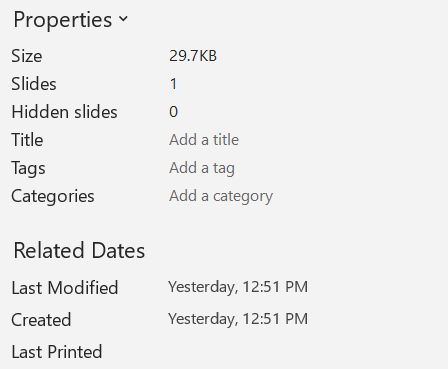
ภาพต่อไปนี้แสดงคุณสมบัติดั้งเดิมของเอกสาร
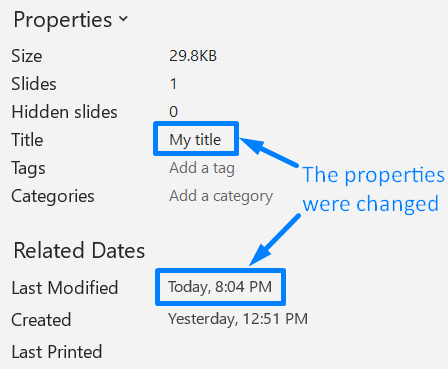
ตัวอย่างต่อไปนี้เปลี่ยนชื่อเรื่องและเวลาที่บันทึกครั้งสุดท้าย แล้วเขียนผลลัพธ์ไปยังไฟล์ใหม่:
using System;
using System.IO;
using Aspose.Slides;

var sourceFile = "sample.pptx";
var outputFile = "sample_with_updated_properties.pptx";
var presentationInfo = PresentationFactory.Instance.GetPresentationInfo(sourceFile);
var documentProperties = presentationInfo.ReadDocumentProperties();

documentProperties.Title = "Quarterly sales report";
documentProperties.LastSavedTime = DateTime.UtcNow;

presentationInfo.UpdateDocumentProperties(documentProperties);
using var outputStream = File.Create(outputFile);
presentationInfo.WriteBindedPresentation(outputStream);
ภาพต่อไปนี้แสดงคุณสมบัติเอกสารที่เปลี่ยนแปลงของพรีเซนต์เทชั่น PowerPoint
ลิงก์ที่เป็นประโยชน์
สำหรับการตรวจสอบความปลอดภัยที่เกี่ยวข้องและการตั้งค่าการปกป้อง ให้ดูบทความต่อไปนี้
คำถามที่พบบ่อย
ฉันจะตรวจสอบได้อย่างไรว่าแบบอักษรถูกฝังหรือไม่และเป็นแบบใดบ้าง?
โหลดพรีเซนต์เทชั่นและใช้ Presentation.FontsManager เรียก FontsManager.GetEmbeddedFonts เพื่อรับแบบอักษรที่ฝังอยู่ และ FontsManager.GetFonts เพื่อรับแบบอักษรที่พรีเซนต์เทชั่นใช้ เปรียบเทียบผลลัพธ์สองชุดเพื่อหาแบบอักษรที่จำเป็นสำหรับการเรนเดอร์แต่ไม่ได้ฝัง
ฉันจะบอกได้อย่างรวดเร็วว่าไฟล์มีสไลด์ที่ซ่อนอยู่หรือไม่และมีจำนวนเท่าไหร่?
เมื่อเมทาดาต้าเอกสารที่จัดเก็บเพียงพอ ให้อ่าน IDocumentProperties.HiddenSlides ผ่าน PresentationFactory.GetPresentationInfo และ IPresentationInfo.ReadDocumentProperties ซึ่งเหมาะกับการทำรายการสต็อกแบบน้ำหนักเบา หากพรีเซนต์เทชั่นถูกแก้ไขในหน่วยความจำ เมทาดาต้าอาจหายหรือล้าสมัย หรือคุณต้องตรวจสอบค่าจริงโดยวนผ่าน Presentation.Slides และตรวจสอบคุณสมบัติ Slide.Hidden ของแต่ละสไลด์
ฉันสามารถตรวจจับได้หรือไม่ว่ามีพารามิเตอร์ขนาดสไลด์และการวางแนวแบบกำหนดเองและว่ามันแตกต่างจากค่าเริ่มต้นหรือไม่?
ได้ โหลดพรีเซนต์เทชั่นและอ่าน Presentation.SlideSize ตรวจสอบ ISlideSize.Type, ISlideSize.Size, และ ISlideSize.Orientation เพื่อเปรียบเทียบการตั้งค่าปัจจุบันกับพรีเซ็ตและขนาดที่คาดหวัง
มีวิธีรวดเร็วที่จะตรวจสอบว่ากราฟอ้างอิงแหล่งข้อมูลภายนอกหรือไม่?
ได้ หาแต่ละ Chart แล้วตรวจสอบ ChartData.DataSourceType หากเป็นเวิร์กบุ๊กภายนอก ให้อ่าน ChartData.ExternalWorkbookPath ประเภทแหล่งข้อมูลและเส้นทางบ่งบอกถึงการอ้างอิงภายนอก แต่การตรวจสอบว่าไฟล์เป้าหมายพร้อมใช้งานต้องทำแยกต่อไป
ฉันจะประเมินสไลด์ที่ ‘หนัก’ ที่อาจทำให้การเรนเดอร์หรือการส่งออก PDF ช้าได้อย่างไร?
ไม่มีคุณสมบัติความซับซ้อนเพียงอย่างเดียว ให้เดินทางผ่าน Presentation.Slides และคอลเลกชัน IBaseSlide.Shapes ของแต่ละสไลด์ ใช้จำนวนรูปทรงและการมีอยู่ของภาพขนาดใหญ่ เอฟเฟกต์ แอนิเมชัน หรือมัลติมีเดียเป็นสัญญาณคัดกรอง และทำการเรนเดอร์หรือส่งออกตัวอย่างเพื่อวัดประสิทธิภาพก่อนสรุปว่าสไลด์เป็นคอขวดของประสิทธิภาพ.