
เพิ่มประสิทธิภาพการจัดการรูปภาพในงานนำเสนอด้วย .NET
คำนำ
Aspose.Slides for .NET มีวิธีการทำงานกับรูปภาพหลายวิธี ซึ่งแต่ละวิธีมีจุดประสงค์ที่แตกต่างกัน คุณสามารถเก็บรูปภาพไว้ในงานนำเสนอ แสดงในกรอบรูป ใช้เป็นพื้นหลังสไลด์ เชื่อมโยงไปยังรูปภาพภายนอก แทนที่แหล่งข้อมูลรูปภาพที่ใช้ร่วมกัน หรือแปลงเนื้อหา SVG เป็นรูปร่างที่แก้ไขได้
บทความนี้มุ่งเน้นที่แหล่งข้อมูลรูปภาพและวิธีการใช้ในงานนำเสนอทั้งหมด สำหรับการครอบตัด ความโปร่งใส การใส่เอฟเฟ็กต์ การยืดและการจัดรูปแบบอื่น ๆ ที่ใช้กับกรอบรูปแต่ละกรอบ ดูที่ Picture Frame
ทำความเข้าใจโมเดลรูปภาพ
แนวคิด API ต่อไปนี้เกี่ยวข้องกันอย่างใกล้ชิดแต่ไม่สามารถทดแทนกันได้:
- presentation image collection เก็บแหล่งข้อมูลรูปภาพที่ใช้ในงานนำเสนอ ใช้ ImageCollection.AddImage เพื่อเพิ่มข้อมูลรูปภาพและรับแหล่งข้อมูล IPPImage
- picture frame คือรูปร่างที่แสดงรูปภาพบนสไลด์ เลย์เอาต์ หรือมาสเตอร์ ใช้ IShapeCollection.AddPictureFrame เพื่อวางแหล่งข้อมูลรูปภาพบนสไลด์
- พื้นหลังสไลด์ใช้รูปภาพเป็นส่วนหนึ่งของการเติมสไลด์ ไม่ได้ทำงานเหมือนกรอบรูป
- IPPImage.ReplaceImage แทนที่แหล่งข้อมูลรูปภาพ หากหลายองค์ประกอบของงานนำใช้แหล่งนั้นทั้งหมดจะใช้ภาพที่แทนที่
- การแปลง SVG เป็นรูปร่างจะสร้างรูปร่างสไลด์ที่แก้ไขได้ หลังการแปลง เนื้อหาไม่ถูกจัดการเป็นรูปภาพเดียวอีกต่อไป
กระบวนการทำงานทั่วไปคือ: เพิ่มข้อมูลรูปภาพเข้าสู่คอลเล็กชัน รับ IPPImage แล้วใช้แหล่งนั้นในกรอบรูปหรือการเติมหลาย ๆ รูป
เพิ่มรูปภาพที่ฝังไว้
เพื่อแทรกรูปภาพจากไฟล์ท้องถิ่น อ่านไฟล์ เพิ่มข้อมูลลงในคอลเล็กชันรูปภาพ และสร้างกรอบรูปที่ใช้ IPPImage ที่คืนค่า
using System.IO;
using Aspose.Slides;
using Aspose.Slides.Export;

using var presentation = new Presentation();

var imageData = File.ReadAllBytes("photo.png");
var image = presentation.Images.AddImage(imageData);

var slide = presentation.Slides[0];
slide.Shapes.AddPictureFrame(ShapeType.Rectangle, 20, 20, 320, 180, image);

presentation.Save("presentation.pptx", SaveFormat.Pptx);
รูปภาพที่เพิ่มด้วยวิธีนี้จะฝังอยู่ในงานนำเสนอ ดังนั้นไฟล์ที่ได้จึงไม่พึ่งพาไฟล์รูปภาพต้นฉบับที่ยังคงอยู่
เพิ่มรูปภาพจากเว็บ
เมื่อรูปภาพสามารถเข้าถึงได้ผ่าน HTTP หรือ HTTPS ให้ดาวน์โหลดไบต์ด้วย HttpClient เพิ่มลงในคอลเล็กชันรูปภาพของงานนำเสนอ และใช้แหล่งรูปภาพที่คืนค่าเช่นเดียวกับรูปภาพท้องถิ่น
using System;
using System.Net.Http;
using Aspose.Slides;
using Aspose.Slides.Export;

var imageUri = new Uri("https://example.com/image.png");
using var httpClient = new HttpClient();
var imageData = await httpClient.GetByteArrayAsync(imageUri);

using var presentation = new Presentation();

var image = presentation.Images.AddImage(imageData);
var slide = presentation.Slides[0];
slide.Shapes.AddPictureFrame(ShapeType.Rectangle, 20, 20, 320, 180, image);

presentation.Save("presentation-from-web.pptx", SaveFormat.Pptx);
ในแอปพลิเคชันที่ทำงานเป็นเวลานาน ควรใช้ HttpClient ซ้ำแทนการสร้างอินสแตนซ์ใหม่สำหรับทุกคำขอ นอกจากนี้ควรตรวจสอบ URL ระยะไกล ขนาดการตอบสนอง และประเภทเนื้อหาเมื่อแหล่งที่มามิ่นเชื่อถือ
ใช้รูปภาพซ้ำในหลายสไลด์
หากต้องการใช้รูปเดียวกันหลายครั้ง ให้เพิ่มภาพนั้นเข้าสู่งานนำเสนอครั้งเดียวแล้วใช้ IPPImage ที่รับคืนเมื่อต้องสร้างกรอบรูปเพิ่มเติม วิธีนี้ช่วยหลีกเลี่ยงการโหลดข้อมูลแหล่งเดียวกันซ้ำหลายครั้ง และทำให้ความสัมพันธ์ระหว่างแหล่งรูปภาพที่ใช้ร่วมกันกับการใช้ของมันชัดเจน
สำหรับกราฟิกที่ควรปรากฏอัตโนมัติบนหลายสไลด์ เช่น โลโก้บริษัท ให้พิจารณาวางกรอบรูปบน slide master หรือเลย์เอาต์ แทนการเพิ่มรูปร่างที่เทียบเท่าในแต่ละสไลด์
ใช้รูปภาพเป็นพื้นหลังสไลด์
รูปภาพพื้นหลังถูกกำหนดให้กับการเติมสไลด์ ไม่ได้ถูกเพิ่มเป็นรูปร่างกรอบรูป วิธีนี้เหมาะเมื่อต้องการให้รูปภาพครอบพื้นหลังสไลด์และไม่ต้องการจัดการเป็นออบเจกต์สไลด์ปกติ
using System.IO;
using Aspose.Slides;
using Aspose.Slides.Export;

using var presentation = new Presentation();
var slide = presentation.Slides[0];

var imageData = File.ReadAllBytes("background.jpg");
var image = presentation.Images.AddImage(imageData);
slide.Background.Type = BackgroundType.OwnBackground;
slide.Background.FillFormat.FillType = FillType.Picture;
slide.Background.FillFormat.PictureFillFormat.PictureFillMode = PictureFillMode.Stretch;
slide.Background.FillFormat.PictureFillFormat.Picture.Image = image;

presentation.Save("background-image.pptx", SaveFormat.Pptx);
สำหรับตัวเลือกพื้นหลังเพิ่มเติม รวมถึงพื้นหลังมาสเตอร์และเลย์เอาต์ ให้ดูที่ Presentation Background
รูปภาพฝังและรูปภาพเชื่อมโยง
รูปภาพฝังและรูปภาพเชื่อมโยงมีข้อดีข้อเสียเรื่องความพกพาและขนาดไฟล์ต่างกัน:
- รูปภาพฝัง: ข้อมูลรูปภาพถูกเก็บอยู่ภายในงานนำเสนอ งานนำเสนอเป็นไฟล์เดียวแต่ขนาดไฟล์รวมข้อมูลรูปภาพ
- รูปภาพเชื่อมโยง: งานนำจัดเก็บเส้นทางหรือ URL ไปยังรูปภาพภายนอก ซึ่งอาจลดขนาดงานนำเสนอได้ แต่ต้องให้แหล่งภายนอกสามารถเข้าถึงได้เมื่อเปิดหรือแสดงผลงานนำเสนอ
สามารถสร้างรูปภาพเชื่อมโยงโดยกำหนดเส้นทางหรือ URL ภายนอกผ่าน ISlidesPicture.LinkPathLong แทนการฝังข้อมูลรูปภาพ
using Aspose.Slides;
using Aspose.Slides.Export;

using var presentation = new Presentation();

var slide = presentation.Slides[0];
var pictureFrame = slide.Shapes.AddPictureFrame(ShapeType.Rectangle, 20, 20, 320, 180, null);
pictureFrame.PictureFormat.Picture.LinkPathLong = "https://example.com/image.png";

presentation.Save("linked-image.pptx", SaveFormat.Pptx);
ใช้รูปภาพเชื่อมโยงเฉพาะเมื่อสภาพแวดล้อมการปรับใช้เข้าถึงแหล่งภายนอกได้อย่างเชื่อถือได้ สำหรับงานนำเสนอที่ต้องทำงานแบบออฟไลน์หรือย้ายระหว่างระบบ รูปภาพฝังมักปลอดภัยกว่า
ทำงานกับรูปภาพ SVG
SVG เป็นฟอร์แมตเวกเตอร์ จึงเหมาะสำหรับไอคอน ไดอะแกรม และกราฟิกอื่น ๆ ที่ต้องการขยายโดยไม่สูญเสียรายละเอียดเหมือนรูปภาพแรสเตอร์ Aspose.Slides รองรับ SVG ทั้งเป็นแหล่งข้อมูลรูปภาพและเป็นแหล่งสำหรับรูปร่างสไลด์ที่แก้ไขได้
เพิ่ม SVG เป็นรูปภาพ
สร้าง SvgImage เพิ่มลงในคอลเล็กชันรูปภาพ และวางแหล่งข้อมูลรูปภาพที่ได้ในกรอบรูป
using System.IO;
using Aspose.Slides;
using Aspose.Slides.Export;

var svgContent = File.ReadAllText("icon.svg");
var svgImage = new SvgImage(svgContent);

using var presentation = new Presentation();

var image = presentation.Images.AddImage(svgImage);
var slide = presentation.Slides[0];
slide.Shapes.AddPictureFrame(ShapeType.Rectangle, 20, 20, 200, 200, image);

presentation.Save("svg-image.pptx", SaveFormat.Pptx);
ไฟล์ SVG ที่มีแหล่งภายนอก
SVG สามารถอ้างอิงรูปภาพ สไตล์ชีต หรือฟอนต์จากภายนอก สำหรับกรณีเหล่านี้ SvgImage มีคอนสตรัคเตอร์ที่รับ IExternalResourceResolver และ URI พื้นฐาน ตัวแก้ไขสามารถแมป URI เชิงสัมพันธ์เป็น URI เชิงสัมบูรณ์ที่อนุญาตและคืนสตรีมสำหรับแหล่งที่ร้องขอ
ตัวแก้ไขทำให้แหล่งภายนอกพร้อมใช้งานขณะ Aspose.Slides ประมวลผล SVG แต่จะไม่เขียนใหม่ SVG ให้เป็นเอกสารที่แยกตัวเองได้ หาก SVG ต้องคงความพกพา ให้ฝังแหล่งที่จำเป็นไว้ใน SVG เอง เช่น ใช้ URI แบบ data: สำหรับรูปภาพเชื่อมโยง
เมื่อไฟล์ SVG มาจากแหล่งที่ไม่เชื่อถือ ควรจำกัดสกีม ไฟล์โลเคชัน และโฮสต์ที่ตัวแก้ไขสามารถเข้าถึงได้ ตัวแก้ไขเครือข่ายควรกำหนด timeout ขีดจำกัดขนาดการตอบสนองและการตรวจสอบความถูกต้องของเนื้อหา
แปลง SVG เป็นรูปร่างแก้ไขได้
Aspose.Slides สามารถแปลง SVG เป็นกลุ่มรูปร่างสไลด์ที่แก้ไขได้ คล้ายกับคำสั่งใน PowerPoint
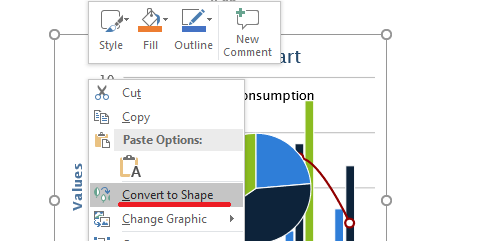
ใช้ IShapeCollection.AddGroupShape ที่รับ ISvgImage เพื่อทำการแปลง
using System.IO;
using Aspose.Slides;
using Aspose.Slides.Export;

var svgContent = File.ReadAllText("diagram.svg");
var svgImage = new SvgImage(svgContent);

using var presentation = new Presentation();

var slideSize = presentation.SlideSize.Size;
var slide = presentation.Slides[0];
slide.Shapes.AddGroupShape(svgImage, 0, 0, slideSize.Width, slideSize.Height);

presentation.Save("editable-svg-shapes.pptx", SaveFormat.Pptx);
ใช้การแปลง SVG‑to‑shapes เมื่อองค์ประกอบเวกเตอร์แต่ละอันต้องการการแก้ไขเป็นรูปร่าง PowerPoint หาก SVG ต้องการเพียงแสดงผล การเก็บไว้เป็นรูปภาพจะง่ายกว่าและหลีกเลี่ยงการสร้างรูปร่างแยกหลายอัน
แทนที่แหล่งรูปภาพที่มีอยู่
ใช้ IPPImage.ReplaceImage เมื่อคุณต้องการแทนที่แหล่งรูปภาพที่มีอยู่ ซึ่งเป็นประโยชน์มากสำหรับกราฟิกที่ใช้ร่วมกันเช่นโลโก้
using System.IO;
using Aspose.Slides;
using Aspose.Slides.Export;

using var presentation = new Presentation("input.pptx");

var imageToReplace = presentation.Images[0];
imageToReplace.ReplaceImage(File.ReadAllBytes("new-logo.png"));

presentation.Save("output.pptx", SaveFormat.Pptx);
หากหลายกรอบรูป พื้นหลัง มาสเตอร์ หรือเลย์เอาต์ใช้แหล่งรูปเดียวกัน การแทนที่แหล่งนั้นจะอัปเดตการใช้ทั้งหมด หากต้องการเปลี่ยนกรอบรูปเพียงอันเดียว ให้กำหนดรูปภาพอื่นให้กับกรอบนั้นแทนการแทนที่แหล่งที่ใช้ร่วมกัน
ReplaceImage ยังมีโอเวอร์โหลดที่รับ IImage หรือ IPPImage อื่น ๆ อีกด้วย
แนวทางการจัดการรูปภาพเชิงปฏิบัติ
ควบคุมขนาดงานนำเสนอ
รูปแรสเตอร์ที่มีขนาดใหญ่ทำให้งานนำเสนอใหญ่เกินจำเป็น ใช้รูปภาพต้นฉบับที่มีมิติเหมาะสมกับขนาดการแสดงที่ต้องการ ใช้แหล่งรูปภาพที่ใช้ร่วมกันเมื่อทำได้ และหลีกเลี่ยงการฝังสำเนาเต็มความละเอียดเดียวกันหลายครั้ง
สำหรับรูปแรสเตอร์ที่ได้ถูกวางไว้ในกรอบรูปแล้ว IPictureFillFormat.CompressImage สามารถลดข้อมูลรูปภาพตามความละเอียดและการครอบที่เลือกได้ สิ่งนี้เป็นการประมวลผลกรอบรูป ไม่ใช่การจัดการคอลเล็กชันรูปภาพ ดังนั้นดูที่ Picture Frame เพื่อทำการจัดรูปแบบที่เกี่ยวข้อง
เลือกใช้ระหว่างเนื้อหาแบบฝังและแบบเชื่อมโยง
การฝังทำให้งานนำเสนอพกพาได้ง่ายเนื่องจากข้อมูลรูปทั้งหมดอยู่ในไฟล์เดียว การเชื่อมโยงอาจลดขนาดไฟล์แต่เพิ่มการพึ่งพาแหล่งภายนอก ใช้ลิงก์เฉพาะเมื่อการพึ่งพานั้นยอมรับได้และเสถียร
ใช้แบรนด์ที่แชร์ร่วมกัน
สำหรับโลโก้ น้ำหนักน้ำ หรือกราฟิกตกแต่งที่ใช้ซ้ำ ให้ใช้แหล่งรูปภาพเดียวและนำกลับมาใช้ใหม่ หากกราฟิกเป็นส่วนของการออกแบบงานนำเสนอ มากกว่าข้อความสไลด์ ให้วางไว้บนมาสเตอร์หรือเลย์เอาต์เพื่อให้สไลด์ที่เกี่ยวข้องสืบทอดอัตโนมัติ
ทำให้แหล่ง SVG พกพาได้
SVG ที่เป็นไฟล์เดียวทำให้ย้ายและแสดงผลได้สม่ำเสมอกว่าที่ต้องพึ่งพาไฟล์หรือแหล่งเครือข่ายภายนอก หากทำได้ ให้ฝังแหล่งที่จำเป็นก่อนนำเข้า SVG แปลง SVG เป็นรูปร่างเฉพาะเมื่อจำเป็นต้องแก้ไของค์ประกอบเวกเตอร์แต่ละอัน
ใช้ Modern Cross-Platform Image API
สำหรับโค้ด .NET ใหม่ ให้ใช้ API ของ Aspose.Slides ได้แก่ IImage และ Images แทนการพึ่งพา System.Drawing.Image หรือ Bitmap ดูที่ Modern API เพื่อแนวทางการย้าย
WMF และ EMF ต้องพิจารณาเป็นพิเศษ เมื่อฟอร์แมตเหล่านี้ถูกส่งผ่าน IImage การใช้ ImageCollection.AddImage จะเปลี่ยนเมตาไฟล์เป็น PNG แรสเตอร์ก่อนแทรก หากต้องการรักษาข้อมูลเมตาไฟล์ ควรใช้โอเวอร์โหลดแบบสตรีมของ ImageCollection.AddImage การสร้างเนื้อหา EMF จากสเปรดชีตหรือผลิตภัณฑ์อื่นเป็นเวิร์กโฟลว์การรวมแยกต่างหากและอยู่นอกขอบเขตของบทความนี้
คำถามที่พบบ่อย
ความแตกต่างระหว่าง image collection กับ picture frame คืออะไร?
image collection เก็บแหล่งรูปภาพที่สามารถใช้ซ้ำได้ picture frame เป็นรูปร่างบนสไลด์ที่แสดงหนึ่งในแหล่งเหล่านั้นและให้การจัดรูปแบบเฉพาะของรูปภาพเช่นการครอบและเอฟเฟ็กต์
วิธีที่ดีที่สุดในการแทนที่โลโก้เดียวกันทั่วทั้งงานนำเสนอคืออะไร?
หากโลโก้ถูกแชร์เป็นแหล่งรูปภาพเดียว ให้แทนที่แหล่งนั้นด้วย IPPImage.ReplaceImage สำหรับการแบรนด์ระดับงานนำเสนอ การวางโลโก้บนมาสเตอร์หรือเลย์เอาต์ก็ช่วยลดเนื้อหาซ้ำในสไลด์ได้เช่นกัน
ทำไมรูปภาพเชื่อมโยงถึงหายไปบนคอมพิวเตอร์เครื่องอื่น?
รูปภาพเชื่อมโยงพึ่งพาไฟล์หรือ URL ภายนอก หากแหล่งนั้นไม่สามารถเข้าถึงได้จากคอมพิวเตอร์เครื่องอื่น รูปภาพเชื่อมโยงอาจไม่ปรากฏ ให้ฝังรูปภาพเมื่อจำเป็นต้องให้งานนำเสนอเป็นไฟล์เดียว
สามารถแก้ไข SVG ที่แทรกแล้วเป็นรูปร่าง PowerPoint ได้หรือไม่?
ได้ ใช้ IShapeCollection.AddGroupShape เพื่อแปลง SVG; กลุ่มที่ได้จะมีรูปร่างสไลด์ที่แก้ไขได้แทนการเป็นรูป SVG เดียว
จะทำอย่างไรให้งานนำเสนอที่มีรูปภาพหลายรูปมีขนาดเล็กลง?
ใช้แหล่งรูปภาพที่ใช้ร่วมกัน หลีกเลี่ยงแหล่งแรสเตอร์ที่ใหญ่เกินจำเป็น บีบอัดรูปแรสเตอร์ที่เหมาะสมเมื่อจำเป็น เก็บแบรนด์ที่ซ้ำกันบนมาสเตอร์หรือเลย์เอาต์ และใช้รูปภาพเชื่อมโยงเฉพาะเมื่อการพึ่งพาแหล่งภายนอกรับได้