
แปลง PPT และ PPTX เป็น PDF ใน JavaScript [รวมคุณลักษณะขั้นสูง]
ภาพรวม
การแปลงงานนำเสนอ PowerPoint และ OpenDocument (PPT, PPTX, ODP ฯลฯ) เป็นรูปแบบ PDF ด้วย JavaScript มีข้อได้เปรียบหลายประการ เช่น ความเข้ากันได้บนอุปกรณ์ต่างๆ และการรักษาเค้าโครงและรูปแบบของงานนำเสนอ คู่มือนี้จะแสดงวิธีการแปลงงานนำเสนอเป็นเอกสาร PDF การใช้ตัวเลือกต่างๆ เพื่อควบคุมคุณภาพภาพ การรวมสไลด์ที่ซ่อนอยู่ การตั้งรหัสผ่านสำหรับไฟล์ PDF การตรวจจับการแทนที่ฟอนต์ การเลือกสไลด์เฉพาะสำหรับการแปลง และการใช้มาตรฐานการปฏิบัติตามสำหรับเอกสารผลลัพธ์
การแปลง PowerPoint เป็น PDF
โดยใช้ Aspose.Slides คุณสามารถแปลงงานนำเสนอในรูปแบบต่อไปนี้เป็น PDF:
- PPT
- PPTX
- ODP
เพื่อแปลงงานนำเสนอเป็น PDF ให้ส่งชื่อไฟล์เป็นอาร์กิวเมนต์ให้คลาส การนำเสนอ จากนั้นบันทึกงานนำเสนอเป็น PDF โดยใช้เมธอด บันทึก คลาส การนำเสนอ จะเปิดให้ใช้เมธอด บันทึก ที่โดยปกติใช้เพื่อแปลงงานนำเสนอเป็น PDF
Note
Aspose.Slides for Node.js via Java จะใส่ข้อมูล API และหมายเลขเวอร์ชันลงในเอกสารผลลัพธ์ ตัวอย่างเช่น เมื่อแปลงการนำเสนอเป็น PDF, Aspose.Slides จะใส่ค่าลงในฟิลด์ Application เป็น “Aspose.Slides” และฟิลด์ PDF Producer จะเป็นค่าที่มีรูปแบบ “Aspose.Slides v XX.XX” หมายเหตุ ว่าคุณไม่สามารถสั่งให้ Aspose.Slides เปลี่ยนหรือเอาข้อมูลนี้ออกจากเอกสารผลลัพธ์ได้Aspose.Slides ให้คุณแปลง:
- งานนำเสนอทั้งหมดเป็น PDF
- สไลด์เฉพาะจากงานนำเสนอเป็น PDF
Aspose.Slides ส่งออกงานนำเสนอเป็น PDF โดยทำให้ PDF ที่ได้ตรงกับงานนำเสนอเดิมอย่างใกล้เคียง ส่วนประกอบและแอตทริบิวต์ต่างๆ จะถูกเรนเดอร์อย่างแม่นยำในระหว่างการแปลง รวมถึง:
- รูปภาพ
- กล่องข้อความและรูปทรง
- การจัดรูปแบบตัวอักษร
- การจัดรูปแบบย่อหน้า
- ไฮเปอร์ลิงก์
- หัวกระดาษและท้ายกระดาษ
- สัญลักษณ์หัวข้อ
- ตาราง
แปลง PowerPoint เป็น PDF
กระบวนการแปลง PowerPoint เป็น PDF ปกติใช้ตัวเลือกเริ่มต้น ในกรณีนี้ Aspose.Slides จะพยายามแปลงงานนำเสนอที่ให้เป็น PDF โดยใช้การตั้งค่าที่เหมาะสมที่สุดในระดับคุณภาพสูงสุด
ตัวอย่างต่อไปนี้โหลดงานนำเสนอและบันทึกสไลด์ที่มองเห็นทั้งหมดเป็น PDF โดยใช้การตั้งค่าการส่งออกเริ่มต้น
var aspose = aspose || {};
aspose.slides = require("aspose.slides.via.java");

let presentation = new aspose.slides.Presentation("PowerPoint.ppt");
try {
    presentation.save("PPT-to-PDF.pdf", aspose.slides.SaveFormat.Pdf);
} finally {
    presentation.dispose();
}
Note
Aspose มีตัวแปลงออนไลน์ฟรีที่ชื่อว่า ตัวแปลง PowerPoint เป็น PDF ซึ่งแสดงกระบวนการแปลงงานนำเสนอเป็น PDF คุณสามารถทดสอบกับตัวแปลงนี้เพื่อดูการทำงานจริงของขั้นตอนที่อธิบายไว้ที่นี่แปลง PowerPoint เป็น PDF พร้อมตัวเลือก
Aspose.Slides ให้ตัวเลือกแบบกำหนดเอง—คุณสมบัติภายใต้คลาส PdfOptions—ที่ช่วยให้คุณปรับแต่ง PDF ที่ได้ ปิด PDF ด้วยรหัสผ่าน หรือกำหนดวิธีการทำงานของกระบวนการแปลง
แปลง PowerPoint เป็น PDF ด้วยตัวเลือกกำหนดเอง
โดยใช้ตัวเลือกการแปลงแบบกำหนดเอง คุณสามารถกำหนดการตั้งค่าคุณภาพที่ต้องการสำหรับภาพเรสเตอร์ ระบุวิธีการจัดการเมต้าไฟล์ ตั้งค่าระดับการบีบอัดข้อความ กำหนด DPI สำหรับภาพ และอื่นๆ
ตัวอย่างต่อไปนี้ส่งออกงานนำเสนอเป็น PDF 1.5 พร้อมคุณภาพ JPEG ที่ 90 ความละเอียดภาพที่ 300 DPI เมต้าไฟล์บันทึกเป็น PNG และการบีบอัดข้อความแบบ Flate
var aspose = aspose || {};
aspose.slides = require("aspose.slides.via.java");
const java = require("java");

let pdfOptions = new aspose.slides.PdfOptions();
pdfOptions.setJpegQuality(java.newByte(90));
pdfOptions.setSufficientResolution(300);
pdfOptions.setSaveMetafilesAsPng(true);
pdfOptions.setTextCompression(aspose.slides.PdfTextCompression.Flate);
pdfOptions.setCompliance(aspose.slides.PdfCompliance.Pdf15);

let presentation = new aspose.slides.Presentation("PowerPoint.pptx");
try {
    presentation.save("PowerPoint-to-PDF.pdf", aspose.slides.SaveFormat.Pdf, pdfOptions);
} finally {
    presentation.dispose();
}
เลือกการบีบอัดภาพอัตโนมัติ
เมื่องานนำเสนอมีรูปถ่ายหรือภาพหน้าจอจำนวนมาก การลดขนาด PDF ที่ส่งออกออกมาจะทำให้ง่ายต่อการส่งอีเมลหรือดาวน์โหลด เรียกใช้เมธอด PdfOptions.setBestImagesCompressionRatio ด้วยค่า true เพื่อให้ระบบเลือกอัลกอริธึมการบีบอัดที่เหมาะสมที่สุดสำหรับแต่ละภาพระหว่างการส่งออก PDF
ตัวอย่างต่อไปนี้โหลดงานนำเสนอที่มีอยู่ เปิดใช้งานการเลือกบีบอัดภาพอัตโนมัติ และบันทึกเป็นไฟล์ PDF การตั้งค่าอื่นๆ ของการส่งออก PDF ยังคงค่าเริ่มต้นไว้
var aspose = aspose || {};
aspose.slides = require("aspose.slides.via.java");

let pdfOptions = new aspose.slides.PdfOptions();
pdfOptions.setBestImagesCompressionRatio(true);

let presentation = new aspose.slides.Presentation("presentation.pptx");
try {
    presentation.save("presentation.pdf", aspose.slides.SaveFormat.Pdf, pdfOptions);
} finally {
    presentation.dispose();
}
เมธอดนี้จะเลือกอัลกอริธึมการบีบอัดสำหรับแต่ละภาพ การลดค่าที่ส่งให้กับ setJpegQuality จะทำให้คุณภาพ JPEG ลดลง ส่วนการลดค่าที่ส่งให้กับ setSufficientResolution จะทำให้ภาพมีการลดความละเอียดลง ซึ่งอาจลดรายละเอียดได้ การเปิดใช้งานการเลือกบีบอัดอัตโนมัติเองไม่ได้ทำให้การตั้งค่าเหล่านี้ลดลง
การเลือกอัลกอริธึมบีบอัดภาพต้องใช้การประมวลผลและหน่วยความจำเพิ่มเติม ขนาดที่ลดลงจะขึ้นกับภาพและการตั้งค่าการส่งออกของงานนำเสนอ; ไม่ได้รับประกันว่าจะลดขนาดได้เท่าเดิมสำหรับทุกงานนำเสนอ
เก็บไฟล์ OLE ฝังเป็นไฟล์แนบ PDF
หากงานนำมีไฟล์ Excel ที่ฝังอยู่ คุณอาจต้องการให้ผู้รับ PDF สามารถเข้าถึงข้อมูลของไฟล์เวิร์คบุ๊กพร้อมกับดูสไลด์ เรียกใช้เมธอด setIncludeOleData ด้วยค่า true เพื่อเก็บไฟล์ OLE ฝังเป็นไฟล์แนบใน PDF ที่สร้างขึ้น
ค่าเริ่มต้นคือ false: ภาพพรีวิวหรือไอคอนของอ็อบเจ็กต์ OLE จะถูกเรนเดอร์บนหน้า PDF แต่ไฟล์ฝังจะไม่รวมเป็นไฟล์แนบ การตั้งค่าเป็น true จะเพิ่มข้อมูลไฟล์เข้าไปเช่นกัน พรีวิวยังคงเป็นการแสดงผลภาพ ส่วนไฟล์แนบทำให้ผู้รับสามารถเปิดหรือบันทึกไฟล์ฝังแยกต่างหากได้ อ็อบเจ็กต์ OLE จะไม่กลายเป็นแผ่นงาน Excel ที่โต้ตอบได้บนหน้า PDF
ตัวอย่างต่อไปนี้โหลดงานนำเสนอที่มีไฟล์ Excel ฝังอยู่แล้วและส่งออกเป็น PDF พร้อมแนบเวิร์คบุ๊ก
var aspose = aspose || {};
aspose.slides = require("aspose.slides.via.java");

let pdfOptions = new aspose.slides.PdfOptions();
pdfOptions.setIncludeOleData(true);

let presentation = new aspose.slides.Presentation("presentation.pptx");
try {
    presentation.save("presentation.pdf", aspose.slides.SaveFormat.Pdf, pdfOptions);
} finally {
    presentation.dispose();
}
เพื่อตรวจสอบผลลัพธ์:
- เปิด PDF ที่ส่งออกในโปรแกรมที่รองรับไฟล์แนบ เช่น Adobe Acrobat Reader
- เปิดแผง Attachments ของโปรแกรมและค้นหาเวิร์คบุ๊กที่ฝังอยู่
- บันทึกไฟล์แนบและเปิดใน Excel เพื่อตรวจสอบข้อมูล หรือเปิดโดยตรงหากโปรแกรมอนุญาต พรีวิวบนหน้า PDF จะอยู่แยกจากไฟล์แนบ
Note
มาตรฐาน PDF/A มีข้อจำกัดเรื่องไฟล์แนบ: PDF/A-1 ห้ามมีไฟล์ฝัง, PDF/A-2 อนุญาตไฟล์แนบ PDF/A เท่านั้น, PDF/A-3 อนุญาตประเภทไฟล์อื่นรวมถึงเวิร์คบุ๊ก Excel สิ่งเหล่านี้เป็นข้อกำหนดของมาตรฐาน ไม่ใช่ข้อจำกัดของ Aspose.Slides ตัวอย่างนี้ใช้การตั้งค่าการปฏิบัติตาม PDF เริ่มต้นและไม่ได้สาธิตการส่งออก PDF/Aแปลง PowerPoint เป็น PDF พร้อมสไลด์ที่ซ่อนอยู่
หากงานนำเสนอมีสไลด์ที่ซ่อนอยู่ คุณสามารถใช้เมธอด setShowHiddenSlides ของคลาส PdfOptions เพื่อรวมสไลด์ที่ซ่อนเป็นหน้าใน PDF ที่สร้างขึ้น
ตัวอย่างต่อไปนี้ส่งออกงานนำเสนอเป็น PDF พร้อมรวมสไลด์ที่ซ่อนทั้งหมด
var aspose = aspose || {};
aspose.slides = require("aspose.slides.via.java");

let pdfOptions = new aspose.slides.PdfOptions();
pdfOptions.setShowHiddenSlides(true);

let presentation = new aspose.slides.Presentation("PowerPoint.pptx");
try {
    presentation.save("PowerPoint-to-PDF.pdf", aspose.slides.SaveFormat.Pdf, pdfOptions);
} finally {
    presentation.dispose();
}
แปลง PowerPoint เป็น PDF ที่มีการตั้งรหัสผ่าน
ตัวอย่างต่อไปนี้ส่งออกงานนำเสนอเป็น PDF ที่ต้องใช้รหัสผ่าน password เพื่อเปิด การอนุญาตการเข้าถึงให้พิมพ์ได้ รวมถึงการพิมพ์คุณภาพสูง
var aspose = aspose || {};
aspose.slides = require("aspose.slides.via.java");

let pdfOptions = new aspose.slides.PdfOptions();
pdfOptions.setPassword("password");
pdfOptions.setAccessPermissions(aspose.slides.PdfAccessPermissions.PrintDocument | aspose.slides.PdfAccessPermissions.HighQualityPrint);

let presentation = new aspose.slides.Presentation("PowerPoint.pptx");
try {
    presentation.save("PPTX-to-PDF.pdf", aspose.slides.SaveFormat.Pdf, pdfOptions);
} finally {
    presentation.dispose();
}
ตรวจจับการแทนที่ฟอนต์
Aspose.Slides มีเมธอด setWarningCallback ภายใต้คลาส PdfOptions ที่ช่วยให้คุณตรวจจับการแทนที่ฟอนต์ระหว่างกระบวนการแปลงงานนำเสนอเป็น PDF
ตัวอย่างต่อไปนี้ส่งออกงานนำเสนอเป็น PDF และพิมพ์คำเตือนการแทนที่ฟอนต์ไปยังคอนโซล คำเตือนจะปรากฏก็ต่อเมื่อฟอนต์ที่ไม่มีอยู่ถูกแทนที่ระหว่างการส่งออก
var aspose = aspose || {};
aspose.slides = require("aspose.slides.via.java");
const java = require("java");

const FontSubstitutionHandler = java.newProxy("com.aspose.slides.IWarningCallback", {
	warning: function (warning) {
		if (warning.getWarningType() === aspose.slides.WarningType.DataLoss && warning.getDescription().startsWith("Font will be substituted")) {
			console.warn("Font substitution warning: " + warning.getDescription());
		}
		return aspose.slides.ReturnAction.Continue;
	}
});

let pdfOptions = new aspose.slides.PdfOptions();
pdfOptions.setWarningCallback(FontSubstitutionHandler);

let presentation = new aspose.slides.Presentation("sample.pptx");
try {
    presentation.save("output.pdf", aspose.slides.SaveFormat.Pdf, pdfOptions);
} finally {
    presentation.dispose();
}
Note
สำหรับข้อมูลเพิ่มเติมเกี่ยวกับการแทนที่ฟอนต์ โปรดดูบทความ Font Substitutionจัดการฟอนต์ที่ไม่มีตัวหนาที่แยกออกมา
งานนำเสนออาจใช้การจัดรูปแบบตัวหนากับข้อความแม้ว่าฟอนต์นั้นจะไม่มีรูปแบบตัวหนาแยกออกมา ข้อความยังคงแสดงเป็นตัวหนาผ่านการทำตัวหนาสังเคราะห์ ซึ่งทำให้กรีฟธรรมดาหนาขึ้น หากข้อความนั้นดูหนาเกินไปหรือไม่ตรงกับรูปลักษณ์ที่ต้องการใน PDF ให้ลองเรียกเมธอด PdfOptions.setRasterizeUnsupportedFontStyles ด้วยค่า true ตัวเลือกนี้จะเรนเดอร์ข้อความที่ได้รับผลกระทบเป็นบิตแมพระหว่างการส่งออก PDF และอาจทำให้รูปลักษณ์ดีขึ้นสำหรับฟอนต์บางตัว ค่าเริ่มต้นคือ false
งานนำเสนอตัวอย่างมีกล่องข้อความสองกล่อง: กล่องหนึ่งมีข้อความปกติและอีกกล่องหนึ่งมีการจัดรูปแบบตัวหนาใช้ฟอนต์เดียวกันที่ไม่มีตัวหนาแยกออกมา ตัวอย่างต่อไปนี้โหลดงานนำเสนอ เปิดใช้งานการเรซอร์ไรซ์ฟอนต์ที่ไม่รองรับรูปแบบตัวหนา และส่งออกเป็น PDF:
var aspose = aspose || {};
aspose.slides = require("aspose.slides.via.java");

let pdfOptions = new aspose.slides.PdfOptions();
pdfOptions.setRasterizeUnsupportedFontStyles(true);

let presentation = new aspose.slides.Presentation("unsupported-bold.pptx");
try {
    presentation.save("rasterized.pdf", aspose.slides.SaveFormat.Pdf, pdfOptions);
} finally {
    presentation.dispose();
}
พรีวิวต่อไปนี้แสดงผลลัพธ์เมื่อปิดและเปิดตัวเลือก ในตัวอย่างนี้ข้อความหนามีเส้นที่หนากว่าเมื่อปิดตัวเลือก เมื่อเปิดตัวเลือกเส้นจะแน่นกว่า; ข้อความปกติไม่เปลี่ยนแปลง เปรียบเทียบผลลัพธ์ก่อนกำหนดค่าตามที่ต้องการสำหรับงานนำเสนอของคุณ
ตัวเลือกปิด (false, ค่าเริ่มต้น) |
ตัวเลือกเปิด (true) |
|---|---|
 |
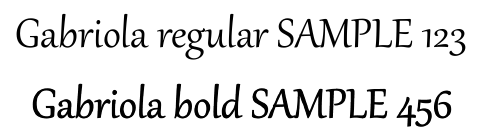 |
ในตัวอย่างนี้การเปิดตัวเลือกทำให้ข้อความหนาแปลงเป็นบิตแมพเท่านั้น: ไม่สามารถเลือก, คัดลอก หรือค้นหาเป็นข้อความได้หากไม่มี OCR และขอบจะดูอ่อนกว่าเมื่อซูมที่ 800% ส่วนข้อความปกติยังคงสามารถค้นหาได้ เมื่อปิดตัวเลือก ทั้งสองสตริงจะยังคงเป็นข้อความ
ตัวเลือกนี้ทำให้ข้อความที่จัดรูปแบบเป็นตัวหนาเมื่อฟอนต์ไม่มีตัวหนาแยกออกมาถูกเรซอร์ไรซ์ Font substitution จะเลือกฟอนต์อื่นแทนเมื่อฟอนต์เดิมไม่พร้อมใช้งาน
แปลงสไลด์ที่เลือกจาก PowerPoint เป็น PDF
ตัวอย่างต่อไปนี้ส่งออกสไลด์ที่ 1 และ 3 จากงานนำเสนอเป็น PDF ตัวเลขสไลด์ในอาเรย์นี้นับจาก 1 และงานนำเข้าต้องมีอย่างน้อยสามสไลด์
var aspose = aspose || {};
aspose.slides = require("aspose.slides.via.java");
const java = require("java");

let presentation = new aspose.slides.Presentation("PowerPoint.pptx");
try {
    let slides = java.newArray("int", [1, 3]);
    presentation.save("PPTX-to-PDF.pdf", slides, aspose.slides.SaveFormat.Pdf);
} finally {
    presentation.dispose();
}
แปลง PowerPoint เป็น PDF ด้วยขนาดสไลด์ที่กำหนดเอง
ตัวอย่างต่อไปนี้คัดลอกสไลด์แรกจากงานนำเสนอไปยังงานนำเสนอใหม่ที่มีขนาดสไลด์ 612 × 792 พ้อยท์ (8.5 × 11 นิ้ว) ปรับสเกลเนื้อหาสไลด์ให้พอดีและส่งออกสไลด์เดียวเป็น PDF
var aspose = aspose || {};
aspose.slides = require("aspose.slides.via.java");

const slideWidth = 612;
const slideHeight = 792;

let presentation = new aspose.slides.Presentation("SelectedSlides.pptx");
let resizedPresentation = new aspose.slides.Presentation();

try {
    resizedPresentation.getSlideSize().setSize(slideWidth, slideHeight, aspose.slides.SlideSizeScaleType.EnsureFit);
    let slide = presentation.getSlides().get_Item(0);
    resizedPresentation.getSlides().insertClone(0, slide);

    // ลบสไลด์เปล่าที่สร้างขึ้นเมื่อสร้างการนำเสนอใหม่
    resizedPresentation.getSlides().removeAt(1);

    resizedPresentation.save("PDF_with_custom_slide_size.pdf", aspose.slides.SaveFormat.Pdf);
} finally {
    resizedPresentation.dispose();
    presentation.dispose();
}
แปลง PowerPoint เป็น PDF ในมุมมองสไลด์บันทึกย่อ
ตัวอย่างต่อไปนี้ส่งออกงานนำเสนอเป็น PDF โดยวางบันทึกย่อของผู้พูดใต้สไลด์แต่ละหน้า ใช้งานนำเสนอที่มีบันทึกย่อผู้พูดเพื่อดูผลลัพธ์
var aspose = aspose || {};
aspose.slides = require("aspose.slides.via.java");

let notesOptions = new aspose.slides.NotesCommentsLayoutingOptions();
notesOptions.setNotesPosition(aspose.slides.NotesPositions.BottomFull);

let pdfOptions = new aspose.slides.PdfOptions();
pdfOptions.setSlidesLayoutOptions(notesOptions);

let presentation = new aspose.slides.Presentation("SelectedSlides.pptx");
try {
    presentation.save("PDF_with_notes.pdf", aspose.slides.SaveFormat.Pdf, pdfOptions);
} finally {
    presentation.dispose();
}
มาตรฐานการเข้าถึงและการปฏิบัติตามสำหรับ PDF
Aspose.Slides อนุญาตให้คุณใช้กระบวนการแปลงที่สอดคล้องกับ แนวทางการเข้าถึงเนื้อหาเว็บ (WCAG) คุณสามารถส่งออกเอกสาร PowerPoint เป็น PDF ด้วยมาตรฐานการปฏิบัติตามเหล่านี้: PDF/A1a, PDF/A1b, และ PDF/UA
โค้ดนี้สาธิตกระบวนการแปลง PowerPoint เป็น PDF ที่ผลิต PDF หลายไฟล์ตามมาตรฐานการปฏิบัติตามที่แตกต่างกัน:
var aspose = aspose || {};
aspose.slides = require("aspose.slides.via.java");

let presentation = new aspose.slides.Presentation("pres.pptx");
try {
    let pdfOptions = new aspose.slides.PdfOptions();

    pdfOptions.setCompliance(aspose.slides.PdfCompliance.PdfA1a);
    presentation.save("pres-a1a-compliance.pdf", aspose.slides.SaveFormat.Pdf, pdfOptions);

    pdfOptions.setCompliance(aspose.slides.PdfCompliance.PdfA1b);
    presentation.save("pres-a1b-compliance.pdf", aspose.slides.SaveFormat.Pdf, pdfOptions);

    pdfOptions.setCompliance(aspose.slides.PdfCompliance.PdfUa);
    presentation.save("pres-ua-compliance.pdf", aspose.slides.SaveFormat.Pdf, pdfOptions);
} finally {
    presentation.dispose();
}
Note
Aspose.Slides รองรับการทำงานแปลง PDF ทำให้คุณสามารถแปลงไฟล์ PDF ไปเป็นรูปแบบไฟล์ยอดนิยมอื่นได้ คุณสามารถทำการแปลง PDF เป็น HTML, PDF เป็น JPG, และ PDF เป็น PNG การแปลง PDF ไปเป็นรูปแบบเฉพาะอื่น เช่น PDF เป็น SVG, PDF เป็น TIFF ก็รองรับเช่นกันหมายเหตุ: เมื่อส่งออกเป็น PDF/UA, Aspose.Slides จะถือกราฟิกซับซ้อนเช่น SmartArt, แผนภูมิ, และสูตรเป็นรูปแบบเดียว ไม่ได้เก็บส่วนประกอบเส้นทางแยกเป็นเนื้อหาแยกต่างหากและอาจถูกมาร์คเป็นสิ่งประดิษฐ์; ข้อความแทนภาพ (alt text) จะให้เฉพาะกับรูปทั้งหมดเท่านั้น
FAQ
ฉันสามารถแปลงไฟล์ PowerPoint หลายไฟล์เป็น PDF เป็นชุดได้หรือไม่?
ได้, Aspose.Slides รองรับการแปลงเป็นชุดของไฟล์ PPT หรือ PPTX หลายไฟล์เป็น PDF คุณสามารถวนลูปไฟล์ของคุณและเรียกใช้กระบวนการแปลงโดยอัตโนมัติ
ฉันสามารถตั้งรหัสผ่านให้ PDF ที่แปลงแล้วได้หรือไม่?
ได้. ใช้คลาส PdfOptions เพื่อกำหนดรหัสผ่านและกำหนดสิทธิ์การเข้าถึงระหว่างกระบวนการแปลง
ฉันจะรวมสไลด์ที่ซ่อนอยู่ใน PDF ได้อย่างไร?
เรียกเมธอด setShowHiddenSlides ด้วยค่า true ในคลาส PdfOptions เพื่อรวมสไลด์ที่ซ่อนอยู่ใน PDF ที่สร้างขึ้น
Aspose.Slides สามารถรักษาคุณภาพภาพสูงใน PDF ได้หรือไม่?
ได้, คุณสามารถควบคุมคุณภาพภาพได้โดยใช้เมธอดเช่น setJpegQuality และ setSufficientResolution ในคลาส PdfOptions เพื่อให้ได้ภาพคุณภาพสูงใน PDF ของคุณ
Aspose.Slides รองรับมาตรฐานการปฏิบัติตาม PDF/A หรือไม่?
ได้, Aspose.Slides อนุญาตให้คุณส่งออก PDF ที่สอดคล้องกับ มาตรฐานต่างๆ รวมถึง PDF/A1a, PDF/A1b, และ PDF/UA เพื่อให้เอกสารของคุณตอบสนองความต้องการด้านการเข้าถึงและการเก็บรักษาแบบถาวร