
จัดการแถวและคอลัมน์ในตาราง PowerPoint ด้วย Python
บทนำ
Aspose.Slides for Python via .NET ช่วยให้คุณจัดการโครงสร้างตารางและการจัดรูปแบบในงานนำเสนอ PowerPoint ผ่านคลาส Table คุณสามารถกำหนดแถวหัวเรื่อง, คัดลอกหรือเอาแถวและคอลัมน์ออก, และใช้การจัดรูปแบบข้อความกับแถวหรือคอลัมน์ทั้งหมดได้
บทความนี้อธิบายการดำเนินการเหล่านี้ด้วยตัวอย่าง Python นอกจากนี้ยังแสดงวิธีดึงค่า preset ของสไตล์ตารางเพื่อให้คุณนำกลับมาใช้ใหม่ ดัชนีแถวและคอลัมน์ของตารางเริ่มจาก 0
ควบคุมความสูงของแถว
ใช้ Row.minimal_height เพื่ตั้งความสูงขั้นต่ำของแถวเป็นจุด (points) ค่านี้เป็นค่าขอบล่าง ไม่ใช่ความสูงคงที่ Row.height จะคืนค่าความสูงจริงและเป็นแบบอ่านอย่างเดียว เข้าถึงแถวผ่าน Table.rows
ตัวอย่างโหลดไฟล์ row-height-input.pptx ซึ่งมีตารางเป็นรูปร่างแรกบนสไลด์แรก แถวแรกเริ่มที่ 70 จุด เซลล์ใช้ข้อความ Arial ขนาด 18 จุด, พับบรรทัด, และระยะขอบบนและล่าง 6 จุด; ข้อความที่ยาวกว่าในคอลัมน์ที่สองจะพับเป็นหลายบรรทัด ตัวอย่างเพิ่มค่าขั้นต่ำเป็น 100 จุด, จากนั้นลดลงเป็น 20 จุด, พิมพ์ความสูงจริงหลังการเปลี่ยนแต่ละครั้ง, และบันทึกผลลัพธ์ทั้งสอง
import aspose.slides as slides

with slides.Presentation("row-height-input.pptx") as presentation:
    table = presentation.slides[0].shapes[0]
    row = table.rows[0]

    row.minimal_height = 100
    print(f"Increased: minimum = {row.minimal_height:.1f}, actual = {row.height:.1f} pt")
    presentation.save("row-height-increased.pptx", slides.export.SaveFormat.PPTX)

    row.minimal_height = 20
    print(f"Decreased: minimum = {row.minimal_height:.1f}, actual = {row.height:.1f} pt")
    presentation.save("row-height-decreased.pptx", slides.export.SaveFormat.PPTX)
ด้วยงานนำเสนอที่ให้มา, การเพิ่มค่าขั้นต่ำจะเพิ่มพื้นที่ให้กับแถว การลดค่าขั้นต่ำจะลบพื้นที่เพิ่มนั้นออก, แต่ความสูงจริงยังคงมากกว่า 20 จุดเนื่องจากข้อความและระยะขอบของเซลล์ต้องการพื้นที่มาก การลดค่าขั้นต่ำเพียงอย่างเดียวไม่สามารถบังคับให้แถวต่ำกว่าพื้นที่ที่เนื้อหาต้องการได้
หลายปัจจัยส่งผลต่อความสูงจริง:
- ข้อความและขนาดฟอนต์: ข้อความยาว, การขึ้นบรรทัดใหม่โดยชัดเจน, หรือฟอนต์ที่ใหญ่กว่าจะต้องการพื้นที่แนวตั้งเพิ่มขึ้น
- การพับบรรทัดและความกว้างคอลัมน์: หากเปิดการพับบรรทัด, ความกว้าง Column.width ที่แคบจะทำให้เกิดบรรทัดเพิ่มขึ้น คอลัมน์ที่กว้างขึ้นจะลดพื้นที่แนวตั้งที่ต้องการ
- ระยะขอบของเซลล์: Cell.margin_top และ Cell.margin_bottom เพิ่มพื้นที่แนวตั้ง Cell.margin_left และ Cell.margin_right ลดความกว้างที่ใช้สำหรับข้อความและอาจทำให้เกิดการพับบรรทัดเพิ่มขึ้น
สำหรับตารางนี้ที่ไม่มีเซลล์ผสาน, เซลล์ที่ต้องการพื้นที่แนวตั้งมากที่สุดจะกำหนดขอบล่างตามเนื้อหาสำหรับแถวทั้งหมด หากต้องการทำให้แถวสั้นลง คุณอาจต้องย่นข้อความ, ลดขนาดฟอนต์หรือระยะขอบ, หรือเพิ่มความกว้างของคอลัมน์
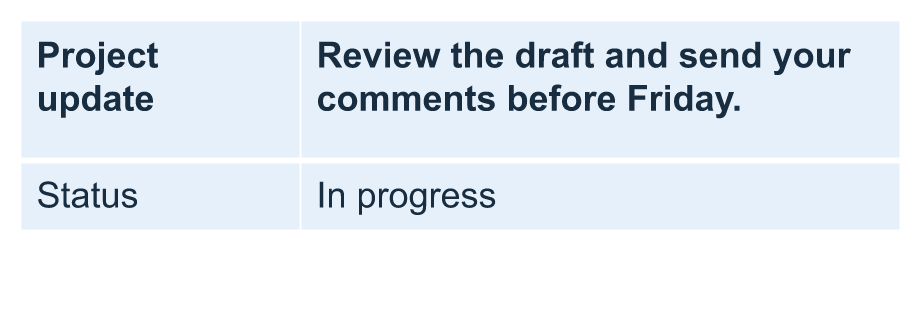
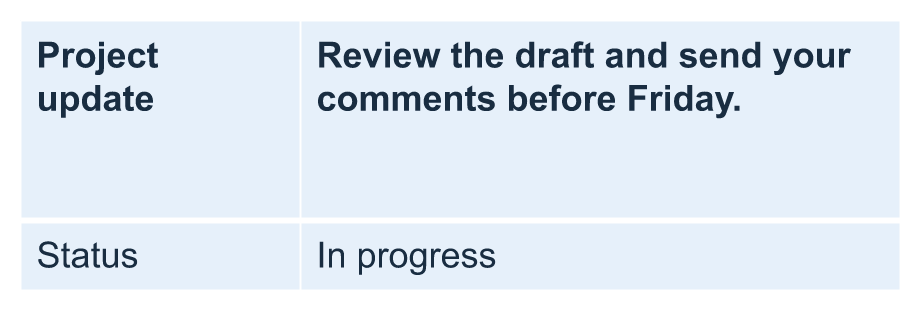
รูปภาพด้านล่างแสดงตารางเดียวกันในสเกลเดียวกัน ในการทดลองนี้ ความสูงจริงเป็น 70, 100, และ 55.2 จุด: แถวสุดท้ายยังสูงกว่าขั้นต่ำ 20 จุด การวัดข้อความที่แม่นยำอาจแตกต่างกันตามฟอนต์ที่มีในสภาพแวดล้อมของคุณ ดาวน์โหลดผลลัพธ์ที่บันทึกไว้: increased minimum และ decreased minimum
| Original: minimum 70 pt, actual 70 pt | Increased: minimum 100 pt, actual 100 pt | Decreased: minimum 20 pt, actual 55.2 pt |
|---|---|---|
 |
 |
 |
ตั้งค่าแถวแรกเป็นหัวเรื่อง
ใช้คุณสมบัติ first_row เพื่อทำเครื่องหมายแถวแรกให้เป็นรูปแบบหัวเรื่อง รูปลักษณ์ของมันขึ้นอยู่กับสไตล์ตารางที่นำไปใช้กับตาราง
- โหลดงานนำเสนอด้วยคลาส Presentation
- เข้าถึงสไลด์แรก
- เข้าถึงตารางที่เก็บเป็นรูปร่างแรกบนสไลด์
- เปิดใช้งานการจัดรูปแบบหัวเรื่องสำหรับแถวแรก
- บันทึกงานนำเสนอที่แก้ไขแล้ว
ตัวอย่างต้องการไฟล์ table.pptx ที่มีตารางเป็นรูปร่างแรกบนสไลด์แรก จะเปิดใช้งานการจัดรูปแบบหัวเรื่องสำหรับแถวแรกและบันทึกเป็น First_row_header.pptx
import aspose.slides as slides

with slides.Presentation("table.pptx") as presentation:
    slide = presentation.slides[0]

    table = slide.shapes[0]
    table.first_row = True

    presentation.save("First_row_header.pptx", slides.export.SaveFormat.PPTX)
คัดลอกแถวหรือคอลัมน์ของตาราง
คัดลอกแถวหรือคอลัมน์เพื่อใช้เนื้อหาและการจัดรูปแบบซ้ำ คุณสามารถเพิ่มสำเนาที่ส่วนท้ายของตารางหรือแทรกไว้ที่ตำแหน่งเฉพาะ
- โหลดงานนำเสนอด้วยคลาส Presentation
- เข้าถึงสไลด์แรก
- กำหนดความกว้างของคอลัมน์และความสูงของแถว
- เพิ่มตารางด้วยเมธอด add_table
- คัดลอกแถวที่ต้องการ
- คัดลอกคอลัมน์ที่ต้องการ
- บันทึกงานนำเสนอที่แก้ไขแล้ว
ตัวอย่างต้องการไฟล์ Test.pptx ที่มีอย่างน้อยหนึ่งสไลด์ จะสร้างตารางที่มีสามคอลัมน์และห้าแถวโดยระบุขนาดเป็นจุด จะเพิ่มสำเนาของแถวและคอลัมน์แรก, จากนั้นแทรกสำเนาของแถวและคอลัมน์ที่สองที่ตำแหน่งดัชนี 3 (ตำแหน่งที่สี่) ตารางที่ได้มีเจ็ดแถวและห้าคอลัมน์ อาร์กิวเมนต์ False ปิดการคัดลอกเข้ากับแถวหรือคอลัมน์ที่ผสานอยู่; ตารางนี้ไม่มีเซลล์ผสาน
import aspose.slides as slides

with slides.Presentation("Test.pptx") as presentation:
    slide = presentation.slides[0]

    column_widths = [50, 50, 50]
    row_heights = [50, 30, 30, 30, 30]
    table = slide.shapes.add_table(100, 50, column_widths, row_heights)

    table.rows[0][0].text_frame.text = "Row 1 Cell 1"
    table.rows[0][1].text_frame.text = "Row 1 Cell 2"
    table.rows.add_clone(table.rows[0], False)

    table.rows[1][0].text_frame.text = "Row 2 Cell 1"
    table.rows[1][1].text_frame.text = "Row 2 Cell 2"
    table.rows.insert_clone(3, table.rows[1], False)

    table.columns.add_clone(table.columns[0], False)
    table.columns.insert_clone(3, table.columns[1], False)

    presentation.save("table_out.pptx", slides.export.SaveFormat.PPTX)
ลบแถวหรือคอลัมน์จากตาราง
ลบแถวหรือคอลัมน์ที่ไม่ต้องการอีกต่อไปในตาราง การลบรายการจะทำให้ดัชนีของแถวหรือคอลัมน์ที่ตามมาถูกเปลี่ยน
- สร้างงานนำเสนอด้วยคลาส Presentation
- เข้าถึงสไลด์แรก
- กำหนดความกว้างของคอลัมน์และความสูงของแถว
- เพิ่มตารางด้วยเมธอด add_table
- ลบแถวที่สองและคอลัมน์ที่สอง
- บันทึกงานนำเสนอที่แก้ไขแล้ว
ตัวอย่างนี้สร้างตารางสามโดยสามและลบแถวและคอลัมน์ที่ดัชนี 1 ทำให้เหลือตารางสองโดยสองในไฟล์ TestTable_out.pptx ขนาดเป็นจุด อาร์กิวเมนต์ False ปิดการลบแถวหรือคอลัมน์ที่ผสานอยู่; ตารางนี้ไม่มีเซลล์ผสาน
import aspose.slides as slides

with slides.Presentation() as presentation:
    slide = presentation.slides[0]

    column_widths = [100, 50, 30]
    row_heights = [30, 50, 30]
    table = slide.shapes.add_table(100, 100, column_widths, row_heights)

    table.rows.remove_at(1, False)
    table.columns.remove_at(1, False)

    presentation.save("TestTable_out.pptx", slides.export.SaveFormat.PPTX)
ตั้งค่าการจัดรูปแบบข้อความที่ระดับแถวของตาราง
ใช้การจัดรูปแบบข้อความกับแถวทั้งหมดเพื่อให้เซลล์มีความสอดคล้องกัน คุณสามารถตั้งคุณสมบัติฟอนต์, การจัดรูปแบบย่อหน้า, และทิศทางข้อความโดยไม่ต้องจัดรูปแบบแต่ละเซลล์แยกกัน
- โหลดงานนำเสนอด้วยคลาส Presentation
- เข้าถึงตารางบนสไลด์แรก
- ตั้งค่า font_height สำหรับแถวแรก
- ตั้งค่า alignment และ margin_right สำหรับแถวแรก
- ตั้งค่า text_vertical_type สำหรับแถวที่สอง
- บันทึกงานนำเสนอที่แก้ไขแล้ว
ตัวอย่างต้องการไฟล์ table.pptx ที่มีตารางเป็นรูปร่างแรกบนสไลด์แรกและมีอย่างน้อยสองแถว จะใส่ข้อความขนาด 25 จุด, จัดแนวขวา, และระยะขอบย่อหน้าขวา 20 จุดให้กับแถวแรก, จากนั้นตั้งค่าข้อความแนวตั้งในแถวที่สอง
import aspose.slides as slides

with slides.Presentation("table.pptx") as presentation:
    slide = presentation.slides[0]

    table = slide.shapes[0]

    portion_format = slides.PortionFormat()
    portion_format.font_height = 25
    table.rows[0].set_text_format(portion_format)

    paragraph_format = slides.ParagraphFormat()
    paragraph_format.alignment = slides.TextAlignment.RIGHT
    paragraph_format.margin_right = 20
    table.rows[0].set_text_format(paragraph_format)

    text_frame_format = slides.TextFrameFormat()
    text_frame_format.text_vertical_type = slides.TextVerticalType.VERTICAL
    table.rows[1].set_text_format(text_frame_format)

    presentation.save("row_formatting.pptx", slides.export.SaveFormat.PPTX)
ตั้งค่าการจัดรูปแบบข้อความที่ระดับคอลัมน์ของตาราง
ใช้การจัดรูปแบบข้อความกับคอลัมน์ทั้งหมดเพื่อให้เซลล์มีความสอดคล้องกัน คุณสามารถตั้งคุณสมบัติฟอนต์, การจัดรูปแบบย่อหน้า, และทิศทางข้อความโดยไม่ต้องจัดรูปแบบแต่ละเซลล์แยกกัน
- โหลดงานนำเสนอด้วยคลาส Presentation
- เข้าถึงตารางบนสไลด์แรก
- ตั้งค่า font_height สำหรับคอลัมน์แรก
- ตั้งค่า alignment และ margin_right สำหรับคอลัมน์แรก
- ตั้งค่า text_vertical_type สำหรับคอลัมน์ที่สอง
- บันทึกงานนำเสนอที่แก้ไขแล้ว
ตัวอย่างต้องการไฟล์ table.pptx ที่มีตารางเป็นรูปร่างแรกบนสไลด์แรกและมีอย่างน้อยสองคอลัมน์ จะใส่ข้อความขนาด 25 จุด, จัดแนวขวา, และระยะขอบย่อหน้าขวา 20 จุดให้กับคอลัมน์แรก, จากนั้นตั้งค่าข้อความแนวตั้งในคอลัมน์ที่สอง
import aspose.slides as slides

with slides.Presentation("table.pptx") as presentation:
    slide = presentation.slides[0]

    table = slide.shapes[0]

    portion_format = slides.PortionFormat()
    portion_format.font_height = 25
    table.columns[0].set_text_format(portion_format)

    paragraph_format = slides.ParagraphFormat()
    paragraph_format.alignment = slides.TextAlignment.RIGHT
    paragraph_format.margin_right = 20
    table.columns[0].set_text_format(paragraph_format)

    text_frame_format = slides.TextFrameFormat()
    text_frame_format.text_vertical_type = slides.TextVerticalType.VERTICAL
    table.columns[1].set_text_format(text_frame_format)

    presentation.save("column_formatting.pptx", slides.export.SaveFormat.PPTX)
รับคุณสมบัติสไตล์ของตาราง
ใช้คุณสมบัติ style_preset เพื่อดึงค่า preset ที่ใช้กับตารางและนำกลับไปใช้กับตารางอื่น ค่านี้บ่งบอก preset แทนการแทนที่การจัดรูปแบบของเซลล์แต่ละเซลล์
ตัวอย่างสร้างตาราง, ใช้ TableStylePreset.DARK_STYLE1 แล้วอ่านค่า preset กลับมา จะพิมพ์ True เมื่อ preset ที่อ่านได้ตรงกับ preset ที่กำหนดและบันทึกตารางเป็น table.pptx
import aspose.slides as slides

with slides.Presentation() as presentation:
    slide = presentation.slides[0]

    column_widths = [100, 150]
    row_heights = [5, 5, 5]
    table = slide.shapes.add_table(10, 10, column_widths, row_heights)
    table.style_preset = slides.TableStylePreset.DARK_STYLE1

    style_preset = table.style_preset
    print(style_preset == slides.TableStylePreset.DARK_STYLE1)

    presentation.save("table.pptx", slides.export.SaveFormat.PPTX)
คำถามที่พบบ่อย
ฉันสามารถใช้ธีม/สไตล์ของ PowerPoint กับตารางที่สร้างแล้วได้หรือไม่?
ได้ ตารางจะสืบทอดธีมของสไลด์/เลเอาต์/มาสเตอร์, และคุณยังสามารถกำหนดสีเติม, เส้นขอบ, และสีข้อความเพิ่มเติมเหนือธีมนั้นได้
ฉันสามารถจัดเรียงแถวของตารางแบบ Excel ได้หรือไม่?
ไม่ได้ ตารางของ Aspose.Slides ไม่มีฟังก์ชันจัดเรียงหรือฟิลเตอร์ในตัว ให้จัดเรียงข้อมูลในหน่วยความจำก่อนแล้วจึงเติมแถวตารางตามลำดับนั้นใหม่
ฉันสามารถทำคอลัมน์แบบลายเส้น (banded) พร้อมสีที่กำหนดเองสำหรับเซลล์เฉพาะได้หรือไม่?
ได้ เปิดใช้งานคอลัมน์แบบลายเส้น แล้วค่อยกำหนดรูปแบบท้องถิ่นให้กับเซลล์ที่ต้องการ; การจัดรูปแบบระดับเซลล์จะมีลำดับความสำคัญเหนือสไตล์ของตาราง