
在 Android 上建立或更新 PowerPoint 簡報圖表
概述
本文提供了使用 Aspose.Slides for Android via Java 建立和自訂圖表的完整指南。您將學會以程式方式將圖表加入投影片、填入資料,並套用各種格式設定以符合特定的設計需求。整篇文章以詳細的程式碼範例說明每個步驟,從初始化簡報與圖表物件,到設定系列、座標軸與圖例。遵循本指南即可深入了解如何在 Android 應用程式中整合動態圖表產生,簡化建立資料驅動簡報的流程。
建立圖表
圖表可協助人們快速視覺化資料,並發掘在表格或試算表中不易立即看出的洞見。
為何要建立圖表?
使用圖表,您可以:
- 在單一投影片上彙總、濃縮或摘要大量資料;
- 顯示資料中的模式與趨勢;
- 推斷資料隨時間或特定度量單位的變化方向與勢頭;
- 發現異常值、偏差、錯誤與不合理的資料;
- 傳達或展示複雜的資料。
在 PowerPoint 中,您可以透過 Insert 功能建立圖表,該功能提供多種圖表範本。使用 Aspose.Slides,您可以建立一般圖表(基於常見圖表類型)及自訂圖表。
建立群組柱狀圖
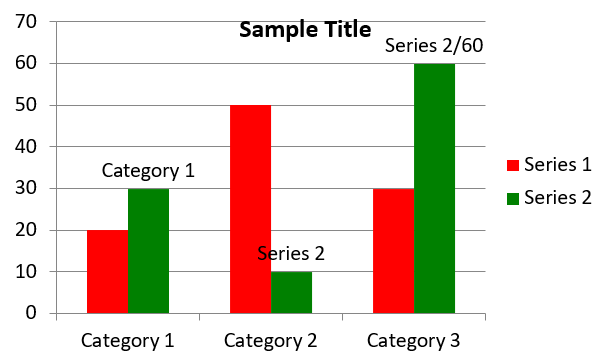
此範例使用 addChart 建立一個群組柱狀圖,比較三個類別中兩個系列。系列使用紅色與綠色填色,個別標籤示範類別名稱、系列名稱與數值。工作表索引 0 代表嵌入式圖表活頁簿的第一張工作表。
import com.aspose.slides.*;
import android.graphics.Color;

Presentation presentation = new Presentation();
try
{
    ISlide slide = presentation.getSlides().get_Item(0);

    IChart chart = slide.getShapes().addChart(ChartType.ClusteredColumn, 20, 20, 500, 300);

    chart.getChartTitle().addTextFrameForOverriding("Sample Title");
    chart.getChartTitle().getTextFrameForOverriding().getTextFrameFormat().setCenterText(NullableBool.True);
    chart.getChartTitle().setHeight(20);
    chart.setTitle(true);

    IChartDataWorkbook workbook = chart.getChartData().getChartDataWorkbook();
    int worksheetIndex = 0;

    chart.getChartData().getSeries().clear();
    chart.getChartData().getCategories().clear();

    IChartDataCell seriesNameCell = workbook.getCell(worksheetIndex, 0, 1, "Series 1");
    chart.getChartData().getSeries().add(seriesNameCell, chart.getType());
    seriesNameCell = workbook.getCell(worksheetIndex, 0, 2, "Series 2");
    chart.getChartData().getSeries().add(seriesNameCell, chart.getType());

    IChartDataCell categoryCell = workbook.getCell(worksheetIndex, 1, 0, "Category 1");
    chart.getChartData().getCategories().add(categoryCell);
    categoryCell = workbook.getCell(worksheetIndex, 2, 0, "Category 2");
    chart.getChartData().getCategories().add(categoryCell);
    categoryCell = workbook.getCell(worksheetIndex, 3, 0, "Category 3");
    chart.getChartData().getCategories().add(categoryCell);

    IChartSeries series = chart.getChartData().getSeries().get_Item(0);

    IChartDataCell valueCell = workbook.getCell(worksheetIndex, 1, 1, 20);
    series.getDataPoints().addDataPointForBarSeries(valueCell);
    valueCell = workbook.getCell(worksheetIndex, 2, 1, 50);
    series.getDataPoints().addDataPointForBarSeries(valueCell);
    valueCell = workbook.getCell(worksheetIndex, 3, 1, 30);
    series.getDataPoints().addDataPointForBarSeries(valueCell);

    series.getFormat().getFill().setFillType(FillType.Solid);
    series.getFormat().getFill().getSolidFillColor().setColor(Color.RED);

    series = chart.getChartData().getSeries().get_Item(1);

    valueCell = workbook.getCell(worksheetIndex, 1, 2, 30);
    series.getDataPoints().addDataPointForBarSeries(valueCell);
    valueCell = workbook.getCell(worksheetIndex, 2, 2, 10);
    series.getDataPoints().addDataPointForBarSeries(valueCell);
    valueCell = workbook.getCell(worksheetIndex, 3, 2, 60);
    series.getDataPoints().addDataPointForBarSeries(valueCell);

    series.getFormat().getFill().setFillType(FillType.Solid);
    series.getFormat().getFill().getSolidFillColor().setColor(Color.rgb(0, 128, 0));

    IDataLabel label = series.getDataPoints().get_Item(0).getLabel();
    label.getDataLabelFormat().setShowCategoryName(true);

    label = series.getDataPoints().get_Item(1).getLabel();
    label.getDataLabelFormat().setShowSeriesName(true);

    label = series.getDataPoints().get_Item(2).getLabel();
    label.getDataLabelFormat().setShowValue(true);
    label.getDataLabelFormat().setShowSeriesName(true);
    label.getDataLabelFormat().setSeparator("/");

    presentation.save("AsposeChart.pptx", SaveFormat.Pptx);
}
finally
{
    presentation.dispose();
}
結果:
建立散佈圖
散佈圖(亦稱散點圖或 x‑y 圖)常用於檢查兩個變數之間的模式或相關性。
在以下情況使用散佈圖:
- 您有成對的數值資料。
- 您有兩個相互關聯的變數。
- 您想判斷兩個變數是否有關聯。
- 您有一個自變數對應多個因變數值。
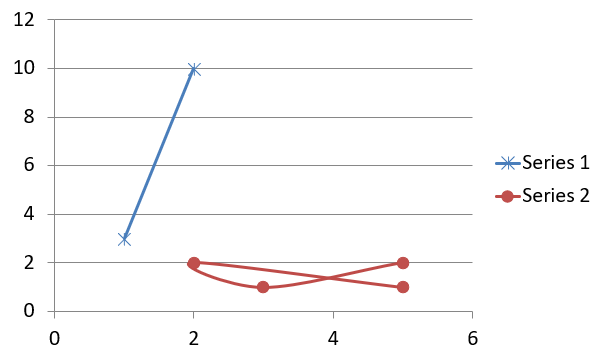
此範例繪製兩組 x‑y 值。第一個系列使用直線加星形標記,第二個系列使用平滑線加圓形標記;兩者皆使用 10 點的標記大小,透過 setSize 設定。setSymbol 方法控制標記形狀。
import com.aspose.slides.*;

Presentation presentation = new Presentation();
try
{
    ISlide slide = presentation.getSlides().get_Item(0);

    IChart chart = slide.getShapes().addChart(ChartType.ScatterWithSmoothLines, 20, 20, 500, 300);

    IChartDataWorkbook workbook = chart.getChartData().getChartDataWorkbook();
    int worksheetIndex = 0;

    chart.getChartData().getSeries().clear();

    IChartDataCell seriesNameCell = workbook.getCell(worksheetIndex, 1, 1, "Series 1");
    chart.getChartData().getSeries().add(seriesNameCell, chart.getType());
    seriesNameCell = workbook.getCell(worksheetIndex, 1, 3, "Series 2");
    chart.getChartData().getSeries().add(seriesNameCell, chart.getType());

    IChartSeries series = chart.getChartData().getSeries().get_Item(0);

    IChartDataCell xValueCell = workbook.getCell(worksheetIndex, 2, 1, 1);
    IChartDataCell yValueCell = workbook.getCell(worksheetIndex, 2, 2, 3);
    series.getDataPoints().addDataPointForScatterSeries(xValueCell, yValueCell);

    xValueCell = workbook.getCell(worksheetIndex, 3, 1, 2);
    yValueCell = workbook.getCell(worksheetIndex, 3, 2, 10);
    series.getDataPoints().addDataPointForScatterSeries(xValueCell, yValueCell);

    series.setType(ChartType.ScatterWithStraightLinesAndMarkers);

    series.getMarker().setSize(10);
    series.getMarker().setSymbol(MarkerStyleType.Star);

    series = chart.getChartData().getSeries().get_Item(1);

    xValueCell = workbook.getCell(worksheetIndex, 2, 3, 5);
    yValueCell = workbook.getCell(worksheetIndex, 2, 4, 2);
    series.getDataPoints().addDataPointForScatterSeries(xValueCell, yValueCell);

    xValueCell = workbook.getCell(worksheetIndex, 3, 3, 3);
    yValueCell = workbook.getCell(worksheetIndex, 3, 4, 1);
    series.getDataPoints().addDataPointForScatterSeries(xValueCell, yValueCell);

    xValueCell = workbook.getCell(worksheetIndex, 4, 3, 2);
    yValueCell = workbook.getCell(worksheetIndex, 4, 4, 2);
    series.getDataPoints().addDataPointForScatterSeries(xValueCell, yValueCell);

    xValueCell = workbook.getCell(worksheetIndex, 5, 3, 5);
    yValueCell = workbook.getCell(worksheetIndex, 5, 4, 1);
    series.getDataPoints().addDataPointForScatterSeries(xValueCell, yValueCell);

    series.getMarker().setSize(10);
    series.getMarker().setSymbol(MarkerStyleType.Circle);

    presentation.save("AsposeChart.pptx", SaveFormat.Pptx);
}
finally
{
    presentation.dispose();
}
結果:
建立圓餅圖
圓餅圖最適合用來顯示資料的部分與整體之間的關係,特別是當資料具有類別標籤與數值時。然而,若您的資料包含大量部份或標籤,建議改用長條圖。
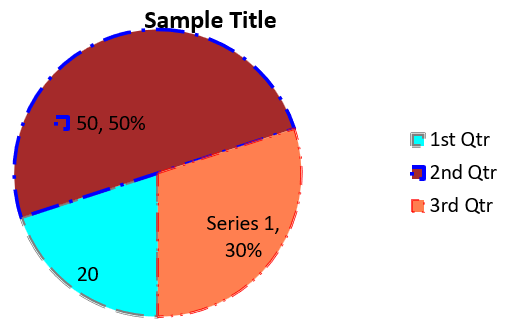
此範例建立一個含三個季節值的圓餅圖。每個切片皆有自訂填色與邊框,標籤顯示不同組合的數值、百分比與系列資訊。setFirstSliceAngle 方法將第一切片起始角度設為 180 度。
import com.aspose.slides.*;
import android.graphics.Color;

Presentation presentation = new Presentation();
try
{
    ISlide slide = presentation.getSlides().get_Item(0);

    IChart chart = slide.getShapes().addChart(ChartType.Pie, 20, 20, 500, 300);

    chart.getChartTitle().addTextFrameForOverriding("Sample Title");
    chart.getChartTitle().getTextFrameForOverriding().getTextFrameFormat().setCenterText(NullableBool.True);
    chart.getChartTitle().setHeight(20);
    chart.setTitle(true);

    chart.getChartData().getSeries().get_Item(0).getLabels().getDefaultDataLabelFormat().setShowValue(true);

    IChartDataWorkbook workbook = chart.getChartData().getChartDataWorkbook();
    int worksheetIndex = 0;

    chart.getChartData().getSeries().clear();
    chart.getChartData().getCategories().clear();

    IChartDataCell categoryCell = workbook.getCell(0, 1, 0, "1st Qtr");
    chart.getChartData().getCategories().add(categoryCell);
    categoryCell = workbook.getCell(0, 2, 0, "2nd Qtr");
    chart.getChartData().getCategories().add(categoryCell);
    categoryCell = workbook.getCell(0, 3, 0, "3rd Qtr");
    chart.getChartData().getCategories().add(categoryCell);

    IChartDataCell seriesNameCell = workbook.getCell(0, 0, 1, "Series 1");
    IChartSeries series = chart.getChartData().getSeries().add(seriesNameCell, chart.getType());

    IChartDataCell valueCell = workbook.getCell(worksheetIndex, 1, 1, 20);
    series.getDataPoints().addDataPointForPieSeries(valueCell);
    valueCell = workbook.getCell(worksheetIndex, 2, 1, 50);
    series.getDataPoints().addDataPointForPieSeries(valueCell);
    valueCell = workbook.getCell(worksheetIndex, 3, 1, 30);
    series.getDataPoints().addDataPointForPieSeries(valueCell);

    chart.getChartData().getSeriesGroups().get_Item(0).setColorVaried(true);

    IChartDataPoint firstSlice = series.getDataPoints().get_Item(0);
    firstSlice.getFormat().getFill().setFillType(FillType.Solid);
    firstSlice.getFormat().getFill().getSolidFillColor().setColor(Color.CYAN);

    firstSlice.getFormat().getLine().getFillFormat().setFillType(FillType.Solid);
    firstSlice.getFormat().getLine().getFillFormat().getSolidFillColor().setColor(Color.rgb(128, 128, 128));
    firstSlice.getFormat().getLine().setWidth(3.0);
    firstSlice.getFormat().getLine().setStyle(LineStyle.ThinThick);
    firstSlice.getFormat().getLine().setDashStyle(LineDashStyle.LargeDash);

    IChartDataPoint secondSlice = series.getDataPoints().get_Item(1);
    secondSlice.getFormat().getFill().setFillType(FillType.Solid);
    secondSlice.getFormat().getFill().getSolidFillColor().setColor(Color.rgb(165, 42, 42));

    secondSlice.getFormat().getLine().getFillFormat().setFillType(FillType.Solid);
    secondSlice.getFormat().getLine().getFillFormat().getSolidFillColor().setColor(Color.BLUE);
    secondSlice.getFormat().getLine().setWidth(3.0);
    secondSlice.getFormat().getLine().setStyle(LineStyle.Single);
    secondSlice.getFormat().getLine().setDashStyle(LineDashStyle.LargeDashDot);

    IChartDataPoint thirdSlice = series.getDataPoints().get_Item(2);
    thirdSlice.getFormat().getFill().setFillType(FillType.Solid);
    thirdSlice.getFormat().getFill().getSolidFillColor().setColor(Color.rgb(255, 127, 80));

    thirdSlice.getFormat().getLine().getFillFormat().setFillType(FillType.Solid);
    thirdSlice.getFormat().getLine().getFillFormat().getSolidFillColor().setColor(Color.RED);
    thirdSlice.getFormat().getLine().setWidth(2.0);
    thirdSlice.getFormat().getLine().setStyle(LineStyle.ThinThin);
    thirdSlice.getFormat().getLine().setDashStyle(LineDashStyle.LargeDashDotDot);

    IDataLabel firstLabel = series.getDataPoints().get_Item(0).getLabel();
    firstLabel.getDataLabelFormat().setShowValue(true);

    IDataLabel secondLabel = series.getDataPoints().get_Item(1).getLabel();
    secondLabel.getDataLabelFormat().setShowValue(true);
    secondLabel.getDataLabelFormat().setShowLegendKey(true);
    secondLabel.getDataLabelFormat().setShowPercentage(true);

    IDataLabel thirdLabel = series.getDataPoints().get_Item(2).getLabel();
    thirdLabel.getDataLabelFormat().setShowSeriesName(true);
    thirdLabel.getDataLabelFormat().setShowPercentage(true);

    series.getLabels().getDefaultDataLabelFormat().setShowLeaderLines(true);

    chart.getChartData().getSeriesGroups().get_Item(0).setFirstSliceAngle(180);

    presentation.save("PieChart.pptx", SaveFormat.Pptx);
}
finally
{
    presentation.dispose();
}
結果:
若要改善圓餅圖外側標籤的可讀性,請參考 Format Leader Lines 中示範如何定位標籤並自訂線條的顏色、寬度、透明度與虛線樣式。
建立折線圖
折線圖(亦稱折線圖)最適合用於說明數值隨時間的變化。使用折線圖,您可以一次比較大量資料、追蹤隨時間的變化與趨勢、突顯資料系列中的異常等。
此範例使用 addChart 建立一個折線圖,使用預設的系列與類別,然後將簡報儲存為 PPTX。
import com.aspose.slides.*;

Presentation presentation = new Presentation();
try
{
    ISlide slide = presentation.getSlides().get_Item(0);

    IChart lineChart = slide.getShapes().addChart(ChartType.Line, 20, 20, 500, 300);

    presentation.save("lineChart.pptx", SaveFormat.Pptx);
}
finally
{
    presentation.dispose();
}
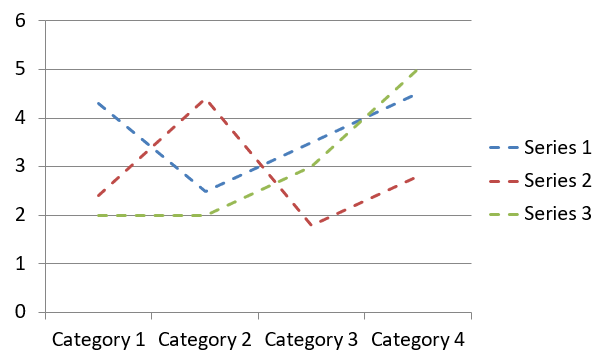
預設情況下,折線圖的點會以直線連接。若想改為虛線,請以 LineDashStyle 中的值呼叫 setDashStyle:
import com.aspose.slides.*;

Presentation presentation = new Presentation();
try
{
    ISlide slide = presentation.getSlides().get_Item(0);

    IChart lineChart = slide.getShapes().addChart(ChartType.Line, 20, 20, 500, 300);

    for (IChartSeries series : lineChart.getChartData().getSeries())
    {
        series.getFormat().getLine().setDashStyle(LineDashStyle.Dash);
    }
}
finally
{
    presentation.dispose();
}
結果:
建立樹狀圖
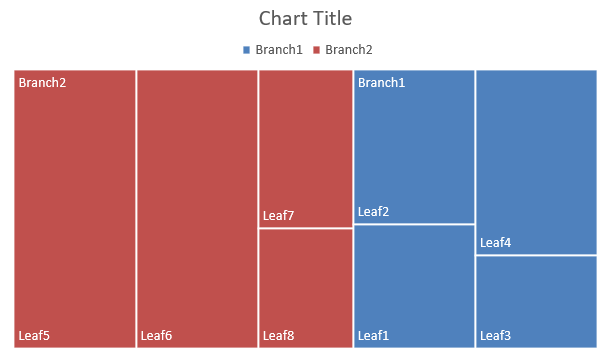
樹狀圖最適合於銷售資料,能顯示資料類別的相對大小,並快速凸顯每個類別中貢獻最大的項目。
此範例建立一個包含八個葉子、分成四個幹與兩個分支的樹狀圖。setGroupingItem 方法在分組層級 1 指定幹,在層級 2 指定分支。數值決定相對矩形大小,類別標籤與重疊的父層標籤說明階層結構。
import com.aspose.slides.*;

Presentation presentation = new Presentation();
try
{
    ISlide slide = presentation.getSlides().get_Item(0);

    IChart chart = slide.getShapes().addChart(ChartType.Treemap, 20, 20, 500, 300);

    chart.getChartData().getCategories().clear();
    chart.getChartData().getSeries().clear();

    IChartDataWorkbook workbook = chart.getChartData().getChartDataWorkbook();
    workbook.clear(0);

    // 分支 1
    IChartDataCell categoryCell = workbook.getCell(0, "C1", "Leaf1");
    IChartCategory leaf = chart.getChartData().getCategories().add(categoryCell);
    leaf.getGroupingLevels().setGroupingItem(1, "Stem1");
    leaf.getGroupingLevels().setGroupingItem(2, "Branch1");

    categoryCell = workbook.getCell(0, "C2", "Leaf2");
    chart.getChartData().getCategories().add(categoryCell);

    categoryCell = workbook.getCell(0, "C3", "Leaf3");
    leaf = chart.getChartData().getCategories().add(categoryCell);
    leaf.getGroupingLevels().setGroupingItem(1, "Stem2");

    categoryCell = workbook.getCell(0, "C4", "Leaf4");
    chart.getChartData().getCategories().add(categoryCell);

    // 分支 2
    categoryCell = workbook.getCell(0, "C5", "Leaf5");
    leaf = chart.getChartData().getCategories().add(categoryCell);
    leaf.getGroupingLevels().setGroupingItem(1, "Stem3");
    leaf.getGroupingLevels().setGroupingItem(2, "Branch2");

    categoryCell = workbook.getCell(0, "C6", "Leaf6");
    chart.getChartData().getCategories().add(categoryCell);

    categoryCell = workbook.getCell(0, "C7", "Leaf7");
    leaf = chart.getChartData().getCategories().add(categoryCell);
    leaf.getGroupingLevels().setGroupingItem(1, "Stem4");

    categoryCell = workbook.getCell(0, "C8", "Leaf8");
    chart.getChartData().getCategories().add(categoryCell);

    IChartSeries series = chart.getChartData().getSeries().add(ChartType.Treemap);
    series.getLabels().getDefaultDataLabelFormat().setShowCategoryName(true);
    IChartDataCell valueCell = workbook.getCell(0, "D1", 4);
    series.getDataPoints().addDataPointForTreemapSeries(valueCell);
    valueCell = workbook.getCell(0, "D2", 5);
    series.getDataPoints().addDataPointForTreemapSeries(valueCell);
    valueCell = workbook.getCell(0, "D3", 3);
    series.getDataPoints().addDataPointForTreemapSeries(valueCell);
    valueCell = workbook.getCell(0, "D4", 6);
    series.getDataPoints().addDataPointForTreemapSeries(valueCell);
    valueCell = workbook.getCell(0, "D5", 9);
    series.getDataPoints().addDataPointForTreemapSeries(valueCell);
    valueCell = workbook.getCell(0, "D6", 9);
    series.getDataPoints().addDataPointForTreemapSeries(valueCell);
    valueCell = workbook.getCell(0, "D7", 4);
    series.getDataPoints().addDataPointForTreemapSeries(valueCell);
    valueCell = workbook.getCell(0, "D8", 3);
    series.getDataPoints().addDataPointForTreemapSeries(valueCell);

    series.setParentLabelLayout(ParentLabelLayoutType.Overlapping);

    presentation.save("Treemap.pptx", SaveFormat.Pptx);
}
finally
{
    presentation.dispose();
}
結果:
建立瀑布圖
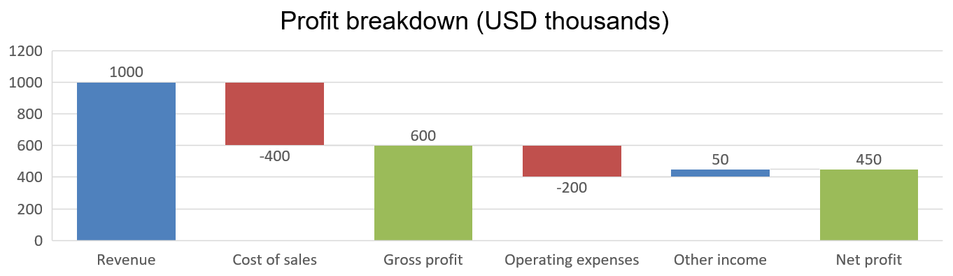
瀑布圖顯示正向與負向變動如何累加至最終值。例如,利潤分析可從營收開始,扣除成本,再加上其他收入。變動欄位在先前與新累計值之間浮動,而總計欄位則從零延伸至累積值。
以下範例使用千美元為單位:
| 類別 | 工作簿值 | 欄類型 |
|---|---|---|
| 收入 | 1000 | 增加 |
| 銷售成本 | -400 | 減少 |
| 毛利 | 600 | 中間總計 |
| 營業費用 | -200 | 減少 |
| 其他收入 | 50 | 增加 |
| 淨利 | 450 | 最終總計 |
若要將某點標記為中間或最終總計,請以 true 呼叫其 setSetAsTotal 方法。將實際累積金額填入該點的工作簿儲存格:毛利為 600(1000 - 400),淨利為 450(600 - 200 + 50)。此方法僅將欄位標記為總計,並不計算或填入儲存格值。請勿使用零作為佔位或為總計點提供其他變動。總計欄位會顯示累積值,但不會再次加到執行值上。
此完整 Java 範例使用 ChartType 的 Waterfall 成員建立圖表、清除預設資料,並填入嵌入式活頁簿。工作表索引 0 代表第一張工作表;A 欄為類別名稱,B 欄為數值。每個數值儲存格皆透過 addDataPointForWaterfallSeries 加入。零基點索引 2 與 5 分別代表中間與最終總計。呼叫 setShowValue 並設為 true 即可在欄位上顯示金額。此範例不需要輸入簡報或活頁簿。
import com.aspose.slides.*;

Presentation presentation = new Presentation();
try
{
    ISlide slide = presentation.getSlides().get_Item(0);

    IChart chart = slide.getShapes().addChart(ChartType.Waterfall, 20, 20, 680, 200);

    chart.setTitle(true);
    chart.getChartTitle().addTextFrameForOverriding("Profit breakdown (USD thousands)");
    chart.getChartTitle().setOverlay(false);
    chart.setLegend(false);

    chart.getChartData().getSeries().clear();
    chart.getChartData().getCategories().clear();

    IChartDataWorkbook workbook = chart.getChartData().getChartDataWorkbook();
    int worksheetIndex = 0;

    workbook.clear(worksheetIndex);

    IChartDataCell seriesNameCell = workbook.getCell(worksheetIndex, 0, 1, "Profit");
    IChartSeries series = chart.getChartData().getSeries().add(seriesNameCell, ChartType.Waterfall);
    String[] categories = new String[] { "Revenue", "Cost of sales", "Gross profit", "Operating expenses", "Other income", "Net profit" };
    double[] values = new double[] { 1000, -400, 600, -200, 50, 450 };

    for (int i = 0; i < categories.length; i++)
    {
        IChartDataCell categoryCell = workbook.getCell(worksheetIndex, i + 1, 0, categories[i]);
        chart.getChartData().getCategories().add(categoryCell);
        IChartDataCell valueCell = workbook.getCell(worksheetIndex, i + 1, 1, values[i]);
        series.getDataPoints().addDataPointForWaterfallSeries(valueCell);
    }

    // 第三和第六個點代表總計,而非額外變更。
    series.getDataPoints().get_Item(2).setSetAsTotal(true);
    series.getDataPoints().get_Item(5).setSetAsTotal(true);
    series.setShowConnectorLines(true);
    series.getLabels().getDefaultDataLabelFormat().setShowValue(true);

    presentation.save("WaterfallChart.pptx", SaveFormat.Pptx);
}
finally
{
    presentation.dispose();
}
在系列層級呼叫 setShowConnectorLines 並設為 true,即可顯示連接連續欄位的線條,讓執行值更易追蹤。若要隱藏這些線條,只需在儲存前將範例中的呼叫改為 series.setShowConnectorLines(false);。此變更僅影響線條可見性,不會改變資料或總計。
儲存的簡報顯示毛利 600 與淨利 450,兩個總計皆從零開始繪製:
建立股票圖
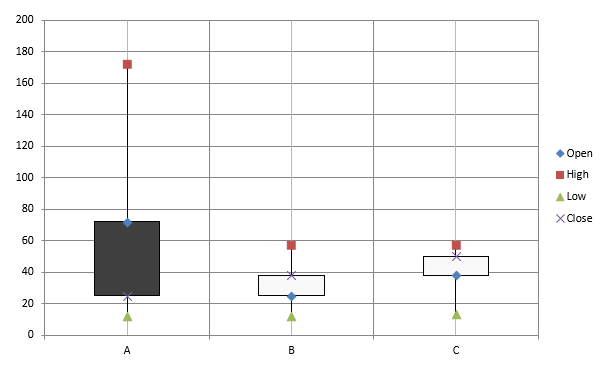
股票圖用於顯示開盤價、最高價、最低價與收盤價等金融資料,協助分析市場走勢與波動性。它提供對股票表現的關鍵洞見,幫助投資者與分析師做出明智決策。
此範例建立一個開‑高‑低‑收圖表,依序包含四個系列與三個類別。setUpDownBars 方法啟用上下棒,getHiLowLinesFormat 控制顯示價格區間的高低線,個別系列線條與次要水平格線則被隱藏。
import com.aspose.slides.*;

Presentation presentation = new Presentation();
try
{
    ISlide slide = presentation.getSlides().get_Item(0);

    IChart chart = slide.getShapes().addChart(ChartType.OpenHighLowClose, 20, 20, 500, 300, false);

    IChartDataWorkbook workbook = chart.getChartData().getChartDataWorkbook();

    IChartDataCell categoryCell = workbook.getCell(0, 1, 0, "A");
    chart.getChartData().getCategories().add(categoryCell);
    categoryCell = workbook.getCell(0, 2, 0, "B");
    chart.getChartData().getCategories().add(categoryCell);
    categoryCell = workbook.getCell(0, 3, 0, "C");
    chart.getChartData().getCategories().add(categoryCell);

    IChartDataCell seriesNameCell = workbook.getCell(0, 0, 1, "Open");
    chart.getChartData().getSeries().add(seriesNameCell, ChartType.OpenHighLowClose);
    seriesNameCell = workbook.getCell(0, 0, 2, "High");
    chart.getChartData().getSeries().add(seriesNameCell, ChartType.OpenHighLowClose);
    seriesNameCell = workbook.getCell(0, 0, 3, "Low");
    chart.getChartData().getSeries().add(seriesNameCell, ChartType.OpenHighLowClose);
    seriesNameCell = workbook.getCell(0, 0, 4, "Close");
    chart.getChartData().getSeries().add(seriesNameCell, ChartType.OpenHighLowClose);

    IChartSeries series = chart.getChartData().getSeries().get_Item(0);
    IChartDataCell valueCell = workbook.getCell(0, 1, 1, 72);
    series.getDataPoints().addDataPointForStockSeries(valueCell);
    valueCell = workbook.getCell(0, 2, 1, 25);
    series.getDataPoints().addDataPointForStockSeries(valueCell);
    valueCell = workbook.getCell(0, 3, 1, 38);
    series.getDataPoints().addDataPointForStockSeries(valueCell);

    series = chart.getChartData().getSeries().get_Item(1);
    valueCell = workbook.getCell(0, 1, 2, 172);
    series.getDataPoints().addDataPointForStockSeries(valueCell);
    valueCell = workbook.getCell(0, 2, 2, 57);
    series.getDataPoints().addDataPointForStockSeries(valueCell);
    valueCell = workbook.getCell(0, 3, 2, 57);
    series.getDataPoints().addDataPointForStockSeries(valueCell);

    series = chart.getChartData().getSeries().get_Item(2);
    valueCell = workbook.getCell(0, 1, 3, 12);
    series.getDataPoints().addDataPointForStockSeries(valueCell);
    valueCell = workbook.getCell(0, 2, 3, 12);
    series.getDataPoints().addDataPointForStockSeries(valueCell);
    valueCell = workbook.getCell(0, 3, 3, 13);
    series.getDataPoints().addDataPointForStockSeries(valueCell);

    series = chart.getChartData().getSeries().get_Item(3);
    valueCell = workbook.getCell(0, 1, 4, 25);
    series.getDataPoints().addDataPointForStockSeries(valueCell);
    valueCell = workbook.getCell(0, 2, 4, 38);
    series.getDataPoints().addDataPointForStockSeries(valueCell);
    valueCell = workbook.getCell(0, 3, 4, 50);
    series.getDataPoints().addDataPointForStockSeries(valueCell);

    chart.getChartData().getSeriesGroups().get_Item(0).getUpDownBars().setUpDownBars(true);
    chart.getChartData().getSeriesGroups().get_Item(0).getHiLowLinesFormat().getLine().getFillFormat().setFillType(FillType.Solid);

    for (IChartSeries stockSeries : chart.getChartData().getSeries())
    {
        stockSeries.getFormat().getLine().getFillFormat().setFillType(FillType.NoFill);
    }

    chart.getAxes().getVerticalAxis().getMinorGridLinesFormat().getLine().getFillFormat().setFillType(FillType.NoFill);

    presentation.save("Stock-chart.pptx", SaveFormat.Pptx);
}
finally
{
    presentation.dispose();
}
結果:
建立盒鬍鬚圖
盒鬍鬚圖用於透過摘要關鍵統計量(如中位數、四分位數與潛在異常值)來顯示資料分佈。它在探索性資料分析與統計研究中特別有用,能快速了解資料變異性並辨識異常。
此範例以六個值建立盒鬍鬚圖。setQuartileMethod 方法選擇排除法四分位計算。範例同時啟用平均線、平均標記、內部點與異常點。
import com.aspose.slides.*;

Presentation presentation = new Presentation();
try
{
    ISlide slide = presentation.getSlides().get_Item(0);

    IChart chart = slide.getShapes().addChart(ChartType.BoxAndWhisker, 20, 20, 500, 300);

    chart.getChartData().getCategories().clear();
    chart.getChartData().getSeries().clear();

    IChartDataWorkbook workbook = chart.getChartData().getChartDataWorkbook();
    workbook.clear(0);

    IChartDataCell categoryCell = workbook.getCell(0, "A1", "Category 1");
    chart.getChartData().getCategories().add(categoryCell);
    categoryCell = workbook.getCell(0, "A2", "Category 2");
    chart.getChartData().getCategories().add(categoryCell);
    categoryCell = workbook.getCell(0, "A3", "Category 3");
    chart.getChartData().getCategories().add(categoryCell);
    categoryCell = workbook.getCell(0, "A4", "Category 4");
    chart.getChartData().getCategories().add(categoryCell);
    categoryCell = workbook.getCell(0, "A5", "Category 5");
    chart.getChartData().getCategories().add(categoryCell);
    categoryCell = workbook.getCell(0, "A6", "Category 6");
    chart.getChartData().getCategories().add(categoryCell);

    IChartSeries series = chart.getChartData().getSeries().add(ChartType.BoxAndWhisker);

    series.setQuartileMethod(QuartileMethodType.Exclusive);
    series.setShowMeanLine(true);
    series.setShowMeanMarkers(true);
    series.setShowInnerPoints(true);
    series.setShowOutlierPoints(true);

    IChartDataCell valueCell = workbook.getCell(0, "B1", 15);
    series.getDataPoints().addDataPointForBoxAndWhiskerSeries(valueCell);
    valueCell = workbook.getCell(0, "B2", 41);
    series.getDataPoints().addDataPointForBoxAndWhiskerSeries(valueCell);
    valueCell = workbook.getCell(0, "B3", 16);
    series.getDataPoints().addDataPointForBoxAndWhiskerSeries(valueCell);
    valueCell = workbook.getCell(0, "B4", 10);
    series.getDataPoints().addDataPointForBoxAndWhiskerSeries(valueCell);
    valueCell = workbook.getCell(0, "B5", 23);
    series.getDataPoints().addDataPointForBoxAndWhiskerSeries(valueCell);
    valueCell = workbook.getCell(0, "B6", 16);
    series.getDataPoints().addDataPointForBoxAndWhiskerSeries(valueCell);

    presentation.save("BoxAndWhisker.pptx", SaveFormat.Pptx);
}
finally
{
    presentation.dispose();
}
建立漏斗圖
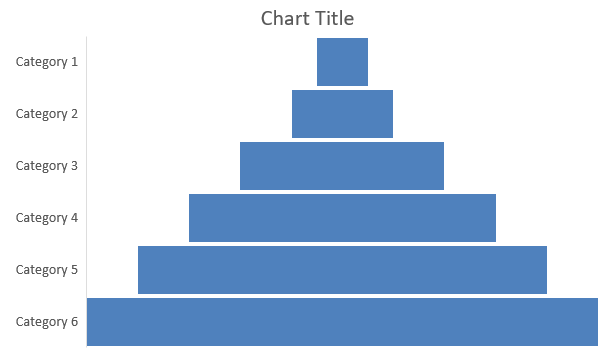
漏斗圖用於視覺化包含連續階段的流程,資料量會隨每一步的進展而遞減。它特別適合分析轉換率、識別瓶頸以及追蹤銷售或行銷流程的效率。
此範例使用 addChart 在現有簡報的第一張投影片加入漏斗圖。它將預設資料替換為六個類別,數值範圍從 50 到 500,然後儲存更新後的簡報。輸入簡報必須至少包含一張投影片。
import com.aspose.slides.*;

Presentation presentation = new Presentation("test.pptx");
try
{
    ISlide slide = presentation.getSlides().get_Item(0);

    IChart chart = slide.getShapes().addChart(ChartType.Funnel, 50, 50, 500, 400);

    chart.getChartData().getCategories().clear();
    chart.getChartData().getSeries().clear();

    IChartDataWorkbook workbook = chart.getChartData().getChartDataWorkbook();
    workbook.clear(0);

    IChartDataCell categoryCell = workbook.getCell(0, "A1", "Category 1");
    chart.getChartData().getCategories().add(categoryCell);
    categoryCell = workbook.getCell(0, "A2", "Category 2");
    chart.getChartData().getCategories().add(categoryCell);
    categoryCell = workbook.getCell(0, "A3", "Category 3");
    chart.getChartData().getCategories().add(categoryCell);
    categoryCell = workbook.getCell(0, "A4", "Category 4");
    chart.getChartData().getCategories().add(categoryCell);
    categoryCell = workbook.getCell(0, "A5", "Category 5");
    chart.getChartData().getCategories().add(categoryCell);
    categoryCell = workbook.getCell(0, "A6", "Category 6");
    chart.getChartData().getCategories().add(categoryCell);

    IChartSeries series = chart.getChartData().getSeries().add(ChartType.Funnel);

    IChartDataCell valueCell = workbook.getCell(0, "B1", 50);
    series.getDataPoints().addDataPointForFunnelSeries(valueCell);
    valueCell = workbook.getCell(0, "B2", 100);
    series.getDataPoints().addDataPointForFunnelSeries(valueCell);
    valueCell = workbook.getCell(0, "B3", 200);
    series.getDataPoints().addDataPointForFunnelSeries(valueCell);
    valueCell = workbook.getCell(0, "B4", 300);
    series.getDataPoints().addDataPointForFunnelSeries(valueCell);
    valueCell = workbook.getCell(0, "B5", 400);
    series.getDataPoints().addDataPointForFunnelSeries(valueCell);
    valueCell = workbook.getCell(0, "B6", 500);
    series.getDataPoints().addDataPointForFunnelSeries(valueCell);

    presentation.save("Funnel.pptx", SaveFormat.Pptx);
}
finally
{
    presentation.dispose();
}
結果:
建立向日圖
向日圖用於視覺化階層資料,將層級以同心環方式呈現。它有助於說明部分與整體的關係,且非常適合以緊湊且清晰的格式呈現巢狀類別與子類別。
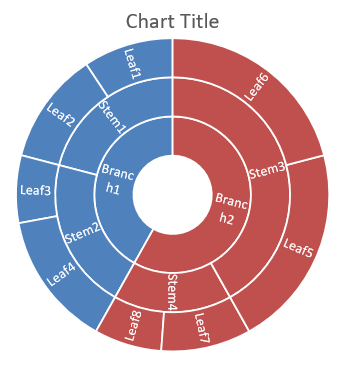
此範例建立一個向日圖,包含八個葉子、分成四個幹與兩個分支。setGroupingItem 方法在分組層級 1 指定幹,在層級 2 指定分支。類別標籤說明各區段,數值決定相對大小。
import com.aspose.slides.*;

Presentation presentation = new Presentation();
try
{
    ISlide slide = presentation.getSlides().get_Item(0);

    IChart chart = slide.getShapes().addChart(ChartType.Sunburst, 20, 20, 500, 300);

    chart.getChartData().getCategories().clear();
    chart.getChartData().getSeries().clear();

    IChartDataWorkbook workbook = chart.getChartData().getChartDataWorkbook();
    workbook.clear(0);

    // 分支 1
    IChartDataCell categoryCell = workbook.getCell(0, "C1", "Leaf1");
    IChartCategory leaf = chart.getChartData().getCategories().add(categoryCell);
    leaf.getGroupingLevels().setGroupingItem(1, "Stem1");
    leaf.getGroupingLevels().setGroupingItem(2, "Branch1");

    categoryCell = workbook.getCell(0, "C2", "Leaf2");
    chart.getChartData().getCategories().add(categoryCell);

    categoryCell = workbook.getCell(0, "C3", "Leaf3");
    leaf = chart.getChartData().getCategories().add(categoryCell);
    leaf.getGroupingLevels().setGroupingItem(1, "Stem2");

    categoryCell = workbook.getCell(0, "C4", "Leaf4");
    chart.getChartData().getCategories().add(categoryCell);

    // 分支 2
    categoryCell = workbook.getCell(0, "C5", "Leaf5");
    leaf = chart.getChartData().getCategories().add(categoryCell);
    leaf.getGroupingLevels().setGroupingItem(1, "Stem3");
    leaf.getGroupingLevels().setGroupingItem(2, "Branch2");

    categoryCell = workbook.getCell(0, "C6", "Leaf6");
    chart.getChartData().getCategories().add(categoryCell);

    categoryCell = workbook.getCell(0, "C7", "Leaf7");
    leaf = chart.getChartData().getCategories().add(categoryCell);
    leaf.getGroupingLevels().setGroupingItem(1, "Stem4");

    categoryCell = workbook.getCell(0, "C8", "Leaf8");
    chart.getChartData().getCategories().add(categoryCell);

    IChartSeries series = chart.getChartData().getSeries().add(ChartType.Sunburst);
    series.getLabels().getDefaultDataLabelFormat().setShowCategoryName(true);
    IChartDataCell valueCell = workbook.getCell(0, "D1", 4);
    series.getDataPoints().addDataPointForSunburstSeries(valueCell);
    valueCell = workbook.getCell(0, "D2", 5);
    series.getDataPoints().addDataPointForSunburstSeries(valueCell);
    valueCell = workbook.getCell(0, "D3", 3);
    series.getDataPoints().addDataPointForSunburstSeries(valueCell);
    valueCell = workbook.getCell(0, "D4", 6);
    series.getDataPoints().addDataPointForSunburstSeries(valueCell);
    valueCell = workbook.getCell(0, "D5", 9);
    series.getDataPoints().addDataPointForSunburstSeries(valueCell);
    valueCell = workbook.getCell(0, "D6", 9);
    series.getDataPoints().addDataPointForSunburstSeries(valueCell);
    valueCell = workbook.getCell(0, "D7", 4);
    series.getDataPoints().addDataPointForSunburstSeries(valueCell);
    valueCell = workbook.getCell(0, "D8", 3);
    series.getDataPoints().addDataPointForSunburstSeries(valueCell);

    presentation.save("Sunburst.pptx", SaveFormat.Pptx);
}
finally
{
    presentation.dispose();
}
結果:
建立直方圖
直方圖顯示數值在不同區間(箱)中的分佈情形。對於每月訂單處理時間的報告,使用相同的箱寬與閾值可保持區間一致,並使分佈比較更為方便。
對水平座標軸呼叫 setAggregationType 並傳入 AxisAggregationType 的模式。只有在 ByBinWidth 時才會使用 setBinWidth,只有在 ByNumberOfBins 時才會使用 setNumberOfBins。使用 Automatic 可讓圖表自行決定箱子。
使用固定箱寬
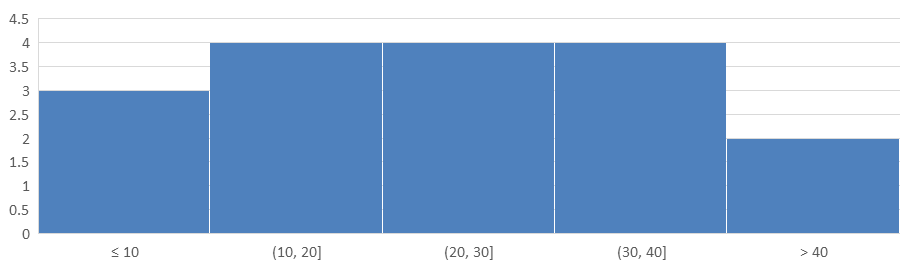
此範例將處理時間分為 10 分鐘的區間,並為 ≤10 分鐘與 >40 分鐘各設置一個箱。可透過 setUnderflowBin 與 setOverflowBin 啟用這兩個箱。若要以明確的閾值設定,請分別以 setUnderflowBin、setOverflowBin 指定,並以 false 呼叫 setAutomaticUnderflowBin 與 setAutomaticOverflowBin。
import com.aspose.slides.*;

Presentation presentation = new Presentation();
try
{
    ISlide slide = presentation.getSlides().get_Item(0);

    IChart chart = slide.getShapes().addChart(ChartType.Histogram, 20, 20, 680, 200);

    chart.setLegend(false);
    chart.setTitle(false);

    chart.getChartData().getCategories().clear();
    chart.getChartData().getSeries().clear();

    IChartDataWorkbook workbook = chart.getChartData().getChartDataWorkbook();
    workbook.clear(0);

    IChartSeries series = chart.getChartData().getSeries().add(ChartType.Histogram);
    double[] values = { 5, 10, 10, 11, 15, 20, 20, 21, 25, 30, 30, 31, 35, 40, 40, 41, 50 };
    for (int i = 0; i < values.length; i++)
    {
        IChartDataCell valueCell = workbook.getCell(0, i, 0, values[i]);
        series.getDataPoints().addDataPointForHistogramSeries(valueCell);
    }

    IAxis axis = chart.getAxes().getHorizontalAxis();
    axis.setAggregationType(AxisAggregationType.ByBinWidth);
    axis.setBinWidth(10);
    axis.setUnderflowBin(true);
    axis.setAutomaticUnderflowBin(false);
    axis.setUnderflowBin(10);
    axis.setOverflowBin(true);
    axis.setAutomaticOverflowBin(false);
    axis.setOverflowBin(40);

    presentation.save("Histogram-bin-width.pptx", SaveFormat.Pptx);
}
finally
{
    presentation.dispose();
}
在 PowerPoint 中顯示的簡報會呈現箱子計數 3、4、4、4、2。下溢箱包含 5、10、10,因此其閾值為包含式。上溢箱僅包含 41、50,其閾值為排除式;等於 40 的值仍屬於前一區間。內部箱子包含大於下界且小於等於上界的值。
指定箱的數量
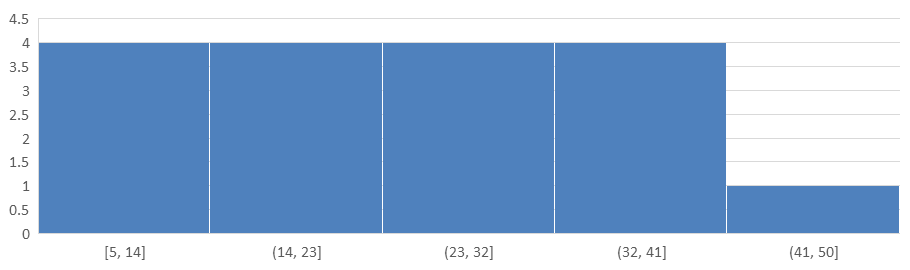
若希望以固定的細節層級而非固定區間,可為相同資料請求五個箱。此範例停用下溢與上溢箱。圖表會根據資料範圍自動決定箱寬,因而在不同報告間的邊界可能會變動。
import com.aspose.slides.*;

Presentation presentation = new Presentation();
try
{
    ISlide slide = presentation.getSlides().get_Item(0);

    IChart chart = slide.getShapes().addChart(ChartType.Histogram, 20, 20, 680, 200);

    chart.setLegend(false);
    chart.setTitle(false);

    chart.getChartData().getCategories().clear();
    chart.getChartData().getSeries().clear();

    IChartDataWorkbook workbook = chart.getChartData().getChartDataWorkbook();
    workbook.clear(0);

    IChartSeries series = chart.getChartData().getSeries().add(ChartType.Histogram);
    double[] values = { 5, 10, 10, 11, 15, 20, 20, 21, 25, 30, 30, 31, 35, 40, 40, 41, 50 };
    for (int i = 0; i < values.length; i++)
    {
        IChartDataCell valueCell = workbook.getCell(0, i, 0, values[i]);
        series.getDataPoints().addDataPointForHistogramSeries(valueCell);
    }

    IAxis axis = chart.getAxes().getHorizontalAxis();
    axis.setAggregationType(AxisAggregationType.ByNumberOfBins);
    axis.setNumberOfBins(5);

    presentation.save("Histogram-bin-count.pptx", SaveFormat.Pptx);
}
finally
{
    presentation.dispose();
}
五個箱的計數為 4、4、4、4、1。將此分佈與上方固定寬度結果比較:輸入值相同,但邊界不同。
建立雷達圖
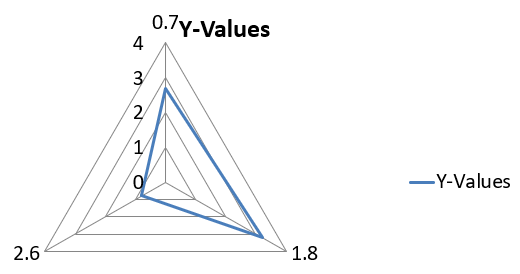
雷達圖用於以二維形式顯示多變量資料,讓多個變數同時比較更加便利。它特別適合識別多項績效指標或屬性的模式、優勢與劣勢。
此範例使用 addChart 建立雷達圖,使用預設的系列與類別,然後將簡報儲存為 PPTX。
import com.aspose.slides.*;

Presentation presentation = new Presentation();
try
{
    ISlide slide = presentation.getSlides().get_Item(0);

    slide.getShapes().addChart(ChartType.Radar, 20, 20, 500, 300);

    presentation.save("Radar-chart.pptx", SaveFormat.Pptx);
}
finally
{
    presentation.dispose();
}
結果:
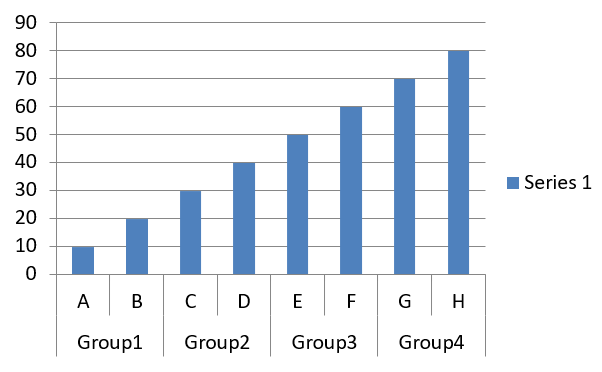
建立多類別圖
多類別圖用於顯示涉及多個類別分組的資料,讓您能同時在多維度上比較數值。當需分析複雜、分層資料集的趨勢與關聯時,此圖表特別有用。
此範例建立一個群組柱狀圖,包含八個類別,排列為四對。setGroupingItem 方法在分組層級 1 為每對提供共用標籤,產生同時顯示個別與群組標籤的類別軸。
import com.aspose.slides.*;

Presentation presentation = new Presentation();
try
{
    ISlide slide = presentation.getSlides().get_Item(0);

    IChart chart = slide.getShapes().addChart(ChartType.ClusteredColumn, 20, 20, 500, 300);

    chart.getChartData().getSeries().clear();
    chart.getChartData().getCategories().clear();

    IChartDataWorkbook workbook = chart.getChartData().getChartDataWorkbook();
    workbook.clear(0);

    int worksheetIndex = 0;

    IChartDataCell categoryCell = workbook.getCell(0, "c2", "A");
    IChartCategory category = chart.getChartData().getCategories().add(categoryCell);
    category.getGroupingLevels().setGroupingItem(1, "Group1");
    categoryCell = workbook.getCell(0, "c3", "B");
    category = chart.getChartData().getCategories().add(categoryCell);

    categoryCell = workbook.getCell(0, "c4", "C");
    category = chart.getChartData().getCategories().add(categoryCell);
    category.getGroupingLevels().setGroupingItem(1, "Group2");
    categoryCell = workbook.getCell(0, "c5", "D");
    category = chart.getChartData().getCategories().add(categoryCell);

    categoryCell = workbook.getCell(0, "c6", "E");
    category = chart.getChartData().getCategories().add(categoryCell);
    category.getGroupingLevels().setGroupingItem(1, "Group3");
    categoryCell = workbook.getCell(0, "c7", "F");
    category = chart.getChartData().getCategories().add(categoryCell);

    categoryCell = workbook.getCell(0, "c8", "G");
    category = chart.getChartData().getCategories().add(categoryCell);
    category.getGroupingLevels().setGroupingItem(1, "Group4");
    categoryCell = workbook.getCell(0, "c9", "H");
    category = chart.getChartData().getCategories().add(categoryCell);

    IChartDataCell seriesNameCell = workbook.getCell(0, "D1", "Series 1");
    IChartSeries series = chart.getChartData().getSeries().add(seriesNameCell, ChartType.ClusteredColumn);

    IChartDataCell valueCell = workbook.getCell(worksheetIndex, "D2", 10);
    series.getDataPoints().addDataPointForBarSeries(valueCell);
    valueCell = workbook.getCell(worksheetIndex, "D3", 20);
    series.getDataPoints().addDataPointForBarSeries(valueCell);
    valueCell = workbook.getCell(worksheetIndex, "D4", 30);
    series.getDataPoints().addDataPointForBarSeries(valueCell);
    valueCell = workbook.getCell(worksheetIndex, "D5", 40);
    series.getDataPoints().addDataPointForBarSeries(valueCell);
    valueCell = workbook.getCell(worksheetIndex, "D6", 50);
    series.getDataPoints().addDataPointForBarSeries(valueCell);
    valueCell = workbook.getCell(worksheetIndex, "D7", 60);
    series.getDataPoints().addDataPointForBarSeries(valueCell);
    valueCell = workbook.getCell(worksheetIndex, "D8", 70);
    series.getDataPoints().addDataPointForBarSeries(valueCell);
    valueCell = workbook.getCell(worksheetIndex, "D9", 80);
    series.getDataPoints().addDataPointForBarSeries(valueCell);

    presentation.save("AsposeChart.pptx", SaveFormat.Pptx);
}
finally
{
    presentation.dispose();
}
結果:
建立地圖圖
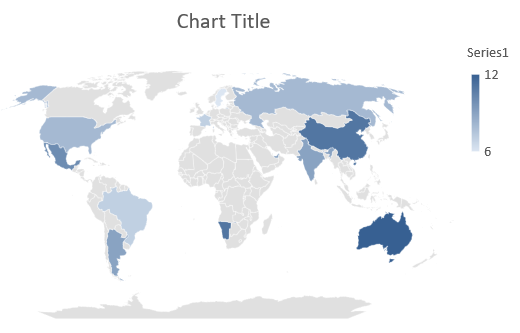
地圖圖用於將資訊對應至特定地理位置(如國家、州或城市),以視覺化地理資料。它特別適合分析區域趨勢、人口統計資料與空間分佈,呈現方式清晰且具吸引力。
此範例使用 addChart 建立地圖圖,使用預設的地理資料,並將其儲存供 PowerPoint 檢視。
import com.aspose.slides.*;

Presentation presentation = new Presentation();
try
{
    ISlide slide = presentation.getSlides().get_Item(0);

    IChart chart = slide.getShapes().addChart(ChartType.Map, 20, 20, 500, 300);

    presentation.save("mapChart.pptx", SaveFormat.Pptx);
}
finally
{
    presentation.dispose();
}
結果:
Note
上圖顯示於 PowerPoint 中開啟的已儲存簡報。Aspose.Slides 正確寫入地圖圖及其資料,但不會自行繪製地圖圖:當投影片被渲染為影像或轉換為 PDF、SVG 時,圖表區域會呈現空白。同一投影片上的其他形狀不受影響。建立組合圖
組合圖(或稱 combo 圖)將兩種或以上的圖表類型合併於同一圖形。此圖表可讓您突顯、比較或檢視多組資料之間的差異,協助辨識它們之間的關聯性。
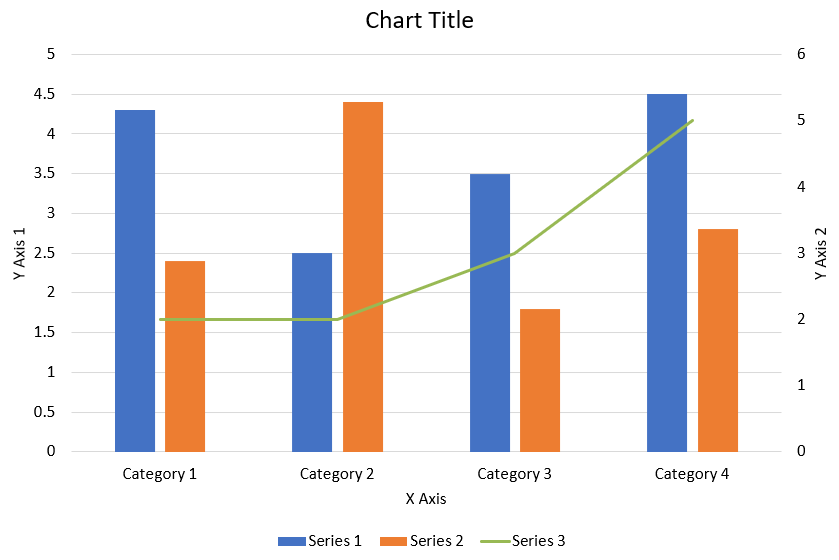
此範例將兩個群組柱狀系列與一條折線系列結合於四個類別。柱狀使用主要垂直軸,而 setPlotOnSecondAxis 將折線放置於右側的次要垂直軸。輔助函式負責設定標題、圖例、座標軸標籤與格線。
import com.aspose.slides.*;
import android.graphics.Color;

class ComboChartExample
{
    void createComboChart()
    {
        Presentation presentation = new Presentation();
        try
        {
            IChart chart = createChartWithFirstSeries(presentation.getSlides().get_Item(0));

            addSecondSeriesToChart(chart);
            addThirdSeriesToChart(chart);

            setPrimaryAxesFormat(chart);
            setSecondaryAxesFormat(chart);

            presentation.save("combo-chart.pptx", SaveFormat.Pptx);
        }
        finally
        {
            presentation.dispose();
        }
    }

    IChart createChartWithFirstSeries(ISlide slide)
    {
        IChart chart = slide.getShapes().addChart(ChartType.ClusteredColumn, 50, 50, 600, 400);

        chart.setTitle(true);
        chart.getChartTitle().addTextFrameForOverriding("Chart Title");
        chart.getChartTitle().setOverlay(false);
        IPortionFormat portionFormat = chart.getChartTitle().getTextFrameForOverriding().getParagraphs().get_Item(0).getParagraphFormat().getDefaultPortionFormat();
        portionFormat.setFontBold(NullableBool.False);
        portionFormat.setFontHeight(18f);

        chart.getLegend().setPosition(LegendPositionType.Bottom);
        chart.getLegend().getTextFormat().getPortionFormat().setFontHeight(12f);

        chart.getChartData().getSeries().clear();
        chart.getChartData().getCategories().clear();

        IChartDataWorkbook workbook = chart.getChartData().getChartDataWorkbook();
        int worksheetIndex = 0;

        IChartDataCell categoryCell = workbook.getCell(worksheetIndex, 1, 0, "Category 1");
        chart.getChartData().getCategories().add(categoryCell);
        categoryCell = workbook.getCell(worksheetIndex, 2, 0, "Category 2");
        chart.getChartData().getCategories().add(categoryCell);
        categoryCell = workbook.getCell(worksheetIndex, 3, 0, "Category 3");
        chart.getChartData().getCategories().add(categoryCell);
        categoryCell = workbook.getCell(worksheetIndex, 4, 0, "Category 4");
        chart.getChartData().getCategories().add(categoryCell);

        IChartDataCell seriesNameCell = workbook.getCell(worksheetIndex, 0, 1, "Series 1");
        IChartSeries series = chart.getChartData().getSeries().add(seriesNameCell, chart.getType());

        series.getParentSeriesGroup().setOverlap((byte) -25);
        series.getParentSeriesGroup().setGapWidth(220);

        IChartDataCell valueCell = workbook.getCell(worksheetIndex, 1, 1, 4.3);
        series.getDataPoints().addDataPointForBarSeries(valueCell);
        valueCell = workbook.getCell(worksheetIndex, 2, 1, 2.5);
        series.getDataPoints().addDataPointForBarSeries(valueCell);
        valueCell = workbook.getCell(worksheetIndex, 3, 1, 3.5);
        series.getDataPoints().addDataPointForBarSeries(valueCell);
        valueCell = workbook.getCell(worksheetIndex, 4, 1, 4.5);
        series.getDataPoints().addDataPointForBarSeries(valueCell);

        return chart;
    }

    void addSecondSeriesToChart(IChart chart)
    {
        IChartDataWorkbook workbook = chart.getChartData().getChartDataWorkbook();
        final int worksheetIndex = 0;

        IChartDataCell seriesNameCell = workbook.getCell(worksheetIndex, 0, 2, "Series 2");
        IChartSeries series = chart.getChartData().getSeries().add(seriesNameCell, ChartType.ClusteredColumn);

        series.getParentSeriesGroup().setOverlap((byte) -25);
        series.getParentSeriesGroup().setGapWidth(220);

        IChartDataCell valueCell = workbook.getCell(worksheetIndex, 1, 2, 2.4);
        series.getDataPoints().addDataPointForBarSeries(valueCell);
        valueCell = workbook.getCell(worksheetIndex, 2, 2, 4.4);
        series.getDataPoints().addDataPointForBarSeries(valueCell);
        valueCell = workbook.getCell(worksheetIndex, 3, 2, 1.8);
        series.getDataPoints().addDataPointForBarSeries(valueCell);
        valueCell = workbook.getCell(worksheetIndex, 4, 2, 2.8);
        series.getDataPoints().addDataPointForBarSeries(valueCell);
    }

    void addThirdSeriesToChart(IChart chart)
    {
        IChartDataWorkbook workbook = chart.getChartData().getChartDataWorkbook();
        final int worksheetIndex = 0;

        IChartDataCell seriesNameCell = workbook.getCell(worksheetIndex, 0, 3, "Series 3");
        IChartSeries series = chart.getChartData().getSeries().add(seriesNameCell, ChartType.Line);

        IChartDataCell valueCell = workbook.getCell(worksheetIndex, 1, 3, 2.0);
        series.getDataPoints().addDataPointForLineSeries(valueCell);
        valueCell = workbook.getCell(worksheetIndex, 2, 3, 2.0);
        series.getDataPoints().addDataPointForLineSeries(valueCell);
        valueCell = workbook.getCell(worksheetIndex, 3, 3, 3.0);
        series.getDataPoints().addDataPointForLineSeries(valueCell);
        valueCell = workbook.getCell(worksheetIndex, 4, 3, 5.0);
        series.getDataPoints().addDataPointForLineSeries(valueCell);

        series.setPlotOnSecondAxis(true);
    }

    void setPrimaryAxesFormat(IChart chart)
    {
        IAxis horizontalAxis = chart.getAxes().getHorizontalAxis();
        horizontalAxis.getTextFormat().getPortionFormat().setFontHeight(12f);
        horizontalAxis.getFormat().getLine().getFillFormat().setFillType(FillType.NoFill);

        setAxisTitle(horizontalAxis, "X Axis");

        IAxis verticalAxis = chart.getAxes().getVerticalAxis();
        verticalAxis.getTextFormat().getPortionFormat().setFontHeight(12f);
        verticalAxis.getFormat().getLine().getFillFormat().setFillType(FillType.NoFill);

        setAxisTitle(verticalAxis, "Y Axis 1");

        ILineFillFormat majorGridLinesFormat = verticalAxis.getMajorGridLinesFormat().getLine().getFillFormat();
        majorGridLinesFormat.setFillType(FillType.Solid);
        majorGridLinesFormat.getSolidFillColor().setColor(Color.rgb(217, 217, 217));
    }

    void setSecondaryAxesFormat(IChart chart)
    {
        IAxis secondaryHorizontalAxis = chart.getAxes().getSecondaryHorizontalAxis();
        secondaryHorizontalAxis.setPosition(AxisPositionType.Bottom);
        secondaryHorizontalAxis.setCrossType(CrossesType.Maximum);
        secondaryHorizontalAxis.setVisible(false);
        secondaryHorizontalAxis.getMajorGridLinesFormat().getLine().getFillFormat().setFillType(FillType.NoFill);
        secondaryHorizontalAxis.getMinorGridLinesFormat().getLine().getFillFormat().setFillType(FillType.NoFill);

        IAxis secondaryVerticalAxis = chart.getAxes().getSecondaryVerticalAxis();
        secondaryVerticalAxis.setPosition(AxisPositionType.Right);
        secondaryVerticalAxis.getTextFormat().getPortionFormat().setFontHeight(12f);
        secondaryVerticalAxis.getFormat().getLine().getFillFormat().setFillType(FillType.NoFill);
        secondaryVerticalAxis.getMajorGridLinesFormat().getLine().getFillFormat().setFillType(FillType.NoFill);
        secondaryVerticalAxis.getMinorGridLinesFormat().getLine().getFillFormat().setFillType(FillType.NoFill);

        setAxisTitle(secondaryVerticalAxis, "Y Axis 2");
    }

    void setAxisTitle(IAxis axis, String axisTitle)
    {
        axis.setTitle(true);
        axis.getTitle().setOverlay(false);
        IPortionFormat titlePortionFormat = axis.getTitle().addTextFrameForOverriding(axisTitle).getParagraphs().get_Item(0).getParagraphFormat().getDefaultPortionFormat();
        titlePortionFormat.setFontBold(NullableBool.False);
        titlePortionFormat.setFontHeight(12f);
    }
}

ComboChartExample example = new ComboChartExample();
example.createComboChart();
更新圖表
Aspose.Slides for Android via Java 讓您能透過修改圖表資料、格式與樣式來更新 PowerPoint 圖表。此功能簡化了讓簡報隨動態內容保持最新的程序,並確保圖表正確反映當前資料與視覺標準。
此範例更新現有簡報第一張投影片上名為「My chart」的圖表。它需要兩個系列、每個系列三個資料點,類別標籤位於 A 欄,系列名稱位於第一個工作表的第一列。範例使用 getCell 變更活頁簿儲存格,更新系列值,加入第三個系列,並透過 setType 將圖表改為群組圓柱體。
import com.aspose.slides.*;

final String chartName = "My chart";

Presentation presentation = new Presentation("ExistingChart.pptx");
try
{
    ISlide slide = presentation.getSlides().get_Item(0);

    for (IShape shape : slide.getShapes())
    {
        if (shape instanceof IChart && chartName.equals(shape.getName()))
        {
            IChart chart = (IChart) shape;
            int worksheetIndex = 0;

            IChartDataWorkbook workbook = chart.getChartData().getChartDataWorkbook();

            workbook.getCell(worksheetIndex, 1, 0, "Modified Category 1");
            workbook.getCell(worksheetIndex, 2, 0, "Modified Category 2");

            IChartSeries series = chart.getChartData().getSeries().get_Item(0);

            workbook.getCell(worksheetIndex, 0, 1, "New_Series 1");
            series.getDataPoints().get_Item(0).getValue().setData(90);
            series.getDataPoints().get_Item(1).getValue().setData(123);
            series.getDataPoints().get_Item(2).getValue().setData(44);

            series = chart.getChartData().getSeries().get_Item(1);

            workbook.getCell(worksheetIndex, 0, 2, "New_Series 2");
            series.getDataPoints().get_Item(0).getValue().setData(23);
            series.getDataPoints().get_Item(1).getValue().setData(67);
            series.getDataPoints().get_Item(2).getValue().setData(99);

            IChartDataCell seriesNameCell = workbook.getCell(worksheetIndex, 0, 3, "Series 3");
            series = chart.getChartData().getSeries().add(seriesNameCell, chart.getType());

            IChartDataCell valueCell = workbook.getCell(worksheetIndex, 1, 3, 20);
            series.getDataPoints().addDataPointForBarSeries(valueCell);
            valueCell = workbook.getCell(worksheetIndex, 2, 3, 50);
            series.getDataPoints().addDataPointForBarSeries(valueCell);
            valueCell = workbook.getCell(worksheetIndex, 3, 3, 30);
            series.getDataPoints().addDataPointForBarSeries(valueCell);

            chart.setType(ChartType.ClusteredCylinder);
        }
    }

    presentation.save("AsposeChartModified.pptx", SaveFormat.Pptx);
}
finally
{
    presentation.dispose();
}
設定圖表的資料範圍
若要檢視既有圖表已使用的範圍,請參考 Retrieve a Chart’s Data Range。
Aspose.Slides for Android via Java 提供彈性,讓您能從工作表指定特定資料範圍作為圖表的來源。這意味著您可以直接將工作表的某部份對應至圖表,控制哪些儲存格會貢獻給系列與類別。如此一來,您即可輕鬆更新並同步圖表與工作表的最新資料變動,確保 PowerPoint 簡報呈現當前且正確的資訊。
此範例使用 setRange,將名為「My chart」的圖表(位於現有簡報的第一張投影片)之資料來源設定為 Sheet1!A1:B4。圖表工作簿必須包含該工作表,且該範圍需已填入資料,第一列為系列標題,A 欄為類別標籤,B 欄為三個數值。
import com.aspose.slides.*;

final String chartName = "My chart";

Presentation presentation = new Presentation("ExistingChart.pptx");
try
{
    ISlide slide = presentation.getSlides().get_Item(0);

    for (IShape shape : slide.getShapes())
    {
        if (shape instanceof IChart && chartName.equals(shape.getName()))
        {
            IChart chart = (IChart) shape;
            chart.getChartData().setRange("Sheet1!A1:B4");
        }
    }

    presentation.save("SetDataRange.pptx", SaveFormat.Pptx);
}
finally
{
    presentation.dispose();
}
在圖表中使用預設標記
當在圖表中使用預設標記時,每個圖表系列會自動取得不同的預設標記符號。
此範例使用 addChart 建立一個包含兩條折線系列與圖例的圖表。透過 getMarker 取得的標記設定會保留自動指派的標記符號。第一個系列包含負值與缺失值(以 null 代表),第二個系列則為每個類別都有值。
import com.aspose.slides.*;

Presentation presentation = new Presentation();
try
{
    ISlide slide = presentation.getSlides().get_Item(0);

    IChart chart = slide.getShapes().addChart(ChartType.LineWithMarkers, 10, 10, 400, 400);

    chart.getChartData().getSeries().clear();
    chart.getChartData().getCategories().clear();

    IChartDataWorkbook workbook = chart.getChartData().getChartDataWorkbook();

    IChartDataCell seriesNameCell = workbook.getCell(0, 0, 1, "Series 1");
    IChartSeries series = chart.getChartData().getSeries().add(seriesNameCell, chart.getType());

    IChartDataCell categoryCell = workbook.getCell(0, 1, 0, "C1");
    chart.getChartData().getCategories().add(categoryCell);
    IChartDataCell valueCell = workbook.getCell(0, 1, 1, 24);
    series.getDataPoints().addDataPointForLineSeries(valueCell);

    categoryCell = workbook.getCell(0, 2, 0, "C2");
    chart.getChartData().getCategories().add(categoryCell);
    valueCell = workbook.getCell(0, 2, 1, 23);
    series.getDataPoints().addDataPointForLineSeries(valueCell);

    categoryCell = workbook.getCell(0, 3, 0, "C3");
    chart.getChartData().getCategories().add(categoryCell);
    valueCell = workbook.getCell(0, 3, 1, -10);
    series.getDataPoints().addDataPointForLineSeries(valueCell);

    categoryCell = workbook.getCell(0, 4, 0, "C4");
    chart.getChartData().getCategories().add(categoryCell);
    valueCell = workbook.getCell(0, 4, 1, null);
    series.getDataPoints().addDataPointForLineSeries(valueCell);

    seriesNameCell = workbook.getCell(0, 0, 2, "Series 2");
    IChartSeries secondSeries = chart.getChartData().getSeries().add(seriesNameCell, chart.getType());

    valueCell = workbook.getCell(0, 1, 2, 30);
    secondSeries.getDataPoints().addDataPointForLineSeries(valueCell);
    valueCell = workbook.getCell(0, 2, 2, 10);
    secondSeries.getDataPoints().addDataPointForLineSeries(valueCell);
    valueCell = workbook.getCell(0, 3, 2, 60);
    secondSeries.getDataPoints().addDataPointForLineSeries(valueCell);
    valueCell = workbook.getCell(0, 4, 2, 40);
    secondSeries.getDataPoints().addDataPointForLineSeries(valueCell);

    chart.setLegend(true);
    chart.getLegend().setOverlay(false);

    presentation.save("DefaultMarkersInChart.pptx", SaveFormat.Pptx);
}
finally
{
    presentation.dispose();
}
常見問題
Aspose.Slides for Android via Java 支援哪些圖表類型?
Aspose.Slides for Android via Java 支援廣泛的圖表類型,包括長條圖、折線圖、圓餅圖、區域圖、散佈圖、直方圖、雷達圖等。此彈性讓您能依資料視覺化需求選擇最合適的圖表類型。
如何將新圖表加入投影片?
要加入圖表,首先建立 Presentation 類別的實例,依索引取得目標投影片,然後呼叫加入圖表的方法,指定圖表類型與初始資料。此程序可直接將圖表整合至您的簡報中。
如何更新圖表中顯示的資料?
您可以透過存取圖表的資料活頁簿(IChartDataWorkbook),清除任何預設的系列與類別,然後加入自訂資料,從而以程式方式刷新圖表以反映最新資料。
是否可以自訂圖表的外觀?
可以,Aspose.Slides for Android via Java 提供豐富的自訂選項。您可以修改顏色、字型、標籤、圖例以及其他格式元素,以符合特定的設計需求。