
使用 Python via Java 管理演示文稿幻灯片母版
概述
幻灯片母版 定义了一组幻灯片的共享设计设置。它可以包含共同的形状、标志、背景、文字样式、主题设置以及页脚设置。在 PowerPoint 中,编辑幻灯片母版是保持演示文稿一致性的常用方式,避免在每张幻灯片上重复相同的格式。
Aspose.Slides for Python via Java 支持相同的模型。一个演示文稿可以包含一个或多个母版幻灯片,每个母版幻灯片可以包含若干版式幻灯片。普通幻灯片通常不直接引用母版幻灯片,而是使用版式幻灯片,而该版式幻灯片属于某个母版幻灯片。
层次结构如下:
- 幻灯片母版 – 定义共享的设计和主题。
- 版式幻灯片 – 定义占位符的具体排列以及版式级别的格式。
- 普通幻灯片 – 包含实际的演示内容并使用一个版式幻灯片。
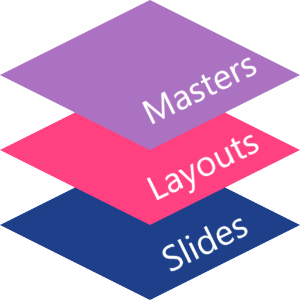
在 Aspose.Slides 中,幻灯片母版由 MasterSlide 类表示。演示文稿中的所有母版幻灯片可通过 Presentation.getMasters 集合访问,该集合由 MasterSlideCollection 表示。
Inheritance
当同一属性在多个层级上定义时,层级更具体的值会生效。例如,如果母版幻灯片和版式幻灯片都定义了背景,则基于该版式的幻灯片使用版式背景。有关版式幻灯片的更多信息,请参阅 Apply or Change Slide Layouts。访问幻灯片母版
在 PowerPoint 中,您可以通过 视图 > 幻灯片母版 打开幻灯片母版视图。
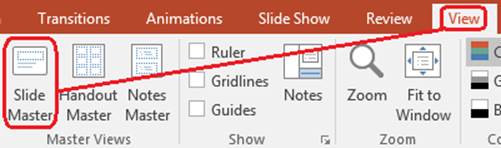
在 Aspose.Slides 中,使用 Presentation.getMasters 集合访问母版幻灯片:
import jpype
import asposeslides

if not jpype.isJVMStarted():
    jpype.startJVM()

from asposeslides.api import Presentation

presentation = Presentation("presentation.pptx")
try:
    first_master_slide = presentation.getMasters().get_Item(0)
    master_slide_count = presentation.getMasters().size()
    first_master_layout_slide_count = first_master_slide.getLayoutSlides().size()

    print(f"Master slides: {master_slide_count}")
    print(f"Layouts in the first master: {first_master_layout_slide_count}")
finally:
    presentation.dispose()
您也可以通过普通幻灯片的版式获取其使用的母版幻灯片:
import jpype
import asposeslides

if not jpype.isJVMStarted():
    jpype.startJVM()

from asposeslides.api import Presentation

presentation = Presentation("presentation.pptx")
try:
    slide = presentation.getSlides().get_Item(0)
    layout_slide = slide.getLayoutSlide()
    master_slide = layout_slide.getMasterSlide()
    master_slide_name = master_slide.getName()

    print(master_slide_name)
finally:
    presentation.dispose()
幻灯片母版包含的内容
母版幻灯片是类似幻灯片的对象。它继承自 BaseSlide,因此暴露了许多普通幻灯片和版式幻灯片使用的相同属性。母版专用成员列在 MasterSlide API 页面上。
常用的母版幻灯片成员包括:
| 成员 | 用途 |
|---|---|
| getBackground | 设置母版级别的幻灯片背景。 |
| getShapes | 存储放置在母版上的形状,例如标志、图片框和共享文本。 |
| getLayoutSlides | 存储属于该母版的版式幻灯片。 |
| getThemeManager | 提供对母版主题 API 的访问。 |
| getHeaderFooterManager | 控制母版及其子版式的页眉、页脚、日期和页码。 |
| getDependingSlides | 返回通过版式依赖于该母版的普通幻灯片。 |
向幻灯片母版添加图像
向母版幻灯片添加图像后,使用该母版版式的幻灯片都会显示该图像。这在标志、水印、装饰条等需要重复出现的视觉元素时非常有用。
下面的示例向第一张母版幻灯片添加一个标志:
import jpype
import asposeslides

if not jpype.isJVMStarted():
    jpype.startJVM()

from asposeslides.api import Images, Presentation, SaveFormat, ShapeType

presentation = Presentation("presentation.pptx")
try:
    master_slide = presentation.getMasters().get_Item(0)
    logo = Images.fromFile("logo.png")
    try:
        logo_image = presentation.getImages().addImage(logo)
        master_slide.getShapes().addPictureFrame(ShapeType.Rectangle, 20, 20, 80, 80, logo_image)
    finally:
        logo.dispose()

    presentation.save("presentation-with-logo.pptx", SaveFormat.Pptx)
finally:
    presentation.dispose()
有关图片框的更多信息,请参阅 Picture Frame。
控制母版图形的可见性
使用 BaseSlide.setShowMasterShapes 可隐藏继承自母版的图形(如标志或装饰形状),而不会将它们从母版中删除。对需要省略这些图形的幻灯片调用 Slide.setShowMasterShapes 并传入 False,在需要显示它们的幻灯片上保持 True。
下面的完整示例在母版上创建一个蓝色装饰条,并在两个使用同一空白版式的幻灯片中分别显示和隐藏该条。示例不需要输入演示文稿或图像。
import jpype
import asposeslides

if not jpype.isJVMStarted():
    jpype.startJVM()

from asposeslides.api import FillType, Presentation, SaveFormat, ShapeType, SlideLayoutType

Color = jpype.JClass("java.awt.Color")

presentation = Presentation()
try:
    master_slide = presentation.getMasters().get_Item(0)
    layout_slide = master_slide.getLayoutSlides().getByType(SlideLayoutType.Blank)
    layout_slide.setShowMasterShapes(True)

    slide_height = jpype.JFloat(presentation.getSlideSize().getSize().getHeight())
    band = master_slide.getShapes().addAutoShape(ShapeType.Rectangle, 0, 0, 60, slide_height)
    band_color = Color(70, 130, 180)
    band.getFillFormat().setFillType(FillType.Solid)
    band.getFillFormat().getSolidFillColor().setColor(band_color)
    band.getLineFormat().getFillFormat().setFillType(FillType.NoFill)

    visible_slide = presentation.getSlides().get_Item(0)
    visible_slide.setLayoutSlide(layout_slide)
    visible_slide.getShapes().clear()

    hidden_slide = presentation.getSlides().addEmptySlide(layout_slide)

    visible_slide.setShowMasterShapes(True)
    hidden_slide.setShowMasterShapes(False)

    presentation.save("master-graphics.pptx", SaveFormat.Pptx)
finally:
    presentation.dispose()
该示例使用新建演示文稿自带的 Blank 版式,并移除初始幻灯片自带的占位符。
选择设置的作用范围
普通幻灯片通过 Slide.getLayoutSlide 和 LayoutSlide.getMasterSlide 使用其母版。在单个幻灯片上设置属性只影响该幻灯片本身。将 False 传给 LayoutSlide.setShowMasterShapes 会隐藏使用该共享版式的所有幻灯片的母版图形,即使它们各自的设置为 True。若只想在一张幻灯片上隐藏图形,请修改该幻灯片的属性而保持共享版式不变。
该设置不支持在母版幻灯片本身上作为可见性控制使用。对母版调用 getShowMasterShapes 始终返回 False,而将 True 传入 setShowMasterShapes 会抛出异常。请在普通幻灯片或版式上使用此功能。
将图形与背景区分
| 操作 | 效果 |
|---|---|
| 隐藏母版图形 | 在不删除或更改幻灯片自身形状的前提下,控制继承自母版的形状可见性。 |
| 更改幻灯片背景填充 | 更改背景颜色、渐变或图像。母版图形是独立的形状,可在背景之上保持可见。参见 Presentation Background。 |
| 删除母版中的形状 | 移除共享源形状,导致使用该母版的任何幻灯片都不再拥有该形状。 |
使用占位符
占位符通常在版式幻灯片上定义。母版提供共享的样式和主题,版式则决定哪些占位符可用以及它们的放置位置。
在 PowerPoint 中,占位符命令位于幻灯片母版视图中。
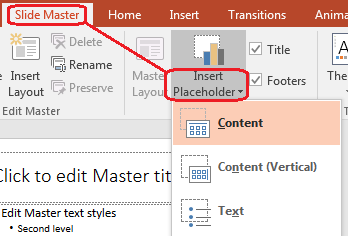
要在 Aspose.Slides 中添加新占位符,请操作属于母版的版式幻灯片:
import jpype
import asposeslides

if not jpype.isJVMStarted():
    jpype.startJVM()

from asposeslides.api import Presentation, SaveFormat, SlideLayoutType

presentation = Presentation("presentation.pptx")
try:
    master_slide = presentation.getMasters().get_Item(0)
    blank_layout_slide = master_slide.getLayoutSlides().getByType(SlideLayoutType.Blank)

    if blank_layout_slide is None:
        blank_layout_slide = master_slide.getLayoutSlides().add(SlideLayoutType.Blank, "Blank")

    blank_layout_slide.getPlaceholderManager().addTextPlaceholder(60, 120, 600, 80)

    presentation.getSlides().addEmptySlide(blank_layout_slide)
    presentation.save("presentation-with-placeholder.pptx", SaveFormat.Pptx)
finally:
    presentation.dispose()
您也可以格式化已经存在于母版幻灯片上的占位符形状。下面的示例查找标题占位符并应用线性渐变填充:
import jpype
import asposeslides

if not jpype.isJVMStarted():
    jpype.startJVM()

from asposeslides.api import AutoShape, FillType, GradientShape, PlaceholderType, Presentation, SaveFormat

Color = jpype.JClass("java.awt.Color")

presentation = Presentation("presentation.pptx")
try:
    master_slide = presentation.getMasters().get_Item(0)
    title_placeholder = None

    for shape in master_slide.getShapes():
        if isinstance(shape, AutoShape):
            if shape.getPlaceholder() is not None and shape.getPlaceholder().getType() == PlaceholderType.Title:
                title_placeholder = shape
                break

    if title_placeholder is not None:
        red_gradient_color = Color(255, 0, 0)
        purple_gradient_color = Color(128, 0, 128)

        title_placeholder.getFillFormat().setFillType(FillType.Gradient)
        title_placeholder.getFillFormat().getGradientFormat().setGradientShape(GradientShape.Linear)
        title_placeholder.getFillFormat().getGradientFormat().getGradientStops().add(jpype.JFloat(0.0), red_gradient_color)
        title_placeholder.getFillFormat().getGradientFormat().getGradientStops().add(jpype.JFloat(1.0), purple_gradient_color)

    presentation.save("presentation-title-style.pptx", SaveFormat.Pptx)
finally:
    presentation.dispose()
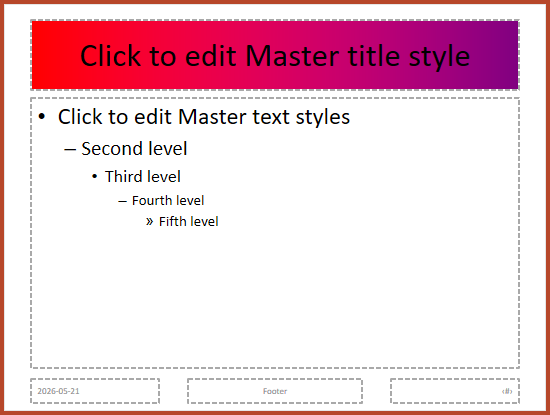
有关更多占位符和文本格式化选项,请参阅 Set Prompt Text in Placeholder 和 Text Formatting。
更改幻灯片母版背景
母版背景会被版式和未覆盖它的幻灯片继承。下面的示例为第一张母版幻灯片设置纯色背景:
import jpype
import asposeslides

if not jpype.isJVMStarted():
    jpype.startJVM()

from asposeslides.api import BackgroundType, FillType, Presentation, SaveFormat

Color = jpype.JClass("java.awt.Color")

presentation = Presentation("presentation.pptx")
try:
    master_slide = presentation.getMasters().get_Item(0)
    master_background_color = Color.GREEN

    master_slide.getBackground().setType(BackgroundType.OwnBackground)
    master_slide.getBackground().getFillFormat().setFillType(FillType.Solid)
    master_slide.getBackground().getFillFormat().getSolidFillColor().setColor(master_background_color)

    presentation.save("presentation-master-background.pptx", SaveFormat.Pptx)
finally:
    presentation.dispose()
相关主题请参阅 Presentation Background 和 Presentation Theme。
将幻灯片母版克隆到另一个演示文稿
使用 MasterSlideCollection.addClone 可将母版幻灯片复制到另一份演示文稿中。复制后的母版随后可供目标演示文稿中的版式和幻灯片使用。
import jpype
import asposeslides

if not jpype.isJVMStarted():
    jpype.startJVM()

from asposeslides.api import Presentation, SaveFormat

source_presentation = Presentation("source.pptx")
destination_presentation = Presentation("destination.pptx")
try:
    source_master_slide = source_presentation.getMasters().get_Item(0)
    cloned_master_slide = destination_presentation.getMasters().addClone(source_master_slide)

    destination_presentation.save("destination-with-master.pptx", SaveFormat.Pptx)
finally:
    source_presentation.dispose()
    destination_presentation.dispose()
如果需要同时克隆普通幻灯片及其母版,请参阅 Clone Slides。
添加多个幻灯片母版
一个演示文稿可以包含多个母版幻灯片。这在不同章节需要不同品牌、页面结构或主题设置时非常有用。
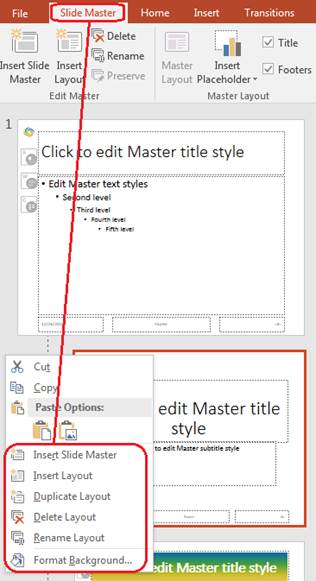
下面的示例克隆默认母版,为克隆副本设置不同的背景,在该克隆母版下创建版式,并基于该版式添加新幻灯片:
import jpype
import asposeslides

if not jpype.isJVMStarted():
    jpype.startJVM()

from asposeslides.api import BackgroundType, FillType, Presentation, SaveFormat, SlideLayoutType

Color = jpype.JClass("java.awt.Color")

presentation = Presentation("presentation.pptx")
try:
    default_master_slide = presentation.getMasters().get_Item(0)
    section_master_slide = presentation.getMasters().addClone(default_master_slide)
    section_master_background_color = Color.LIGHT_GRAY

    section_master_slide.getBackground().setType(BackgroundType.OwnBackground)
    section_master_slide.getBackground().getFillFormat().setFillType(FillType.Solid)
    section_master_slide.getBackground().getFillFormat().getSolidFillColor().setColor(section_master_background_color)

    source_blank_layout = default_master_slide.getLayoutSlides().getByType(SlideLayoutType.Blank)
    if source_blank_layout is None:
        source_blank_layout = default_master_slide.getLayoutSlides().get_Item(0)

    section_blank_layout = section_master_slide.getLayoutSlides().addClone(source_blank_layout)

    presentation.getSlides().addEmptySlide(section_blank_layout)
    presentation.save("presentation-with-multiple-masters.pptx", SaveFormat.Pptx)
finally:
    presentation.dispose()
比较幻灯片母版
母版幻灯片可以使用从 BaseSlide 继承的 equals 方法进行比较。比较检查结构和静态内容,例如形状、文本、格式、动画以及其他幻灯片设置。它不比较唯一标识符(如幻灯片 ID)或动态占位符值(如当前日期)。
import jpype
import asposeslides

if not jpype.isJVMStarted():
    jpype.startJVM()

from asposeslides.api import Presentation

first_presentation = Presentation("first.pptx")
second_presentation = Presentation("second.pptx")
try:
    first_presentation_master_count = first_presentation.getMasters().size()
    second_presentation_master_count = second_presentation.getMasters().size()

    for first_master_index in range(first_presentation_master_count):
        for second_master_index in range(second_presentation_master_count):
            first_master_slide = first_presentation.getMasters().get_Item(first_master_index)
            second_master_slide = second_presentation.getMasters().get_Item(second_master_index)
            are_master_slides_equal = first_master_slide.equals(second_master_slide)

            if are_master_slides_equal:
                print(f"first.pptx master #{first_master_index} equals second.pptx master #{second_master_index}")
finally:
    first_presentation.dispose()
    second_presentation.dispose()
更多信息请参阅 Compare Presentation Slides。
将幻灯片母版视图设为默认视图
在 ViewProperties 上使用 setLastView 方法可控制 PowerPoint 首次打开时的视图。下面的示例在幻灯片母版视图中打开演示文稿:
import jpype
import asposeslides

if not jpype.isJVMStarted():
    jpype.startJVM()

from asposeslides.api import Presentation, SaveFormat, ViewType

presentation = Presentation("presentation.pptx")
try:
    presentation.getViewProperties().setLastView(ViewType.SlideMasterView)
    presentation.save("presentation-master-view.pptx", SaveFormat.Pptx)
finally:
    presentation.dispose()
更多视图设置请参阅 Save Presentation。
删除未使用的母版幻灯片
有时演示文稿中会存在已不再被任何普通幻灯片使用的母版幻灯片。删除未使用的母版可以减小文件体积并简化模板维护。
使用 removeUnused 可从 Presentation.getMasters 集合中移除未使用的母版:
import jpype
import asposeslides

if not jpype.isJVMStarted():
    jpype.startJVM()

from asposeslides.api import Presentation, SaveFormat

presentation = Presentation("presentation.pptx")
try:
    presentation.getMasters().removeUnused(True)
    presentation.save("presentation-clean.pptx", SaveFormat.Pptx)
finally:
    presentation.dispose()
您也可以使用低代码的 Compress.removeUnusedMasterSlides 方法:
import jpype
import asposeslides

if not jpype.isJVMStarted():
    jpype.startJVM()

from asposeslides.api import Compress, Presentation, SaveFormat

presentation = Presentation("presentation.pptx")
try:
    Compress.removeUnusedMasterSlides(presentation)
    presentation.save("presentation-clean.pptx", SaveFormat.Pptx)
finally:
    presentation.dispose()
常见问题解答
幻灯片母版和版式幻灯片有什么区别?
幻灯片母版定义共享的设计设置,如主题、背景、公共形状和文字样式。版式幻灯片属于某个母版,定义占位符的具体排列。普通幻灯片使用版式幻灯片,从而同时继承版式和母版的设置。
一个演示文稿可以包含多个幻灯片母版吗?
可以。演示文稿可以包含多个母版幻灯片。当不同章节需要不同的视觉体系或品牌时,请使用多个母版。
应当在母版幻灯片还是版式幻灯片上添加占位符?
大多数情况下,请在版式幻灯片上添加占位符。将共享的视觉元素和共享格式放在母版上,然后在普通幻灯片将使用的版式上放置内容占位符。
我可以删除仍被使用的母版幻灯片吗?
不能。仍有从属幻灯片的母版不能直接安全删除。请先将这些幻灯片移动到另一个母版的版式下,或使用仅删除未被使用的母版的清理方法。