
使用 Python via Java 格式化演示文稿文本
概述
本文展示了如何使用 Aspose.Slides for Python via Java 对 PowerPoint 和 OpenDocument 演示文稿中的文本进行格式化。内容包括背景颜色、透明度、字符间距、字体属性、旋转、段落间距、自动适应行为、文本锚点、制表位和语言设置。
除非另有说明,示例均使用 sample.pptx。其第一张幻灯片的第一个形状是一个文本框,第一段包含如下所示的文本。幻灯片和形状的索引均从零开始。选择粗体部分的示例使用有效格式,包括继承的粗体格式:

要查找并高亮显示文字字面量或正则表达式匹配,请参见 搜索和替换文本。
设置文本背景颜色
使用 ParagraphFormat.getDefaultPortionFormat 为段落设置默认的突出显示颜色,或使用 BasePortionFormat.getHighlightColor 为单个文本片段设置突出显示颜色。
以下示例将浅灰色突出显示设为第一段的默认颜色。对单个片段显式设置的突出显示颜色优先于此默认值:
import jpype
import asposeslides

if not jpype.isJVMStarted():
    jpype.startJVM()

from asposeslides.api import Presentation, SaveFormat
from java.awt import Color

presentation = Presentation("sample.pptx")
try:
    slide = presentation.getSlides().get_Item(0)

    auto_shape = slide.getShapes().get_Item(0)
    paragraph = auto_shape.getTextFrame().getParagraphs().get_Item(0)

    # 为整段设置突出显示颜色。
    paragraph.getParagraphFormat().getDefaultPortionFormat().getHighlightColor().setColor(Color.LIGHT_GRAY)

    presentation.save("gray_paragraph.pptx", SaveFormat.Pptx)
finally:
    presentation.dispose()
结果:

下面的代码示例演示如何为 带粗体的文本片段 设置背景颜色:
import jpype
import asposeslides

if not jpype.isJVMStarted():
    jpype.startJVM()

from asposeslides.api import Presentation, SaveFormat
from java.awt import Color

presentation = Presentation("sample.pptx")
try:
    slide = presentation.getSlides().get_Item(0)

    auto_shape = slide.getShapes().get_Item(0)
    paragraph = auto_shape.getTextFrame().getParagraphs().get_Item(0)

    for portion in paragraph.getPortions():
        if portion.getPortionFormat().getEffective().getFontBold():
            # 为文本片段设置突出显示颜色。
            portion.getPortionFormat().getHighlightColor().setColor(Color.LIGHT_GRAY)

    presentation.save("gray_text_portions.pptx", SaveFormat.Pptx)
finally:
    presentation.dispose()
结果:

对齐文本段落
使用 ParagraphFormat.setAlignment 设置文本框内段落的对齐方式。可选值包括居中、左对齐、右对齐、两端对齐等。
以下代码示例展示如何将段落对齐至 居中:
import jpype
import asposeslides

if not jpype.isJVMStarted():
    jpype.startJVM()

from asposeslides.api import Presentation, SaveFormat, TextAlignment

presentation = Presentation("sample.pptx")
try:
    slide = presentation.getSlides().get_Item(0)

    auto_shape = slide.getShapes().get_Item(0)
    paragraph = auto_shape.getTextFrame().getParagraphs().get_Item(0)

    # 将段落的对齐方式设置为居中。
    paragraph.getParagraphFormat().setAlignment(TextAlignment.Center)

    presentation.save("aligned_paragraph.pptx", SaveFormat.Pptx)
finally:
    presentation.dispose()
结果:

对齐行内字体
使用 ParagraphFormat.setFontAlignment 在一行内垂直对齐不同字号的文本片段。此设置作用于整个段落,并控制每行内部的对齐方式。
以下独立示例在同一张幻灯片上创建四个带标签的文本框。每个段落包含相同的文本,字号分别为 18、36、54 点,并使用不同的字体对齐方式。示例使用 Arial,禁用自动适应和换行,并保持文本框足够大以容纳单行。
import jpype
import asposeslides

if not jpype.isJVMStarted():
    jpype.startJVM()

from asposeslides.api import FillType, FontAlignment, FontData, NullableBool, Paragraph, Portion, Presentation, SaveFormat, ShapeType, TextAlignment, TextAnchorType, TextAutofitType
from java.awt import Color

presentation = Presentation()
try:
    slide = presentation.getSlides().get_Item(0)

    alignments = [FontAlignment.Baseline, FontAlignment.Top, FontAlignment.Center, FontAlignment.Bottom]
    alignment_names = ["Baseline", "Top", "Center", "Bottom"]
    font_sizes = [18.0, 36.0, 54.0]
    font = FontData("Arial")

    for i, alignment in enumerate(alignments):
        shape = slide.getShapes().addAutoShape(ShapeType.Rectangle, 30, 20 + i * 130, 660, 120)
        shape.getFillFormat().setFillType(FillType.NoFill)
        shape.getLineFormat().getFillFormat().setFillType(FillType.NoFill)

        text_frame = shape.getTextFrame()
        text_frame.getTextFrameFormat().setAnchoringType(TextAnchorType.Top)
        text_frame.getTextFrameFormat().setAutofitType(TextAutofitType.None_)
        text_frame.getTextFrameFormat().setWrapText(NullableBool.False_)

        label = text_frame.getParagraphs().get_Item(0)
        label.setText(alignment_names[i])
        label.getParagraphFormat().setAlignment(TextAlignment.Left)
        label.getParagraphFormat().getDefaultPortionFormat().setFontHeight(14)
        label.getParagraphFormat().getDefaultPortionFormat().setLatinFont(font)
        label.getParagraphFormat().getDefaultPortionFormat().getFillFormat().setFillType(FillType.Solid)
        label.getParagraphFormat().getDefaultPortionFormat().getFillFormat().getSolidFillColor().setColor(Color.GRAY)

        paragraph = Paragraph()
        paragraph.getParagraphFormat().setFontAlignment(alignment)
        paragraph.getParagraphFormat().setAlignment(TextAlignment.Left)
        paragraph.getParagraphFormat().getDefaultPortionFormat().setLatinFont(font)
        paragraph.getParagraphFormat().getDefaultPortionFormat().getFillFormat().setFillType(FillType.Solid)
        paragraph.getParagraphFormat().getDefaultPortionFormat().getFillFormat().getSolidFillColor().setColor(Color.BLACK)

        for font_size in font_sizes:
            portion = Portion("Ag ")
            portion.getPortionFormat().setFontHeight(font_size)
            paragraph.getPortions().add(portion)

        text_frame.getParagraphs().add(paragraph)

    presentation.save("font_alignment.pptx", SaveFormat.Pptx)
finally:
    presentation.dispose()
结果:
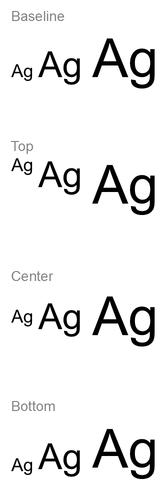
字体对齐使用字体度量,因此各字母的可视边缘不一定完全对齐。示例中包含大写字母和下行字,以帮助展示基线与底部对齐的差异。字体可用性与替换、使用的字符以及字号差异都会影响结果。框的尺寸、边距、行距、换行和自动适应也会影响布局;比较模式时请使用相同的字体和布局设置。
此设置不同于 ParagraphFormat.setAlignment,后者控制水平段落对齐;也不同于 TextFrameFormat.setAnchoringType,后者在形状内部垂直定位文本块。通过 BasePortionFormat.setEscapement 实现的上标和下标格式会相对于基线移动单个片段,而不是为段落的行设置字体对齐。
设置文本透明度
文本透明度通过分配给 BasePortionFormat.getFillFormat 的颜色的 alpha 分量来控制。下面示例中,alpha = 50 是 0–255 范围的 ARGB alpha 通道值,而非透明度百分比。
以下代码示例展示如何对 整个段落 应用透明度:
import jpype
import asposeslides

if not jpype.isJVMStarted():
    jpype.startJVM()

from asposeslides.api import FillType, Presentation, SaveFormat
from java.awt import Color

alpha = 50
text_color = Color(0, 0, 0, alpha)

presentation = Presentation("sample.pptx")
try:
    slide = presentation.getSlides().get_Item(0)

    auto_shape = slide.getShapes().get_Item(0)
    paragraph = auto_shape.getTextFrame().getParagraphs().get_Item(0)

    # 将文本的填充颜色设置为透明颜色。
    paragraph.getParagraphFormat().getDefaultPortionFormat().getFillFormat().setFillType(FillType.Solid)
    paragraph.getParagraphFormat().getDefaultPortionFormat().getFillFormat().getSolidFillColor().setColor(text_color)

    presentation.save("transparent_paragraph.pptx", SaveFormat.Pptx)
finally:
    presentation.dispose()
结果:

以下代码示例展示如何对 带粗体的文本片段 应用透明度:
import jpype
import asposeslides

if not jpype.isJVMStarted():
    jpype.startJVM()

from asposeslides.api import FillType, Presentation, SaveFormat
from java.awt import Color

alpha = 50
text_color = Color(0, 0, 0, alpha)

presentation = Presentation("sample.pptx")
try:
    slide = presentation.getSlides().get_Item(0)

    auto_shape = slide.getShapes().get_Item(0)
    paragraph = auto_shape.getTextFrame().getParagraphs().get_Item(0)

    for portion in paragraph.getPortions():
        if portion.getPortionFormat().getEffective().getFontBold():
            # 设置文本片段的透明度。
            portion.getPortionFormat().getFillFormat().setFillType(FillType.Solid)
            portion.getPortionFormat().getFillFormat().getSolidFillColor().setColor(text_color)

    presentation.save("transparent_text_portions.pptx", SaveFormat.Pptx)
finally:
    presentation.dispose()
结果:

设置文本字符间距
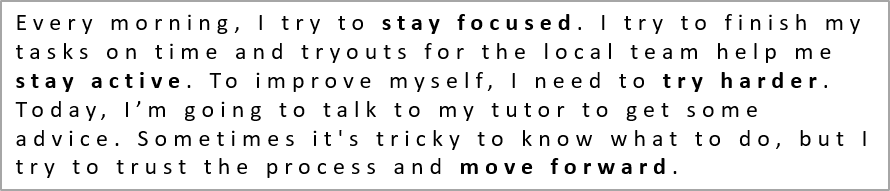
使用 BasePortionFormat.setSpacing 可以在文本框中的字符之间增加或压缩间距。示例中添加了 3 点的间距;负值则压缩文本。
以下 Python 代码展示如何在 整个段落 中扩大字符间距:
import jpype
import asposeslides

if not jpype.isJVMStarted():
    jpype.startJVM()

from asposeslides.api import Presentation, SaveFormat

presentation = Presentation("sample.pptx")
try:
    slide = presentation.getSlides().get_Item(0)

    auto_shape = slide.getShapes().get_Item(0)
    paragraph = auto_shape.getTextFrame().getParagraphs().get_Item(0)

    # 注意:使用负值来压缩字符间距。
    paragraph.getParagraphFormat().getDefaultPortionFormat().setSpacing(3) # 扩展字符间距。

    presentation.save("character_spacing_in_paragraph.pptx", SaveFormat.Pptx)
finally:
    presentation.dispose()
结果:
下面的代码示例展示如何在 带粗体的文本片段 中扩大字符间距:
import jpype
import asposeslides

if not jpype.isJVMStarted():
    jpype.startJVM()

from asposeslides.api import Presentation, SaveFormat

presentation = Presentation("sample.pptx")
try:
    slide = presentation.getSlides().get_Item(0)

    auto_shape = slide.getShapes().get_Item(0)
    paragraph = auto_shape.getTextFrame().getParagraphs().get_Item(0)

    for portion in paragraph.getPortions():
        if portion.getPortionFormat().getEffective().getFontBold():
            # 注意:使用负值来压缩字符间距。
            portion.getPortionFormat().setSpacing(3) # 扩展字符间距。

    presentation.save("character_spacing_in_text_portions.pptx", SaveFormat.Pptx)
finally:
    presentation.dispose()
结果:

禁用特定字体的字距调整
在某些情况下,Aspose.Slides 渲染的文本可能比 PowerPoint 中显示的略紧。这可能是因为 PowerPoint 对某些字体会忽略字距调整数据,即使该字体包含有效的字距信息并且在 PowerPoint 设置中已启用字距调整。
为使渲染结果更接近 PowerPoint,您可以为使用受影响字体的文本片段禁用字距调整。将 BasePortionFormat.setKerningMinimalSize 设置为大于实际字体尺寸的值。本例需要 “presentation.pptx”,其第一张幻灯片的第一形状为文本框。它检查有效的字体名称(包括继承的字体),并为使用 Roboto 的片段设置 100 点的阈值:低于该阈值的片段将禁用字距调整。
import jpype
import asposeslides

if not jpype.isJVMStarted():
    jpype.startJVM()

from asposeslides.api import Presentation, SaveFormat

presentation = Presentation("presentation.pptx")
try:
    slide = presentation.getSlides().get_Item(0)

    auto_shape = slide.getShapes().get_Item(0)
    target_font = "Roboto"

    for paragraph in auto_shape.getTextFrame().getParagraphs():
        for portion in paragraph.getPortions():
            portion_format = portion.getPortionFormat().getEffective()
            fonts = (portion_format.getLatinFont(), portion_format.getEastAsianFont(), portion_format.getComplexScriptFont())
            if any(font is not None and font.getFontName() == target_font for font in fonts):
                portion.getPortionFormat().setKerningMinimalSize(100)

    presentation.save("output.pptx", SaveFormat.Pptx)
finally:
    presentation.dispose()
对于低于阈值的匹配文本,此设置可阻止字距调整,并有助于使 Aspose.Slides 的渲染效果与 PowerPoint 对受此 PowerPoint 特定行为影响的字体的视觉输出保持一致。
管理文本字体属性
可以通过 ParagraphFormat.getDefaultPortionFormat 在段落级别设置字体属性,或通过 PortionFormat 在单个片段上设置。
以下示例将第一段的默认字体设为 12 磅 Times New Roman,且带粗体、斜体和点划线下划线。对单个片段的显式格式会覆盖这些默认值。
import jpype
import asposeslides

if not jpype.isJVMStarted():
    jpype.startJVM()

from asposeslides.api import FontData, NullableBool, Presentation, SaveFormat, TextUnderlineType

presentation = Presentation("sample.pptx")
try:
    slide = presentation.getSlides().get_Item(0)

    auto_shape = slide.getShapes().get_Item(0)
    paragraph = auto_shape.getTextFrame().getParagraphs().get_Item(0)

    # 设置段落的字体属性。
    paragraph.getParagraphFormat().getDefaultPortionFormat().setFontHeight(12)
    paragraph.getParagraphFormat().getDefaultPortionFormat().setFontBold(NullableBool.True_)
    paragraph.getParagraphFormat().getDefaultPortionFormat().setFontItalic(NullableBool.True_)
    paragraph.getParagraphFormat().getDefaultPortionFormat().setFontUnderline(TextUnderlineType.Dotted)
    font = FontData("Times New Roman")
    paragraph.getParagraphFormat().getDefaultPortionFormat().setLatinFont(font)

    presentation.save("font_properties_for_paragraph.pptx", SaveFormat.Pptx)
finally:
    presentation.dispose()
结果:

以下示例对有效格式为粗体的片段应用 13 磅 Times New Roman、斜体以及点划线下划线:
import jpype
import asposeslides

if not jpype.isJVMStarted():
    jpype.startJVM()

from asposeslides.api import FontData, NullableBool, Presentation, SaveFormat, TextUnderlineType

presentation = Presentation("sample.pptx")
try:
    slide = presentation.getSlides().get_Item(0)

    auto_shape = slide.getShapes().get_Item(0)
    paragraph = auto_shape.getTextFrame().getParagraphs().get_Item(0)

    for portion in paragraph.getPortions():
        if portion.getPortionFormat().getEffective().getFontBold():
            # 为文本片段设置字体属性。
            portion.getPortionFormat().setFontHeight(13)
            portion.getPortionFormat().setFontItalic(NullableBool.True_)
            portion.getPortionFormat().setFontUnderline(TextUnderlineType.Dotted)
            font = FontData("Times New Roman")
            portion.getPortionFormat().setLatinFont(font)

    presentation.save("font_properties_for_text_portions.pptx", SaveFormat.Pptx)
finally:
    presentation.dispose()
结果:

设置文本旋转
使用 TextFrameFormat.setTextVerticalType 可以在形状内设置预定义的文本方向。
以下代码示例将形状中文本的方向设为 TextVerticalType.Vertical270,这会使文本 逆时针旋转 90 度:
import jpype
import asposeslides

if not jpype.isJVMStarted():
    jpype.startJVM()

from asposeslides.api import Presentation, SaveFormat, TextVerticalType

presentation = Presentation("sample.pptx")
try:
    slide = presentation.getSlides().get_Item(0)

    auto_shape = slide.getShapes().get_Item(0)
    auto_shape.getTextFrame().getTextFrameFormat().setTextVerticalType(TextVerticalType.Vertical270)

    presentation.save("text_rotation.pptx", SaveFormat.Pptx)
finally:
    presentation.dispose()
结果:

为文本框设置自定义旋转
使用 TextFrameFormat.setRotationAngle 可以为 TextFrame 设置自定义旋转角度。
下面的代码示例在形状内将文本框顺时针旋转 3 度:
import jpype
import asposeslides

if not jpype.isJVMStarted():
    jpype.startJVM()

from asposeslides.api import Presentation, SaveFormat

presentation = Presentation("sample.pptx")
try:
    slide = presentation.getSlides().get_Item(0)

    auto_shape = slide.getShapes().get_Item(0)
    auto_shape.getTextFrame().getTextFrameFormat().setRotationAngle(3)

    presentation.save("custom_text_rotation.pptx", SaveFormat.Pptx)
finally:
    presentation.dispose()
结果:

设置段落行距
Aspose.Slides 提供 ParagraphFormat.setSpaceAfter、ParagraphFormat.setSpaceBefore 和 ParagraphFormat.setSpaceWithin 来控制段落间距。使用方式如下:
- 使用正值将行距指定为行高的百分比。
- 使用负值将行距指定为磅值。
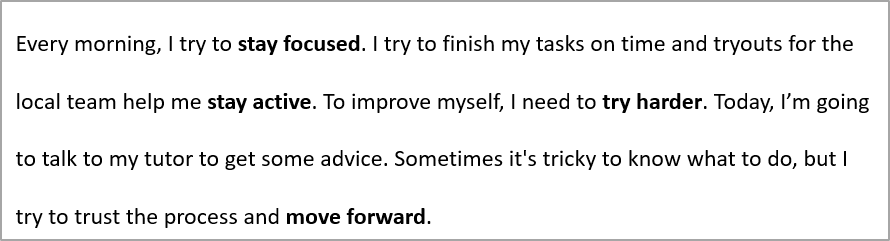
以下示例将第一段内部的间距设为行高的 200%(双倍行距):
import jpype
import asposeslides

if not jpype.isJVMStarted():
    jpype.startJVM()

from asposeslides.api import Presentation, SaveFormat

presentation = Presentation("sample.pptx")
try:
    slide = presentation.getSlides().get_Item(0)

    auto_shape = slide.getShapes().get_Item(0)

    paragraph = auto_shape.getTextFrame().getParagraphs().get_Item(0)
    paragraph.getParagraphFormat().setSpaceWithin(200)

    presentation.save("line_spacing.pptx", SaveFormat.Pptx)
finally:
    presentation.dispose()
结果:
控制换行
段落换行规则在窄文本块以及混合拉丁文和东亚文字的演示文稿中非常有用。以下方法属于 ParagraphFormat,因此它们适用于整个段落:
- setLatinLineBreak 控制拉丁文换行规则。在混合文本中,修改该设置也可能改变相邻东亚文字和标点的换行位置。
- setEastAsianLineBreak 控制东亚文字换行规则,包括行首和行尾字符的限制。
这些规则并不替代 TextFrameFormat.setWrapText,后者启用文本框内的自动换行。它们影响换行发生时的布局,但不会插入换行字符。显式换行符会强制在段落内部另起一行,且不受可用宽度影响。
以下独立示例创建一个包含中文和拉丁文的窄文本块,显式设置两种换行选项并保存为 “line_breaking.pptx”。要实验任一规则,只需在保持另一设置不变的情况下更改相应的值。示例使用 24 磅 Arial 和 SimSun,框宽 160 磅,水平文本框边距为 0。调用 TextFrameFormat.setAutofitType 并传入 TextAutofitType.None_,以保持文本大小和框尺寸固定。
import jpype
import asposeslides

if not jpype.isJVMStarted():
    jpype.startJVM()

from asposeslides.api import FillType, FontData, NullableBool, Presentation, SaveFormat, ShapeType, TextAlignment, TextAutofitType
from java.awt import Color

presentation = Presentation()
try:
    slide = presentation.getSlides().get_Item(0)

    shape = slide.getShapes().addAutoShape(ShapeType.Rectangle, 50, 50, 160, 300)
    shape.getFillFormat().setFillType(FillType.NoFill)

    text_frame = shape.getTextFrame()
    text_frame.getTextFrameFormat().setWrapText(NullableBool.True_)
    text_frame.getTextFrameFormat().setAutofitType(TextAutofitType.None_)
    text_frame.getTextFrameFormat().setMarginLeft(0)
    text_frame.getTextFrameFormat().setMarginRight(0)

    paragraph = text_frame.getParagraphs().get_Item(0)
    paragraph.setText("中文排版测试,PowerPoint 中文演示。")

    paragraph_format = paragraph.getParagraphFormat()
    paragraph_format.setAlignment(TextAlignment.Left)
    paragraph_format.getDefaultPortionFormat().setFontHeight(24)
    latin_font = FontData("Arial")
    paragraph_format.getDefaultPortionFormat().setLatinFont(latin_font)
    east_asian_font = FontData("SimSun")
    paragraph_format.getDefaultPortionFormat().setEastAsianFont(east_asian_font)
    paragraph_format.getDefaultPortionFormat().getFillFormat().setFillType(FillType.Solid)
    paragraph_format.getDefaultPortionFormat().getFillFormat().getSolidFillColor().setColor(Color.BLACK)
    paragraph_format.setLatinLineBreak(NullableBool.False_)
    paragraph_format.setEastAsianLineBreak(NullableBool.True_)

    presentation.save("line_breaking.pptx", SaveFormat.Pptx)
finally:
    presentation.dispose()
控制悬挂标点
ParagraphFormat.setHangingPunctuation 允许符合条件的标点超出文本行的右边缘,而不是占据下一行。它作用于整个段落,与悬挂缩进不同。
以下独立示例在宽度为 100 磅的文本框中启用悬挂标点并保存为 “hanging_punctuation.pptx”。使用 24 磅 Arial 且水平文本框边距为 0 时,句末的句点仍位于 “sentence” 之后,并超出右侧文本边缘。将属性设为 NullableBool.False_ 进行对比:此设置下句点会占据单独一行。启用换行并禁用自动适应以保持可用宽度固定。
import jpype
import asposeslides

if not jpype.isJVMStarted():
    jpype.startJVM()

from asposeslides.api import FillType, FontData, NullableBool, Presentation, SaveFormat, ShapeType, TextAlignment, TextAutofitType
from java.awt import Color

presentation = Presentation()
try:
    slide = presentation.getSlides().get_Item(0)

    shape = slide.getShapes().addAutoShape(ShapeType.Rectangle, 50, 50, 100, 200)
    shape.getFillFormat().setFillType(FillType.NoFill)

    text_frame = shape.getTextFrame()
    text_frame.getTextFrameFormat().setWrapText(NullableBool.True_)
    text_frame.getTextFrameFormat().setAutofitType(TextAutofitType.None_)
    text_frame.getTextFrameFormat().setMarginLeft(0)
    text_frame.getTextFrameFormat().setMarginRight(0)

    paragraph = text_frame.getParagraphs().get_Item(0)
    paragraph.setText("Simple text, next sentence.")

    paragraph_format = paragraph.getParagraphFormat()
    paragraph_format.setAlignment(TextAlignment.Left)
    paragraph_format.getDefaultPortionFormat().setFontHeight(24)
    latin_font = FontData("Arial")
    paragraph_format.getDefaultPortionFormat().setLatinFont(latin_font)
    paragraph_format.getDefaultPortionFormat().getFillFormat().setFillType(FillType.Solid)
    paragraph_format.getDefaultPortionFormat().getFillFormat().getSolidFillColor().setColor(Color.BLACK)
    paragraph_format.setHangingPunctuation(NullableBool.True_)

    presentation.save("hanging_punctuation.pptx", SaveFormat.Pptx)
finally:
    presentation.dispose()
并非所有标点都可以悬挂。上述 字体和布局条件 同样适用于此比较:更改字体、可用宽度、边距或自动适应设置都可能消除可见差异。
设置文本框的自动适应类型
TextFrameFormat.setAutofitType 决定当文本超出其容器边界时的行为。使用它可以控制文本是收缩、溢出还是自动调整形状大小。下面的示例将形状设置为随文本大小自动调整,并将结果保存为 “autofit_type.pptx”。
import jpype
import asposeslides

if not jpype.isJVMStarted():
    jpype.startJVM()

from asposeslides.api import Presentation, SaveFormat, TextAutofitType

presentation = Presentation("sample.pptx")
try:
    slide = presentation.getSlides().get_Item(0)

    auto_shape = slide.getShapes().get_Item(0)
    auto_shape.getTextFrame().getTextFrameFormat().setAutofitType(TextAutofitType.Shape)

    presentation.save("autofit_type.pptx", SaveFormat.Pptx)
finally:
    presentation.dispose()
要在自动换行后统计行数并查看文本或形状宽度变化对结果的影响,请参见 计数渲染行数。仅凭行数并不能判断文本是否溢出其容器。
设置文本框的锚点
TextFrameFormat.setAnchoringType 定义文本在形状内部的垂直定位方式,例如顶部、居中或底部。下面的示例将文本锚定在第一个形状的底部,并将结果保存为 “text_anchor.pptx”。
import jpype
import asposeslides

if not jpype.isJVMStarted():
    jpype.startJVM()

from asposeslides.api import Presentation, SaveFormat, TextAnchorType

presentation = Presentation("sample.pptx")
try:
    slide = presentation.getSlides().get_Item(0)

    auto_shape = slide.getShapes().get_Item(0)
    auto_shape.getTextFrame().getTextFrameFormat().setAnchoringType(TextAnchorType.Bottom)

    presentation.save("text_anchor.pptx", SaveFormat.Pptx)
finally:
    presentation.dispose()
设置文本制表符
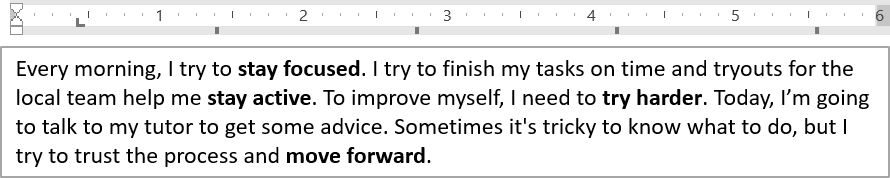
使用 ParagraphFormat.setDefaultTabSize 和 ParagraphFormat.getTabs 可以在段落中配置制表位。下面的示例将默认制表间隔设为 100 磅,并在 30 磅处添加左对齐的制表位。这些设置会影响包含制表字符的文本。
import jpype
import asposeslides

if not jpype.isJVMStarted():
    jpype.startJVM()

from asposeslides.api import Presentation, SaveFormat, TabAlignment

presentation = Presentation("sample.pptx")
try:
    slide = presentation.getSlides().get_Item(0)

    auto_shape = slide.getShapes().get_Item(0)

    paragraph = auto_shape.getTextFrame().getParagraphs().get_Item(0)
    paragraph.getParagraphFormat().setDefaultTabSize(100)
    paragraph.getParagraphFormat().getTabs().add(30, TabAlignment.Left)

    presentation.save("paragraph_tabs.pptx", SaveFormat.Pptx)
finally:
    presentation.dispose()
结果:
设置校对语言
Aspose.Slides 提供 BasePortionFormat.setLanguageId,允许为文本片段设置校对语言。校对语言决定在 PowerPoint 中进行拼写和语法检查时使用的语言。
以下示例需要 “presentation.pptx”,其第一张幻灯片的第一形状为文本框且至少包含一个段落。示例将第一段的内容替换为 “1。”,将其字体设为 SimSun,并将校对语言设为简体中文 (zh-CN)。结果保存为 “proofing_language.pptx”:
import jpype
import asposeslides

if not jpype.isJVMStarted():
    jpype.startJVM()

from asposeslides.api import FontData, Portion, Presentation, SaveFormat

presentation = Presentation("presentation.pptx")
try:
    slide = presentation.getSlides().get_Item(0)

    auto_shape = slide.getShapes().get_Item(0)

    paragraph = auto_shape.getTextFrame().getParagraphs().get_Item(0)
    paragraph.getPortions().clear()

    font = FontData("SimSun")

    text_portion = Portion()
    text_portion.getPortionFormat().setComplexScriptFont(font)
    text_portion.getPortionFormat().setEastAsianFont(font)
    text_portion.getPortionFormat().setLatinFont(font)

    # 设置校对语言的 Id。
    text_portion.getPortionFormat().setLanguageId("zh-CN")

    text_portion.setText("1。")
    paragraph.getPortions().add(text_portion)

    presentation.save("proofing_language.pptx", SaveFormat.Pptx)
finally:
    presentation.dispose()
设置默认语言
使用 LoadOptions.setDefaultTextLanguage 可以定义在加载或创建演示文稿时创建的文本的默认语言。以下示例创建一个默认文本语言为美式英语的演示文稿,添加一个文本框,并打印其第一个文本片段的语言代码 en-US。
import jpype
import asposeslides

if not jpype.isJVMStarted():
    jpype.startJVM()

from asposeslides.api import LoadOptions, Presentation, ShapeType

load_options = LoadOptions()
load_options.setDefaultTextLanguage("en-US")

presentation = Presentation(load_options)
try:
    slide = presentation.getSlides().get_Item(0)

    # 添加一个带文本的矩形形状。
    shape = slide.getShapes().addAutoShape(ShapeType.Rectangle, 20, 20, 150, 50)
    shape.getTextFrame().setText("Sample text")

    # 检查第一段文字的语言。
    portion = shape.getTextFrame().getParagraphs().get_Item(0).getPortions().get_Item(0)
    print(portion.getPortionFormat().getLanguageId())
finally:
    presentation.dispose()
设置默认文本样式
要在演示文稿级别应用默认的文本格式,请使用 Presentation.getDefaultTextStyle。
以下示例将新演示文稿中顶层段落的默认字体设置为 14 磅粗体,并将其保存为 “default_text_style.pptx”。文本可以继承这些默认值,除非更具体的格式覆盖了它们。
import jpype
import asposeslides

if not jpype.isJVMStarted():
    jpype.startJVM()

from asposeslides.api import NullableBool, Presentation, SaveFormat

presentation = Presentation()
try:
    # 获取顶层段落格式。
    paragraph_format = presentation.getDefaultTextStyle().getLevel(0)

    if paragraph_format is not None:
        paragraph_format.getDefaultPortionFormat().setFontHeight(14)
        paragraph_format.getDefaultPortionFormat().setFontBold(NullableBool.True_)

    presentation.save("default_text_style.pptx", SaveFormat.Pptx)
finally:
    presentation.dispose()
提取带全大写效果的文本
在 PowerPoint 中,应用 全大写 字体效果会使幻灯片上的文本显示为大写,即使原始输入为小写。当使用 Aspose.Slides 检索此类文本片段时,库会返回其原始输入形式。若要匹配显示的文本,需要检查 TextCapType 并在值为 All 时将返回的字符串转换为大写。
此示例需要 “sample2.pptx”,其第一张幻灯片的第一形状为文本框。第一段的第一片段包含 “Hello, Aspose!” 并应用了全大写效果,如下所示。
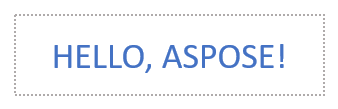
下面的代码示例展示如何提取已应用 全大写 效果的文本:
import jpype
import asposeslides

if not jpype.isJVMStarted():
    jpype.startJVM()

from asposeslides.api import Presentation, TextCapType

presentation = Presentation("sample2.pptx")
try:
    slide = presentation.getSlides().get_Item(0)

    auto_shape = slide.getShapes().get_Item(0)
    text_portion = auto_shape.getTextFrame().getParagraphs().get_Item(0).getPortions().get_Item(0)

    print("Original text: " + str(text_portion.getText()))

    text_format = text_portion.getPortionFormat().getEffective()
    if text_format.getTextCapType() == TextCapType.All:
        text = str(text_portion.getText()).upper()
        print("All-Caps effect: " + text)
finally:
    presentation.dispose()
输出:
Original text: Hello, Aspose!
All-Caps effect: HELLO, ASPOSE!
常见问题
如何在幻灯片的表格中修改文本?
要在幻灯片的表格中修改文本,请使用 Table。遍历单元格,并通过 Cell.getTextFrame 更新每个单元格的文本框,并通过 Paragraph.getParagraphFormat 更新段落格式。
如何在 PowerPoint 幻灯片的文本上应用渐变颜色?
要为文本应用渐变颜色,请使用 BasePortionFormat.getFillFormat。将 FillFormat.setFillType 设置为 FillType.Gradient,并配置渐变停止点、方向和透明度。