
إضافة معادلات رياضية إلى عروض PowerPoint التقديمية في C++
نظرة عامة
PowerPoint يخزن المعادلات كـ Office Math Markup Language (OMML). باستخدام Aspose.Slides لـ C++، يمكنك إنشاء نفس نوع المحتوى الرياضي برمجيًا: الكسور، الجذور، الدوال، الحدود، عوامل N-ary، المصفوفات، المصفوفات المتعددة، والكتل الرياضية المنسقة.
في PowerPoint، يقوم المستخدمون عادةً بإضافة المعادلات من Insert > Equation:
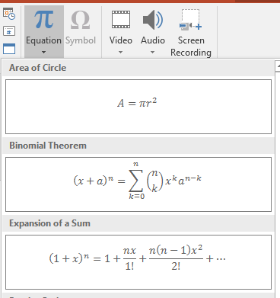
النتيجة هي نص رياضي قابل للتحرير على الشريحة:

Aspose.Slides يبني ذلك النص الرياضي من خلال ثلاثة كائنات رئيسية:
- شكل رياضي، يتم إنشاؤه باستخدام AddMathShape، هو الشكل الذي يحتوي على المعادلة.
- MathPortion يخزن المحتوى الرياضي داخل إطار نص الشكل.
- MathParagraph يحتوي على واحد أو أكثر من كائنات MathBlock.
معظم الأمثلة أدناه تستخدم MathematicalText والطرق المتسلسلة من IMathElement لتقليل حجم الشيفرة وجعلها قابلة للقراءة.
لإصدارات MathML، راجع Export Math Equations from Presentations in C++.
إنشاء معادلة
هذا المثال ينشئ شكلًا رياضيًا ويضيف مبرهنة فيثاغورس:
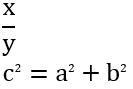
auto presentation = System::MakeObject<Presentation>();
auto slide = presentation->get_Slide(0);

auto mathShape = slide->get_Shapes()->AddMathShape(20.0f, 20.0f, 700.0f, 120.0f);
auto mathPortion = System::ExplicitCast<MathPortion>(mathShape->get_TextFrame()->get_Paragraph(0)->get_Portion(0));
auto mathParagraph = mathPortion->get_MathParagraph();

auto equation = System::MakeObject<MathematicalText>(u"c")
        - >SetSuperscript(u"2")
        - >Join(u"=")
        - >Join(System::MakeObject<MathematicalText>(u"a")->SetSuperscript(u"2"))
        - >Join(u"+")
        - >Join(System::MakeObject<MathematicalText>(u"b")->SetSuperscript(u"2"));

mathParagraph->Add(equation);

presentation->Save(u"pythagorean-theorem.pptx", SaveFormat::Pptx);
presentation->Dispose();
AddMathShape ينشئ شكلاً يحتوي بالفعل على فقرة رياضية. قم بالوصول إلى أول MathPortion، احصل على MathParagraph الخاص به، وأضف كتلًا رياضية أو عناصر رياضية إليه.
إضافة كسور
استخدم Divide لإنشاء كسر. يمكنك اختيار نمط الكسر باستخدام MathFractionTypes.

auto presentation = System::MakeObject<Presentation>();
auto slide = presentation->get_Slide(0);

auto mathShape = slide->get_Shapes()->AddMathShape(20.0f, 20.0f, 700.0f, 100.0f);
auto mathPortion = System::ExplicitCast<MathPortion>(mathShape->get_TextFrame()->get_Paragraph(0)->get_Portion(0));
auto mathParagraph = mathPortion->get_MathParagraph();

auto fraction = System::MakeObject<MathematicalText>(u"1")
        - >Divide(u"x", MathFractionTypes::Skewed);

mathParagraph->Add(System::MakeObject<MathBlock>(fraction));

presentation->Save(u"fraction.pptx", SaveFormat::Pptx);
presentation->Dispose();
لإنشاء كسر مكدس، استخدم MathFractionTypes::Bar:
auto stackedFraction = System::MakeObject<MathematicalText>(u"x + 1")->Divide(u"y - 1", MathFractionTypes::Bar);
إضافة جذور
استخدم Radical لإنشاء جذر تربيعي، جذر مكعب، أو جذر آخر. العنصر الحالي يصبح القاعدة، والحجة تصبح الدرجة.

auto presentation = System::MakeObject<Presentation>();
auto slide = presentation->get_Slide(0);

auto mathShape = slide->get_Shapes()->AddMathShape(20.0f, 20.0f, 700.0f, 100.0f);
auto mathPortion = System::ExplicitCast<MathPortion>(mathShape->get_TextFrame()->get_Paragraph(0)->get_Portion(0));
auto mathParagraph = mathPortion->get_MathParagraph();

auto radical = System::MakeObject<MathematicalText>(u"x")
        - >Radical(u"n");

mathParagraph->Add(System::MakeObject<MathBlock>(radical));

presentation->Save(u"radical.pptx", SaveFormat::Pptx);
presentation->Dispose();
إضافة دوال وحدود
استخدم AsArgumentOfFunction أو Function للدوال مثل sin(x), log(x), أو أسماء دوال مخصصة. للحدود، ضع lim داخل MathLimit أو استخدم SetLowerLimit.

auto presentation = System::MakeObject<Presentation>();
auto slide = presentation->get_Slide(0);

auto mathShape = slide->get_Shapes()->AddMathShape(20.0f, 20.0f, 700.0f, 100.0f);
auto mathPortion = System::ExplicitCast<MathPortion>(mathShape->get_TextFrame()->get_Paragraph(0)->get_Portion(0));
auto mathParagraph = mathPortion->get_MathParagraph();

auto limit = System::MakeObject<MathematicalText>(u"lim")
        - >SetLowerLimit(u"x→∞")
        - >Function(u"x");

mathParagraph->Add(System::MakeObject<MathBlock>(limit));

presentation->Save(u"functions-and-limits.pptx", SaveFormat::Pptx);
presentation->Dispose();
لإضافة اسم دالة مخصص، اجعل اسم الدالة هو العنصر الحالي:
auto customFunction = System::MakeObject<MathematicalText>(u"f")->Function(u"x + 1");
إضافة عوامل N-ary وتكاملات
استخدم Nary للجمعيات، الاتحاد، التقاطع، وغيرها من العوامل الكبيرة. استخدم Integral للتكاملات. كلا الطريقتين يتيحان تعيين الحدود السفلية والعلوية.
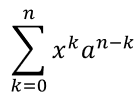
auto presentation = System::MakeObject<Presentation>();
auto slide = presentation->get_Slide(0);

auto mathShape = slide->get_Shapes()->AddMathShape(20.0f, 20.0f, 700.0f, 120.0f);
auto mathPortion = System::ExplicitCast<MathPortion>(mathShape->get_TextFrame()->get_Paragraph(0)->get_Portion(0));
auto mathParagraph = mathPortion->get_MathParagraph();

auto summationBase = System::MakeObject<MathematicalText>(u"x")
        - >SetSuperscript(u"k")
        - >Join(System::MakeObject<MathematicalText>(u"a")->SetSuperscript(u"n-k"));

auto summation = summationBase->Nary(MathNaryOperatorTypes::Summation, u"k=0", u"n");

mathParagraph->Add(System::MakeObject<MathBlock>(summation));

presentation->Save(u"nary-operators.pptx", SaveFormat::Pptx);
presentation->Dispose();
العوامل N-ary مخصصة للعوامل الكبيرة مع حدود اختيارية. العوامل البسيطة مثل +, -, و= عادةً ما تُضاف كـ MathematicalText وتُدمج في التعبير.
لإنشاء تكامل، استخدم Integral:
auto integralBase = System::MakeObject<MathematicalText>(u"x")->Join(System::MakeObject<MathematicalText>(u"dx")->ToBox());
auto integral = integralBase->Integral(MathIntegralTypes::Simple, u"0", u"1");
إضافة مصفوفات
استخدم MathMatrix للصفوف والأعمدة. المصفوفات لا تشمل الأقواس بشكل افتراضي، لذا أغلق المصفوفة بأقواس أو أقواس مربعة أو معقوفة حسب الحاجة.
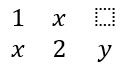
auto presentation = System::MakeObject<Presentation>();
auto slide = presentation->get_Slide(0);

auto mathShape = slide->get_Shapes()->AddMathShape(20.0f, 20.0f, 700.0f, 120.0f);
auto mathPortion = System::ExplicitCast<MathPortion>(mathShape->get_TextFrame()->get_Paragraph(0)->get_Portion(0));
auto mathParagraph = mathPortion->get_MathParagraph();

auto matrix = System::MakeObject<MathMatrix>(2, 3);
matrix->idx_set(0, 0, System::MakeObject<MathematicalText>(u"1"));
matrix->idx_set(0, 1, System::MakeObject<MathematicalText>(u"x"));
matrix->idx_set(1, 0, System::MakeObject<MathematicalText>(u"x"));
matrix->idx_set(1, 1, System::MakeObject<MathematicalText>(u"2"));
matrix->idx_set(1, 2, System::MakeObject<MathematicalText>(u"y"));

mathParagraph->Add(System::MakeObject<MathBlock>(matrix));

presentation->Save(u"matrix.pptx", SaveFormat::Pptx);
presentation->Dispose();
إضافة مصفوفات معادلات
استخدم ToMathArray عندما تحتاج إلى معادلات محاذية أو مجموعة رأسية من التعابير.

auto presentation = System::MakeObject<Presentation>();
auto slide = presentation->get_Slide(0);

auto mathShape = slide->get_Shapes()->AddMathShape(20.0f, 20.0f, 700.0f, 140.0f);
auto mathPortion = System::ExplicitCast<MathPortion>(mathShape->get_TextFrame()->get_Paragraph(0)->get_Portion(0));
auto mathParagraph = mathPortion->get_MathParagraph();

auto equationArray = System::MakeObject<MathematicalText>(u"x")
        - >Join(u"y")
        - >ToMathArray();

mathParagraph->Add(System::MakeObject<MathBlock>(equationArray));

presentation->Save(u"equation-array.pptx", SaveFormat::Pptx);
presentation->Dispose();
إضافة الدوال المثلثية
استخدم AsArgumentOfFunction عندما يكون الوسيط هو العنصر الحالي ويكون اسم الدالة معروفًا.

auto presentation = System::MakeObject<Presentation>();
auto slide = presentation->get_Slide(0);

auto mathShape = slide->get_Shapes()->AddMathShape(20.0f, 20.0f, 700.0f, 100.0f);
auto mathPortion = System::ExplicitCast<MathPortion>(mathShape->get_TextFrame()->get_Paragraph(0)->get_Portion(0));
auto mathParagraph = mathPortion->get_MathParagraph();

auto cosine = System::MakeObject<MathematicalText>(u"2x")
        - >AsArgumentOfFunction(MathFunctionsOfOneArgument::Cos);

mathParagraph->Add(System::MakeObject<MathBlock>(cosine));

presentation->Save(u"trigonometric-function.pptx", SaveFormat::Pptx);
presentation->Dispose();
إضافة مؤشرات سفلية وفوقية
استخدم المساعدات للمؤشرات السفلية والعلوية للمؤشرات والقوى. عندما يجب أن تظهر المؤشرات على الجانب الأيسر للقاعدة، استخدم SetSubSuperscriptOnTheLeft.

auto presentation = System::MakeObject<Presentation>();
auto slide = presentation->get_Slide(0);

auto mathShape = slide->get_Shapes()->AddMathShape(20.0f, 20.0f, 700.0f, 100.0f);
auto mathPortion = System::ExplicitCast<MathPortion>(mathShape->get_TextFrame()->get_Paragraph(0)->get_Portion(0));
auto mathParagraph = mathPortion->get_MathParagraph();

auto scripts = System::MakeObject<MathematicalText>(u"Y")
        - >SetSubSuperscriptOnTheLeft(u"1", u"n");

mathParagraph->Add(System::MakeObject<MathBlock>(scripts));

presentation->Save(u"subscript-superscript.pptx", SaveFormat::Pptx);
presentation->Dispose();
إضافة محددات
استخدم Enclose لوضع تعبير داخل محددات. يمكنك أيضًا تعيين حرف فاصل لتعبيرات المحددات التي تحتوي على عدة عناصر.

auto presentation = System::MakeObject<Presentation>();
auto slide = presentation->get_Slide(0);

auto mathShape = slide->get_Shapes()->AddMathShape(20.0f, 20.0f, 700.0f, 100.0f);
auto mathPortion = System::ExplicitCast<MathPortion>(mathShape->get_TextFrame()->get_Paragraph(0)->get_Portion(0));
auto mathParagraph = mathPortion->get_MathParagraph();

auto delimiter = System::MakeObject<MathematicalText>(u"x")
        - >Join(u"y")
        - >Join(u"z")
        - >Enclose(u'<', u'>', u'|');

mathParagraph->Add(System::MakeObject<MathBlock>(delimiter));

presentation->Save(u"delimiters.pptx", SaveFormat::Pptx);
presentation->Dispose();
إضافة صندوق حدود
استخدم ToBorderBox عندما يجب أن تكون المعادلة نفسها مؤطرة.
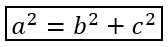
auto presentation = System::MakeObject<Presentation>();
auto slide = presentation->get_Slide(0);

auto mathShape = slide->get_Shapes()->AddMathShape(20.0f, 20.0f, 700.0f, 100.0f);
auto mathPortion = System::ExplicitCast<MathPortion>(mathShape->get_TextFrame()->get_Paragraph(0)->get_Portion(0));
auto mathParagraph = mathPortion->get_MathParagraph();

auto boxedEquation = System::MakeObject<MathematicalText>(u"a")
        - >SetSuperscript(u"2")
        - >Join(u"=")
        - >Join(System::MakeObject<MathematicalText>(u"b")->SetSuperscript(u"2"))
        - >Join(u"+")
        - >Join(System::MakeObject<MathematicalText>(u"c")->SetSuperscript(u"2"))
        - >ToBorderBox();

mathParagraph->Add(System::MakeObject<MathBlock>(boxedEquation));

presentation->Save(u"border-box.pptx", SaveFormat::Pptx);
presentation->Dispose();
تجميع المصطلحات
استخدم Group لوضع حرف تجميع أعلى أو أسفل تعبير. أضف حدًا لتسمية المصطلحات المجمعة.

auto presentation = System::MakeObject<Presentation>();
auto slide = presentation->get_Slide(0);

auto mathShape = slide->get_Shapes()->AddMathShape(20.0f, 20.0f, 700.0f, 120.0f);
auto mathPortion = System::ExplicitCast<MathPortion>(mathShape->get_TextFrame()->get_Paragraph(0)->get_Portion(0));
auto mathParagraph = mathPortion->get_MathParagraph();

auto grouped = System::MakeObject<MathematicalText>(u"x + y")
        - >Group(u'\u23DF', MathTopBotPositions::Bottom, MathTopBotPositions::Top)
        - >SetLowerLimit(u"any text");

mathParagraph->Add(System::MakeObject<MathBlock>(grouped));

presentation->Save(u"grouped-terms.pptx", SaveFormat::Pptx);
presentation->Dispose();
تنسيق عناصر الرياضيات
استخدم مساعدات التنسيق فقط حيث توضح الصيغة. على سبيل المثال، Overbar يضع شريطًا فوق عنصر رياضي.

auto presentation = System::MakeObject<Presentation>();
auto slide = presentation->get_Slide(0);

auto mathShape = slide->get_Shapes()->AddMathShape(20.0f, 20.0f, 700.0f, 100.0f);
auto mathPortion = System::ExplicitCast<MathPortion>(mathShape->get_TextFrame()->get_Paragraph(0)->get_Portion(0));
auto mathParagraph = mathPortion->get_MathParagraph();

auto overbar = System::MakeObject<MathematicalText>(u"ABC")->Overbar();

mathParagraph->Add(System::MakeObject<MathBlock>(overbar));

presentation->Save(u"overbar.pptx", SaveFormat::Pptx);
presentation->Dispose();
مرجع سريع
| المهمة | واجهة برمجة التطبيقات الأساسية |
|---|---|
| إنشاء نص رياضي | MathematicalText |
| دمج العناصر | IMathElement.Join |
| إنشاء كسور | IMathElement.Divide |
| إضافة أس فوقية أو سفلية | SetSuperscript, SetSubscript |
| إضافة دوال | Function, AsArgumentOfFunction |
| إضافة جذور | IMathElement.Radical |
| إضافة حدود | SetLowerLimit, SetUpperLimit |
| إضافة سكريبتات على الجانب الأيسر | SetSubSuperscriptOnTheLeft |
| إضافة جمع وتكاملات | Nary, Integral |
| إضافة مصفوفات | MathMatrix |
| إضافة مصفوفات معادلات | ToMathArray |
| إضافة محددات | Enclose |
| إضافة أشرطة وحدود | Overbar, ToBorderBox |
| تجميع المصطلحات | Group |
الأسئلة المتكررة
هل يمكنني تعديل معادلة PowerPoint موجودة؟
نعم. افتح العرض التقديمي، ابحث عن الشكل الذي يحتوي على MathPortion، احصل على MathParagraph الخاص به، وحدث كتل الرياضيات في تلك الفقرة.
هل يتم حفظ المعادلات كرياضيات PowerPoint قابلة للتحرير؟
نعم. عند حفظ الملف بصيغة PPTX، تقوم Aspose.Slides بكتابة المعادلة كالمحتوى الرياضي القابل للتحرير في Office.
هل يمكنني تصدير المعادلات إلى LaTeX؟
نعم. احصل على IMathParagraph للمعادلة من IMathPortion، ثم استدعِ IMathParagraph::ToLatex لتصديره مباشرة. لمثال كامل، راجع Export Math Equations from Presentations in C++.