
Správa konektorů v prezentacích pomocí C++
Přehled
Konektor je čára, která může zůstat připojena ke dvěma tvarem, i když se kterýkoli z tvarů pohybuje. Jeho konce se připojují k místům připojení, která jsou v PowerPointu zobrazena zelenými tečkami. Některé ohnuté a zakřivené konektory také nabízejí úpravové body, zobrazené oranžovými tečkami, které řídí polohu jednotlivých segmentů konektoru.
Aspose.Slides představuje konektory prostřednictvím rozhraní IConnector. Můžete je vytvářet, připojovat jejich konce k tvarům, vybírat místa připojení, přesměrovávat je a měnit geometrii konektorů, které mají úpravové body.
Typy konektorů
Výčtový typ ShapeType zahrnuje předvolby pro přímé, ohnuté a zakřivené konektory. Následující tabulka ukazuje dostupné geometrie konektorů a počet úpravových bodů definovaných každou předvolbou.
| Konektor | Obrázek | Počet úpravových bodů |
|---|---|---|
ShapeType::Line |
 |
0 |
ShapeType::StraightConnector1 |
 |
0 |
ShapeType::BentConnector2 |
 |
0 |
ShapeType::BentConnector3 |
 |
1 |
ShapeType::BentConnector4 |
 |
2 |
ShapeType::BentConnector5 |
 |
3 |
ShapeType::CurvedConnector2 |
 |
0 |
ShapeType::CurvedConnector3 |
 |
1 |
ShapeType::CurvedConnector4 |
 |
2 |
ShapeType::CurvedConnector5 |
 |
3 |
Počet a význam úpravných bodů jsou součástí vybrané předvolby konektoru. Nepředpokládejte, že dva různé typy konektorů mají stejné rozložení kolekce.
Propojit dva tvary
K přidání konektoru použijte IShapeCollection::AddConnector a zavolejte IConnector::set_StartShapeConnectedTo a IConnector::set_EndShapeConnectedTo k připojení jeho konců. Po připojení obou konců IConnector::Reroute vybere krátkou cestu mezi tvary.
Následující příklad spojuje elipsu a obdélník pomocí ohnutého konektoru:
#include <DOM/IAutoShape.h>
#include <DOM/IConnector.h>
#include <DOM/IShapeCollection.h>
#include <DOM/ISlide.h>
#include <DOM/Presentation.h>
#include <DOM/ShapeType.h>
#include <Export/SaveFormat.h>

using namespace Aspose::Slides;
using namespace Aspose::Slides::Export;

System::SharedPtr<Presentation> presentation = System::MakeObject<Presentation>();
auto slide = presentation->get_Slide(0);
auto shapes = slide->get_Shapes();

auto ellipse = shapes->AddAutoShape(ShapeType::Ellipse, 40, 80, 120, 80);
auto rectangle = shapes->AddAutoShape(ShapeType::Rectangle, 320, 240, 140, 80);
auto connector = shapes->AddConnector(ShapeType::BentConnector2, 0, 0, 10, 10);

connector->set_StartShapeConnectedTo(ellipse);
connector->set_EndShapeConnectedTo(rectangle);
connector->Reroute();

presentation->Save(u"connected-shapes.pptx", SaveFormat::Pptx);
Warning
VoláníIConnector::Reroute může změnit hodnoty IConnector::set_StartShapeConnectionSiteIndex a IConnector::set_EndShapeConnectionSiteIndex. Po přesměrování přiřaďte konkrétní místa připojení, pokud musí zůstat pevná.
Vybrat připojovací místo
Každý tvářitelné tvar uvádí počet svých míst pomocí IShape::get_ConnectionSiteCount. Ověřte preferovaný nulový index místa, než jej přiřadíte ke konci konektoru; počet míst se liší podle geometrie tvaru.
Tento příklad připojuje konektor k určitému místu na elipse, pokud toto místo existuje:
#include <DOM/IAutoShape.h>
#include <DOM/IConnector.h>
#include <DOM/IShapeCollection.h>
#include <DOM/ISlide.h>
#include <DOM/Presentation.h>
#include <DOM/ShapeType.h>
#include <Export/SaveFormat.h>
#include <system/console.h>

using namespace Aspose::Slides;
using namespace Aspose::Slides::Export;
using namespace System;

auto presentation = MakeObject<Presentation>();
auto slide = presentation->get_Slide(0);
auto shapes = slide->get_Shapes();

auto ellipse = shapes->AddAutoShape(ShapeType::Ellipse, 40, 80, 120, 80);
auto rectangle = shapes->AddAutoShape(ShapeType::Rectangle, 320, 240, 140, 80);
auto connector = shapes->AddConnector(ShapeType::BentConnector3, 0, 0, 10, 10);

connector->set_StartShapeConnectedTo(ellipse);
connector->set_EndShapeConnectedTo(rectangle);

int32_t preferredSiteIndex = 2;
if (preferredSiteIndex < ellipse->get_ConnectionSiteCount())
{
    connector->set_StartShapeConnectionSiteIndex(preferredSiteIndex);
}
else
{
    Console::WriteLine(u"The ellipse has only {0} connection sites.", ellipse->get_ConnectionSiteCount());
}

presentation->Save(u"specific-connection-site.pptx", SaveFormat::Pptx);
Upravit bod konektoru
Konektory s úpravnými body je vystavují skrze IGeometryShape::get_Adjustments. Prohlédněte každou IAdjustValue a zkontrolujte její IAdjustValue::get_Type před změnou jejího IAdjustValue::set_RawValue. Obecná pravidla pro identifikaci úprav předdefinovaných tvarů jsou popsána v dokumentaci Shape Manipulation.
Počet, pořadí, význam a platný rozsah hodnot úprav konektoru závisejí na předvolbě konektoru. Typ vrácený metodou IAdjustValue::get_Type je pouze pro čtení, zatímco surová hodnota úpravy je zapisovatelná. Metoda pouze pro čtení IAdjustValue::get_Name poskytuje další identifikaci, když konektor obsahuje více úprav se stejným sémantickým typem.
Obejít překážku
V následujícím uspořádání prochází konektor ShapeType::BentConnector5 mezi dvěma tvary třetím tvarem:
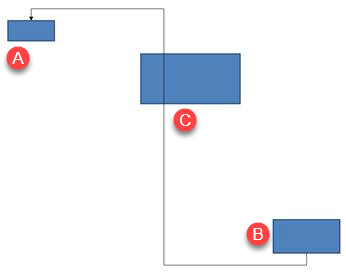
Tento kód vytváří blokovaný konektor:
#include <DOM/FillType.h>
#include <DOM/IAutoShape.h>
#include <DOM/IColorFormat.h>
#include <DOM/IConnector.h>
#include <DOM/ILineFillFormat.h>
#include <DOM/ILineFormat.h>
#include <DOM/IShapeCollection.h>
#include <DOM/ISlide.h>
#include <DOM/LineArrowheadStyle.h>
#include <DOM/Presentation.h>
#include <DOM/ShapeType.h>
#include <Export/SaveFormat.h>
#include <drawing/color.h>

using namespace Aspose::Slides;
using namespace Aspose::Slides::Export;
using namespace System::Drawing;

auto presentation = System::MakeObject<Presentation>();
auto slide = presentation->get_Slide(0);
auto shapes = slide->get_Shapes();

shapes->AddAutoShape(ShapeType::Rectangle, 300, 150, 150, 75);
auto sourceShape = shapes->AddAutoShape(ShapeType::Rectangle, 500, 400, 100, 50);
auto targetShape = shapes->AddAutoShape(ShapeType::Rectangle, 100, 100, 70, 30);
auto connector = shapes->AddConnector(ShapeType::BentConnector5, 20, 20, 400, 300);

auto lineFormat = connector->get_LineFormat();
lineFormat->set_EndArrowheadStyle(LineArrowheadStyle::Triangle);
auto lineFillFormat = lineFormat->get_FillFormat();
lineFillFormat->set_FillType(FillType::Solid);
lineFillFormat->get_SolidFillColor()->set_Color(Color::get_Black());
connector->set_StartShapeConnectedTo(sourceShape);
connector->set_EndShapeConnectedTo(targetShape);
connector->set_StartShapeConnectionSiteIndex(2);

presentation->Save(u"connector-obstruction.pptx", SaveFormat::Pptx);
Posunutí svislého ohybu mění cestu tak, že konektor obchází překážku:
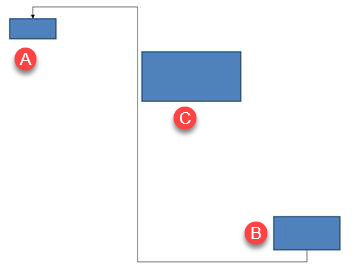
Místo předpokladu, že index kolekce 1 vždy představuje svislý ohyb, tento příklad hledá ShapeAdjustmentType::ConnectorBendPositionY a mění jej jen tehdy, když je přítomen očekávaný sémantický typ:
#include <DOM/FillType.h>
#include <DOM/IAdjustValue.h>
#include <DOM/IAdjustValueCollection.h>
#include <DOM/IAutoShape.h>
#include <DOM/IColorFormat.h>
#include <DOM/IConnector.h>
#include <DOM/ILineFillFormat.h>
#include <DOM/ILineFormat.h>
#include <DOM/IShapeCollection.h>
#include <DOM/ISlide.h>
#include <DOM/LineArrowheadStyle.h>
#include <DOM/Presentation.h>
#include <DOM/ShapeAdjustmentType.h>
#include <DOM/ShapeType.h>
#include <Export/SaveFormat.h>
#include <drawing/color.h>
#include <system/console.h>

using namespace Aspose::Slides;
using namespace Aspose::Slides::Export;
using namespace System;
using namespace System::Drawing;

auto presentation = MakeObject<Presentation>();
auto slide = presentation->get_Slide(0);
auto shapes = slide->get_Shapes();

shapes->AddAutoShape(ShapeType::Rectangle, 300, 150, 150, 75);
auto sourceShape = shapes->AddAutoShape(ShapeType::Rectangle, 500, 400, 100, 50);
auto targetShape = shapes->AddAutoShape(ShapeType::Rectangle, 100, 100, 70, 30);
auto connector = shapes->AddConnector(ShapeType::BentConnector5, 20, 20, 400, 300);

auto lineFormat = connector->get_LineFormat();
lineFormat->set_EndArrowheadStyle(LineArrowheadStyle::Triangle);
auto lineFillFormat = lineFormat->get_FillFormat();
lineFillFormat->set_FillType(FillType::Solid);
lineFillFormat->get_SolidFillColor()->set_Color(Color::get_Black());
connector->set_StartShapeConnectedTo(sourceShape);
connector->set_EndShapeConnectedTo(targetShape);
connector->set_StartShapeConnectionSiteIndex(2);

SharedPtr<IAdjustValue> verticalBend;
auto adjustments = connector->get_Adjustments();
for (int32_t adjustmentIndex = 0; adjustmentIndex < adjustments->get_Count(); ++adjustmentIndex)
{
    auto adjustment = adjustments->idx_get(adjustmentIndex);
    Console::WriteLine(u"{0}: type = {1}, raw value = {2}", adjustment->get_Name(), static_cast<int32_t>(adjustment->get_Type()), adjustment->get_RawValue());
    if (adjustment->get_Type() == ShapeAdjustmentType::ConnectorBendPositionY)
    {
        verticalBend = adjustment;
        break;
    }
}

if (verticalBend == nullptr)
{
    Console::WriteLine(u"The connector does not expose a vertical bend adjustment.");
}
else
{
    verticalBend->set_RawValue(60000);
    presentation->Save(u"connector-obstruction-fixed.pptx", SaveFormat::Pptx);
}
ShapeType::BentConnector5 má dva úpravy typu ShapeAdjustmentType::ConnectorBendPositionX a jednu úpravu typu ShapeAdjustmentType::ConnectorBendPositionY. Pokud se požadovaný typ vyskytuje vícekrát, prozkoumejte IAdjustValue::get_Name a známou geometrii dané předvolby, než si vyberete konkrétní položku. Pokud úprava vrací ShapeAdjustmentType::Custom, považujte její význam a rozsah za specifické pro předvolbu a neměňte ji, dokud není smlouva známá.
Vztah hodnot úprav k geometrii konektoru
U ohnutých konektorů lze hodnoty úprav použít k odhadu poloh jednotlivých segmentů. Tyto výpočty jsou specifické pro předvolbu konektoru:
ShapeType::BentConnector4obvykle vystavuje jednu úpravuShapeAdjustmentType::ConnectorBendPositionXa jednuShapeAdjustmentType::ConnectorBendPositionY.- Pro tyto pozice ohybu výpočet
RawValue / 100000.0fdává zlomkovou část šířky nebo výšky rámce konektoru, jak je použito v níže uvedených příkladech. - Rámec konektoru může být otočen nebo převrácen, takže souřadnice rámce musí být transformovány před porovnáním se souřadnicemi snímku.
Následující příklady nejprve identifikují úpravy pomocí IAdjustValue::get_Type. Nepoužívají indexy kolekce jako přenosné identifikátory.
Neotočený konektor
Počáteční uspořádání obsahuje dva textové tvary spojené ShapeType::BentConnector4:
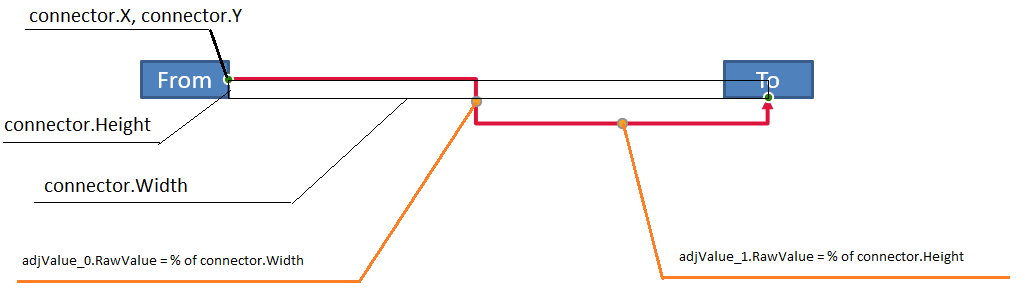
Tento příklad prozkoumává konektor a získává jeho horizontální a vertikální úpravy ohybu:
#include <DOM/FillType.h>
#include <DOM/IAdjustValue.h>
#include <DOM/IAdjustValueCollection.h>
#include <DOM/IAutoShape.h>
#include <DOM/IColorFormat.h>
#include <DOM/IConnector.h>
#include <DOM/ILineFillFormat.h>
#include <DOM/ILineFormat.h>
#include <DOM/IShapeCollection.h>
#include <DOM/ISlide.h>
#include <DOM/ITextFrame.h>
#include <DOM/LineArrowheadStyle.h>
#include <DOM/Presentation.h>
#include <DOM/ShapeAdjustmentType.h>
#include <DOM/ShapeType.h>
#include <drawing/color.h>
#include <system/console.h>

using namespace Aspose::Slides;
using namespace System;
using namespace System::Drawing;

auto presentation = MakeObject<Presentation>();
auto slide = presentation->get_Slide(0);
auto shapes = slide->get_Shapes();

auto sourceShape = shapes->AddAutoShape(ShapeType::Rectangle, 100, 100, 60, 25);
sourceShape->get_TextFrame()->set_Text(u"From");
auto targetShape = shapes->AddAutoShape(ShapeType::Rectangle, 500, 100, 60, 25);
targetShape->get_TextFrame()->set_Text(u"To");
auto connector = shapes->AddConnector(ShapeType::BentConnector4, 20, 20, 400, 300);

auto lineFormat = connector->get_LineFormat();
lineFormat->set_EndArrowheadStyle(LineArrowheadStyle::Triangle);
auto lineFillFormat = lineFormat->get_FillFormat();
lineFillFormat->set_FillType(FillType::Solid);
lineFillFormat->get_SolidFillColor()->set_Color(Color::get_Crimson());
lineFormat->set_Width(3);
connector->set_StartShapeConnectedTo(sourceShape);
connector->set_StartShapeConnectionSiteIndex(3);
connector->set_EndShapeConnectedTo(targetShape);
connector->set_EndShapeConnectionSiteIndex(2);

auto adjustments = connector->get_Adjustments();
for (int32_t adjustmentIndex = 0; adjustmentIndex < adjustments->get_Count(); ++adjustmentIndex)
{
    auto adjustment = adjustments->idx_get(adjustmentIndex);
    Console::WriteLine(u"{0}: type = {1}, raw value = {2}", adjustment->get_Name(), static_cast<int32_t>(adjustment->get_Type()), adjustment->get_RawValue());
}
Pro změnu obou ohybů najděte každý očekávaný typ a upravte hodnoty až po nalezení obou:
#include <DOM/IAdjustValue.h>
#include <DOM/IAdjustValueCollection.h>
#include <DOM/IAutoShape.h>
#include <DOM/IConnector.h>
#include <DOM/IShapeCollection.h>
#include <DOM/ISlide.h>
#include <DOM/Presentation.h>
#include <DOM/ShapeAdjustmentType.h>
#include <DOM/ShapeType.h>
#include <Export/SaveFormat.h>
#include <system/console.h>

using namespace Aspose::Slides;
using namespace Aspose::Slides::Export;
using namespace System;

auto presentation = MakeObject<Presentation>();
auto slide = presentation->get_Slide(0);
auto shapes = slide->get_Shapes();

auto sourceShape = shapes->AddAutoShape(ShapeType::Rectangle, 100, 100, 60, 25);
auto targetShape = shapes->AddAutoShape(ShapeType::Rectangle, 500, 100, 60, 25);
auto connector = shapes->AddConnector(ShapeType::BentConnector4, 20, 20, 400, 300);
connector->set_StartShapeConnectedTo(sourceShape);
connector->set_StartShapeConnectionSiteIndex(3);
connector->set_EndShapeConnectedTo(targetShape);
connector->set_EndShapeConnectionSiteIndex(2);

SharedPtr<IAdjustValue> horizontalBend;
SharedPtr<IAdjustValue> verticalBend;
auto adjustments = connector->get_Adjustments();
for (int32_t adjustmentIndex = 0; adjustmentIndex < adjustments->get_Count(); ++adjustmentIndex)
{
    auto adjustment = adjustments->idx_get(adjustmentIndex);
    if (adjustment->get_Type() == ShapeAdjustmentType::ConnectorBendPositionX)
    {
        horizontalBend = adjustment;
    }
    else if (adjustment->get_Type() == ShapeAdjustmentType::ConnectorBendPositionY)
    {
        verticalBend = adjustment;
    }
}

if (horizontalBend == nullptr || verticalBend == nullptr)
{
    Console::WriteLine(u"The connector does not expose the expected bend adjustments.");
}
else
{
    horizontalBend->set_RawValue(horizontalBend->get_RawValue() + 20000);
    verticalBend->set_RawValue(verticalBend->get_RawValue() + 200000);
    presentation->Save(u"connector-adjusted.pptx", SaveFormat::Pptx);
}
Výsledkem je konektor, jehož horizontální a vertikální segmenty se posunuly:

Jakmile jsou sémantické typy známy, lze jejich hodnoty převést na souřadnice rámce konektoru. Tento příklad nakreslí tenký obdélník přes vertikální segment řízený dvěma ohyby:
#include <DOM/IAdjustValue.h>
#include <DOM/IAdjustValueCollection.h>
#include <DOM/IAutoShape.h>
#include <DOM/IConnector.h>
#include <DOM/IShapeCollection.h>
#include <DOM/ISlide.h>
#include <DOM/Presentation.h>
#include <DOM/ShapeAdjustmentType.h>
#include <DOM/ShapeType.h>
#include <Export/SaveFormat.h>
#include <system/console.h>

using namespace Aspose::Slides;
using namespace Aspose::Slides::Export;
using namespace System;

auto presentation = MakeObject<Presentation>();
auto slide = presentation->get_Slide(0);
auto shapes = slide->get_Shapes();

auto sourceShape = shapes->AddAutoShape(ShapeType::Rectangle, 100, 100, 60, 25);
auto targetShape = shapes->AddAutoShape(ShapeType::Rectangle, 500, 100, 60, 25);
auto connector = shapes->AddConnector(ShapeType::BentConnector4, 20, 20, 400, 300);
connector->set_StartShapeConnectedTo(sourceShape);
connector->set_StartShapeConnectionSiteIndex(3);
connector->set_EndShapeConnectedTo(targetShape);
connector->set_EndShapeConnectionSiteIndex(2);

SharedPtr<IAdjustValue> horizontalBend;
SharedPtr<IAdjustValue> verticalBend;
auto adjustments = connector->get_Adjustments();
for (int32_t adjustmentIndex = 0; adjustmentIndex < adjustments->get_Count(); ++adjustmentIndex)
{
    auto adjustment = adjustments->idx_get(adjustmentIndex);
    if (adjustment->get_Type() == ShapeAdjustmentType::ConnectorBendPositionX)
    {
        horizontalBend = adjustment;
    }
    else if (adjustment->get_Type() == ShapeAdjustmentType::ConnectorBendPositionY)
    {
        verticalBend = adjustment;
    }
}

if (horizontalBend == nullptr || verticalBend == nullptr)
{
    Console::WriteLine(u"The connector does not expose the expected bend adjustments.");
}
else
{
    float x = connector->get_X() + connector->get_Width() * horizontalBend->get_RawValue() / 100000.0f;
    float y = connector->get_Y();
    float height = connector->get_Height() * verticalBend->get_RawValue() / 100000.0f;
    shapes->AddAutoShape(ShapeType::Rectangle, x, y, 1, height);
    presentation->Save(u"connector-segment-guide.pptx", SaveFormat::Pptx);
}
Vodicí tvar označuje vypočítaný segment:

Otočený nebo převrácený konektor
Když je stejná geometrie konektoru orientována svisle, ovlivňují převod souřadnic hodnoty IShape::get_Frame, IShapeFrame::get_FlipH a IShapeFrame::get_FlipV.
Tento příklad vytváří a upravuje svisle orientovaný konektor:
#include <DOM/FillType.h>
#include <DOM/IAdjustValue.h>
#include <DOM/IAdjustValueCollection.h>
#include <DOM/IAutoShape.h>
#include <DOM/IColorFormat.h>
#include <DOM/IConnector.h>
#include <DOM/ILineFillFormat.h>
#include <DOM/ILineFormat.h>
#include <DOM/IShapeCollection.h>
#include <DOM/ISlide.h>
#include <DOM/ITextFrame.h>
#include <DOM/LineArrowheadStyle.h>
#include <DOM/Presentation.h>
#include <DOM/ShapeAdjustmentType.h>
#include <DOM/ShapeType.h>
#include <Export/SaveFormat.h>
#include <drawing/color.h>

using namespace Aspose::Slides;
using namespace Aspose::Slides::Export;
using namespace System::Drawing;

auto presentation = System::MakeObject<Presentation>();
auto slide = presentation->get_Slide(0);
auto shapes = slide->get_Shapes();

auto sourceShape = shapes->AddAutoShape(ShapeType::Rectangle, 100, 100, 60, 25);
sourceShape->get_TextFrame()->set_Text(u"From");
auto targetShape = shapes->AddAutoShape(ShapeType::Rectangle, 100, 400, 60, 25);
targetShape->get_TextFrame()->set_Text(u"To 1");
auto connector = shapes->AddConnector(ShapeType::BentConnector4, 20, 20, 400, 300);

auto lineFormat = connector->get_LineFormat();
lineFormat->set_EndArrowheadStyle(LineArrowheadStyle::Triangle);
auto lineFillFormat = lineFormat->get_FillFormat();
lineFillFormat->set_FillType(FillType::Solid);
lineFillFormat->get_SolidFillColor()->set_Color(Color::get_MediumAquamarine());
lineFormat->set_Width(3);
connector->set_StartShapeConnectedTo(sourceShape);
connector->set_StartShapeConnectionSiteIndex(2);
connector->set_EndShapeConnectedTo(targetShape);
connector->set_EndShapeConnectionSiteIndex(3);

auto adjustments = connector->get_Adjustments();
for (int32_t adjustmentIndex = 0; adjustmentIndex < adjustments->get_Count(); ++adjustmentIndex)
{
    auto adjustment = adjustments->idx_get(adjustmentIndex);
    if (adjustment->get_Type() == ShapeAdjustmentType::ConnectorBendPositionX)
    {
        adjustment->set_RawValue(adjustment->get_RawValue() + 20000);
    }
    else if (adjustment->get_Type() == ShapeAdjustmentType::ConnectorBendPositionY)
    {
        adjustment->set_RawValue(adjustment->get_RawValue() + 200000);
    }
}

presentation->Save(u"vertical-connector-adjusted.pptx", SaveFormat::Pptx);
Upravený konektor se objeví svisle mezi tvary:
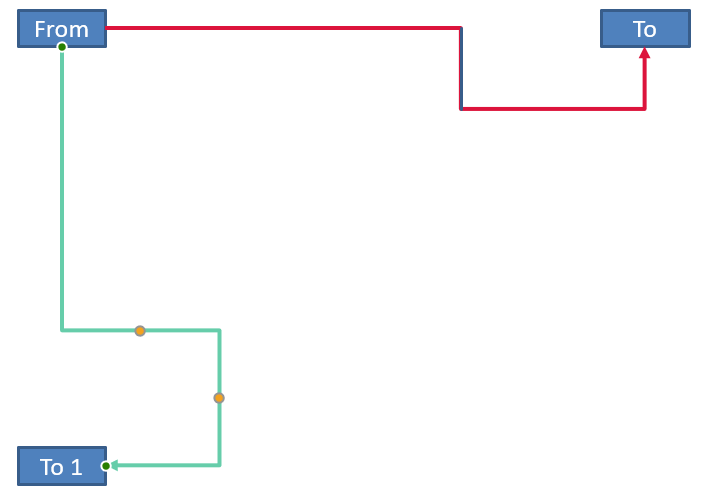
Pro libovolný úhel otočení alpha rotujte bod rámce konektoru (x, y) kolem středu rámce (x0, y0):
X = (x - x0) * cos(alpha) - (y - y0) * sin(alpha) + x0
Y = (x - x0) * sin(alpha) + (y - y0) * cos(alpha) + y0
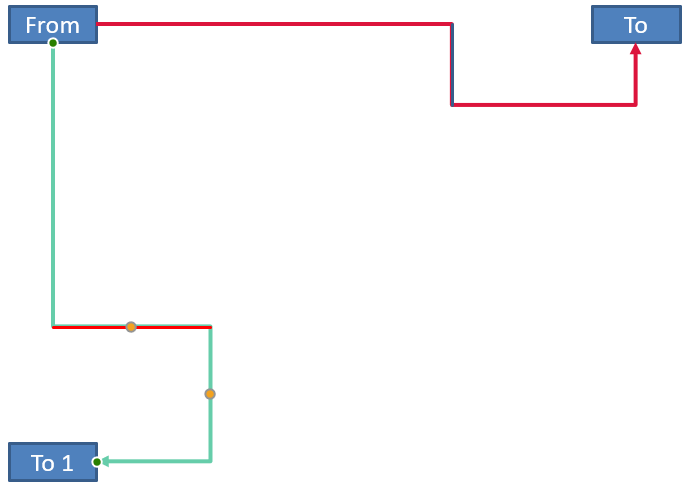
Následující kód řeší 90‑stupňovou orientaci použitou v tomto příkladu a vykresluje červenou vodítko přes odpovídající segment konektoru:
#include <DOM/FillType.h>
#include <DOM/IAdjustValue.h>
#include <DOM/IAdjustValueCollection.h>
#include <DOM/IAutoShape.h>
#include <DOM/IColorFormat.h>
#include <DOM/IConnector.h>
#include <DOM/ILineFillFormat.h>
#include <DOM/ILineFormat.h>
#include <DOM/IShapeCollection.h>
#include <DOM/IShapeFrame.h>
#include <DOM/ISlide.h>
#include <DOM/NullableBool.h>
#include <DOM/Presentation.h>
#include <DOM/ShapeAdjustmentType.h>
#include <DOM/ShapeType.h>
#include <Export/SaveFormat.h>
#include <drawing/color.h>
#include <system/console.h>

using namespace Aspose::Slides;
using namespace Aspose::Slides::Export;
using namespace System;
using namespace System::Drawing;

auto presentation = MakeObject<Presentation>();
auto slide = presentation->get_Slide(0);
auto shapes = slide->get_Shapes();

auto sourceShape = shapes->AddAutoShape(ShapeType::Rectangle, 100, 100, 60, 25);
auto targetShape = shapes->AddAutoShape(ShapeType::Rectangle, 100, 400, 60, 25);
auto connector = shapes->AddConnector(ShapeType::BentConnector4, 20, 20, 400, 300);
connector->set_StartShapeConnectedTo(sourceShape);
connector->set_StartShapeConnectionSiteIndex(2);
connector->set_EndShapeConnectedTo(targetShape);
connector->set_EndShapeConnectionSiteIndex(3);

SharedPtr<IAdjustValue> horizontalBend;
SharedPtr<IAdjustValue> verticalBend;
auto adjustments = connector->get_Adjustments();
for (int32_t adjustmentIndex = 0; adjustmentIndex < adjustments->get_Count(); ++adjustmentIndex)
{
    auto adjustment = adjustments->idx_get(adjustmentIndex);
    if (adjustment->get_Type() == ShapeAdjustmentType::ConnectorBendPositionX)
    {
        horizontalBend = adjustment;
    }
    else if (adjustment->get_Type() == ShapeAdjustmentType::ConnectorBendPositionY)
    {
        verticalBend = adjustment;
    }
}

if (horizontalBend == nullptr || verticalBend == nullptr)
{
    Console::WriteLine(u"The connector does not expose the expected bend adjustments.");
}
else
{
    horizontalBend->set_RawValue(horizontalBend->get_RawValue() + 20000);
    verticalBend->set_RawValue(verticalBend->get_RawValue() + 200000);

    float x = connector->get_X();
    float y = connector->get_Y();
    auto frame = connector->get_Frame();
    if (frame->get_FlipH() == NullableBool::True)
    {
        x += connector->get_Width();
    }
    if (frame->get_FlipV() == NullableBool::True)
    {
        y += connector->get_Height();
    }

    x += connector->get_Width() * horizontalBend->get_RawValue() / 100000.0f;
    float rotatedX = frame->get_CenterX() - y + frame->get_CenterY();
    float rotatedY = x - frame->get_CenterX() + frame->get_CenterY();
    float segmentWidth = connector->get_Height() * verticalBend->get_RawValue() / 100000.0f;
    auto guide = shapes->AddAutoShape(ShapeType::Rectangle, rotatedX, rotatedY, segmentWidth, 1);
    auto guideLineFillFormat = guide->get_LineFormat()->get_FillFormat();
    guideLineFillFormat->set_FillType(FillType::Solid);
    guideLineFillFormat->get_SolidFillColor()->set_Color(Color::get_Red());

    presentation->Save(u"rotated-connector-segment-guide.pptx", SaveFormat::Pptx);
}
Červená vodítko označuje vypočítaný segment po transformaci souřadnic:
Tyto vzorce popisují předvolby použitých v příkladech, nikoli univerzální model konektoru. Ověřte typy úprav, orientaci rámce a rozsahy hodnot před aplikací stejného výpočtu na jinou předvolbu.
Najít úhel směru konektoru
Směr přímého konektoru lze vypočítat ze šířky a výšky s aplikovanými horizontálními a vertikálními převráceními. Následující příklad uvádí úhel ve směru hodinových ručiček od kladné horizontální osy ve souřadnicích snímku:
#include <DOM/IConnector.h>
#include <DOM/IShapeCollection.h>
#include <DOM/IShapeFrame.h>
#include <DOM/ISlide.h>
#include <DOM/NullableBool.h>
#include <DOM/Presentation.h>
#include <DOM/ShapeType.h>
#include <system/console.h>
#include <system/math.h>

using namespace Aspose::Slides;
using namespace System;

auto presentation = MakeObject<Presentation>();
auto slide = presentation->get_Slide(0);
auto connector = slide->get_Shapes()->AddConnector(ShapeType::StraightConnector1, 100, 100, 200, 100);
auto frame = connector->get_Frame();

bool flipH = frame->get_FlipH() == NullableBool::True;
bool flipV = frame->get_FlipV() == NullableBool::True;
float deltaX = connector->get_Width() * (flipH ? -1 : 1);
float deltaY = connector->get_Height() * (flipV ? -1 : 1);
double angle = Math::Atan2(deltaY, deltaX) * 180.0 / Math::PI;

if (angle < 0)
{
    angle += 360;
}

Console::WriteLine(u"Connector direction: {0:F2} degrees", angle);
Často kladené otázky
Jak zjistit, zda se může konektor připojit k tvaru?
Zkontrolujte hodnotu IShape::get_ConnectionSiteCount tvaru. Kladný počet znamená, že tvar má místa připojení. Ověřte vybraný index místa před jeho přiřazením ke kterémukoli konci konektoru.
Mohu identifikovat úpravu konektoru podle indexu v kolekci?
Index má smysl pouze pro známou předvolbu konektoru a uspořádání kolekce. Před úpravou hodnoty zkontrolujte IAdjustValue::get_Type a použijte IAdjustValue::get_Name jako doplňující informaci, když se stejný sémantický typ vyskytuje vícekrát.
Co se stane, když je spojený tvar smazán?
Příslušný konec konektoru se odpojí. Konektor zůstane na snímku a může být smazán, umístěn jako volná čára nebo připojen k jinému tvaru.
Zachovají se vazby konektorů při kopírování snímku?
Vazby jsou obecně zachovány, když jsou spojené tvary kopírovány spolu se snímkem. Pokud je konektor zkopírován bez jednoho ze svých cílových tvarů, je třeba postižený konec připojit znovu.