
จัดการตัวเชื่อมต่อในงานนำเสนอด้วย C++
ภาพรวม
ตัวเชื่อมต่อคือเส้นที่สามารถค้างอยู่กับสองรูปร่างเมื่อรูปร่างใดรูปร่างหนึ่งเคลื่อนที่ ปลายของมันเชื่อมต่อกับจุดเชื่อมต่อซึ่งแสดงด้วยจุดสีเขียวใน PowerPoint ตัวเชื่อมต่อแบบโค้งและหักบางประเภทยังแสดงจุดปรับค่าโดยจุดสีส้มซึ่งควบคุมตำแหน่งของส่วนต่าง ๆ ของตัวเชื่อมต่อ
Aspose.Slides แสดงตัวเชื่อมต่อผ่านอินเทอร์เฟซ IConnector คุณสามารถสร้างมัน, เชื่อมต่อปลายของมันกับรูปร่าง, เลือกจุดเชื่อมต่อ, ทำการเปลี่ยนเส้นทาง, และแก้ไขเรขาคณิตของตัวเชื่อมต่อที่มีจุดปรับค่าได้
ประเภทของตัวเชื่อมต่อ
The ShapeType enumeration includes preset ตัวเชื่อมต่อแบบตรง, หัก, และโค้ง ตารางต่อไปนี้แสดงรูปทรงของตัวเชื่อมต่อที่มีอยู่และจำนวนจุดปรับค่าที่กำหนดโดยแต่ละ preset
| ตัวเชื่อมต่อ | รูปภาพ | จำนวนจุดปรับค่า |
|---|---|---|
ShapeType::Line |
 |
0 |
ShapeType::StraightConnector1 |
 |
0 |
ShapeType::BentConnector2 |
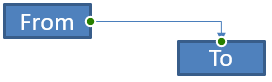 |
0 |
ShapeType::BentConnector3 |
 |
1 |
ShapeType::BentConnector4 |
 |
2 |
ShapeType::BentConnector5 |
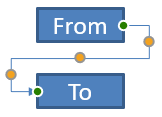 |
3 |
ShapeType::CurvedConnector2 |
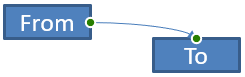 |
0 |
ShapeType::CurvedConnector3 |
 |
1 |
ShapeType::CurvedConnector4 |
 |
2 |
ShapeType::CurvedConnector5 |
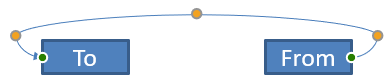 |
3 |
จำนวนและความหมายของจุดปรับค่าจะเป็นส่วนหนึ่งของ preset ของตัวเชื่อมต่อที่เลือก อย่าสันนิษฐานว่าตัวเชื่อมต่อสองประเภทที่แตกต่างกันจะแสดงการจัดเรียงคอลเลกชันเดียวกัน
เชื่อมต่อสองรูปร่าง
ใช้ IShapeCollection::AddConnector เพื่อเพิ่มตัวเชื่อมต่อ และเรียก IConnector::set_StartShapeConnectedTo และ IConnector::set_EndShapeConnectedTo เพื่อเชื่อมต่อปลายของมัน หลังจากเชื่อมต่อปลายทั้งสองแล้ว IConnector::Reroute จะเลือกเส้นทางสั้น ๆ ระหว่างรูปร่าง
ตัวอย่างต่อไปนี้เชื่อมต่อรูปวงรีและสี่เหลี่ยมผืนผ้าด้วยตัวเชื่อมต่อแบบหัก:
#include <DOM/IAutoShape.h>
#include <DOM/IConnector.h>
#include <DOM/IShapeCollection.h>
#include <DOM/ISlide.h>
#include <DOM/Presentation.h>
#include <DOM/ShapeType.h>
#include <Export/SaveFormat.h>

using namespace Aspose::Slides;
using namespace Aspose::Slides::Export;

System::SharedPtr<Presentation> presentation = System::MakeObject<Presentation>();
auto slide = presentation->get_Slide(0);
auto shapes = slide->get_Shapes();

auto ellipse = shapes->AddAutoShape(ShapeType::Ellipse, 40, 80, 120, 80);
auto rectangle = shapes->AddAutoShape(ShapeType::Rectangle, 320, 240, 140, 80);
auto connector = shapes->AddConnector(ShapeType::BentConnector2, 0, 0, 10, 10);

connector->set_StartShapeConnectedTo(ellipse);
connector->set_EndShapeConnectedTo(rectangle);
connector->Reroute();

presentation->Save(u"connected-shapes.pptx", SaveFormat::Pptx);
Warning
การเรียกIConnector::Reroute อาจเปลี่ยนค่าของ IConnector::set_StartShapeConnectionSiteIndex และ IConnector::set_EndShapeConnectionSiteIndex ให้กำหนดจุดเชื่อมต่อเฉพาะหลังจากทำการเปลี่ยนเส้นทาง หากจุดเหล่านั้นต้องคงที่
เลือกจุดเชื่อมต่อ
แต่ละรูปร่างที่สามารถเชื่อมต่อได้รายงานจำนวนจุดผ่าน IShape::get_ConnectionSiteCount. ให้ตรวจสอบดัชนีจุดที่ต้องการโดยเริ่มจากศูนย์ก่อนกำหนดให้กับปลายของตัวเชื่อมต่อ; จำนวนจุดจะแตกต่างตามเรขาคณิตของรูปร่าง
ตัวอย่างนี้เชื่อมต่อปลายของตัวเชื่อมต่อไปยังจุดเฉพาะบนรูปวงรีเมื่อจุดนั้นมีอยู่:
#include <DOM/IAutoShape.h>
#include <DOM/IConnector.h>
#include <DOM/IShapeCollection.h>
#include <DOM/ISlide.h>
#include <DOM/Presentation.h>
#include <DOM/ShapeType.h>
#include <Export/SaveFormat.h>
#include <system/console.h>

using namespace Aspose::Slides;
using namespace Aspose::Slides::Export;
using namespace System;

auto presentation = MakeObject<Presentation>();
auto slide = presentation->get_Slide(0);
auto shapes = slide->get_Shapes();

auto ellipse = shapes->AddAutoShape(ShapeType::Ellipse, 40, 80, 120, 80);
auto rectangle = shapes->AddAutoShape(ShapeType::Rectangle, 320, 240, 140, 80);
auto connector = shapes->AddConnector(ShapeType::BentConnector3, 0, 0, 10, 10);

connector->set_StartShapeConnectedTo(ellipse);
connector->set_EndShapeConnectedTo(rectangle);

int32_t preferredSiteIndex = 2;
if (preferredSiteIndex < ellipse->get_ConnectionSiteCount())
{
    connector->set_StartShapeConnectionSiteIndex(preferredSiteIndex);
}
else
{
    Console::WriteLine(u"The ellipse has only {0} connection sites.", ellipse->get_ConnectionSiteCount());
}

presentation->Save(u"specific-connection-site.pptx", SaveFormat::Pptx);
ปรับจุดของตัวเชื่อมต่อ
ตัวเชื่อมต่อที่มีจุดปรับค่าจะเปิดเผยจุดเหล่านั้นผ่าน IGeometryShape::get_Adjustments. ตรวจสอบแต่ละ IAdjustValue และตรวจสอบ IAdjustValue::get_Type ก่อนเปลี่ยนค่า IAdjustValue::set_RawValue. กฎทั่วไปสำหรับการระบุการปรับค่า preset ของรูปร่างได้อธิบายไว้ใน Shape Manipulation.
จำนวน, ลำดับ, ความหมาย, และช่วงค่าที่ถูกต้องของการปรับค่าตัวเชื่อมต่อขึ้นอยู่กับ preset ของตัวเชื่อมต่อ ประเภทที่คืนค่าจาก IAdjustValue::get_Type เป็นแบบอ่านอย่างเดียว ในขณะที่ค่าการปรับดิบสามารถเขียนได้ วิธีการอ่านอย่างเดียว IAdjustValue::get_Name ให้ข้อมูลระบุตัวเพิ่มเติมเมื่อมีตัวเชื่อมต่อที่มีการปรับค่าเดียวกันหลายรายการ
หลีกเลี่ยงอุปสรรค
ในเลเยอร์ต่อไปนี้ ตัวเชื่อมต่อ ShapeType::BentConnector5 ระหว่างสองรูปร่างผ่านรูปร่างที่สาม:
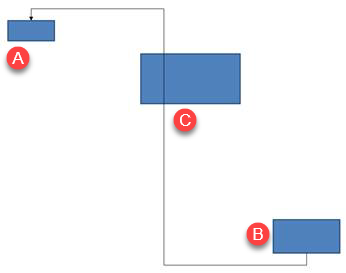
โค้ดนี้สร้างตัวเชื่อมต่อที่ถูกขวาง:
#include <DOM/FillType.h>
#include <DOM/IAutoShape.h>
#include <DOM/IColorFormat.h>
#include <DOM/IConnector.h>
#include <DOM/ILineFillFormat.h>
#include <DOM/ILineFormat.h>
#include <DOM/IShapeCollection.h>
#include <DOM/ISlide.h>
#include <DOM/LineArrowheadStyle.h>
#include <DOM/Presentation.h>
#include <DOM/ShapeType.h>
#include <Export/SaveFormat.h>
#include <drawing/color.h>

using namespace Aspose::Slides;
using namespace Aspose::Slides::Export;
using namespace System::Drawing;

auto presentation = System::MakeObject<Presentation>();
auto slide = presentation->get_Slide(0);
auto shapes = slide->get_Shapes();

shapes->AddAutoShape(ShapeType::Rectangle, 300, 150, 150, 75);
auto sourceShape = shapes->AddAutoShape(ShapeType::Rectangle, 500, 400, 100, 50);
auto targetShape = shapes->AddAutoShape(ShapeType::Rectangle, 100, 100, 70, 30);
auto connector = shapes->AddConnector(ShapeType::BentConnector5, 20, 20, 400, 300);

auto lineFormat = connector->get_LineFormat();
lineFormat->set_EndArrowheadStyle(LineArrowheadStyle::Triangle);
auto lineFillFormat = lineFormat->get_FillFormat();
lineFillFormat->set_FillType(FillType::Solid);
lineFillFormat->get_SolidFillColor()->set_Color(Color::get_Black());
connector->set_StartShapeConnectedTo(sourceShape);
connector->set_EndShapeConnectedTo(targetShape);
connector->set_StartShapeConnectionSiteIndex(2);

presentation->Save(u"connector-obstruction.pptx", SaveFormat::Pptx);
การย้ายส่วนหักแนวตั้งทำให้เส้นทางเปลี่ยนเพื่อให้ตัวเชื่อมต่อเลี่ยงอุปสรรค:
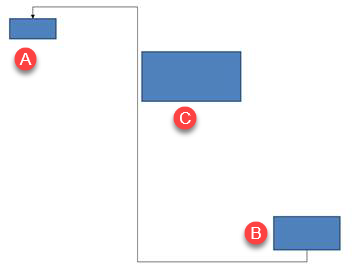
แทนที่จะสันนิษฐานว่าดัชนีคอลเลกชัน 1 เป็นส่วนหักแนวตั้งเสมอ ตัวอย่างนี้จะค้นหา ShapeAdjustmentType::ConnectorBendPositionY และเปลี่ยนเฉพาะเมื่อประเภทเชิงความหมายที่คาดหวังปรากฏอยู่:
#include <DOM/FillType.h>
#include <DOM/IAdjustValue.h>
#include <DOM/IAdjustValueCollection.h>
#include <DOM/IAutoShape.h>
#include <DOM/IColorFormat.h>
#include <DOM/IConnector.h>
#include <DOM/ILineFillFormat.h>
#include <DOM/ILineFormat.h>
#include <DOM/IShapeCollection.h>
#include <DOM/ISlide.h>
#include <DOM/LineArrowheadStyle.h>
#include <DOM/Presentation.h>
#include <DOM/ShapeAdjustmentType.h>
#include <DOM/ShapeType.h>
#include <Export/SaveFormat.h>
#include <drawing/color.h>
#include <system/console.h>

using namespace Aspose::Slides;
using namespace Aspose::Slides::Export;
using namespace System;
using namespace System::Drawing;

auto presentation = MakeObject<Presentation>();
auto slide = presentation->get_Slide(0);
auto shapes = slide->get_Shapes();

shapes->AddAutoShape(ShapeType::Rectangle, 300, 150, 150, 75);
auto sourceShape = shapes->AddAutoShape(ShapeType::Rectangle, 500, 400, 100, 50);
auto targetShape = shapes->AddAutoShape(ShapeType::Rectangle, 100, 100, 70, 30);
auto connector = shapes->AddConnector(ShapeType::BentConnector5, 20, 20, 400, 300);

auto lineFormat = connector->get_LineFormat();
lineFormat->set_EndArrowheadStyle(LineArrowheadStyle::Triangle);
auto lineFillFormat = lineFormat->get_FillFormat();
lineFillFormat->set_FillType(FillType::Solid);
lineFillFormat->get_SolidFillColor()->set_Color(Color::get_Black());
connector->set_StartShapeConnectedTo(sourceShape);
connector->set_EndShapeConnectedTo(targetShape);
connector->set_StartShapeConnectionSiteIndex(2);

SharedPtr<IAdjustValue> verticalBend;
auto adjustments = connector->get_Adjustments();
for (int32_t adjustmentIndex = 0; adjustmentIndex < adjustments->get_Count(); ++adjustmentIndex)
{
    auto adjustment = adjustments->idx_get(adjustmentIndex);
    Console::WriteLine(u"{0}: type = {1}, raw value = {2}", adjustment->get_Name(), static_cast<int32_t>(adjustment->get_Type()), adjustment->get_RawValue());
    if (adjustment->get_Type() == ShapeAdjustmentType::ConnectorBendPositionY)
    {
        verticalBend = adjustment;
        break;
    }
}

if (verticalBend == nullptr)
{
    Console::WriteLine(u"The connector does not expose a vertical bend adjustment.");
}
else
{
    verticalBend->set_RawValue(60000);
    presentation->Save(u"connector-obstruction-fixed.pptx", SaveFormat::Pptx);
}
ShapeType::BentConnector5 มีการปรับค่า ShapeAdjustmentType::ConnectorBendPositionX สองค่าและ ShapeAdjustmentType::ConnectorBendPositionY หนึ่งค่า หากประเภทที่คุณต้องการปรากฏมากกว่าหนึ่งครั้ง ให้ตรวจสอบ IAdjustValue::get_Name และเรขาคณิตที่ทราบของ preset นั้นก่อนเลือก หากการปรับค่ารายงานเป็น ShapeAdjustmentType::Custom ให้ถือว่าความหมายและช่วงเป็นแบบกำหนดเฉพาะ preset และไม่เปลี่ยนจนกว่าจะทราบสัญญานั้น
เชื่อมโยงค่าการปรับกับเรขาคณิตของตัวเชื่อมต่อ
สำหรับตัวเชื่อมต่อแบบหัก ค่าการปรับสามารถใช้ประมาณตำแหน่งของส่วนต่าง ๆ ได้ การคำนวณเหล่านี้เป็นแบบเฉพาะของ preset ของตัวเชื่อมต่อ:
ShapeType::BentConnector4ปกติจะเปิดเผยการปรับค่าShapeAdjustmentType::ConnectorBendPositionXหนึ่งค่าและShapeAdjustmentType::ConnectorBendPositionYอีกหนึ่งค่า- สำหรับตำแหน่งหักเหล่านี้
RawValue / 100000.0fจะให้สัดส่วนของความกว้างหรือความสูงของกรอบตัวเชื่อมต่อตามที่ตัวอย่างด้านล่างใช้ - กรอบของตัวเชื่อมต่ออาจถูกหมุนหรือพลิก ดังนั้นพิกัดของกรอบต้องถูกแปลงก่อนที่จะเปรียบเทียบกับพิกัดของสไลด์
ตัวอย่างต่อไปนี้ใช้ IAdjustValue::get_Type เพื่อระบุการปรับค่าก่อน พวกเขาไม่ได้ถือว่าดัชนีคอลเลกชันเป็นตัวระบุแบบพกพา
ตัวเชื่อมต่อที่ไม่ได้หมุน
เลย์เอาต์เริ่มแรกมีสองรูปร่างข้อความที่เชื่อมต่อด้วย ShapeType::BentConnector4:
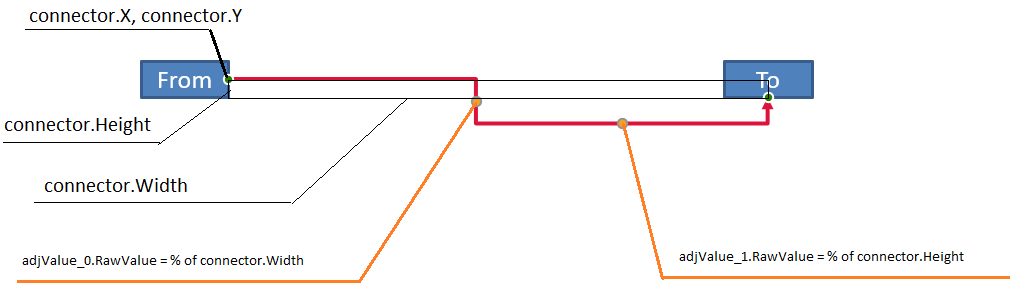
ตัวอย่างนี้ตรวจสอบตัวเชื่อมต่อและดึงการปรับค่าการหักในแนวนอนและแนวตั้ง:
#include <DOM/FillType.h>
#include <DOM/IAdjustValue.h>
#include <DOM/IAdjustValueCollection.h>
#include <DOM/IAutoShape.h>
#include <DOM/IColorFormat.h>
#include <DOM/IConnector.h>
#include <DOM/ILineFillFormat.h>
#include <DOM/ILineFormat.h>
#include <DOM/IShapeCollection.h>
#include <DOM/ISlide.h>
#include <DOM/ITextFrame.h>
#include <DOM/LineArrowheadStyle.h>
#include <DOM/Presentation.h>
#include <DOM/ShapeAdjustmentType.h>
#include <DOM/ShapeType.h>
#include <drawing/color.h>
#include <system/console.h>

using namespace Aspose::Slides;
using namespace System;
using namespace System::Drawing;

auto presentation = MakeObject<Presentation>();
auto slide = presentation->get_Slide(0);
auto shapes = slide->get_Shapes();

auto sourceShape = shapes->AddAutoShape(ShapeType::Rectangle, 100, 100, 60, 25);
sourceShape->get_TextFrame()->set_Text(u"From");
auto targetShape = shapes->AddAutoShape(ShapeType::Rectangle, 500, 100, 60, 25);
targetShape->get_TextFrame()->set_Text(u"To");
auto connector = shapes->AddConnector(ShapeType::BentConnector4, 20, 20, 400, 300);

auto lineFormat = connector->get_LineFormat();
lineFormat->set_EndArrowheadStyle(LineArrowheadStyle::Triangle);
auto lineFillFormat = lineFormat->get_FillFormat();
lineFillFormat->set_FillType(FillType::Solid);
lineFillFormat->get_SolidFillColor()->set_Color(Color::get_Crimson());
lineFormat->set_Width(3);
connector->set_StartShapeConnectedTo(sourceShape);
connector->set_StartShapeConnectionSiteIndex(3);
connector->set_EndShapeConnectedTo(targetShape);
connector->set_EndShapeConnectionSiteIndex(2);

auto adjustments = connector->get_Adjustments();
for (int32_t adjustmentIndex = 0; adjustmentIndex < adjustments->get_Count(); ++adjustmentIndex)
{
    auto adjustment = adjustments->idx_get(adjustmentIndex);
    Console::WriteLine(u"{0}: type = {1}, raw value = {2}", adjustment->get_Name(), static_cast<int32_t>(adjustment->get_Type()), adjustment->get_RawValue());
}
เพื่อเปลี่ยนการหักทั้งสอง ให้ค้นหาประเภทที่คาดหวังแต่ละอันและปรับค่าก็ต่อเมื่อพบทั้งสองแล้ว:
#include <DOM/IAdjustValue.h>
#include <DOM/IAdjustValueCollection.h>
#include <DOM/IAutoShape.h>
#include <DOM/IConnector.h>
#include <DOM/IShapeCollection.h>
#include <DOM/ISlide.h>
#include <DOM/Presentation.h>
#include <DOM/ShapeAdjustmentType.h>
#include <DOM/ShapeType.h>
#include <Export/SaveFormat.h>
#include <system/console.h>

using namespace Aspose::Slides;
using namespace Aspose::Slides::Export;
using namespace System;

auto presentation = MakeObject<Presentation>();
auto slide = presentation->get_Slide(0);
auto shapes = slide->get_Shapes();

auto sourceShape = shapes->AddAutoShape(ShapeType::Rectangle, 100, 100, 60, 25);
auto targetShape = shapes->AddAutoShape(ShapeType::Rectangle, 500, 100, 60, 25);
auto connector = shapes->AddConnector(ShapeType::BentConnector4, 20, 20, 400, 300);
connector->set_StartShapeConnectedTo(sourceShape);
connector->set_StartShapeConnectionSiteIndex(3);
connector->set_EndShapeConnectedTo(targetShape);
connector->set_EndShapeConnectionSiteIndex(2);

SharedPtr<IAdjustValue> horizontalBend;
SharedPtr<IAdjustValue> verticalBend;
auto adjustments = connector->get_Adjustments();
for (int32_t adjustmentIndex = 0; adjustmentIndex < adjustments->get_Count(); ++adjustmentIndex)
{
    auto adjustment = adjustments->idx_get(adjustmentIndex);
    if (adjustment->get_Type() == ShapeAdjustmentType::ConnectorBendPositionX)
    {
        horizontalBend = adjustment;
    }
    else if (adjustment->get_Type() == ShapeAdjustmentType::ConnectorBendPositionY)
    {
        verticalBend = adjustment;
    }
}

if (horizontalBend == nullptr || verticalBend == nullptr)
{
    Console::WriteLine(u"The connector does not expose the expected bend adjustments.");
}
else
{
    horizontalBend->set_RawValue(horizontalBend->get_RawValue() + 20000);
    verticalBend->set_RawValue(verticalBend->get_RawValue() + 200000);
    presentation->Save(u"connector-adjusted.pptx", SaveFormat::Pptx);
}
ผลลัพธ์คือตัวเชื่อมต่อที่ส่วนในแนวนอนและแนวตั้งได้เคลื่อนที่:

เมื่อทราบประเภทเชิงความหมายแล้ว ค่าของมันสามารถแปลงเป็นพิกัดของกรอบตัวเชื่อมต่อ ตัวอย่างนี้วาดสี่เหลี่ยมผอมเหนือส่วนแนวตั้งที่ควบคุมโดยการปรับค่าการหักสองค่า:
#include <DOM/IAdjustValue.h>
#include <DOM/IAdjustValueCollection.h>
#include <DOM/IAutoShape.h>
#include <DOM/IConnector.h>
#include <DOM/IShapeCollection.h>
#include <DOM/ISlide.h>
#include <DOM/Presentation.h>
#include <DOM/ShapeAdjustmentType.h>
#include <DOM/ShapeType.h>
#include <Export/SaveFormat.h>
#include <system/console.h>

using namespace Aspose::Slides;
using namespace Aspose::Slides::Export;
using namespace System;

auto presentation = MakeObject<Presentation>();
auto slide = presentation->get_Slide(0);
auto shapes = slide->get_Shapes();

auto sourceShape = shapes->AddAutoShape(ShapeType::Rectangle, 100, 100, 60, 25);
auto targetShape = shapes->AddAutoShape(ShapeType::Rectangle, 500, 100, 60, 25);
auto connector = shapes->AddConnector(ShapeType::BentConnector4, 20, 20, 400, 300);
connector->set_StartShapeConnectedTo(sourceShape);
connector->set_StartShapeConnectionSiteIndex(3);
connector->set_EndShapeConnectedTo(targetShape);
connector->set_EndShapeConnectionSiteIndex(2);

SharedPtr<IAdjustValue> horizontalBend;
SharedPtr<IAdjustValue> verticalBend;
auto adjustments = connector->get_Adjustments();
for (int32_t adjustmentIndex = 0; adjustmentIndex < adjustments->get_Count(); ++adjustmentIndex)
{
    auto adjustment = adjustments->idx_get(adjustmentIndex);
    if (adjustment->get_Type() == ShapeAdjustmentType::ConnectorBendPositionX)
    {
        horizontalBend = adjustment;
    }
    else if (adjustment->get_Type() == ShapeAdjustmentType::ConnectorBendPositionY)
    {
        verticalBend = adjustment;
    }
}

if (horizontalBend == nullptr || verticalBend == nullptr)
{
    Console::WriteLine(u"The connector does not expose the expected bend adjustments.");
}
else
{
    float x = connector->get_X() + connector->get_Width() * horizontalBend->get_RawValue() / 100000.0f;
    float y = connector->get_Y();
    float height = connector->get_Height() * verticalBend->get_RawValue() / 100000.0f;
    shapes->AddAutoShape(ShapeType::Rectangle, x, y, 1, height);
    presentation->Save(u"connector-segment-guide.pptx", SaveFormat::Pptx);
}
รูปร่างแนวทางทำเครื่องหมายส่วนที่คำนวณได้:

ตัวเชื่อมต่อที่หมุนหรือพลิก
เมื่อเรขาคณิตของตัวเชื่อมต่อเดียวกันถูกจัดให้เป็นแนวตั้ง ค่า IShape::get_Frame, IShapeFrame::get_FlipH, และ IShapeFrame::get_FlipV มีผลต่อการแปลงจากพิกัดของกรอบตัวเชื่อมต่อไปยังพิกัดของสไลด์
ตัวอย่างนี้สร้างและปรับตัวเชื่อมต่อที่จัดเป็นแนวตั้ง:
#include <DOM/FillType.h>
#include <DOM/IAdjustValue.h>
#include <DOM/IAdjustValueCollection.h>
#include <DOM/IAutoShape.h>
#include <DOM/IColorFormat.h>
#include <DOM/IConnector.h>
#include <DOM/ILineFillFormat.h>
#include <DOM/ILineFormat.h>
#include <DOM/IShapeCollection.h>
#include <DOM/ISlide.h>
#include <DOM/ITextFrame.h>
#include <DOM/LineArrowheadStyle.h>
#include <DOM/Presentation.h>
#include <DOM/ShapeAdjustmentType.h>
#include <DOM/ShapeType.h>
#include <Export/SaveFormat.h>
#include <drawing/color.h>

using namespace Aspose::Slides;
using namespace Aspose::Slides::Export;
using namespace System::Drawing;

auto presentation = System::MakeObject<Presentation>();
auto slide = presentation->get_Slide(0);
auto shapes = slide->get_Shapes();

auto sourceShape = shapes->AddAutoShape(ShapeType::Rectangle, 100, 100, 60, 25);
sourceShape->get_TextFrame()->set_Text(u"From");
auto targetShape = shapes->AddAutoShape(ShapeType::Rectangle, 100, 400, 60, 25);
targetShape->get_TextFrame()->set_Text(u"To 1");
auto connector = shapes->AddConnector(ShapeType::BentConnector4, 20, 20, 400, 300);

auto lineFormat = connector->get_LineFormat();
lineFormat->set_EndArrowheadStyle(LineArrowheadStyle::Triangle);
auto lineFillFormat = lineFormat->get_FillFormat();
lineFillFormat->set_FillType(FillType::Solid);
lineFillFormat->get_SolidFillColor()->set_Color(Color::get_MediumAquamarine());
lineFormat->set_Width(3);
connector->set_StartShapeConnectedTo(sourceShape);
connector->set_StartShapeConnectionSiteIndex(2);
connector->set_EndShapeConnectedTo(targetShape);
connector->set_EndShapeConnectionSiteIndex(3);

auto adjustments = connector->get_Adjustments();
for (int32_t adjustmentIndex = 0; adjustmentIndex < adjustments->get_Count(); ++adjustmentIndex)
{
    auto adjustment = adjustments->idx_get(adjustmentIndex);
    if (adjustment->get_Type() == ShapeAdjustmentType::ConnectorBendPositionX)
    {
        adjustment->set_RawValue(adjustment->get_RawValue() + 20000);
    }
    else if (adjustment->get_Type() == ShapeAdjustmentType::ConnectorBendPositionY)
    {
        adjustment->set_RawValue(adjustment->get_RawValue() + 200000);
    }
}

presentation->Save(u"vertical-connector-adjusted.pptx", SaveFormat::Pptx);
ตัวเชื่อมต่อที่ปรับแล้วปรากฏเป็นแนวตั้งระหว่างรูปร่าง:
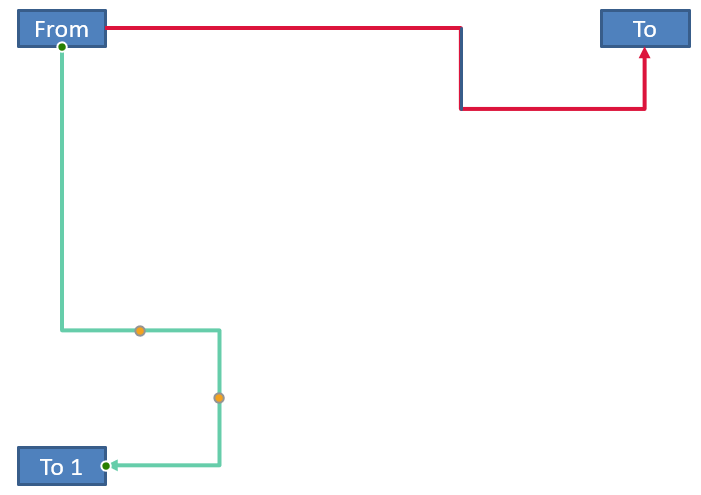
สำหรับมุมการหมุนโดยสุ่ม alpha ให้หมุนจุดกรอบตัวเชื่อมต่อ (x, y) รอบศูนย์กลางกรอบ (x0, y0) ดังนี้:
X = (x - x0) * cos(alpha) - (y - y0) * sin(alpha) + x0
Y = (x - x0) * sin(alpha) + (y - y0) * cos(alpha) + y0
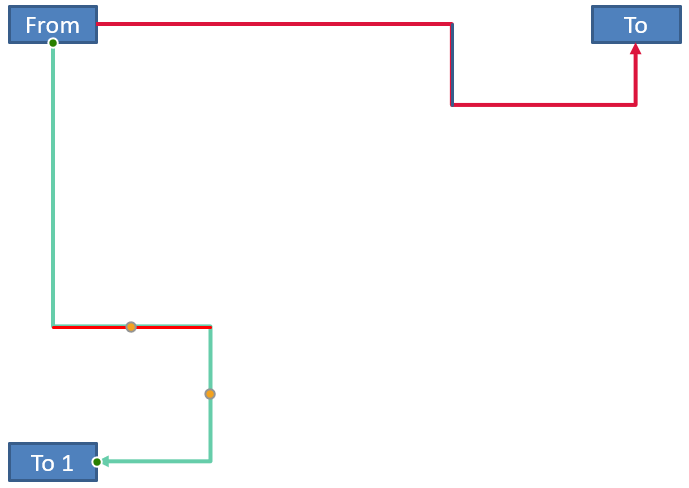
โค้ดต่อไปนี้จัดการกับการวางแนว 90 องศาที่ใช้ในตัวอย่างนี้และวาดแนวทางสีแดงเหนือส่วนของตัวเชื่อมต่อที่สอดคล้องกัน:
#include <DOM/FillType.h>
#include <DOM/IAdjustValue.h>
#include <DOM/IAdjustValueCollection.h>
#include <DOM/IAutoShape.h>
#include <DOM/IColorFormat.h>
#include <DOM/IConnector.h>
#include <DOM/ILineFillFormat.h>
#include <DOM/ILineFormat.h>
#include <DOM/IShapeCollection.h>
#include <DOM/IShapeFrame.h>
#include <DOM/ISlide.h>
#include <DOM/NullableBool.h>
#include <DOM/Presentation.h>
#include <DOM/ShapeAdjustmentType.h>
#include <DOM/ShapeType.h>
#include <Export/SaveFormat.h>
#include <drawing/color.h>
#include <system/console.h>

using namespace Aspose::Slides;
using namespace Aspose::Slides::Export;
using namespace System;
using namespace System::Drawing;

auto presentation = MakeObject<Presentation>();
auto slide = presentation->get_Slide(0);
auto shapes = slide->get_Shapes();

auto sourceShape = shapes->AddAutoShape(ShapeType::Rectangle, 100, 100, 60, 25);
auto targetShape = shapes->AddAutoShape(ShapeType::Rectangle, 100, 400, 60, 25);
auto connector = shapes->AddConnector(ShapeType::BentConnector4, 20, 20, 400, 300);
connector->set_StartShapeConnectedTo(sourceShape);
connector->set_StartShapeConnectionSiteIndex(2);
connector->set_EndShapeConnectedTo(targetShape);
connector->set_EndShapeConnectionSiteIndex(3);

SharedPtr<IAdjustValue> horizontalBend;
SharedPtr<IAdjustValue> verticalBend;
auto adjustments = connector->get_Adjustments();
for (int32_t adjustmentIndex = 0; adjustmentIndex < adjustments->get_Count(); ++adjustmentIndex)
{
    auto adjustment = adjustments->idx_get(adjustmentIndex);
    if (adjustment->get_Type() == ShapeAdjustmentType::ConnectorBendPositionX)
    {
        horizontalBend = adjustment;
    }
    else if (adjustment->get_Type() == ShapeAdjustmentType::ConnectorBendPositionY)
    {
        verticalBend = adjustment;
    }
}

if (horizontalBend == nullptr || verticalBend == nullptr)
{
    Console::WriteLine(u"The connector does not expose the expected bend adjustments.");
}
else
{
    horizontalBend->set_RawValue(horizontalBend->get_RawValue() + 20000);
    verticalBend->set_RawValue(verticalBend->get_RawValue() + 200000);

    float x = connector->get_X();
    float y = connector->get_Y();
    auto frame = connector->get_Frame();
    if (frame->get_FlipH() == NullableBool::True)
    {
        x += connector->get_Width();
    }
    if (frame->get_FlipV() == NullableBool::True)
    {
        y += connector->get_Height();
    }

    x += connector->get_Width() * horizontalBend->get_RawValue() / 100000.0f;
    float rotatedX = frame->get_CenterX() - y + frame->get_CenterY();
    float rotatedY = x - frame->get_CenterX() + frame->get_CenterY();
    float segmentWidth = connector->get_Height() * verticalBend->get_RawValue() / 100000.0f;
    auto guide = shapes->AddAutoShape(ShapeType::Rectangle, rotatedX, rotatedY, segmentWidth, 1);
    auto guideLineFillFormat = guide->get_LineFormat()->get_FillFormat();
    guideLineFillFormat->set_FillType(FillType::Solid);
    guideLineFillFormat->get_SolidFillColor()->set_Color(Color::get_Red());

    presentation->Save(u"rotated-connector-segment-guide.pptx", SaveFormat::Pptx);
}
แนวทางสีแดงทำเครื่องหมายส่วนที่คำนวณได้หลังจากการแปลงพิกัด:
สูตรเหล่านี้อธิบาย preset ที่ใช้ในตัวอย่าง ไม่ใช่โมเดลตัวเชื่อมต่อสากล ให้ตรวจสอบประเภทการปรับค่า การจัดแนวกรอบ และช่วงค่า ก่อนนำการคำนวณเดิมไปใช้กับ preset อื่น
ค้นหามุมทิศทางของตัวเชื่อมต่อ
ทิศทางของตัวเชื่อมต่อแบบตรงสามารถคำนวณได้จากความกว้างและความสูงของมัน โดยคำนึงถึงการพลิกในแนวนอนและแนวตั้ง ตัวอย่างต่อไปนี้รายงานมุมตามเข็มนาฬิกาจากแกนแนวนอนบวกในพิกัดสไลด์:
#include <DOM/IConnector.h>
#include <DOM/IShapeCollection.h>
#include <DOM/IShapeFrame.h>
#include <DOM/ISlide.h>
#include <DOM/NullableBool.h>
#include <DOM/Presentation.h>
#include <DOM/ShapeType.h>
#include <system/console.h>
#include <system/math.h>

using namespace Aspose::Slides;
using namespace System;

auto presentation = MakeObject<Presentation>();
auto slide = presentation->get_Slide(0);
auto connector = slide->get_Shapes()->AddConnector(ShapeType::StraightConnector1, 100, 100, 200, 100);
auto frame = connector->get_Frame();

bool flipH = frame->get_FlipH() == NullableBool::True;
bool flipV = frame->get_FlipV() == NullableBool::True;
float deltaX = connector->get_Width() * (flipH ? -1 : 1);
float deltaY = connector->get_Height() * (flipV ? -1 : 1);
double angle = Math::Atan2(deltaY, deltaX) * 180.0 / Math::PI;

if (angle < 0)
{
    angle += 360;
}

Console::WriteLine(u"Connector direction: {0:F2} degrees", angle);
คำถามที่พบบ่อย
ฉันจะรู้ได้อย่างไรว่าตัวเชื่อมต่อสามารถเชื่อมต่อกับรูปร่างได้หรือไม่?
ตรวจสอบค่าของ IShape::get_ConnectionSiteCount ของรูปร่าง จำนวนบวกหมายถึงรูปร่างมีจุดเชื่อมต่อ ให้ตรวจสอบดัชนีจุดที่เลือกก่อนกำหนดให้กับปลายของตัวเชื่อมต่อใด ๆ
ฉันสามารถระบุการปรับค่าตัวเชื่อมต่อด้วยดัชนีคอลเลกชันได้หรือไม่?
ดัชนีมีความหมายเฉพาะกับ preset ของตัวเชื่อมต่อและการจัดเรียงคอลเลกชันที่ทราบ ให้ตรวจสอบ IAdjustValue::get_Type ก่อนแก้ไขค่า และใช้ IAdjustValue::get_Name เป็นข้อมูลเพิ่มเติมเมื่อประเภทเชิงความหมายเดียวกันปรากฏหลายครั้ง
อะไรจะเกิดขึ้นเมื่อรูปร่างที่เชื่อมต่อถูกลบ?
ปลายของตัวเชื่อมต่อที่เชื่อมโยงจะถูกถอดออก ตัวเชื่อมต่อยังคงอยู่บนสไลด์และสามารถลบได้, วางเป็นเส้นอิสระ, หรือเชื่อมต่อกับรูปร่างอื่น
การผูกตัวเชื่อมต่อจะคงไว้เมื่อสไลด์ถูกคัดลอกหรือไม่?
การผูกมักจะคงไว้เมื่อรูปร่างที่เชื่อมต่อถูกคัดลอกพร้อมกับสไลด์ หากตัวเชื่อมต่อถูกคัดลอกโดยไม่มีหนึ่งในรูปร่างเป้าหมาย ปลายที่ได้รับผลกระทบต้องเชื่อมต่อใหม่