
Přidání matematických rovnic do prezentací PowerPoint v C++
Přehled
PowerPoint ukládá rovnice ve formátu Office Math Markup Language (OMML). S knihovnou Aspose.Slides pro C++ můžete programově vytvářet stejný typ matematického obsahu: zlomky, odmocniny, funkce, limity, N-ární operátory, matice, pole a formátované matematické bloky.
V PowerPointu uživatelé obvykle přidávají rovnice přes Vložit > Rovnice:

Výsledek je editovatelný matematický text na snímku:

Aspose.Slides vytváří tento matematický text pomocí tří hlavních objektů:
- Matematický tvar, vytvořený pomocí AddMathShape, je tvar, který obsahuje rovnici.
- MathPortion ukládá matematický obsah uvnitř textového rámce tvaru.
- MathParagraph obsahuje jeden nebo více objektů MathBlock.
Většina příkladů níže používá MathematicalText a řetězené metody z IMathElement k tomu, aby byl kód stručný a čitelný.
Pro scénáře exportu MathML viz Exportovat matematické rovnice z prezentací v C++.
Vytvoření rovnice
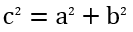
Tento příklad vytvoří matematický tvar a přidá Pythagorovu větu:
auto presentation = System::MakeObject<Presentation>();
auto slide = presentation->get_Slide(0);

auto mathShape = slide->get_Shapes()->AddMathShape(20.0f, 20.0f, 700.0f, 120.0f);
auto mathPortion = System::ExplicitCast<MathPortion>(mathShape->get_TextFrame()->get_Paragraph(0)->get_Portion(0));
auto mathParagraph = mathPortion->get_MathParagraph();

auto equation = System::MakeObject<MathematicalText>(u"c")
        - >SetSuperscript(u"2")
        - >Join(u"=")
        - >Join(System::MakeObject<MathematicalText>(u"a")->SetSuperscript(u"2"))
        - >Join(u"+")
        - >Join(System::MakeObject<MathematicalText>(u"b")->SetSuperscript(u"2"));

mathParagraph->Add(equation);

presentation->Save(u"pythagorean-theorem.pptx", SaveFormat::Pptx);
presentation->Dispose();
AddMathShape vytváří tvar, který již obsahuje matematický odstavec. Získejte první MathPortion, jeho MathParagraph a přidejte do něj matematické bloky nebo matematické elementy.
Přidat zlomky
Použijte Divide k vytvoření zlomku. Styl zlomku můžete zvolit pomocí MathFractionTypes.

auto presentation = System::MakeObject<Presentation>();
auto slide = presentation->get_Slide(0);

auto mathShape = slide->get_Shapes()->AddMathShape(20.0f, 20.0f, 700.0f, 100.0f);
auto mathPortion = System::ExplicitCast<MathPortion>(mathShape->get_TextFrame()->get_Paragraph(0)->get_Portion(0));
auto mathParagraph = mathPortion->get_MathParagraph();

auto fraction = System::MakeObject<MathematicalText>(u"1")
        - >Divide(u"x", MathFractionTypes::Skewed);

mathParagraph->Add(System::MakeObject<MathBlock>(fraction));

presentation->Save(u"fraction.pptx", SaveFormat::Pptx);
presentation->Dispose();
Pro naskládaný zlomek použijte MathFractionTypes::Bar:
auto stackedFraction = System::MakeObject<MathematicalText>(u"x + 1")->Divide(u"y - 1", MathFractionTypes::Bar);
Přidat odmocniny
Použijte Radical k vytvoření druhé odmocniny, třetí odmocniny nebo jiné odmocniny. Aktuální element se stane základnou a argument určuje stupeň.

auto presentation = System::MakeObject<Presentation>();
auto slide = presentation->get_Slide(0);

auto mathShape = slide->get_Shapes()->AddMathShape(20.0f, 20.0f, 700.0f, 100.0f);
auto mathPortion = System::ExplicitCast<MathPortion>(mathShape->get_TextFrame()->get_Paragraph(0)->get_Portion(0));
auto mathParagraph = mathPortion->get_MathParagraph();

auto radical = System::MakeObject<MathematicalText>(u"x")
        - >Radical(u"n");

mathParagraph->Add(System::MakeObject<MathBlock>(radical));

presentation->Save(u"radical.pptx", SaveFormat::Pptx);
presentation->Dispose();
Přidat funkce a limity
Použijte AsArgumentOfFunction nebo Function pro funkce jako sin(x), log(x) nebo vlastní názvy funkcí. Pro limity vložte lim do MathLimit nebo použijte SetLowerLimit.

auto presentation = System::MakeObject<Presentation>();
auto slide = presentation->get_Slide(0);

auto mathShape = slide->get_Shapes()->AddMathShape(20.0f, 20.0f, 700.0f, 100.0f);
auto mathPortion = System::ExplicitCast<MathPortion>(mathShape->get_TextFrame()->get_Paragraph(0)->get_Portion(0));
auto mathParagraph = mathPortion->get_MathParagraph();

auto limit = System::MakeObject<MathematicalText>(u"lim")
        - >SetLowerLimit(u"x→∞")
        - >Function(u"x");

mathParagraph->Add(System::MakeObject<MathBlock>(limit));

presentation->Save(u"functions-and-limits.pptx", SaveFormat::Pptx);
presentation->Dispose();
Pro vlastní název funkce nastavte název funkce jako aktuální element:
auto customFunction = System::MakeObject<MathematicalText>(u"f")->Function(u"x + 1");
Přidat N-ární operátory a integrály
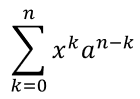
Použijte Nary pro součty, sjednocení, průniky a další velké operátory. Použijte Integral pro integrály. Obě metody umožňují nastavit dolní a horní limity.
auto presentation = System::MakeObject<Presentation>();
auto slide = presentation->get_Slide(0);

auto mathShape = slide->get_Shapes()->AddMathShape(20.0f, 20.0f, 700.0f, 120.0f);
auto mathPortion = System::ExplicitCast<MathPortion>(mathShape->get_TextFrame()->get_Paragraph(0)->get_Portion(0));
auto mathParagraph = mathPortion->get_MathParagraph();

auto summationBase = System::MakeObject<MathematicalText>(u"x")
        - >SetSuperscript(u"k")
        - >Join(System::MakeObject<MathematicalText>(u"a")->SetSuperscript(u"n-k"));

auto summation = summationBase->Nary(MathNaryOperatorTypes::Summation, u"k=0", u"n");

mathParagraph->Add(System::MakeObject<MathBlock>(summation));

presentation->Save(u"nary-operators.pptx", SaveFormat::Pptx);
presentation->Dispose();
N-ární operátory slouží k velkým operátorům s volitelnými limity. Jednoduché operátory jako +, - a = se obvykle přidávají jako MathematicalText a spojují do výrazu.
Pro integrál použijte Integral:
auto integralBase = System::MakeObject<MathematicalText>(u"x")->Join(System::MakeObject<MathematicalText>(u"dx")->ToBox());
auto integral = integralBase->Integral(MathIntegralTypes::Simple, u"0", u"1");
Přidat matice
Použijte MathMatrix pro řádky a sloupce. Matice standardně neobsahují závorky, takže pokud potřebujete závorky, hranaté závorky nebo složené závorky, obalte matici.

auto presentation = System::MakeObject<Presentation>();
auto slide = presentation->get_Slide(0);

auto mathShape = slide->get_Shapes()->AddMathShape(20.0f, 20.0f, 700.0f, 120.0f);
auto mathPortion = System::ExplicitCast<MathPortion>(mathShape->get_TextFrame()->get_Paragraph(0)->get_Portion(0));
auto mathParagraph = mathPortion->get_MathParagraph();

auto matrix = System::MakeObject<MathMatrix>(2, 3);
matrix->idx_set(0, 0, System::MakeObject<MathematicalText>(u"1"));
matrix->idx_set(0, 1, System::MakeObject<MathematicalText>(u"x"));
matrix->idx_set(1, 0, System::MakeObject<MathematicalText>(u"x"));
matrix->idx_set(1, 1, System::MakeObject<MathematicalText>(u"2"));
matrix->idx_set(1, 2, System::MakeObject<MathematicalText>(u"y"));

mathParagraph->Add(System::MakeObject<MathBlock>(matrix));

presentation->Save(u"matrix.pptx", SaveFormat::Pptx);
presentation->Dispose();
Přidat pole rovnic
Použijte ToMathArray, pokud potřebujete zarovnané rovnice nebo vertikální zásobník výrazů.

auto presentation = System::MakeObject<Presentation>();
auto slide = presentation->get_Slide(0);

auto mathShape = slide->get_Shapes()->AddMathShape(20.0f, 20.0f, 700.0f, 140.0f);
auto mathPortion = System::ExplicitCast<MathPortion>(mathShape->get_TextFrame()->get_Paragraph(0)->get_Portion(0));
auto mathParagraph = mathPortion->get_MathParagraph();

auto equationArray = System::MakeObject<MathematicalText>(u"x")
        - >Join(u"y")
        - >ToMathArray();

mathParagraph->Add(System::MakeObject<MathBlock>(equationArray));

presentation->Save(u"equation-array.pptx", SaveFormat::Pptx);
presentation->Dispose();
Přidat trigonometrické funkce
Použijte AsArgumentOfFunction, když je argument aktuální element a název funkce je znám.

auto presentation = System::MakeObject<Presentation>();
auto slide = presentation->get_Slide(0);

auto mathShape = slide->get_Shapes()->AddMathShape(20.0f, 20.0f, 700.0f, 100.0f);
auto mathPortion = System::ExplicitCast<MathPortion>(mathShape->get_TextFrame()->get_Paragraph(0)->get_Portion(0));
auto mathParagraph = mathPortion->get_MathParagraph();

auto cosine = System::MakeObject<MathematicalText>(u"2x")
        - >AsArgumentOfFunction(MathFunctionsOfOneArgument::Cos);

mathParagraph->Add(System::MakeObject<MathBlock>(cosine));

presentation->Save(u"trigonometric-function.pptx", SaveFormat::Pptx);
presentation->Dispose();
Přidat dolní a horní indexy
Použijte pomocníky pro dolní a horní indexy pro indexy a exponenty. Když se indexy mají objevit na levé straně základny, použijte SetSubSuperscriptOnTheLeft.

auto presentation = System::MakeObject<Presentation>();
auto slide = presentation->get_Slide(0);

auto mathShape = slide->get_Shapes()->AddMathShape(20.0f, 20.0f, 700.0f, 100.0f);
auto mathPortion = System::ExplicitCast<MathPortion>(mathShape->get_TextFrame()->get_Paragraph(0)->get_Portion(0));
auto mathParagraph = mathPortion->get_MathParagraph();

auto scripts = System::MakeObject<MathematicalText>(u"Y")
        - >SetSubSuperscriptOnTheLeft(u"1", u"n");

mathParagraph->Add(System::MakeObject<MathBlock>(scripts));

presentation->Save(u"subscript-superscript.pptx", SaveFormat::Pptx);
presentation->Dispose();
Přidat ohraničovače
Použijte Enclose k vložení výrazu do ohraničovačů. Můžete také nastavit oddělovací znak pro výrazy v ohraničovačích, které obsahují několik prvků.

auto presentation = System::MakeObject<Presentation>();
auto slide = presentation->get_Slide(0);

auto mathShape = slide->get_Shapes()->AddMathShape(20.0f, 20.0f, 700.0f, 100.0f);
auto mathPortion = System::ExplicitCast<MathPortion>(mathShape->get_TextFrame()->get_Paragraph(0)->get_Portion(0));
auto mathParagraph = mathPortion->get_MathParagraph();

auto delimiter = System::MakeObject<MathematicalText>(u"x")
        - >Join(u"y")
        - >Join(u"z")
        - >Enclose(u'<', u'>', u'|');

mathParagraph->Add(System::MakeObject<MathBlock>(delimiter));

presentation->Save(u"delimiters.pptx", SaveFormat::Pptx);
presentation->Dispose();
Přidat rámečkový rámeček
Použijte ToBorderBox, pokud má být rovnice sama o sobě ohraničena rámečkem.

auto presentation = System::MakeObject<Presentation>();
auto slide = presentation->get_Slide(0);

auto mathShape = slide->get_Shapes()->AddMathShape(20.0f, 20.0f, 700.0f, 100.0f);
auto mathPortion = System::ExplicitCast<MathPortion>(mathShape->get_TextFrame()->get_Paragraph(0)->get_Portion(0));
auto mathParagraph = mathPortion->get_MathParagraph();

auto boxedEquation = System::MakeObject<MathematicalText>(u"a")
        - >SetSuperscript(u"2")
        - >Join(u"=")
        - >Join(System::MakeObject<MathematicalText>(u"b")->SetSuperscript(u"2"))
        - >Join(u"+")
        - >Join(System::MakeObject<MathematicalText>(u"c")->SetSuperscript(u"2"))
        - >ToBorderBox();

mathParagraph->Add(System::MakeObject<MathBlock>(boxedEquation));

presentation->Save(u"border-box.pptx", SaveFormat::Pptx);
presentation->Dispose();
Seskupit termíny
Použijte Group k umístění grupovacího znaku nad nebo pod výrazem. Přidejte limitu pro označení seskupených členů.

auto presentation = System::MakeObject<Presentation>();
auto slide = presentation->get_Slide(0);

auto mathShape = slide->get_Shapes()->AddMathShape(20.0f, 20.0f, 700.0f, 120.0f);
auto mathPortion = System::ExplicitCast<MathPortion>(mathShape->get_TextFrame()->get_Paragraph(0)->get_Portion(0));
auto mathParagraph = mathPortion->get_MathParagraph();

auto grouped = System::MakeObject<MathematicalText>(u"x + y")
        - >Group(u'\u23DF', MathTopBotPositions::Bottom, MathTopBotPositions::Top)
        - >SetLowerLimit(u"any text");

mathParagraph->Add(System::MakeObject<MathBlock>(grouped));

presentation->Save(u"grouped-terms.pptx", SaveFormat::Pptx);
presentation->Dispose();
Formátovat matematické elementy
Používejte formátovací pomocníky pouze tam, kde objasňují vzorec. Například Overbar umístí čáru nad matematický element.

auto presentation = System::MakeObject<Presentation>();
auto slide = presentation->get_Slide(0);

auto mathShape = slide->get_Shapes()->AddMathShape(20.0f, 20.0f, 700.0f, 100.0f);
auto mathPortion = System::ExplicitCast<MathPortion>(mathShape->get_TextFrame()->get_Paragraph(0)->get_Portion(0));
auto mathParagraph = mathPortion->get_MathParagraph();

auto overbar = System::MakeObject<MathematicalText>(u"ABC")->Overbar();

mathParagraph->Add(System::MakeObject<MathBlock>(overbar));

presentation->Save(u"overbar.pptx", SaveFormat::Pptx);
presentation->Dispose();
Rychlý přehled
| Úkol | Hlavní API |
|---|---|
| Vytvořit matematický text | MathematicalText |
| Spojit elementy | IMathElement.Join |
| Vytvořit zlomky | IMathElement.Divide |
| Přidat horní nebo dolní index | SetSuperscript, SetSubscript |
| Přidat funkce | Function, AsArgumentOfFunction |
| Přidat odmocniny | IMathElement.Radical |
| Přidat limity | SetLowerLimit, SetUpperLimit |
| Přidat levostranné indexy | SetSubSuperscriptOnTheLeft |
| Přidat součty a integrály | Nary, Integral |
| Přidat matice | MathMatrix |
| Přidat pole rovnic | ToMathArray |
| Přidat ohraničovače | Enclose |
| Přidat čáry a rámečky | Overbar, ToBorderBox |
| Seskupit výrazy | Group |
Často kladené otázky
Mohu upravit existující rovnici v PowerPointu?
Ano. Otevřete prezentaci, najděte tvar, který obsahuje MathPortion, získejte jeho MathParagraph a aktualizujte v tomto odstavci matematické bloky.
Ukládají se rovnice jako editovatelná matematika v PowerPointu?
Ano. Při uložení do PPTX Aspose.Slides zapíše rovnici jako editovatelný obsah Office Math.
Mohu exportovat rovnice do LaTeX?
Ano. Získáte IMathParagraph rovnice z jejího IMathPortion a zavoláte IMathParagraph::ToLatex pro přímý export. Kompletní příklad najdete v Exportovat matematické rovnice z prezentací v C++.