
Přizpůsobení koláčových grafů v prezentacích pomocí Javy
Přehled
Tento článek vysvětluje, jak pracovat s koláčovými grafy v Aspose.Slides. Ukazuje, jak nakonfigurovat možnosti sekundárního výsečku pro grafy Pie of Pie a Bar of Pie a jak povolit automatické barvení výsečků u standardního koláčového grafu.
Příklady se zaměřují na úkoly přizpůsobení grafu, jako je přidání grafu do snímku, úprava nastavení řad a popisků, nahrazení výchozích dat grafu vlastními kategoriemi a hodnotami a uložení aktualizované prezentace.
Možnosti sekundárního výsečku pro grafy Pie of Pie a Bar of Pie
Aspose.Slides for Java podporuje možnosti sekundárního výsečku pro grafy Pie of Pie a Bar of Pie. Tyto možnosti řídí velikost sekundárního výsečku a způsob, jakým jsou datové body rozděleny mezi oba výsečky.
Následující příklad vytvoří graf Pie of Pie v nové prezentaci a zobrazí hodnoty datových bodů jako popisky. Metoda setSecondPieSize nastaví velikost sekundárního výsečku na 149% hlavního výsečku. setPieSplitBy vybere rozdělení založené na procentech a setPieSplitPosition nastaví práh na 53%.
import com.aspose.slides.*;

Presentation presentation = new Presentation();
try {
    ISlide slide = presentation.getSlides().get_Item(0);

    IChart chart = slide.getShapes().addChart(ChartType.PieOfPie, 50, 50, 500, 400);
    IChartSeries series = chart.getChartData().getSeries().get_Item(0);

    // Zobrazit hodnoty a nakonfigurovat sekundární výsečku.
    series.getLabels().getDefaultDataLabelFormat().setShowValue(true);
    IChartSeriesGroup seriesGroup = series.getParentSeriesGroup();
    seriesGroup.setSecondPieSize(149);
    seriesGroup.setPieSplitBy(PieSplitType.ByPercentage);
    seriesGroup.setPieSplitPosition(53);

    presentation.save("pie_of_pie.pptx", SaveFormat.Pptx);
} finally {
    presentation.dispose();
}
Vyberte kategorie pro sekundární výseček
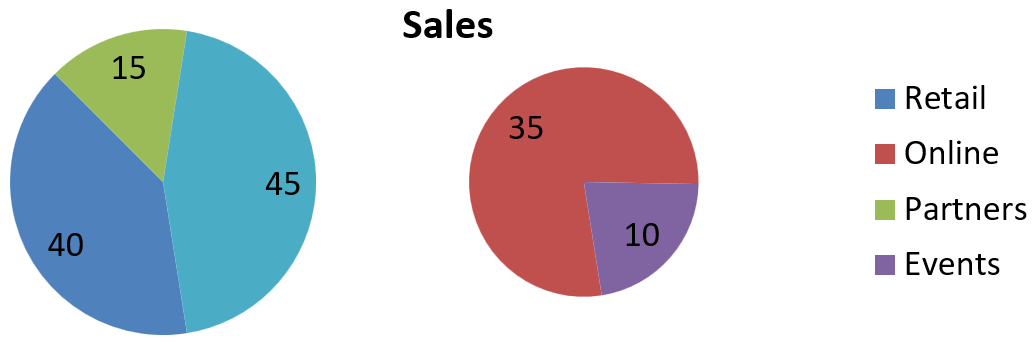
Použijte vlastní rozdělení, když chcete seskupit konkrétní kategorie v sekundárním výsečku bez ohledu na jejich procentuální hodnoty. Například prodejní zpráva může zobrazovat Online a Events společně, aby čtenáři mohli porovnat tyto dva kanály, i když představují 35% a 10% z celkových prodejů.
Zavolejte setPieSplitBy s PieSplitType.Custom a vyberte body pomocí getPieSplitCustomPoints. Metoda add kolekce přijímá nulový index v řadě; použijte addItem k přidání objektu datového bodu. V tomto příkladu index 1 vybírá Online a bod s indexem 3 vybírá Events. Partners je také dočasně přidán a poté vyloučen pomocí removeItem.
import com.aspose.slides.*;

Presentation presentation = new Presentation();
try {
    ISlide slide = presentation.getSlides().get_Item(0);

    IChart chart = slide.getShapes().addChart(ChartType.PieOfPie, 50, 50, 600, 200);

    // Nahradit výchozí data prodejem podle kanálů.
    IChartDataWorkbook workbook = chart.getChartData().getChartDataWorkbook();
    chart.getChartData().getSeries().clear();
    chart.getChartData().getCategories().clear();
    String[] categoryNames = { "Retail", "Online", "Partners", "Events" };
    int[] values = { 40, 35, 15, 10 };
    IChartDataCell seriesNameCell = workbook.getCell(0, 0, 1, "Sales");
    IChartSeries series = chart.getChartData().getSeries().add(seriesNameCell, chart.getType());

    for (int i = 0; i < categoryNames.length; i++) {
        IChartDataCell categoryCell = workbook.getCell(0, i + 1, 0, categoryNames[i]);
        chart.getChartData().getCategories().add(categoryCell);

        IChartDataCell valueCell = workbook.getCell(0, i + 1, 1, values[i]);
        series.getDataPoints().addDataPointForPieSeries(valueCell);
    }

    series.getLabels().getDefaultDataLabelFormat().setShowValue(true);
    IChartSeriesGroup seriesGroup = series.getParentSeriesGroup();
    seriesGroup.setPieSplitBy(PieSplitType.Custom);
    seriesGroup.setColorVaried(true);

    // Vybrat Online pomocí jeho nulového indexu a Events pomocí objektu datového bodu.
    seriesGroup.getPieSplitCustomPoints().add(1);
    seriesGroup.getPieSplitCustomPoints().addItem(series.getDataPoints().get_Item(3));

    // Vyloučit Partners ze výběru bez mazání jeho zdrojových dat.
    seriesGroup.getPieSplitCustomPoints().add(2);
    seriesGroup.getPieSplitCustomPoints().removeItem(series.getDataPoints().get_Item(2));

    presentation.save("pie_of_pie_custom.pptx", SaveFormat.Pptx);
} finally {
    presentation.dispose();
}
Online (35) a Events (10) se v sekundárním výsečku zobrazují jako samostatné výsečky. V primárním výsečku jsou reprezentovány jednou sloučenou výsečkou s hodnotou 45, spolu s Retail (40) a Partners (15). Odebrání Partners z vlastní volby jej ponechá v primárním výsečku; neodstraní kategorii ani její hodnotu ze zdrojových dat grafu.
Následující obrázek ukazuje uloženou prezentaci v PowerPointu:
Nastavte automatické barvy výseček koláčového grafu
Aspose.Slides for Java může automaticky přiřadit různé barvy výsečkám koláčového grafu. Následující příklad vytvoří koláčový graf se zarovnaným titulkem a nahradí výchozí data třemi čtvrtletními kategoriemi a jejich hodnotami. Metoda setShowValue zobrazí hodnoty 20, 50 a 30 jako popisky, zatímco setColorVaried umožní odlišnou barvu pro každou výsečku.
import com.aspose.slides.*;

Presentation presentation = new Presentation();
try {
    ISlide slide = presentation.getSlides().get_Item(0);

    IChart chart = slide.getShapes().addChart(ChartType.Pie, 100, 100, 400, 400);

    // Přidat centrovaný název grafu.
    chart.getChartTitle().addTextFrameForOverriding("Sample Title");
    chart.getChartTitle().getTextFrameForOverriding().getTextFrameFormat().setCenterText(NullableBool.True);
    chart.getChartTitle().setHeight(20);
    chart.setTitle(true);

    // Nahradit výchozí data pomocí první sešitu.
    IChartDataWorkbook workbook = chart.getChartData().getChartDataWorkbook();
    int worksheetIndex = 0;
    chart.getChartData().getSeries().clear();
    chart.getChartData().getCategories().clear();
    String[] categoryNames = { "First Qtr", "2nd Qtr", "3rd Qtr" };
    int[] values = { 20, 50, 30 };
    IChartDataCell seriesNameCell = workbook.getCell(worksheetIndex, 0, 1, "Series 1");
    IChartSeries series = chart.getChartData().getSeries().add(seriesNameCell, chart.getType());

    for (int i = 0; i < categoryNames.length; i++) {
        IChartDataCell categoryCell = workbook.getCell(worksheetIndex, i + 1, 0, categoryNames[i]);
        chart.getChartData().getCategories().add(categoryCell);

        IChartDataCell valueCell = workbook.getCell(worksheetIndex, i + 1, 1, values[i]);
        series.getDataPoints().addDataPointForPieSeries(valueCell);
    }

    // Zobrazit hodnoty a přiřadit různé barvy výsečkám.
    series.getLabels().getDefaultDataLabelFormat().setShowValue(true);
    series.getParentSeriesGroup().setColorVaried(true);

    presentation.save("pie.pptx", SaveFormat.Pptx);
} finally {
    presentation.dispose();
}
FAQ
Jsou varianty Pie of Pie a Bar of Pie podporovány?
Ano, knihovna podporuje sekundární výseček pro koláčové grafy, včetně typů Pie of Pie a Bar of Pie.
Mohu exportovat jen graf jako obrázek (například PNG)?
Ano, můžete exportovat samotný graf jako obrázek (například PNG) bez exportování celé prezentace.