
Tùy chỉnh biểu đồ tròn trong bài trình chiếu bằng Java
Tổng quan
Bài viết này giải thích cách làm việc với biểu đồ tròn trong Aspose.Slides. Nó cho thấy cách cấu hình tùy chọn biểu đồ phụ cho các biểu đồ Pie of Pie và Bar of Pie, và cách bật tính năng tự động tô màu các lát của biểu đồ tròn tiêu chuẩn.
Các ví dụ tập trung vào các nhiệm vụ tùy chỉnh biểu đồ như thêm biểu đồ vào slide, điều chỉnh cài đặt series và nhãn, thay thế dữ liệu biểu đồ mặc định bằng các danh mục và giá trị tùy chỉnh, và lưu bản trình bày đã cập nhật.
Tùy chọn biểu đồ phụ cho biểu đồ Pie of Pie và Bar of Pie
Aspose.Slides cho Java hỗ trợ các tùy chọn biểu đồ phụ cho biểu đồ Pie of Pie và Bar of Pie. Các tùy chọn này kiểm soát kích thước của biểu đồ phụ và cách các điểm dữ liệu được chia giữa hai biểu đồ.
Ví dụ sau tạo một biểu đồ Pie of Pie trong một bản trình bày mới và hiển thị các giá trị điểm dữ liệu dưới dạng nhãn. Phương thức setSecondPieSize đặt kích thước biểu đồ phụ thành 149% của biểu đồ chính. setPieSplitBy chọn cách chia dựa trên phần trăm, và setPieSplitPosition đặt ngưỡng ở 53%.
import com.aspose.slides.*;

Presentation presentation = new Presentation();
try {
    ISlide slide = presentation.getSlides().get_Item(0);

    IChart chart = slide.getShapes().addChart(ChartType.PieOfPie, 50, 50, 500, 400);
    IChartSeries series = chart.getChartData().getSeries().get_Item(0);

    // Hiển thị giá trị và cấu hình biểu đồ phụ.
    series.getLabels().getDefaultDataLabelFormat().setShowValue(true);
    IChartSeriesGroup seriesGroup = series.getParentSeriesGroup();
    seriesGroup.setSecondPieSize(149);
    seriesGroup.setPieSplitBy(PieSplitType.ByPercentage);
    seriesGroup.setPieSplitPosition(53);

    presentation.save("pie_of_pie.pptx", SaveFormat.Pptx);
} finally {
    presentation.dispose();
}
Chọn danh mục cho biểu đồ phụ
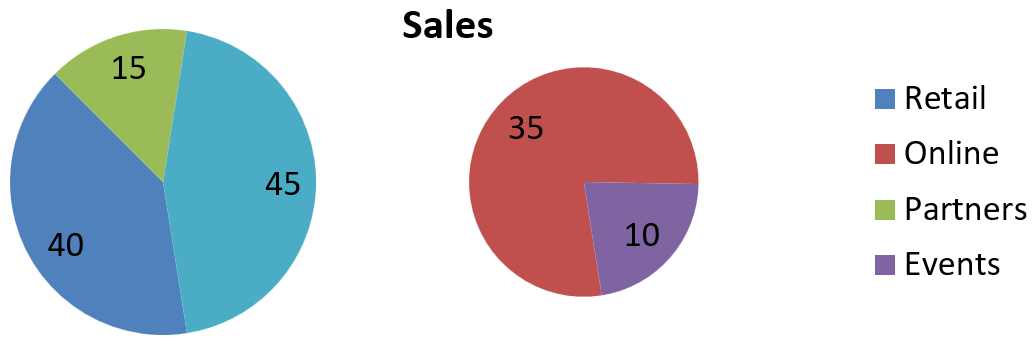
Sử dụng việc chia tùy chỉnh khi bạn muốn nhóm các danh mục cụ thể trong biểu đồ phụ bất kể giá trị phần trăm của chúng. Ví dụ, báo cáo bán hàng có thể hiển thị Online và Events cùng nhau để người đọc có thể so sánh hai kênh này, mặc dù chúng chiếm 35% và 10% tổng doanh thu.
Gọi setPieSplitBy với PieSplitType.Custom và chọn các điểm thông qua getPieSplitCustomPoints. Phương thức add của bộ sưu tập chấp nhận một chỉ mục bắt đầu từ 0 trong series; sử dụng addItem để thêm một đối tượng điểm dữ liệu. Trong ví dụ này, chỉ mục 1 chọn Online, và điểm tại chỉ mục 3 chọn Events. Partners cũng được thêm tạm thời, sau đó bị loại bỏ bằng cách sử dụng removeItem.
import com.aspose.slides.*;

Presentation presentation = new Presentation();
try {
    ISlide slide = presentation.getSlides().get_Item(0);

    IChart chart = slide.getShapes().addChart(ChartType.PieOfPie, 50, 50, 600, 200);

    // Thay thế dữ liệu mặc định bằng doanh thu theo kênh.
    IChartDataWorkbook workbook = chart.getChartData().getChartDataWorkbook();
    chart.getChartData().getSeries().clear();
    chart.getChartData().getCategories().clear();
    String[] categoryNames = { "Retail", "Online", "Partners", "Events" };
    int[] values = { 40, 35, 15, 10 };
    IChartDataCell seriesNameCell = workbook.getCell(0, 0, 1, "Sales");
    IChartSeries series = chart.getChartData().getSeries().add(seriesNameCell, chart.getType());

    for (int i = 0; i < categoryNames.length; i++) {
        IChartDataCell categoryCell = workbook.getCell(0, i + 1, 0, categoryNames[i]);
        chart.getChartData().getCategories().add(categoryCell);

        IChartDataCell valueCell = workbook.getCell(0, i + 1, 1, values[i]);
        series.getDataPoints().addDataPointForPieSeries(valueCell);
    }

    series.getLabels().getDefaultDataLabelFormat().setShowValue(true);
    IChartSeriesGroup seriesGroup = series.getParentSeriesGroup();
    seriesGroup.setPieSplitBy(PieSplitType.Custom);
    seriesGroup.setColorVaried(true);

    // Chọn Online bằng chỉ mục bắt đầu từ 0 và Events bằng đối tượng điểm dữ liệu.
    seriesGroup.getPieSplitCustomPoints().add(1);
    seriesGroup.getPieSplitCustomPoints().addItem(series.getDataPoints().get_Item(3));

    // Loại bỏ Partners khỏi lựa chọn mà không xóa dữ liệu nguồn của nó.
    seriesGroup.getPieSplitCustomPoints().add(2);
    seriesGroup.getPieSplitCustomPoints().removeItem(series.getDataPoints().get_Item(2));

    presentation.save("pie_of_pie_custom.pptx", SaveFormat.Pptx);
} finally {
    presentation.dispose();
}
Online (35) và Events (10) xuất hiện như các lát riêng biệt trong biểu đồ phụ. Trong biểu đồ chính, chúng được đại diện bằng một lát kết hợp với giá trị 45, cùng với Retail (40) và Partners (15). Việc loại bỏ Partners khỏi lựa chọn tùy chỉnh giữ nó lại trong biểu đồ chính; nó không xóa danh mục hoặc giá trị của nó khỏi dữ liệu nguồn của biểu đồ.
Hình ảnh dưới đây hiển thị bản trình bày đã lưu trong PowerPoint:
Đặt màu tự động cho các lát của biểu đồ Pie
Aspose.Slides cho Java có thể tự động gán các màu khác nhau cho các lát của biểu đồ tròn. Ví dụ sau tạo một biểu đồ tròn với tiêu đề ở trung tâm và thay thế dữ liệu mặc định bằng ba danh mục quý và các giá trị của chúng. Phương thức setShowValue hiển thị các giá trị 20, 50 và 30 dưới dạng nhãn, trong khi setColorVaried bật màu riêng biệt cho mỗi lát.
import com.aspose.slides.*;

Presentation presentation = new Presentation();
try {
    ISlide slide = presentation.getSlides().get_Item(0);

    IChart chart = slide.getShapes().addChart(ChartType.Pie, 100, 100, 400, 400);

    // Thêm tiêu đề biểu đồ ở trung tâm.
    chart.getChartTitle().addTextFrameForOverriding("Sample Title");
    chart.getChartTitle().getTextFrameForOverriding().getTextFrameFormat().setCenterText(NullableBool.True);
    chart.getChartTitle().setHeight(20);
    chart.setTitle(true);

    // Thay thế dữ liệu mặc định bằng cách sử dụng bảng tính đầu tiên.
    IChartDataWorkbook workbook = chart.getChartData().getChartDataWorkbook();
    int worksheetIndex = 0;
    chart.getChartData().getSeries().clear();
    chart.getChartData().getCategories().clear();
    String[] categoryNames = { "First Qtr", "2nd Qtr", "3rd Qtr" };
    int[] values = { 20, 50, 30 };
    IChartDataCell seriesNameCell = workbook.getCell(worksheetIndex, 0, 1, "Series 1");
    IChartSeries series = chart.getChartData().getSeries().add(seriesNameCell, chart.getType());

    for (int i = 0; i < categoryNames.length; i++) {
        IChartDataCell categoryCell = workbook.getCell(worksheetIndex, i + 1, 0, categoryNames[i]);
        chart.getChartData().getCategories().add(categoryCell);

        IChartDataCell valueCell = workbook.getCell(worksheetIndex, i + 1, 1, values[i]);
        series.getDataPoints().addDataPointForPieSeries(valueCell);
    }

    // Hiển thị giá trị và gán màu khác nhau cho các lát.
    series.getLabels().getDefaultDataLabelFormat().setShowValue(true);
    series.getParentSeriesGroup().setColorVaried(true);

    presentation.save("pie.pptx", SaveFormat.Pptx);
} finally {
    presentation.dispose();
}
Câu hỏi thường gặp
Các biến thể Pie of Pie và Bar of Pie có được hỗ trợ không?
Có, thư viện supports một biểu đồ phụ cho các biểu đồ tròn, bao gồm các loại Pie of Pie và Bar of Pie.
Tôi có thể xuất riêng biểu đồ dưới dạng hình ảnh (ví dụ, PNG) không?
Có, bạn có thể export the chart itself as an image (như PNG) mà không cần xuất toàn bộ bản trình bày.