
Personalizar gráficos de pizza em apresentações usando Java
Visão geral
Este artigo explica como trabalhar com gráficos de pizza no Aspose.Slides. Ele mostra como configurar opções de plotagem secundária para gráficos Pie of Pie e Bar of Pie, e como habilitar a coloração automática de fatias para um gráfico de pizza padrão.
Os exemplos se concentram em tarefas de personalização de gráficos, como adicionar um gráfico a um slide, ajustar as configurações de séries e rótulos, substituir os dados padrão do gráfico por categorias e valores personalizados e salvar a apresentação atualizada.
Opções de Plotagem Secundária para Gráficos Pie of Pie e Bar of Pie
O Aspose.Slides for Java oferece suporte a opções de plotagem secundária para gráficos Pie of Pie e Bar of Pie. Essas opções controlam o tamanho da plotagem secundária e como os pontos de dados são divididos entre as duas plotagens.
O exemplo a seguir cria um gráfico Pie of Pie em uma nova apresentação e exibe os valores dos pontos de dados como rótulos. O método setSecondPieSize define o tamanho da plotagem secundária para 149% da plotagem principal. setPieSplitBy seleciona a divisão baseada em percentual, e setPieSplitPosition define o limite para 53%.
import com.aspose.slides.*;

Presentation presentation = new Presentation();
try {
    ISlide slide = presentation.getSlides().get_Item(0);

    IChart chart = slide.getShapes().addChart(ChartType.PieOfPie, 50, 50, 500, 400);
    IChartSeries series = chart.getChartData().getSeries().get_Item(0);

    // Exibir valores e configurar a plotagem secundária.
    series.getLabels().getDefaultDataLabelFormat().setShowValue(true);
    IChartSeriesGroup seriesGroup = series.getParentSeriesGroup();
    seriesGroup.setSecondPieSize(149);
    seriesGroup.setPieSplitBy(PieSplitType.ByPercentage);
    seriesGroup.setPieSplitPosition(53);

    presentation.save("pie_of_pie.pptx", SaveFormat.Pptx);
} finally {
    presentation.dispose();
}
Selecionar Categorias para a Plotagem Secundária
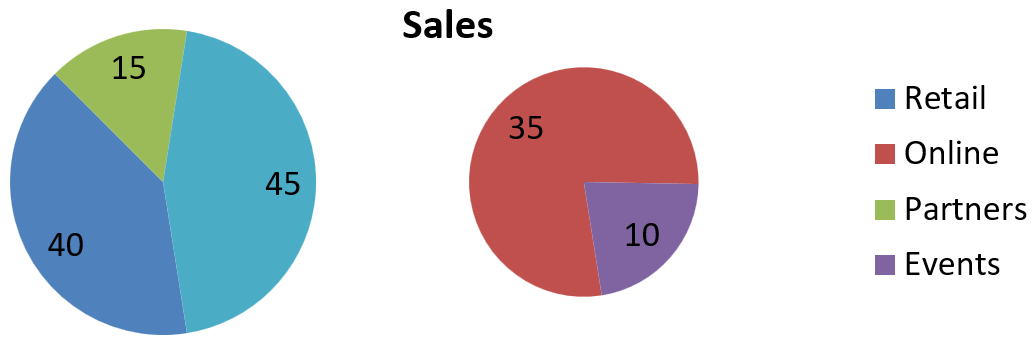
Use a divisão personalizada quando desejar agrupar categorias específicas na plotagem secundária independentemente de seus valores percentuais. Por exemplo, um relatório de vendas pode mostrar Online e Eventos juntos para que os leitores comparem esses dois canais, embora representem 35% e 10% das vendas totais.
Chame setPieSplitBy com PieSplitType.Custom e selecione os pontos através de getPieSplitCustomPoints. O método add da coleção aceita um índice baseado em zero na série; use addItem para adicionar um objeto de ponto de dados. Neste exemplo, o índice 1 seleciona Online e o ponto no índice 3 seleciona Eventos. Partners também é adicionado temporariamente, e depois excluído usando removeItem.
import com.aspose.slides.*;

Presentation presentation = new Presentation();
try {
    ISlide slide = presentation.getSlides().get_Item(0);

    IChart chart = slide.getShapes().addChart(ChartType.PieOfPie, 50, 50, 600, 200);

    // Substitua os dados padrão por vendas por canal.
    IChartDataWorkbook workbook = chart.getChartData().getChartDataWorkbook();
    chart.getChartData().getSeries().clear();
    chart.getChartData().getCategories().clear();
    String[] categoryNames = { "Retail", "Online", "Partners", "Events" };
    int[] values = { 40, 35, 15, 10 };
    IChartDataCell seriesNameCell = workbook.getCell(0, 0, 1, "Sales");
    IChartSeries series = chart.getChartData().getSeries().add(seriesNameCell, chart.getType());

    for (int i = 0; i < categoryNames.length; i++) {
        IChartDataCell categoryCell = workbook.getCell(0, i + 1, 0, categoryNames[i]);
        chart.getChartData().getCategories().add(categoryCell);

        IChartDataCell valueCell = workbook.getCell(0, i + 1, 1, values[i]);
        series.getDataPoints().addDataPointForPieSeries(valueCell);
    }

    series.getLabels().getDefaultDataLabelFormat().setShowValue(true);
    IChartSeriesGroup seriesGroup = series.getParentSeriesGroup();
    seriesGroup.setPieSplitBy(PieSplitType.Custom);
    seriesGroup.setColorVaried(true);

    // Selecione Online pelo seu índice baseado em zero e Eventos pelo seu objeto de ponto de dados.
    seriesGroup.getPieSplitCustomPoints().add(1);
    seriesGroup.getPieSplitCustomPoints().addItem(series.getDataPoints().get_Item(3));

    // Exclua Partners da seleção sem remover seus dados de origem.
    seriesGroup.getPieSplitCustomPoints().add(2);
    seriesGroup.getPieSplitCustomPoints().removeItem(series.getDataPoints().get_Item(2));

    presentation.save("pie_of_pie_custom.pptx", SaveFormat.Pptx);
} finally {
    presentation.dispose();
}
Online (35) e Eventos (10) aparecem como fatias separadas na plotagem secundária. Na plotagem principal, eles são representados por uma única fatia combinada com valor 45, juntamente com Varejo (40) e Partners (15). Remover Partners da seleção personalizada mantém‑o na plotagem principal; não remove a categoria ou seu valor dos dados de origem do gráfico.
A imagem a seguir mostra a apresentação salva no PowerPoint:
Definir Cores Automáticas para Fatias de Gráfico de Pizza
O Aspose.Slides for Java pode atribuir automaticamente cores diferentes às fatias de um gráfico de pizza. O exemplo a seguir cria um gráfico de pizza com um título centralizado e substitui os dados padrão por três categorias trimestrais e seus valores. O método setShowValue exibe os valores 20, 50 e 30 como rótulos, enquanto setColorVaried habilita uma cor distinta para cada fatia.
import com.aspose.slides.*;

Presentation presentation = new Presentation();
try {
    ISlide slide = presentation.getSlides().get_Item(0);

    IChart chart = slide.getShapes().addChart(ChartType.Pie, 100, 100, 400, 400);

    // Adicionar um título de gráfico centralizado.
    chart.getChartTitle().addTextFrameForOverriding("Sample Title");
    chart.getChartTitle().getTextFrameForOverriding().getTextFrameFormat().setCenterText(NullableBool.True);
    chart.getChartTitle().setHeight(20);
    chart.setTitle(true);

    // Substituir os dados padrão usando a primeira planilha.
    IChartDataWorkbook workbook = chart.getChartData().getChartDataWorkbook();
    int worksheetIndex = 0;
    chart.getChartData().getSeries().clear();
    chart.getChartData().getCategories().clear();
    String[] categoryNames = { "First Qtr", "2nd Qtr", "3rd Qtr" };
    int[] values = { 20, 50, 30 };
    IChartDataCell seriesNameCell = workbook.getCell(worksheetIndex, 0, 1, "Series 1");
    IChartSeries series = chart.getChartData().getSeries().add(seriesNameCell, chart.getType());

    for (int i = 0; i < categoryNames.length; i++) {
        IChartDataCell categoryCell = workbook.getCell(worksheetIndex, i + 1, 0, categoryNames[i]);
        chart.getChartData().getCategories().add(categoryCell);

        IChartDataCell valueCell = workbook.getCell(worksheetIndex, i + 1, 1, values[i]);
        series.getDataPoints().addDataPointForPieSeries(valueCell);
    }

    // Mostrar valores e atribuir cores diferentes às fatias.
    series.getLabels().getDefaultDataLabelFormat().setShowValue(true);
    series.getParentSeriesGroup().setColorVaried(true);

    presentation.save("pie.pptx", SaveFormat.Pptx);
} finally {
    presentation.dispose();
}
Perguntas frequentes
As variações Pie of Pie e Bar of Pie são suportadas?
Sim, a biblioteca suporta uma plotagem secundária para gráficos de pizza, incluindo os tipos Pie of Pie e Bar of Pie.
Posso exportar apenas o gráfico como imagem (por exemplo, PNG)?
Sim, você pode exportar o próprio gráfico como imagem (por exemplo PNG) sem exportar a apresentação completa.