
Diagrammdatentexte in Präsentationen unter Android verwalten
Einleitung
Datentexte zeigen Informationen zu Diagrammserien und einzelnen Datenpunkten an und helfen dem Leser, Werte zu erkennen und das Diagramm zu verstehen. Dieser Artikel erklärt, wie man Werte formatiert, Prozentsätze anzeigt, den Text von Datentexten liest, Datentexte jenseits des Achsenmaximums steuert, den Abstand von Kategorienachsenbeschriftungen anpasst und Beschriftungen von Kreisdiagrammen positioniert.
Datenpräzision in Diagrammdatentexten festlegen
Verwenden Sie setNumberFormatOfValues, um Serienwerte zu formatieren. Dieses Beispiel erstellt ein Liniendiagramm mit Standarddaten, zeigt seine Datentabelle an und aktiviert Wertebeschriftungen für die erste Serie. Das Format #,##0.00 zeigt ein Tausendertrennzeichen und zwei Dezimalstellen, ohne die zugrunde liegenden Werte zu ändern.
import com.aspose.slides.*;

Presentation presentation = new Presentation();
try {
    ISlide slide = presentation.getSlides().get_Item(0);

    IChart chart = slide.getShapes().addChart(ChartType.Line, 50, 50, 450, 300);
    chart.setDataTable(true);

    IChartSeries series = chart.getChartData().getSeries().get_Item(0);
    series.setNumberFormatOfValues("#,##0.00");
    series.getLabels().getDefaultDataLabelFormat().setShowValue(true);

    presentation.save("PrecisionOfDatalabels_out.pptx", SaveFormat.Pptx);
} finally {
    presentation.dispose();
}
Um die numerischen Zellen in der eingebetteten Arbeitsmappe eines Diagramms zu formatieren, siehe Set Custom Number Formats for Workbook Cells. Dieses Beispiel zeigt außerdem, dass Wertebeschriftungen den Formaten ihrer Quellzelle folgen, während die gespeicherten numerischen Werte erhalten bleiben.
Prozentsätze als Beschriftungen anzeigen
Für ein gestapeltes Säulendiagramm berechnen Sie jeden Wert als Prozentsatz seiner Kategoriegesamtsumme und weisen den Text dem Textfeld zu, das von getTextFrameForOverriding zurückgegeben wird. Dieses Beispiel verwendet die Standarddiagrammdaten und zeigt Prozentsätze mit zwei Dezimalstellen in einer 8‑Punkt‑Schrift an. Kategorien mit einer Gesamtsumme von Null werden übersprungen, um eine Division durch Null zu vermeiden. Berechnen Sie den benutzerdefinierten Beschriftungstext erneut, wenn sich die Diagrammdaten ändern.
import com.aspose.slides.*;
import java.util.Locale;

Presentation presentation = new Presentation();
try {
    ISlide slide = presentation.getSlides().get_Item(0);

    IChart chart = slide.getShapes().addChart(ChartType.StackedColumn, 20, 20, 400, 400);

    double[] categoryTotals = new double[chart.getChartData().getCategories().size()];
    for (int k = 0; k < chart.getChartData().getCategories().size(); k++) {
        for (int i = 0; i < chart.getChartData().getSeries().size(); i++) {
            IChartSeries series = chart.getChartData().getSeries().get_Item(i);
            Number pointValue = (Number) series.getDataPoints().get_Item(k).getValue().getData();
            categoryTotals[k] += pointValue.doubleValue();
        }
    }

    for (int x = 0; x < chart.getChartData().getSeries().size(); x++) {
        IChartSeries series = chart.getChartData().getSeries().get_Item(x);
        series.getLabels().getDefaultDataLabelFormat().setShowLegendKey(false);

        for (int j = 0; j < series.getDataPoints().size(); j++) {
            IDataLabel label = series.getDataPoints().get_Item(j).getLabel();
            if (categoryTotals[j] == 0) {
                continue;
            }

            Number pointValue = (Number) series.getDataPoints().get_Item(j).getValue().getData();
            double dataPointPercent = (pointValue.doubleValue() / categoryTotals[j]) * 100;

            IPortion portion = new Portion();
            portion.setText(String.format(Locale.US, "%.2f %%", dataPointPercent));
            portion.getPortionFormat().setFontHeight(8f);

            label.getTextFrameForOverriding().setText("");
            IParagraph paragraph = label.getTextFrameForOverriding().getParagraphs().get_Item(0);
            paragraph.getPortions().add(portion);

            label.getDataLabelFormat().setShowValue(true);
            label.getDataLabelFormat().setShowSeriesName(false);
            label.getDataLabelFormat().setShowPercentage(false);
            label.getDataLabelFormat().setShowLegendKey(false);
            label.getDataLabelFormat().setShowCategoryName(false);
            label.getDataLabelFormat().setShowBubbleSize(false);
        }
    }

    presentation.save("DisplayPercentageAsLabels_out.pptx", SaveFormat.Pptx);
} finally {
    presentation.dispose();
}
Prozentzeichen mit Diagrammdatentexten festlegen
Wenn Werte als Brüche gespeichert sind, verwenden Sie setNumberFormat, um Prozentsätze anzuzeigen. Übergeben Sie false an setNumberFormatLinkedToSource, um das Beschriftungsformat unabhängig von den Quellzellen anzuwenden.
Dieses Beispiel erstellt ein 100 % gestapeltes Säulendiagramm mit roten und blauen Serien über vier Kategorien. Jeder Wertepaar summiert sich zu 1. Das Beschriftungsformat 0.0% zeigt 0.30 als 30.0 % an, während die vertikale Achse zwei Dezimalstellen nutzt. Beide Serien verwenden weiße Beschriftungen mit 10 Punkt.
import com.aspose.slides.*;
import android.graphics.Color;

Presentation presentation = new Presentation();
try {
    ISlide slide = presentation.getSlides().get_Item(0);

    IChart chart = slide.getShapes().addChart(ChartType.PercentsStackedColumn, 20, 20, 500, 400);

    chart.getAxes().getVerticalAxis().setNumberFormatLinkedToSource(false);
    chart.getAxes().getVerticalAxis().setNumberFormat("0.00%");

    chart.getChartData().getSeries().clear();
    chart.getChartData().getCategories().clear();

    IChartDataWorkbook workbook = chart.getChartData().getChartDataWorkbook();
    int worksheetIndex = 0;
    for (int i = 0; i < 4; i++) {
        IChartDataCell categoryCell = workbook.getCell(worksheetIndex, i + 1, 0, "Category " + (i + 1));
        chart.getChartData().getCategories().add(categoryCell);
    }

    String[] seriesNames = { "Reds", "Blues" };
    int[] seriesColors = { Color.RED, Color.BLUE };
    double[][] values = { { 0.30, 0.50, 0.80, 0.65 }, { 0.70, 0.50, 0.20, 0.35 } };

    for (int i = 0; i < seriesNames.length; i++) {
        IChartDataCell seriesCell = workbook.getCell(worksheetIndex, 0, i + 1, seriesNames[i]);
        IChartSeries series = chart.getChartData().getSeries().add(seriesCell, chart.getType());
        for (int j = 0; j < 4; j++) {
            IChartDataCell valueCell = workbook.getCell(worksheetIndex, j + 1, i + 1, values[i][j]);
            series.getDataPoints().addDataPointForBarSeries(valueCell);
        }

        series.getFormat().getFill().setFillType(FillType.Solid);
        series.getFormat().getFill().getSolidFillColor().setColor(seriesColors[i]);

        IDataLabelFormat labelFormat = series.getLabels().getDefaultDataLabelFormat();
        labelFormat.setShowValue(true);
        labelFormat.setNumberFormatLinkedToSource(false);
        labelFormat.setNumberFormat("0.0%");
        labelFormat.getTextFormat().getPortionFormat().setFontHeight(10);
        labelFormat.getTextFormat().getPortionFormat().getFillFormat().setFillType(FillType.Solid);
        labelFormat.getTextFormat().getPortionFormat().getFillFormat().getSolidFillColor().setColor(Color.WHITE);
    }

    presentation.save("SetDataLabelsPercentageSign_out.pptx", SaveFormat.Pptx);
} finally {
    presentation.dispose();
}
Den tatsächlichen Text von Datentexten lesen
Verwenden Sie getActualLabelText , um den von den Einstellungen eines Datentextes erzeugten Text abzurufen. Dies ist nützlich, wenn Sie Beschriftungen für Berichte extrahieren, Präsentationsinhalte durchsuchen oder generierte Diagramme validieren. Im folgenden Beispiel kombiniert das Standard‑Datentextformat jeden Kategorienamen, Seriennamen und Wert. Ein Punkt formatiert seinen Wert als Prozentsatz, ein anderer verwendet benutzerdefinierten Text von getTextFrameForOverriding.
import com.aspose.slides.*;

Presentation presentation = new Presentation();
try {
    ISlide slide = presentation.getSlides().get_Item(0);

    IChart chart = slide.getShapes().addChart(ChartType.ClusteredColumn, 20, 20, 500, 300);

    chart.getChartData().getSeries().clear();
    chart.getChartData().getCategories().clear();

    IChartDataWorkbook workbook = chart.getChartData().getChartDataWorkbook();
    IChartDataCell firstCategoryCell = workbook.getCell(0, 1, 0, "Q1");
    chart.getChartData().getCategories().add(firstCategoryCell);
    IChartDataCell secondCategoryCell = workbook.getCell(0, 2, 0, "Q2");
    chart.getChartData().getCategories().add(secondCategoryCell);

    IChartDataCell northSeriesCell = workbook.getCell(0, 0, 1, "North");
    IChartSeries north = chart.getChartData().getSeries().add(northSeriesCell, chart.getType());
    IChartDataCell northFirstValueCell = workbook.getCell(0, 1, 1, 0.25);
    north.getDataPoints().addDataPointForBarSeries(northFirstValueCell);
    IChartDataCell northSecondValueCell = workbook.getCell(0, 2, 1, 0.75);
    north.getDataPoints().addDataPointForBarSeries(northSecondValueCell);

    IChartDataCell southSeriesCell = workbook.getCell(0, 0, 2, "South");
    IChartSeries south = chart.getChartData().getSeries().add(southSeriesCell, chart.getType());
    IChartDataCell southFirstValueCell = workbook.getCell(0, 1, 2, 0.40);
    south.getDataPoints().addDataPointForBarSeries(southFirstValueCell);
    IChartDataCell southSecondValueCell = workbook.getCell(0, 2, 2, 0.60);
    south.getDataPoints().addDataPointForBarSeries(southSecondValueCell);

    for (IChartSeries series : chart.getChartData().getSeries()) {
        IDataLabelFormat format = series.getLabels().getDefaultDataLabelFormat();
        format.setShowCategoryName(true);
        format.setShowSeriesName(true);
        format.setShowValue(true);
    }

    north.getLabels().get_Item(1).getDataLabelFormat().setNumberFormatLinkedToSource(false);
    north.getLabels().get_Item(1).getDataLabelFormat().setNumberFormat("0%");
    south.getLabels().get_Item(0).getTextFrameForOverriding().setText("Reviewed");

    for (IChartSeries series : chart.getChartData().getSeries()) {
        for (IChartDataPoint point : series.getDataPoints()) {
            IDataLabel label = point.getLabel();
            if (!label.isVisible()) {
                continue;
            }

            System.out.println("Value: " + point.getValue().getData() + "; label: " + label.getActualLabelText());
        }
    }
} finally {
    presentation.dispose();
}
Die in einem Datenpunkt gespeicherte Zahl bleibt 0.75, selbst wenn seine Beschriftung 75% zusammen mit den Kategorien‑ und Seriennamen anzeigt. Benutzerdefinierter Text ersetzt den generierten Beschriftungstext. getActualLabelText gibt in beiden Fällen die resultierende Beschriftungszeichenfolge zurück. Prüfen Sie isVisible separat, wie oben gezeigt, wenn Sie nur sichtbare Beschriftungen extrahieren möchten.
Datentexte jenseits des Achsenmaximums steuern
Wenn Sie einen Achsenbereich manuell begrenzen, können einige Datenpunkte dessen Maximum überschreiten. Verwenden Sie setShowDataLabelsOverMaximum, um zu steuern, ob ihre Datentexte angezeigt werden. Diese Einstellung ändert die Sichtbarkeit der Beschriftungen; sie ändert weder das Achsenmaximum noch die zugrunde liegenden Datenwerte.
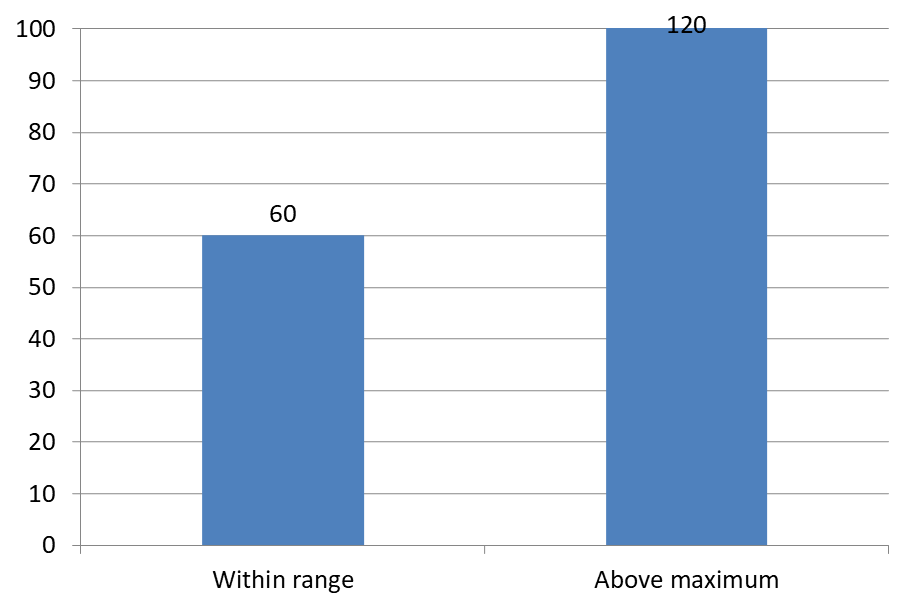
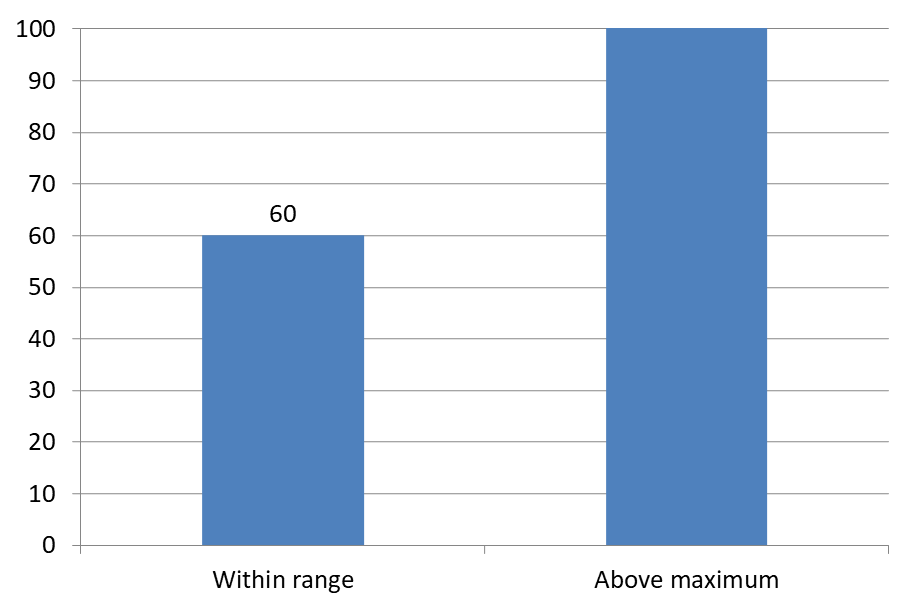
Das nachfolgende Beispiel erstellt ein 2D‑gruppiertes Säulendiagramm mit Werten 60 und 120. Es übergibt false an setAutomaticMaxValue und setzt das Maximum auf 100 mit setMaxValue auf der vertikalen Achse. Die erste Folie erlaubt Beschriftungen jenseits des Maximums; eine Kopie dieser Folie deaktiviert sie. Beide Folien werden in DataLabelsOverMaximum.pptx gespeichert.
Aktivieren Sie Wertebeschriftungen mit setShowValue. Die Einstellung auf Diagrammebene aktiviert die Wertanzeige nicht von selbst und überschreibt keine individualisierte Deaktivierung. Dieses Beispiel aktiviert Werte für die gesamte Serie und verwendet setPosition, um Beschriftungen am äußeren Ende jeder Säule zu platzieren.
import com.aspose.slides.*;

Presentation presentation = new Presentation();
try {
    ISlide slide = presentation.getSlides().get_Item(0);

    IChart chart = slide.getShapes().addChart(ChartType.ClusteredColumn, 50, 50, 600, 400);
    chart.setLegend(false);

    chart.getChartData().getSeries().clear();
    chart.getChartData().getCategories().clear();

    IChartDataWorkbook workbook = chart.getChartData().getChartDataWorkbook();

    IChartDataCell firstCategory = workbook.getCell(0, 1, 0, "Within range");
    IChartDataCell secondCategory = workbook.getCell(0, 2, 0, "Above maximum");

    chart.getChartData().getCategories().add(firstCategory);
    chart.getChartData().getCategories().add(secondCategory);

    IChartDataCell seriesName = workbook.getCell(0, 0, 1, "Values");
    IChartSeries series = chart.getChartData().getSeries().add(seriesName, chart.getType());

    IChartDataCell firstValue = workbook.getCell(0, 1, 1, 60);
    IChartDataCell secondValue = workbook.getCell(0, 2, 1, 120);

    series.getDataPoints().addDataPointForBarSeries(firstValue);
    series.getDataPoints().addDataPointForBarSeries(secondValue);

    series.getLabels().getDefaultDataLabelFormat().setShowValue(true);
    series.getLabels().getDefaultDataLabelFormat().setPosition(LegendDataLabelPosition.OutsideEnd);

    chart.getAxes().getVerticalAxis().setAutomaticMaxValue(false);
    chart.getAxes().getVerticalAxis().setMaxValue(100);
    chart.setShowDataLabelsOverMaximum(true);

    ISlide secondSlide = presentation.getSlides().addClone(slide);
    IChart secondChart = (IChart) secondSlide.getShapes().get_Item(0);
    secondChart.setShowDataLabelsOverMaximum(false);

    presentation.save("DataLabelsOverMaximum.pptx", SaveFormat.Pptx);
} finally {
    presentation.dispose();
}
Die folgenden Bilder zeigen die gespeicherten Folien, gerendert von Microsoft PowerPoint. Bei true ist die Beschriftung 120 an der oberen Grenze sichtbar; bei false ist sie ausgeblendet. Die Beschriftung 60 bleibt sichtbar, das Achsenmaximum bleibt 100 und der zweite Datenpunkt bleibt in beiden Fällen 120.
| setShowDataLabelsOverMaximum(true) | setShowDataLabelsOverMaximum(false) |
|---|---|
 |
 |
Diagrammtyp
Dieses Beispiel verwendet ein 2D‑Säulendiagramm mit einer Wertachse. Diagramme ohne Wertachse, wie Kreis‑ und Donut‑Diagramme, besitzen kein Achsenmaximum, das auf diese Weise begrenzt werden könnte.Abstand des Textes von einer Achse festlegen
Verwenden Sie setLabelOffset, um den Abstand zwischen Kategoriekachsenbeschriftungen und der Achse zu steuern. Der Wert ist ein Prozentsatz der maximalen Schriftgröße der Achsenbeschriftungen. Dieses Beispiel erstellt ein gruppiertes Säulendiagramm und setzt den horizontalen Achsenbeschriftungs‑Offset auf 500. Diese Einstellung wirkt sich auf Kategoriekachsenbeschriftungen aus, nicht auf an einzelne Datenpunkte angehängte Beschriftungen.
import com.aspose.slides.*;

Presentation presentation = new Presentation();
try {
    ISlide slide = presentation.getSlides().get_Item(0);

    IChart chart = slide.getShapes().addChart(ChartType.ClusteredColumn, 20, 20, 500, 300);
    chart.getAxes().getHorizontalAxis().setLabelOffset(500);

    presentation.save("SetCategoryAxisLabelDistance_out.pptx", SaveFormat.Pptx);
} finally {
    presentation.dispose();
}
Beschriftungsposition anpassen
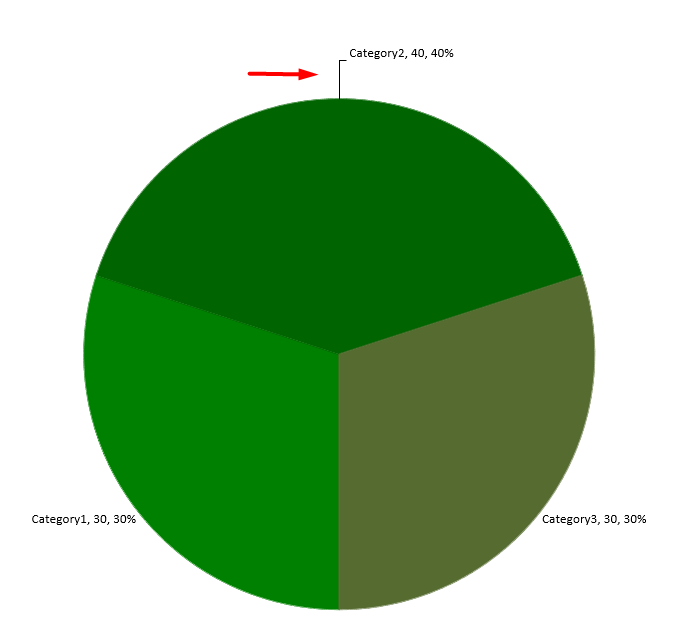
Bei einem Kreisdiagramm passen Sie die Position von Datentexten an, um den Abstand zu verbessern und Platz für Verbindungslinien zu schaffen.
Dieses Beispiel zeigt den Wert des ersten Datenpunkts, platziert seine Beschriftung außerhalb des Segmentes und passt seine horizontalen und vertikalen Offsets mit setX und setY an. Diese Offsets beziehen sich jeweils auf die Diagrammbreite und -höhe.
import com.aspose.slides.*;

Presentation presentation = new Presentation();
try {
    ISlide slide = presentation.getSlides().get_Item(0);

    IChart chart = slide.getShapes().addChart(ChartType.Pie, 50, 50, 200, 200);
    IChartSeriesCollection series = chart.getChartData().getSeries();

    IDataLabel label = series.get_Item(0).getLabels().get_Item(0);
    label.getDataLabelFormat().setShowValue(true);
    label.getDataLabelFormat().setPosition(LegendDataLabelPosition.OutsideEnd);
    label.setX(0.71f);
    label.setY(0.04f);

    presentation.save("presentation.pptx", SaveFormat.Pptx);
} finally {
    presentation.dispose();
}
Verbindungslinien formatieren
Wenn Kreisdiagrammbeschriftungen außerhalb ihrer Segmente liegen, helfen Verbindungslinien dem Leser, jeden Wert dem richtigen Segment zuzuordnen. Eine kontrastierende Farbe und eine leicht dickere Linie können diese Verbindungen leichter nachvollziehbar machen, während Transparenz und ein gestricheltes Muster die Linien visuell unauffällig halten.
Verwenden Sie getLeaderLinesFormat , um Verbindungslinien auf Ebene der Datentextsammlung einer Serie zu formatieren. Die Einstellungen in series.getLabels().getLeaderLinesFormat().getLine() gelten für die gesamte Sammlung, nicht für einzelne Beschriftungen.
Dieses Beispiel erstellt ein Kreisdiagramm mit Standarddaten, zeigt Werte außerhalb der Segmente an und aktiviert setShowLeaderLines. Es verschiebt zwei Beschriftungen weiter von ihren Segmenten weg, indem es setX und setY Offsets verwendet, ausgedrückt als Bruchteile der Diagrammbreite und -höhe. Keine Eingabepräsentation ist erforderlich.
Die getFillFormat der Linie setzt eine feste blaue Farbe mit einem Alphawert von 191 von 255, was etwa 25 % Transparenz ergibt. setWidth legt die Dicke auf 2 Punkt fest, und setDashStyle macht die Linie gestrichelt.
import com.aspose.slides.*;
import android.graphics.Color;

Presentation presentation = new Presentation();
try {
    ISlide slide = presentation.getSlides().get_Item(0);

    IChart chart = slide.getShapes().addChart(ChartType.Pie, 80, 50, 560, 400);
    chart.setLegend(false);

    IChartSeries series = chart.getChartData().getSeries().get_Item(0);

    IDataLabelFormat labelFormat = series.getLabels().getDefaultDataLabelFormat();
    labelFormat.setShowValue(true);
    labelFormat.setPosition(LegendDataLabelPosition.OutsideEnd);
    labelFormat.setShowLeaderLines(true);

    // Verschieben Sie zwei Beschriftungen weiter von ihren Segmenten.
    series.getLabels().get_Item(0).setX(0.10f);
    series.getLabels().get_Item(0).setY(-0.05f);
    series.getLabels().get_Item(1).setX(-0.10f);
    series.getLabels().get_Item(1).setY(0.05f);

    ILineFormat line = series.getLabels().getLeaderLinesFormat().getLine();
    line.getFillFormat().setFillType(FillType.Solid);
    line.getFillFormat().getSolidFillColor().setColor(Color.argb(191, 30, 90, 160));
    line.setWidth(2);
    line.setDashStyle(LineDashStyle.Dash);

    presentation.save("FormattedLeaderLines.pptx", SaveFormat.Pptx);
} finally {
    presentation.dispose();
}
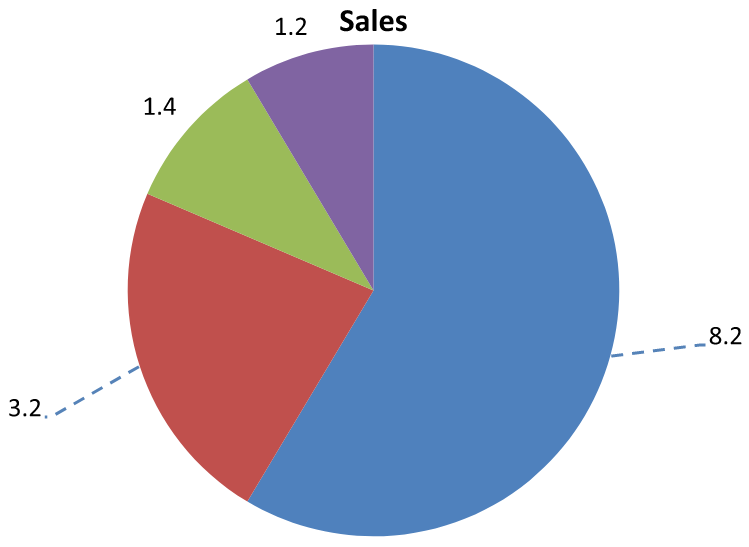
Das Aktivieren von Verbindungslinien garantiert nicht, dass für jede Beschriftung eine Linie erscheint. Die Sichtbarkeit hängt von der Beschriftungsposition und dem Layoutverhalten des Diagramms ab. In diesem Beispiel haben die beiden versetzten Beschriftungen sichtbare Verbindungslinien; die Beschriftungen, die nahe an ihren Segmenten bleiben, benötigen keine.
Das folgende Bild zeigt die gespeicherte FormattedLeaderLines.pptx, gerendert mit Aspose.Slides:
Mehrere Reihen von Datentexten über einem Säulendiagramm hinzufügen
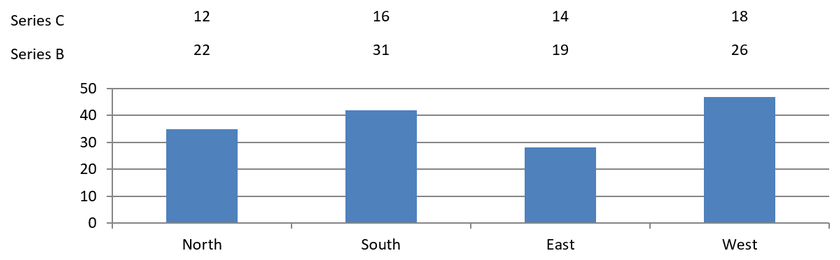
Dieses Beispiel erstellt ein Säulendiagramm mit zwei Reihen von Datentexten über dem Plot‑Bereich. Serie A zeigt die sichtbaren Säulen, während Serie B und Serie C die zusätzlichen Beschriftungen bereitstellen. Ihre Säulen werden ausgeblendet, indem Füllung und Kontur entfernt werden. Die Methode ChartSeriesGroup.setOverlap richtet alle drei Serien an denselben Kategorien‑Mittelpunkten aus.
Die Einstellungen von ChartPlotArea reservieren Platz für die Beschriftungsreihen. Nach Chart.validateChartLayout berechnet die Standardpositionen, bewahren DataLabel.setX und DataLabel.setY die horizontale Ausrichtung und wenden vertikale Offsets an, um die Beschriftungen in zwei Reihen anzuordnen. Die Zahlen bleiben Datentexte, die mit den Serienwerten verknüpft sind; nur die Zeilenüberschriften sind separate Textformen.
import com.aspose.slides.*;
import android.graphics.Color;

Presentation presentation = new Presentation();
try {
    ISlide slide = presentation.getSlides().get_Item(0);

    IChart chart = slide.getShapes().addChart(ChartType.ClusteredColumn, 40, 40, 640, 200);
    chart.setTitle(false);
    chart.setLegend(false);
    chart.getTextFormat().getPortionFormat().setFontHeight(12);

    chart.getChartData().getSeries().clear();
    chart.getChartData().getCategories().clear();

    IChartDataWorkbook workbook = chart.getChartData().getChartDataWorkbook();
    workbook.clear(0);

    String[] categories = {"North", "South", "East", "West"};
    String[] seriesNames = {"Series A", "Series B", "Series C"};
    double[][] seriesValues = {
            {35, 42, 28, 47},
            {22, 31, 19, 26},
            {12, 16, 14, 18}
    };

    for (int categoryIndex = 0; categoryIndex < categories.length; categoryIndex++) {
        IChartDataCell categoryCell = workbook.getCell(0, categoryIndex + 1, 0, categories[categoryIndex]);
        chart.getChartData().getCategories().add(categoryCell);
    }

    for (int seriesIndex = 0; seriesIndex < seriesNames.length; seriesIndex++) {
        IChartDataCell seriesCell = workbook.getCell(0, 0, seriesIndex + 1, seriesNames[seriesIndex]);
        IChartSeries series = chart.getChartData().getSeries().add(seriesCell, ChartType.ClusteredColumn);

        for (int categoryIndex = 0; categoryIndex < categories.length; categoryIndex++) {
            IChartDataCell valueCell = workbook.getCell(0, categoryIndex + 1, seriesIndex + 1, seriesValues[seriesIndex][categoryIndex]);
            series.getDataPoints().addDataPointForBarSeries(valueCell);
        }

        if (seriesIndex > 0) {
            // Verstecken Sie die Spalten von B und C, aber behalten Sie deren Datentexte.
            series.getFormat().getFill().setFillType(FillType.NoFill);
            series.getFormat().getLine().getFillFormat().setFillType(FillType.NoFill);
            series.getLabels().getDefaultDataLabelFormat().setShowValue(true);
            series.getLabels().getDefaultDataLabelFormat().getTextFormat().getPortionFormat().setFontHeight(12);
            IFillFormat labelFill = series.getLabels().getDefaultDataLabelFormat().getTextFormat().getPortionFormat().getFillFormat();
            labelFill.setFillType(FillType.Solid);
            labelFill.getSolidFillColor().setColor(Color.BLACK);
            series.getLabels().getDefaultDataLabelFormat().setPosition(LegendDataLabelPosition.InsideBase);
        }
    }

    // Richten Sie alle drei Serien mit denselben Kategorienzentren aus.
    chart.getChartData().getSeries().get_Item(0).getParentSeriesGroup().setOverlap((byte) 100);

    // Verwenden Sie weniger Gitternetzlinien für dieses kompakte Beispiel.
    chart.getAxes().getVerticalAxis().setAutomaticMajorUnit(false);
    chart.getAxes().getVerticalAxis().setMajorUnit(10);

    // Reservieren Sie Platz über dem Plot für zwei Reihen von Datentexten.
    chart.getPlotArea().setLayoutTargetType(LayoutTargetType.Inner);
    chart.getPlotArea().setX(0.15f);
    chart.getPlotArea().setY(0.32f);
    chart.getPlotArea().setWidth(0.80f);
    chart.getPlotArea().setHeight(0.48f);
    chart.validateChartLayout();

    for (int seriesIndex = 1; seriesIndex < seriesNames.length; seriesIndex++) {
        IChartSeries series = chart.getChartData().getSeries().get_Item(seriesIndex);
        float rowTop = seriesIndex == 1 ? 0.15f : 0.03f;

        for (int categoryIndex = 0; categoryIndex < categories.length; categoryIndex++) {
            IDataLabel dataLabel = series.getDataPoints().get_Item(categoryIndex).getLabel();
            // Behalten Sie die Standard‑Horizontale‑Position bei. Y ist ein Offset von
            // der Standard‑Beschriftungsposition, ausgedrückt als Bruchteil der Diagrammhöhe.
            dataLabel.setX(0);
            dataLabel.setY(rowTop - dataLabel.getActualY() / chart.getHeight());
        }

        // Nur die Zeilenüberschrift ist eine separate Textform.
        IAutoShape rowHeading = slide.getShapes().addAutoShape(ShapeType.Rectangle, chart.getX(), chart.getY() + rowTop * chart.getHeight(), 85, 18);
        rowHeading.getFillFormat().setFillType(FillType.NoFill);
        rowHeading.getLineFormat().getFillFormat().setFillType(FillType.NoFill);
        rowHeading.addTextFrame(seriesNames[seriesIndex]);
        rowHeading.getTextFrame().getTextFrameFormat().setMarginTop(0);
        rowHeading.getTextFrame().getTextFrameFormat().setMarginBottom(0);
        IPortionFormat headingFormat = rowHeading.getTextFrame().getParagraphs().get_Item(0).getPortions().get_Item(0).getPortionFormat();
        headingFormat.setFontHeight(12);
        headingFormat.getFillFormat().setFillType(FillType.Solid);
        headingFormat.getFillFormat().getSolidFillColor().setColor(Color.BLACK);
    }

    presentation.save("multiple-rows-of-labels.pptx", SaveFormat.Pptx);
} finally {
    presentation.dispose();
}
FAQ
Wie kann ich verhindern, dass Datentexte bei dichten Diagrammen überlappen?
Kombinieren Sie automatische Beschriftungsplatzierung, Verbindungslinien und kleinere Schriftgröße; falls nötig, blenden Sie einige Felder (z. B. die Kategorie) aus oder zeigen Sie Beschriftungen nur für Extreme‑ oder Schlüsselwerte an.
Wie kann ich Beschriftungen nur für Null‑, Negative‑ oder Leere‑Werte deaktivieren?
Filtern Sie Datenpunkte, bevor Sie Beschriftungen aktivieren, und schalten Sie die Anzeige für Werte von 0, negative Werte oder fehlende Werte gemäß einer definierten Regel aus.
Wie kann ich einen konsistenten Beschriftungsstil beim Export in PDF/Bilder sicherstellen?
Setzen Sie explizit die Schriftfamilie und -größe und vergewissern Sie sich, dass die Schrift in der Rendering‑Umgebung verfügbar ist, um Fallbacks zu vermeiden.