
Mathegleichungen zu PowerPoint-Präsentationen in C++ hinzufügen
Übersicht
PowerPoint speichert Gleichungen als Office Math Markup Language (OMML). Mit Aspose.Slides für C++ können Sie dieselben mathematischen Inhalte programmgesteuert erstellen: Brüche, Radikale, Funktionen, Grenzwerte, N‑äre Operatoren, Matrizen, Arrays und formatierte mathematische Blöcke.
In PowerPoint fügen Benutzer normalerweise Gleichungen über Einfügen > Gleichung hinzu:
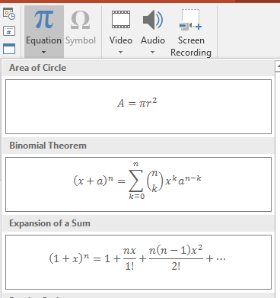
Das Ergebnis ist editierbarer mathematischer Text auf der Folie:

Aspose.Slides erstellt diesen mathematischen Text über drei Hauptobjekte:
- Ein mathematisches Shape, erstellt mit AddMathShape, ist das Shape, das die Gleichung enthält.
- MathPortion speichert mathematischen Inhalt im Textfeld des Shapes.
- MathParagraph enthält ein oder mehrere MathBlock‑Objekte.
Die meisten Beispiele unten verwenden MathematicalText und die Fluent‑Methoden von IMathElement , um den Code kurz und lesbar zu halten.
Für MathML‑Export‑Szenarien siehe Export Math Equations from Presentations in C++.
Eine Gleichung erstellen
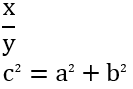
Dieses Beispiel erstellt ein mathematisches Shape und fügt den Satz des Pythagoras hinzu:
auto presentation = System::MakeObject<Presentation>();
auto slide = presentation->get_Slide(0);

auto mathShape = slide->get_Shapes()->AddMathShape(20.0f, 20.0f, 700.0f, 120.0f);
auto mathPortion = System::ExplicitCast<MathPortion>(mathShape->get_TextFrame()->get_Paragraph(0)->get_Portion(0));
auto mathParagraph = mathPortion->get_MathParagraph();

auto equation = System::MakeObject<MathematicalText>(u"c")
        - >SetSuperscript(u"2")
        - >Join(u"=")
        - >Join(System::MakeObject<MathematicalText>(u"a")->SetSuperscript(u"2"))
        - >Join(u"+")
        - >Join(System::MakeObject<MathematicalText>(u"b")->SetSuperscript(u"2"));

mathParagraph->Add(equation);

presentation->Save(u"pythagorean-theorem.pptx", SaveFormat::Pptx);
presentation->Dispose();
AddMathShape erstellt ein Shape, das bereits einen mathematischen Absatz enthält. Greifen Sie auf das erste MathPortion zu, erhalten Sie dessen MathParagraph und fügen Sie dem math‑Block oder den mathematischen Elementen hinzu.
Brüche hinzufügen
Verwenden Sie Divide, um einen Bruch zu erstellen. Sie können einen Bruchstil mit MathFractionTypes wählen.

auto presentation = System::MakeObject<Presentation>();
auto slide = presentation->get_Slide(0);

auto mathShape = slide->get_Shapes()->AddMathShape(20.0f, 20.0f, 700.0f, 100.0f);
auto mathPortion = System::ExplicitCast<MathPortion>(mathShape->get_TextFrame()->get_Paragraph(0)->get_Portion(0));
auto mathParagraph = mathPortion->get_MathParagraph();

auto fraction = System::MakeObject<MathematicalText>(u"1")
        - >Divide(u"x", MathFractionTypes::Skewed);

mathParagraph->Add(System::MakeObject<MathBlock>(fraction));

presentation->Save(u"fraction.pptx", SaveFormat::Pptx);
presentation->Dispose();
Für einen gestapelten Bruch verwenden Sie MathFractionTypes::Bar:
auto stackedFraction = System::MakeObject<MathematicalText>(u"x + 1")->Divide(u"y - 1", MathFractionTypes::Bar);
Radikale hinzufügen
Verwenden Sie Radical, um eine Quadratwurzel, Kubikwurzel oder andere Wurzel zu erzeugen. Das aktuelle Element wird zur Basis, und das Argument wird zum Exponenten.

auto presentation = System::MakeObject<Presentation>();
auto slide = presentation->get_Slide(0);

auto mathShape = slide->get_Shapes()->AddMathShape(20.0f, 20.0f, 700.0f, 100.0f);
auto mathPortion = System::ExplicitCast<MathPortion>(mathShape->get_TextFrame()->get_Paragraph(0)->get_Portion(0));
auto mathParagraph = mathPortion->get_MathParagraph();

auto radical = System::MakeObject<MathematicalText>(u"x")
        - >Radical(u"n");

mathParagraph->Add(System::MakeObject<MathBlock>(radical));

presentation->Save(u"radical.pptx", SaveFormat::Pptx);
presentation->Dispose();
Funktionen und Grenzwerte hinzufügen
Verwenden Sie AsArgumentOfFunction oder Function für Funktionen wie sin(x), log(x) oder benutzerdefinierte Funktionsnamen. Für Grenzwerte setzen Sie lim in ein MathLimit oder verwenden SetLowerLimit.

auto presentation = System::MakeObject<Presentation>();
auto slide = presentation->get_Slide(0);

auto mathShape = slide->get_Shapes()->AddMathShape(20.0f, 20.0f, 700.0f, 100.0f);
auto mathPortion = System::ExplicitCast<MathPortion>(mathShape->get_TextFrame()->get_Paragraph(0)->get_Portion(0));
auto mathParagraph = mathPortion->get_MathParagraph();

auto limit = System::MakeObject<MathematicalText>(u"lim")
        - >SetLowerLimit(u"x→∞")
        - >Function(u"x");

mathParagraph->Add(System::MakeObject<MathBlock>(limit));

presentation->Save(u"functions-and-limits.pptx", SaveFormat::Pptx);
presentation->Dispose();
Für einen benutzerdefinierten Funktionsnamen machen Sie den Funktionsnamen zum aktuellen Element:
auto customFunction = System::MakeObject<MathematicalText>(u"f")->Function(u"x + 1");
N‑äre Operatoren und Integrale hinzufügen
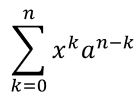
Verwenden Sie Nary für Summen, Vereinigungen, Schnittmengen und andere großformatige Operatoren. Verwenden Sie Integral für Integrale. Beide Methoden ermöglichen das Festlegen von unteren und oberen Grenzen.
auto presentation = System::MakeObject<Presentation>();
auto slide = presentation->get_Slide(0);

auto mathShape = slide->get_Shapes()->AddMathShape(20.0f, 20.0f, 700.0f, 120.0f);
auto mathPortion = System::ExplicitCast<MathPortion>(mathShape->get_TextFrame()->get_Paragraph(0)->get_Portion(0));
auto mathParagraph = mathPortion->get_MathParagraph();

auto summationBase = System::MakeObject<MathematicalText>(u"x")
        - >SetSuperscript(u"k")
        - >Join(System::MakeObject<MathematicalText>(u"a")->SetSuperscript(u"n-k"));

auto summation = summationBase->Nary(MathNaryOperatorTypes::Summation, u"k=0", u"n");

mathParagraph->Add(System::MakeObject<MathBlock>(summation));

presentation->Save(u"nary-operators.pptx", SaveFormat::Pptx);
presentation->Dispose();
N‑äre Operatoren sind für großformatige Operatoren mit optionalen Grenzen. Einfache Operatoren wie +, - und = werden normalerweise als MathematicalText hinzugefügt und in den Ausdruck eingebettet.
Für ein Integral verwenden Sie Integral:
auto integralBase = System::MakeObject<MathematicalText>(u"x")->Join(System::MakeObject<MathematicalText>(u"dx")->ToBox());
auto integral = integralBase->Integral(MathIntegralTypes::Simple, u"0", u"1");
Matrizen hinzufügen
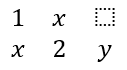
Verwenden Sie MathMatrix, um Zeilen und Spalten zu erzeugen. Matrizen enthalten standardmäßig keine Klammern, sodass Sie die Matrix einschließen müssen, wenn Sie runde Klammern, eckige Klammern oder geschweifte Klammern benötigen.
auto presentation = System::MakeObject<Presentation>();
auto slide = presentation->get_Slide(0);

auto mathShape = slide->get_Shapes()->AddMathShape(20.0f, 20.0f, 700.0f, 120.0f);
auto mathPortion = System::ExplicitCast<MathPortion>(mathShape->get_TextFrame()->get_Paragraph(0)->get_Portion(0));
auto mathParagraph = mathPortion->get_MathParagraph();

auto matrix = System::MakeObject<MathMatrix>(2, 3);
matrix->idx_set(0, 0, System::MakeObject<MathematicalText>(u"1"));
matrix->idx_set(0, 1, System::MakeObject<MathematicalText>(u"x"));
matrix->idx_set(1, 0, System::MakeObject<MathematicalText>(u"x"));
matrix->idx_set(1, 1, System::MakeObject<MathematicalText>(u"2"));
matrix->idx_set(1, 2, System::MakeObject<MathematicalText>(u"y"));

mathParagraph->Add(System::MakeObject<MathBlock>(matrix));

presentation->Save(u"matrix.pptx", SaveFormat::Pptx);
presentation->Dispose();
Gleichungs‑Arrays hinzufügen
Verwenden Sie ToMathArray, wenn Sie ausgerichtete Gleichungen oder einen vertikalen Stapel von Ausdrücken benötigen.

auto presentation = System::MakeObject<Presentation>();
auto slide = presentation->get_Slide(0);

auto mathShape = slide->get_Shapes()->AddMathShape(20.0f, 20.0f, 700.0f, 140.0f);
auto mathPortion = System::ExplicitCast<MathPortion>(mathShape->get_TextFrame()->get_Paragraph(0)->get_Portion(0));
auto mathParagraph = mathPortion->get_MathParagraph();

auto equationArray = System::MakeObject<MathematicalText>(u"x")
        - >Join(u"y")
        - >ToMathArray();

mathParagraph->Add(System::MakeObject<MathBlock>(equationArray));

presentation->Save(u"equation-array.pptx", SaveFormat::Pptx);
presentation->Dispose();
Trigonometrische Funktionen hinzufügen
Verwenden Sie AsArgumentOfFunction, wenn das Argument das aktuelle Element ist und der Funktionsname bekannt ist.

auto presentation = System::MakeObject<Presentation>();
auto slide = presentation->get_Slide(0);

auto mathShape = slide->get_Shapes()->AddMathShape(20.0f, 20.0f, 700.0f, 100.0f);
auto mathPortion = System::ExplicitCast<MathPortion>(mathShape->get_TextFrame()->get_Paragraph(0)->get_Portion(0));
auto mathParagraph = mathPortion->get_MathParagraph();

auto cosine = System::MakeObject<MathematicalText>(u"2x")
        - >AsArgumentOfFunction(MathFunctionsOfOneArgument::Cos);

mathParagraph->Add(System::MakeObject<MathBlock>(cosine));

presentation->Save(u"trigonometric-function.pptx", SaveFormat::Pptx);
presentation->Dispose();
Tief- und Hochstellungen hinzufügen
Verwenden Sie die Helfer für Tief- und Hochstellungen für Indizes und Potenzen. Wenn die Indizes auf der linken Seite der Basis erscheinen sollen, verwenden Sie SetSubSuperscriptOnTheLeft.

auto presentation = System::MakeObject<Presentation>();
auto slide = presentation->get_Slide(0);

auto mathShape = slide->get_Shapes()->AddMathShape(20.0f, 20.0f, 700.0f, 100.0f);
auto mathPortion = System::ExplicitCast<MathPortion>(mathShape->get_TextFrame()->get_Paragraph(0)->get_Portion(0));
auto mathParagraph = mathPortion->get_MathParagraph();

auto scripts = System::MakeObject<MathematicalText>(u"Y")
        - >SetSubSuperscriptOnTheLeft(u"1", u"n");

mathParagraph->Add(System::MakeObject<MathBlock>(scripts));

presentation->Save(u"subscript-superscript.pptx", SaveFormat::Pptx);
presentation->Dispose();
Begrenzungszeichen hinzufügen
Verwenden Sie Enclose, um einen Ausdruck in Begrenzungszeichen zu setzen. Sie können auch ein Trennzeichen für Begrenzungszeichen‑Ausdrücke festlegen, die mehrere Elemente enthalten.

auto presentation = System::MakeObject<Presentation>();
auto slide = presentation->get_Slide(0);

auto mathShape = slide->get_Shapes()->AddMathShape(20.0f, 20.0f, 700.0f, 100.0f);
auto mathPortion = System::ExplicitCast<MathPortion>(mathShape->get_TextFrame()->get_Paragraph(0)->get_Portion(0));
auto mathParagraph = mathPortion->get_MathParagraph();

auto delimiter = System::MakeObject<MathematicalText>(u"x")
        - >Join(u"y")
        - >Join(u"z")
        - >Enclose(u'<', u'>', u'|');

mathParagraph->Add(System::MakeObject<MathBlock>(delimiter));

presentation->Save(u"delimiters.pptx", SaveFormat::Pptx);
presentation->Dispose();
Eine Rahmenbox hinzufügen
Verwenden Sie ToBorderBox, wenn die Gleichung selbst eingerahmt werden soll.
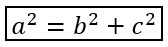
auto presentation = System::MakeObject<Presentation>();
auto slide = presentation->get_Slide(0);

auto mathShape = slide->get_Shapes()->AddMathShape(20.0f, 20.0f, 700.0f, 100.0f);
auto mathPortion = System::ExplicitCast<MathPortion>(mathShape->get_TextFrame()->get_Paragraph(0)->get_Portion(0));
auto mathParagraph = mathPortion->get_MathParagraph();

auto boxedEquation = System::MakeObject<MathematicalText>(u"a")
        - >SetSuperscript(u"2")
        - >Join(u"=")
        - >Join(System::MakeObject<MathematicalText>(u"b")->SetSuperscript(u"2"))
        - >Join(u"+")
        - >Join(System::MakeObject<MathematicalText>(u"c")->SetSuperscript(u"2"))
        - >ToBorderBox();

mathParagraph->Add(System::MakeObject<MathBlock>(boxedEquation));

presentation->Save(u"border-box.pptx", SaveFormat::Pptx);
presentation->Dispose();
Terme gruppieren
Verwenden Sie Group, um ein Gruppierungszeichen über oder unter einem Ausdruck zu platzieren. Fügen Sie eine Grenze hinzu, um die gruppierten Terme zu beschriften.

auto presentation = System::MakeObject<Presentation>();
auto slide = presentation->get_Slide(0);

auto mathShape = slide->get_Shapes()->AddMathShape(20.0f, 20.0f, 700.0f, 120.0f);
auto mathPortion = System::ExplicitCast<MathPortion>(mathShape->get_TextFrame()->get_Paragraph(0)->get_Portion(0));
auto mathParagraph = mathPortion->get_MathParagraph();

auto grouped = System::MakeObject<MathematicalText>(u"x + y")
        - >Group(u'\u23DF', MathTopBotPositions::Bottom, MathTopBotPositions::Top)
        - >SetLowerLimit(u"any text");

mathParagraph->Add(System::MakeObject<MathBlock>(grouped));

presentation->Save(u"grouped-terms.pptx", SaveFormat::Pptx);
presentation->Dispose();
Mathematische Elemente formatieren
Verwenden Sie Formatierungs‑Hilfsmittel nur dort, wo sie die Formel verdeutlichen. Zum Beispiel setzt Overbar einen Strich über ein mathematisches Element.

auto presentation = System::MakeObject<Presentation>();
auto slide = presentation->get_Slide(0);

auto mathShape = slide->get_Shapes()->AddMathShape(20.0f, 20.0f, 700.0f, 100.0f);
auto mathPortion = System::ExplicitCast<MathPortion>(mathShape->get_TextFrame()->get_Paragraph(0)->get_Portion(0));
auto mathParagraph = mathPortion->get_MathParagraph();

auto overbar = System::MakeObject<MathematicalText>(u"ABC")->Overbar();

mathParagraph->Add(System::MakeObject<MathBlock>(overbar));

presentation->Save(u"overbar.pptx", SaveFormat::Pptx);
presentation->Dispose();
Kurzreferenz
| Aufgabe | Haupt‑API |
|---|---|
| Mathematischen Text erstellen | MathematicalText |
| Elemente kombinieren | IMathElement.Join |
| Brüche erstellen | IMathElement.Divide |
| Hoch- oder Tiefstellung hinzufügen | SetSuperscript, SetSubscript |
| Funktionen hinzufügen | Function, AsArgumentOfFunction |
| Radikale hinzufügen | IMathElement.Radical |
| Grenzwerte hinzufügen | SetLowerLimit, SetUpperLimit |
| Linksseitige Skripte hinzufügen | SetSubSuperscriptOnTheLeft |
| Summen und Integrale hinzufügen | Nary, Integral |
| Matrizen hinzufügen | MathMatrix |
| Gleichungs‑Arrays hinzufügen | ToMathArray |
| Begrenzungszeichen hinzufügen | Enclose |
| Striche und Rahmen hinzufügen | Overbar, ToBorderBox |
| Terme gruppieren | Group |
FAQ
Kann ich eine vorhandene PowerPoint‑Gleichung bearbeiten?
Ja. Öffnen Sie die Präsentation, finden Sie das Shape, das ein MathPortion enthält, holen Sie dessen MathParagraph und aktualisieren Sie die mathematischen Blöcke in diesem Absatz.
Werden Gleichungen als editierbare PowerPoint‑Mathematik gespeichert?
Ja. Beim Speichern als PPTX schreibt Aspose.Slides die Gleichung als editierbaren Office‑Mathe‑Inhalt.
Kann ich Gleichungen nach LaTeX exportieren?
Ja. Holen Sie sich das IMathParagraph der Gleichung über ihr IMathPortion, und rufen Sie IMathParagraph::ToLatex auf, um es direkt zu exportieren. Für ein vollständiges Beispiel siehe Export Math Equations from Presentations in C++.