
Präsentationen nach HTML5 in PHP konvertieren
Übersicht
Dieser Artikel erklärt, wie PowerPoint-Präsentationen mit Aspose.Slides für PHP über Java in HTML5 konvertiert werden. Er behandelt den grundlegenden Export, die Steuerung von Formenanimationen und Folienübergängen sowie das Layout von Kommentaren. Außerdem wird die HTML5-Ausgabe mit der SVG-basierten Ausgabe des standardmäßigen HTML-Exports verglichen.
PowerPoint nach HTML5 exportieren
Das folgende Beispiel lädt eine Präsentation aus dem Arbeitsverzeichnis und speichert sie im HTML5-Format. Es verwendet die Standardeinstellungen für den Export; das nächste Beispiel zeigt, wie die Animationswiedergabe explizit gesteuert werden kann. Ersetzen Sie den Eingabepfad durch den Pfad zu Ihrer Präsentation.
use aspose\slides\Presentation;
use aspose\slides\SaveFormat;

$presentation = new Presentation("pres.pptx");
try {
    $presentation->save("pres.html", SaveFormat::Html5);
} finally {
    $presentation->dispose();
}
Note
Zusätzlich zum HTML-Dokument schreibt der Export unterstützende CSS- und JavaScript-Dateien für Folienstyling, Animationen, Effekte und Navigation. Bewahren Sie diese Dateien zusammen mit dem HTML-Dokument auf, wenn Sie die Ausgabe verschieben oder veröffentlichen. Die erzeugte Seite lädt außerdem jQuery und Anime.js von öffentlichen CDNs; ohne diese funktionieren die Foliennavigation und Animationen nicht.Um ohne das Abspielen von Formenanimationen oder Folienübergängen zu exportieren, übergeben Sie false an setAnimateShapes und setAnimateTransitions in Html5Options. Diese Einstellungen sind unabhängig, sodass Sie eine aktivieren und die andere deaktivieren können. Das Beispiel exportiert die Präsentation mit beiden Animationsarten im generierten Seiteninhalt deaktiviert.
use aspose\slides\Html5Options;
use aspose\slides\Presentation;
use aspose\slides\SaveFormat;

$html5Options = new Html5Options();
$html5Options->setAnimateShapes(false);
$html5Options->setAnimateTransitions(false);

$presentation = new Presentation("pres.pptx");
try {
    $presentation->save("pres5.html", SaveFormat::Html5, $html5Options);
} finally {
    $presentation->dispose();
}
PowerPoint nach HTML exportieren
Der standardmäßige HTML-Export verwendet einen anderen Rendering‑Ansatz: Folieninhalte werden als SVG in einer HTML‑Seite dargestellt. Das folgende Beispiel konvertiert eine Präsentation in ein HTML‑Dokument mit diesem Rendering‑Ansatz.
use aspose\slides\Presentation;
use aspose\slides\SaveFormat;

$presentation = new Presentation("pres.pptx");
try {
    $presentation->save("pres.html", SaveFormat::Html);
} finally {
    $presentation->dispose();
}
Der vereinfachte Markup unten veranschaulicht die Struktur der erzeugten Seite. Das SVG‑Element enthält die gerenderte Folieninhalte; der Platzhaltertext steht für diese Inhalte und ist nicht die tatsächliche Exportausgabe.
<body>
<div class="slide" name="slide" id="slideslideIface1">
     <svg version="1.1">
         <g> THE SLIDE CONTENT GOES HERE </g>
     </svg>
</div>
</body>
Warning
Der SVG-basierte Export stellt PowerPoint‑Formen nicht als einzelne HTML‑Elemente bereit. Verwenden Sie den HTML5‑Export, wenn Sie die im Artikel gezeigten Optionen für Formenanimationen und Folienübergänge benötigen.PowerPoint in HTML5‑Folienansicht exportieren
Der HTML5‑Export erzeugt eine Seite zum Anzeigen und Navigieren der Präsentationsfolien in einem Browser. Dieses Beispiel aktiviert sowohl setAnimateShapes als auch setAnimateTransitions, damit die exportierte Folienansicht Effekte aus der Quellpräsentation abspielen kann.
Verwenden Sie eine Präsentation, die bereits Formenanimationen und Folienübergänge enthält, um die Wirkung dieser Einstellungen zu sehen. Das Aktivieren fügt Folien, die keine Effekte besitzen, keine neuen Effekte hinzu. Öffnen Sie nach dem Export das erzeugte HTML5‑Dokument in einem Browser, in dem die zugehörigen Unterstützungsdateien verfügbar sind.
use aspose\slides\Html5Options;
use aspose\slides\Presentation;
use aspose\slides\SaveFormat;

$html5Options = new Html5Options();
$html5Options->setAnimateShapes(true);
$html5Options->setAnimateTransitions(true);

$presentation = new Presentation("pres.pptx");
try {
    $presentation->save("HTML5-slide-view.html", SaveFormat::Html5, $html5Options);
} finally {
    $presentation->dispose();
}
Eine Präsentation in ein HTML5‑Dokument mit Kommentaren konvertieren
Sie können vorhandene Folienkommentare in die HTML5‑Ausgabe einbinden, so dass Leser Rückmeldungen neben dem Folieninhalt sehen können. Das Beispiel in diesem Abschnitt erwartet, dass die Quellpräsentation Kommentare enthält, wie unten dargestellt. Es exportiert diese Kommentare; es erstellt keine neuen.
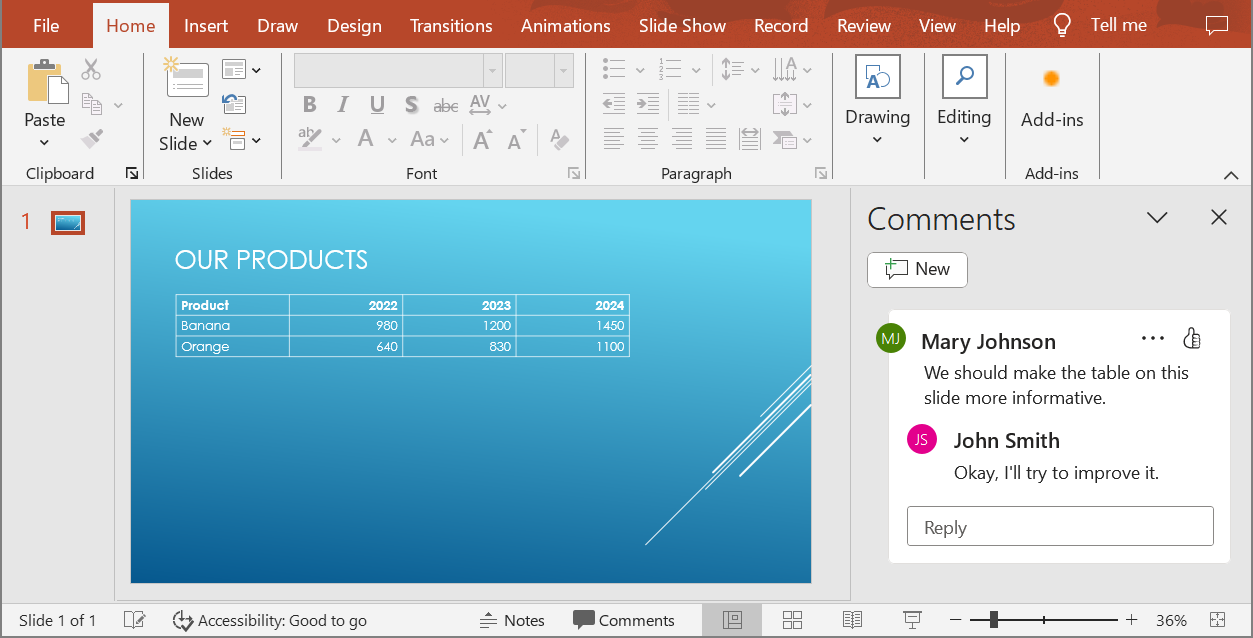
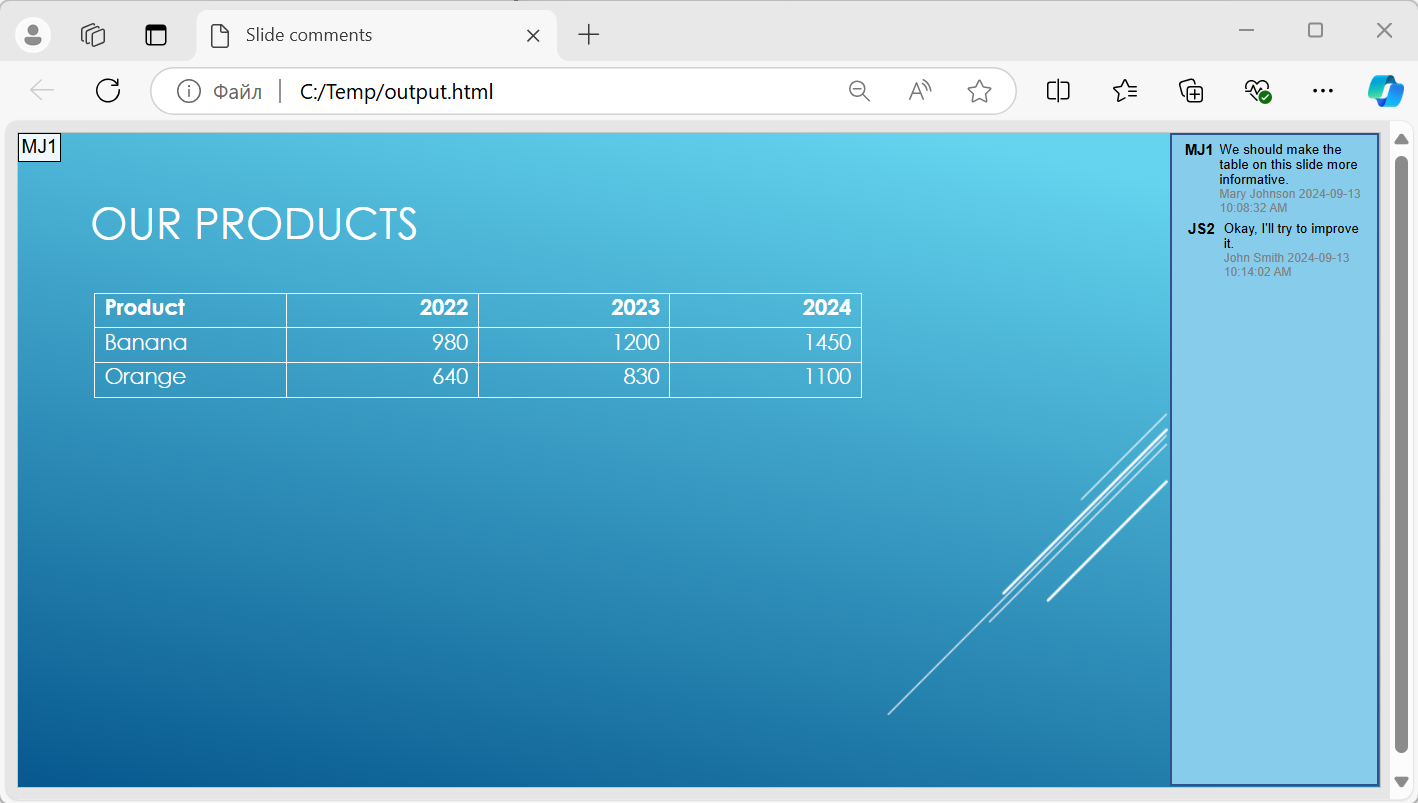
Übergeben Sie ein NotesCommentsLayoutingOptions-Objekt an die Methode setSlidesLayoutOptions von Html5Options. Verwenden Sie setCommentsPosition, um Right aus der Aufzählung CommentsPositions auszuwählen und die Kommentare rechts von jeder Folie zu platzieren.
Das folgende Beispiel exportiert die Präsentation mit diesem Kommentar‑Layout nach HTML5. Eine Präsentation ohne Kommentare enthält keinen anzuzeigenden Kommentartext.
use aspose\slides\CommentsPositions;
use aspose\slides\Html5Options;
use aspose\slides\NotesCommentsLayoutingOptions;
use aspose\slides\Presentation;
use aspose\slides\SaveFormat;

$layoutOptions = new NotesCommentsLayoutingOptions();
$layoutOptions->setCommentsPosition(CommentsPositions::Right);

$html5Options = new Html5Options();
$html5Options->setSlidesLayoutOptions($layoutOptions);

$presentation = new Presentation("sample.pptx");
try {
    $presentation->save("output.html", SaveFormat::Html5, $html5Options);
} finally {
    $presentation->dispose();
}
Das Bild unten zeigt das exportierte HTML5‑Dokument, wobei die Kommentare neben der Folie angezeigt werden.
JavaScript‑Hyperlinks beim Export ausschließen
Angenommen, hyperlinks.pptx enthält verlinkten Text mit einem Ziel javascript:alert('Hello') und einen normalen https://example.com/‑Link. Um den JavaScript‑Hyperlink beim Export auszuschließen, übergeben Sie true an SaveOptions::setSkipJavaScriptLinks. Der Standardwert ist false, sodass diese Links nicht gefiltert werden, es sei denn, Sie aktivieren die Option.
Das folgende Beispiel lädt die Präsentation aus dem Arbeitsverzeichnis und exportiert sie mit Html5Options:
use aspose\slides\Html5Options;
use aspose\slides\Presentation;
use aspose\slides\SaveFormat;

$html5Options = new Html5Options();
$html5Options->setSkipJavaScriptLinks(true);

$presentation = new Presentation("hyperlinks.pptx");
try {
    $presentation->save("filtered-html5.html", SaveFormat::Html5, $html5Options);
} finally {
    $presentation->dispose();
}
Die exportierte Datei lässt den JavaScript‑Hyperlink weg, behält jedoch dessen Text und den normalen HTTPS‑Link bei. Die Quellpräsentation bleibt unverändert.
Diese Option filtert JavaScript‑Hyperlinks; sie entfernt nicht alle Skripte oder andere aktive Inhalte und gewährleistet keine CSP‑Konformität. Beispielsweise enthält die HTML5‑Ausgabe weiterhin Skripte für die Foliennavigation und Animationen.
FAQ
Kann ich steuern, ob Objektanimationen und Folienübergänge in HTML5 abgespielt werden?
Ja, der HTML5‑Export bietet separate Optionen, um Formenanimationen und Folienübergänge zu aktivieren oder zu deaktivieren.
Werden Kommentare unterstützt und wo können sie relativ zur Folie platziert werden?
Ja, vorhandene Kommentare können in die HTML5‑Ausgabe eingebunden und (zum Beispiel rechts von der Folie) über die Layout‑Einstellungen für Notizen und Kommentare positioniert werden.
Kann ich Links, die JavaScript aufrufen, aus Sicherheits‑ oder CSP‑Gründen überspringen?
Ja, die Einstellung setSkipJavaScriptLinks ermöglicht es, Hyperlinks mit JavaScript‑Aufrufen beim Speichern zu überspringen. Der Standardwert ist false. Siehe Exclude JavaScript Hyperlinks During Export für ein HTML5‑Export‑Beispiel und den Anwendungsbereich des Filters. Diese Einstellung entfernt nicht das JavaScript, das vom HTML5‑Viewer für Navigation und Animationen verwendet wird.