
Διαμόρφωση Διαγραμμάτων Παρουσίασης σε C++
Επισκόπηση
Αυτό το άρθρο εξηγεί πώς να μορφοποιήσετε διαγράμματα σε παρουσιάσεις PowerPoint χρησιμοποιώντας το Aspose.Slides. Δείχνει πώς να προσαρμόσετε βασικά στοιχεία του διαγράμματος όπως άξονες, γραμμές πλέγματος, τίτλους, υπομνήματα, την περιοχή σχεδίασης και τα γεμίσματα τοίχου ώστε να βελτιώσετε την εμφάνιση και την αναγνωσιμότητα των δεδομένων του διαγράμματος.
Επίσης, παρουσιάζει πώς να ορίσετε ιδιότητες γραμματοσειράς για το κείμενο του διαγράμματος, να εφαρμόσετε προεπιλεγμένες αριθμητικές μορφές στα δεδομένα του διαγράμματος και να ενεργοποιήσετε στρογγυλεμένες γωνίες για την περιοχή του διαγράμματος. Μαζί, αυτά τα παραδείγματα δείχνουν πώς να ελέγξετε τόσο το οπτικό στυλ όσο και την παρουσίαση των δεδομένων σε ένα διάγραμμα στην παρουσίαση.
Διαμόρφωση οντοτήτων διαγράμματος
Χρησιμοποιήστε IChart για να μορφοποιήσετε τίτλους διαγράμματος, άξονες, γραμμές πλέγματος, υπομνήματα και την περιοχή σχεδίασης. Αυτό το παράδειγμα δημιουργεί ένα διάγραμμα γραμμής με δείκτες και προεπιλεγμένα δεδομένα, στη συνέχεια εφαρμόζει ξεχωριστά στυλ κειμένου και γραμμής στους άξονες τιμής και κατηγορίας. Τα μεγέθη γραμματοσειράς και τα πλάτη των γραμμών ορίζονται σε points· οι ετικέτες κατηγορίας περιστρέφονται κατά 45 μοίρες.
Ο άξονας τιμής χρησιμοποιεί get_NumberFormat ανεξάρτητα από τα κελιά προέλευσης. Η κλίμακά του κυμαίνεται από -2 έως 15, με κύρια διαστήματα των 2 και δευτερεύοντα διαστήματα των 0.5. Το παράδειγμα συνδυάζει επίσης τη μορφοποίηση ποσοστών με get_DisplayUnit ορισμένο σε χιλιάδες, οπότε προσαρμόστε αυτές τις ρυθμίσεις ανάλογα με τη σημασία και το μέγεθος των δεδομένων σας. Το υπόμνημα παραμένει εκτός της περιοχής σχεδίασης επειδή το get_Overlay είναι απενεργοποιημένο. Τα γεμίσματα του πίσω τοίχου και του πατώματος ρυθμίζονται μέσω των get_BackWall και get_Floor, όμως αυτές οι επιφάνειες είναι ορατές μόνο σε 3D διαγράμματα.
#include <system/shared_ptr.h>
#include <DOM/Presentation.h>
#include <DOM/ISlide.h>
#include <DOM/IShapeCollection.h>
#include <DOM/IChart.h>
#include <Export/SaveFormat.h>
#include <DOM/Chart/ChartType.h>
#include <DOM/Chart/IChartTextFormat.h>
#include <DOM/Chart/IChartPortionFormat.h>
#include <DOM/IPortionFormat.h>
#include <drawing/color.h>
#include <DOM/FillType.h>
#include <DOM/NullableBool.h>
#include <DOM/LineDashStyle.h>
#include <DOM/Fonts/FontData.h>
#include <DOM/IFillFormat.h>
#include <DOM/IColorFormat.h>
#include <DOM/ILineFormat.h>
#include <DOM/ILineFillFormat.h>
#include <DOM/ITextFrame.h>
#include <DOM/IParagraphCollection.h>
#include <DOM/IParagraph.h>
#include <DOM/IPortionCollection.h>
#include <DOM/IPortion.h>
#include <DOM/Chart/IAxesManager.h>
#include <DOM/Chart/IAxis.h>
#include <DOM/Chart/IChartLinesFormat.h>
#include <DOM/Chart/IChartTitle.h>
#include <DOM/Chart/IFormat.h>
#include <DOM/Chart/DisplayUnitType.h>
#include <DOM/Chart/TickLabelPositionType.h>
#include <DOM/Chart/ILegend.h>
#include <DOM/Chart/IChartWall.h>
#include <DOM/Chart/IChartPlotArea.h>

using namespace Aspose::Slides;
using namespace Aspose::Slides::Charts;
using namespace Aspose::Slides::Export;

auto presentation = System::MakeObject<Presentation>();
auto slide = presentation->get_Slide(0);

auto chart = slide->get_Shapes()->AddChart(ChartType::LineWithMarkers, 50, 50, 500, 400);

chart->set_HasTitle(true);
chart->get_ChartTitle()->AddTextFrameForOverriding(u"");
auto chartTitle = chart->get_ChartTitle()->get_TextFrameForOverriding()->get_Paragraphs()->idx_get(0)->get_Portions()->idx_get(0);
chartTitle->set_Text(u"Sample Chart");
chartTitle->get_PortionFormat()->get_FillFormat()->set_FillType(FillType::Solid);
chartTitle->get_PortionFormat()->get_FillFormat()->get_SolidFillColor()->set_Color(System::Drawing::Color::get_Gray());
chartTitle->get_PortionFormat()->set_FontHeight(20);
chartTitle->get_PortionFormat()->set_FontBold(NullableBool::True);
chartTitle->get_PortionFormat()->set_FontItalic(NullableBool::True);

chart->get_Axes()->get_VerticalAxis()->get_MajorGridLinesFormat()->get_Line()->get_FillFormat()->set_FillType(FillType::Solid);
chart->get_Axes()->get_VerticalAxis()->get_MajorGridLinesFormat()->get_Line()->get_FillFormat()->get_SolidFillColor()->set_Color(System::Drawing::Color::get_Blue());
chart->get_Axes()->get_VerticalAxis()->get_MajorGridLinesFormat()->get_Line()->set_Width(5);
chart->get_Axes()->get_VerticalAxis()->get_MajorGridLinesFormat()->get_Line()->set_DashStyle(LineDashStyle::DashDot);

chart->get_Axes()->get_VerticalAxis()->get_MinorGridLinesFormat()->get_Line()->get_FillFormat()->set_FillType(FillType::Solid);
chart->get_Axes()->get_VerticalAxis()->get_MinorGridLinesFormat()->get_Line()->get_FillFormat()->get_SolidFillColor()->set_Color(System::Drawing::Color::get_Red());
chart->get_Axes()->get_VerticalAxis()->get_MinorGridLinesFormat()->get_Line()->set_Width(3);

chart->get_Axes()->get_VerticalAxis()->set_IsNumberFormatLinkedToSource(false);
chart->get_Axes()->get_VerticalAxis()->set_DisplayUnit(DisplayUnitType::Thousands);
chart->get_Axes()->get_VerticalAxis()->set_NumberFormat(u"0.0%");

chart->get_Axes()->get_VerticalAxis()->set_IsAutomaticMajorUnit(false);
chart->get_Axes()->get_VerticalAxis()->set_IsAutomaticMaxValue(false);
chart->get_Axes()->get_VerticalAxis()->set_IsAutomaticMinorUnit(false);
chart->get_Axes()->get_VerticalAxis()->set_IsAutomaticMinValue(false);

chart->get_Axes()->get_VerticalAxis()->set_MaxValue(15.0f);
chart->get_Axes()->get_VerticalAxis()->set_MinValue(-2.0f);
chart->get_Axes()->get_VerticalAxis()->set_MinorUnit(0.5f);
chart->get_Axes()->get_VerticalAxis()->set_MajorUnit(2.0f);

auto valueAxisText = chart->get_Axes()->get_VerticalAxis()->get_TextFormat()->get_PortionFormat();
valueAxisText->set_FontBold(NullableBool::True);
valueAxisText->set_FontHeight(16);
valueAxisText->set_FontItalic(NullableBool::True);
valueAxisText->get_FillFormat()->set_FillType(FillType::Solid);
valueAxisText->get_FillFormat()->get_SolidFillColor()->set_Color(System::Drawing::Color::get_DarkGreen());
auto valueAxisFont = System::MakeObject<FontData>(u"Times New Roman");
valueAxisText->set_LatinFont(valueAxisFont);

chart->get_Axes()->get_VerticalAxis()->set_HasTitle(true);
chart->get_Axes()->get_VerticalAxis()->get_Title()->AddTextFrameForOverriding(u"");
auto valueAxisTitle = chart->get_Axes()->get_VerticalAxis()->get_Title()->get_TextFrameForOverriding()->get_Paragraphs()->idx_get(0)->get_Portions()->idx_get(0);
valueAxisTitle->set_Text(u"Primary Axis");
valueAxisTitle->get_PortionFormat()->get_FillFormat()->set_FillType(FillType::Solid);
valueAxisTitle->get_PortionFormat()->get_FillFormat()->get_SolidFillColor()->set_Color(System::Drawing::Color::get_Gray());
valueAxisTitle->get_PortionFormat()->set_FontHeight(20);
valueAxisTitle->get_PortionFormat()->set_FontBold(NullableBool::True);
valueAxisTitle->get_PortionFormat()->set_FontItalic(NullableBool::True);

chart->get_Axes()->get_HorizontalAxis()->get_MajorGridLinesFormat()->get_Line()->get_FillFormat()->set_FillType(FillType::Solid);
chart->get_Axes()->get_HorizontalAxis()->get_MajorGridLinesFormat()->get_Line()->get_FillFormat()->get_SolidFillColor()->set_Color(System::Drawing::Color::get_Green());
chart->get_Axes()->get_HorizontalAxis()->get_MajorGridLinesFormat()->get_Line()->set_Width(5);

chart->get_Axes()->get_HorizontalAxis()->get_MinorGridLinesFormat()->get_Line()->get_FillFormat()->set_FillType(FillType::Solid);
chart->get_Axes()->get_HorizontalAxis()->get_MinorGridLinesFormat()->get_Line()->get_FillFormat()->get_SolidFillColor()->set_Color(System::Drawing::Color::get_Yellow());
chart->get_Axes()->get_HorizontalAxis()->get_MinorGridLinesFormat()->get_Line()->set_Width(3);

auto categoryAxisText = chart->get_Axes()->get_HorizontalAxis()->get_TextFormat()->get_PortionFormat();
categoryAxisText->set_FontBold(NullableBool::True);
categoryAxisText->set_FontHeight(16);
categoryAxisText->set_FontItalic(NullableBool::True);
categoryAxisText->get_FillFormat()->set_FillType(FillType::Solid);
categoryAxisText->get_FillFormat()->get_SolidFillColor()->set_Color(System::Drawing::Color::get_Blue());
auto categoryAxisFont = System::MakeObject<FontData>(u"Arial");
categoryAxisText->set_LatinFont(categoryAxisFont);

chart->get_Axes()->get_HorizontalAxis()->set_HasTitle(true);
chart->get_Axes()->get_HorizontalAxis()->get_Title()->AddTextFrameForOverriding(u"");

auto categoryAxisTitle = chart->get_Axes()->get_HorizontalAxis()->get_Title()->get_TextFrameForOverriding()->get_Paragraphs()->idx_get(0)->get_Portions()->idx_get(0);
categoryAxisTitle->set_Text(u"Sample Category");
categoryAxisTitle->get_PortionFormat()->get_FillFormat()->set_FillType(FillType::Solid);
categoryAxisTitle->get_PortionFormat()->get_FillFormat()->get_SolidFillColor()->set_Color(System::Drawing::Color::get_Gray());
categoryAxisTitle->get_PortionFormat()->set_FontHeight(20);
categoryAxisTitle->get_PortionFormat()->set_FontBold(NullableBool::True);
categoryAxisTitle->get_PortionFormat()->set_FontItalic(NullableBool::True);

chart->get_Axes()->get_HorizontalAxis()->set_TickLabelPosition(TickLabelPositionType::Low);
chart->get_Axes()->get_HorizontalAxis()->set_TickLabelRotationAngle(45);

auto legendText = chart->get_Legend()->get_TextFormat()->get_PortionFormat();
legendText->set_FontBold(NullableBool::True);
legendText->set_FontHeight(16);
legendText->set_FontItalic(NullableBool::True);
legendText->get_FillFormat()->set_FillType(FillType::Solid);
legendText->get_FillFormat()->get_SolidFillColor()->set_Color(System::Drawing::Color::get_DarkRed());

chart->get_Legend()->set_Overlay(false);

chart->get_BackWall()->set_Thickness(1);
chart->get_BackWall()->get_Format()->get_Fill()->set_FillType(FillType::Solid);
chart->get_BackWall()->get_Format()->get_Fill()->get_SolidFillColor()->set_Color(System::Drawing::Color::get_Orange());

chart->get_Floor()->get_Format()->get_Fill()->set_FillType(FillType::Solid);
chart->get_Floor()->get_Format()->get_Fill()->get_SolidFillColor()->set_Color(System::Drawing::Color::get_Red());

chart->get_PlotArea()->get_Format()->get_Fill()->set_FillType(FillType::Solid);
chart->get_PlotArea()->get_Format()->get_Fill()->get_SolidFillColor()->set_Color(System::Drawing::Color::get_LightCyan());

presentation->Save(u"FormattedChart_out.pptx", SaveFormat::Pptx);
Ορισμός ιδιοτήτων γραμματοσειράς για ένα διάγραμμα
Ορίστε το προεπιλεγμένο μέγεθος γραμματοσειράς για το κείμενο του διαγράμματος μέσω του Chart::get_TextFormat. Το παράδειγμα δημιουργεί ένα συγκεντρωτικό στήλης διάγραμμα με γραμματοσειρά 20 points και ενεργοποιεί ετικέτες τιμών για την πρώτη σειρά μέσω του set_ShowValue. Τα στοιχεία κειμένου με τις δικές τους ρητές ρυθμίσεις γραμματοσειράς μπορούν να παρακάμπτουν το προεπιλεγμένο στυλ του διαγράμματος.
#include <system/shared_ptr.h>
#include <DOM/Presentation.h>
#include <DOM/ISlide.h>
#include <DOM/IShapeCollection.h>
#include <DOM/IChart.h>
#include <Export/SaveFormat.h>
#include <DOM/Chart/ChartType.h>
#include <DOM/Chart/IChartTextFormat.h>
#include <DOM/Chart/IChartPortionFormat.h>
#include <DOM/IPortionFormat.h>
#include <DOM/Chart/IChartData.h>
#include <DOM/Chart/IChartSeriesCollection.h>
#include <DOM/Chart/IChartSeries.h>
#include <DOM/Chart/IDataLabelCollection.h>
#include <DOM/Chart/IDataLabelFormat.h>

using namespace Aspose::Slides;
using namespace Aspose::Slides::Charts;
using namespace Aspose::Slides::Export;

auto presentation = System::MakeObject<Presentation>();
auto slide = presentation->get_Slide(0);

auto chart = slide->get_Shapes()->AddChart(ChartType::ClusteredColumn, 100, 100, 500, 400);
chart->get_TextFormat()->get_PortionFormat()->set_FontHeight(20);
chart->get_ChartData()->get_Series()->idx_get(0)->get_Labels()->get_DefaultDataLabelFormat()->set_ShowValue(true);

presentation->Save(u"FontPropertiesForChart.pptx", SaveFormat::Pptx);
Ορισμός αριθμητικής μορφής
Χρησιμοποιήστε IChartDataCell::set_PresetNumberFormat για να εφαρμόσετε ενσωματωμένη αριθμητική μορφή στα κελιά του βιβλίου εργασίας του διαγράμματος. Αυτό το παράδειγμα δημιουργεί ένα συγκεντρωτικό στήλης διάγραμμα με προεπιλεγμένα, κελι-βασισμένα δεδομένα και εφαρμόζει δείκτη μορφής 10 (0.00%) σε κάθε κελί τιμής σειράς. Αυτό αλλάζει τον τρόπο εμφάνισης των τιμών στο βιβλίο εργασίας χωρίς να αλλάζει τους υποκείμενους αριθμούς· για παράδειγμα, το 0.25 εμφανίζεται ως 25.00%. Οι μορφές άξονα και ετικετών δεδομένων μπορούν να ρυθμιστούν ξεχωριστά.
#include <system/shared_ptr.h>
#include <DOM/Presentation.h>
#include <DOM/ISlide.h>
#include <DOM/IShapeCollection.h>
#include <DOM/IChart.h>
#include <Export/SaveFormat.h>
#include <DOM/Chart/ChartType.h>
#include <DOM/Chart/IChartTextFormat.h>
#include <DOM/Chart/IChartPortionFormat.h>
#include <DOM/IPortionFormat.h>
#include <DOM/Chart/IChartData.h>
#include <DOM/Chart/IChartSeriesCollection.h>
#include <DOM/Chart/IChartSeries.h>
#include <DOM/Chart/IChartDataPointCollection.h>
#include <DOM/Chart/IChartDataPoint.h>
#include <DOM/Chart/IDoubleChartValue.h>
#include <DOM/Chart/IChartDataCell.h>

using namespace Aspose::Slides;
using namespace Aspose::Slides::Charts;
using namespace Aspose::Slides::Export;

auto presentation = System::MakeObject<Presentation>();
auto slide = presentation->get_Slide(0);

auto chart = slide->get_Shapes()->AddChart(ChartType::ClusteredColumn, 50, 50, 500, 400);
auto series = chart->get_ChartData()->get_Series();

for (auto chartSeries : series)
{
    for (auto dataPoint : chartSeries->get_DataPoints())
    {
        dataPoint->get_Value()->get_AsCell()->set_PresetNumberFormat(10); // 0.00%
    }
}

presentation->Save(u"PresetNumberFormat_out.pptx", SaveFormat::Pptx);
Ο παρακάτω πίνακας παραθέτει ενσωματωμένους δείκτες αριθμητικών μορφών με αντιπροσωπευτικές μορφές Excel για την αγγλική (Ηνωμένες Πολιτείες) τοπική ρύθμιση. Τα ακριβή αλφαριθμητικά μορφής και η παρουσίασή τους μπορεί να διαφέρουν ανά εφαρμογή και τοπική ρύθμιση, ιδιαίτερα για νόμισμα και ημερομηνίες. Κάποιες μορφές Excel διαφέρουν επίσης από τα προεπιλεγμένα στο πρότυπο OOXML, όπως περιγράφεται στις Microsoft’s number format implementation notes.
| Δείκτης | Μορφή |
|---|---|
| 0 | General |
| 1 | 0 |
| 2 | 0.00 |
| 3 | #,##0 |
| 4 | #,##0.00 |
| 5 | "$"#,##0_);("$"#,##0) |
| 6 | "$"#,##0_);[Red]("$"#,##0) |
| 7 | "$"#,##0.00_);("$"#,##0.00) |
| 8 | "$"#,##0.00_);[Red]("$"#,##0.00) |
| 9 | 0% |
| 10 | 0.00% |
| 11 | 0.00E+00 |
| 12 | # ?/? |
| 13 | # ??/?? |
| 14 | m/d/yyyy |
| 15 | d-mmm-yy |
| 16 | d-mmm |
| 17 | mmm-yy |
| 18 | h:mm AM/PM |
| 19 | h:mm:ss AM/PM |
| 20 | h:mm |
| 21 | h:mm:ss |
| 22 | m/d/yyyy h:mm |
| 37 | #,##0_);(#,##0) |
| 38 | #,##0_);[Red](#,##0) |
| 39 | #,##0.00_);(#,##0.00) |
| 40 | #,##0.00_);[Red](#,##0.00) |
| 41 | _(* #,##0_);_(* (#,##0);_(* "-"_);_(@_) |
| 42 | _("$"* #,##0_);_("$"* (#,##0);_("$"* "-"_);_(@_) |
| 43 | _(* #,##0.00_);_(* (#,##0.00);_(* "-"??_);_(@_) |
| 44 | _("$"* #,##0.00_);_("$"* (#,##0.00);_("$"* "-"??_);_(@_) |
| 45 | mm:ss |
| 46 | [h]:mm:ss |
| 47 | mm:ss.0 |
| 48 | ##0.0E+0 |
| 49 | @ |
Ορισμός στρογγυλεμένων άκρων περιοχής διαγράμματος
Ενεργοποιήστε το IChart::set_HasRoundedCorners για να στρογγυλοποιήσετε τις γωνίες της περιοχής του διαγράμματος. Το παράδειγμα δημιουργεί ένα συγκεντρωτικό στήλης διάγραμμα και χρησιμοποιεί το get_LineFormat για να δώσει στο περίγραμμα του ένα συμπαγές γκρι χρώμα και στυλ μονής γραμμής πριν αποθηκεύσει την παρουσίαση.
#include <system/shared_ptr.h>
#include <DOM/Presentation.h>
#include <DOM/ISlide.h>
#include <DOM/IShapeCollection.h>
#include <DOM/IChart.h>
#include <Export/SaveFormat.h>
#include <DOM/Chart/ChartType.h>
#include <DOM/Chart/IChartTextFormat.h>
#include <DOM/Chart/IChartPortionFormat.h>
#include <DOM/IPortionFormat.h>
#include <drawing/color.h>
#include <DOM/FillType.h>
#include <DOM/LineStyle.h>
#include <DOM/ILineFormat.h>
#include <DOM/ILineFillFormat.h>
#include <DOM/IColorFormat.h>

using namespace Aspose::Slides;
using namespace Aspose::Slides::Charts;
using namespace Aspose::Slides::Export;

auto presentation = System::MakeObject<Presentation>();
auto slide = presentation->get_Slide(0);

auto chart = slide->get_Shapes()->AddChart(ChartType::ClusteredColumn, 20, 100, 600, 400);
chart->get_LineFormat()->get_FillFormat()->set_FillType(FillType::Solid);
chart->get_LineFormat()->get_FillFormat()->get_SolidFillColor()->set_Color(System::Drawing::Color::get_Gray());
chart->get_LineFormat()->set_Style(LineStyle::Single);
chart->set_HasRoundedCorners(true);

presentation->Save(u"out.pptx", SaveFormat::Pptx);
Επεξεργασία υπάρχουσας σημειώσεων διαγράμματος
Ένα διάγραμμα μπορεί να περιέχει προσαρμοσμένα σχήματα, όπως μια σημείωση κειμένου που εξηγεί την κατάσταση μιας αναφοράς. Πρόσβαση σε αυτά τα σχήματα γίνεται μέσω του IChart::get_UserShapes, που επίσης αναφέρεται ως Chart::get_UserShapes στην Αναφορά API του Chart. Η συλλογή get_Shapes περιλαμβάνει τα σχήματα που ανήκουν στο διάγραμμα.
Ένας συνηθισμένος πλαίσιο κειμένου τοποθετημένος πάνω σε ένα διάγραμμα ανήκει στη διαφωτογραφία, ακόμη και αν φαίνεται μέρος του διαγράμματος. Η επανάληψη μέσω του Slide::get_Shapes εντοπίζει το διάγραμμα και τα κανονικά σχήματα της διαφωτογραφίας, αλλά δεν απαριθμεί τα μεμονωμένα σχήματα εντός του διαγράμματος. Οι τίτλοι διαγράμματος και ετικέτες δεδομένων είναι ξεχωριστά στοιχεία διαγράμματος, όχι προσαρμοσμένες σημειώσεις σε αυτή τη συλλογή.
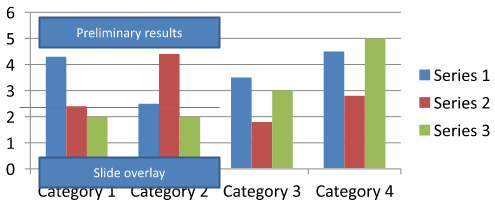
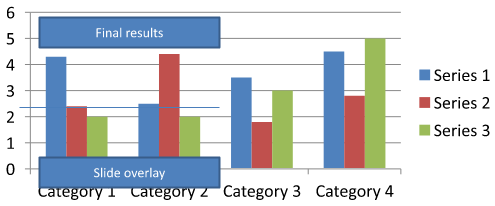
Κάντε λήψη του chart-annotations.pptx και τοποθετήστε το στον κατάλογο εργασίας της εφαρμογής. Η πρώτη διαφωτογραφία του περιέχει ένα διάγραμμα με μια ακατηγοριοποιημένη σημείωση που γράφει «Preliminary results», μια γραμμή που ανήκει στο διάγραμμα και ένα κανονικό πλαίσιο κειμένου διαφωτογραφίας που γράφει «Slide overlay». Το παράδειγμα εντοπίζει το πρώτο διάγραμμα σε αυτή τη διαφωτογραφία και αλλάζει τη σημείωση σε «Final results» όταν η αναφορά είναι έτοιμη για δημοσίευση. Ελέγχει για κενή συλλογή και επεξεργάζεται μόνο ένα IAutoShape με μη‑μηδενικό get_TextFrame και το αναμενόμενο κείμενο.
#include <system/shared_ptr.h>
#include <DOM/Presentation.h>
#include <DOM/ISlide.h>
#include <DOM/IShapeCollection.h>
#include <DOM/IChart.h>
#include <Export/SaveFormat.h>
#include <system/console.h>
#include <DOM/IGroupShape.h>
#include <DOM/IAutoShape.h>
#include <DOM/ITextFrame.h>

using namespace Aspose::Slides;
using namespace Aspose::Slides::Charts;
using namespace Aspose::Slides::Export;

auto presentation = System::MakeObject<Presentation>(u"chart-annotations.pptx");
auto slide = presentation->get_Slide(0);

System::SharedPtr<IChart> chart;
for (auto shape : slide->get_Shapes())
{
    auto candidate = System::DynamicCast<IChart>(shape);
    if (candidate != nullptr)
    {
        chart = candidate;
        break;
    }
}

if (chart == nullptr || chart->get_UserShapes()->get_Shapes()->get_Count() == 0)
{
    System::Console::WriteLine(u"No chart or chart-owned shapes found.");
    return;
}

auto updated = false;
for (auto shape : chart->get_UserShapes()->get_Shapes())
{
    auto annotation = System::DynamicCast<IAutoShape>(shape);
    if (annotation != nullptr &&
        annotation->get_TextFrame() != nullptr &&
        annotation->get_TextFrame()->get_Text() == u"Preliminary results")
    {
        annotation->get_TextFrame()->set_Text(u"Final results");
        updated = true;
        break;
    }
}

if (updated)
{
    presentation->Save(u"chart-annotations-updated.pptx", SaveFormat::Pptx);
}
else
{
    System::Console::WriteLine(u"No matching text annotation found.");
}
Η γραμμή και το πλαίσιο κειμένου της διαφωτογραφίας παραμένουν αμετάβλητα. Οι παρακάτω εικόνες δείχνουν την είσοδο και το αποθηκευμένο, ξανά ανοιγμένο αποτέλεσμα:
| Πριν την επεξεργασία | Μετά την επεξεργασία |
|---|---|
 |
 |
Note
Το παράδειγμα εξετάζει μόνο τα σχήματα κορυφαίου επιπέδου που ανήκουν στο διάγραμμα. Εάν μια σημείωση βρίσκεται μέσα σε ένα IGroupShape, εξετάστε τη συλλογή get_Shapes του αντίστοιχου γκρουπ επίσης. Επαναλάβετε αυτό αναδρομικά για ένθετα γκρουπ, εφαρμόζοντας τους ίδιους ελέγχους κειμένου στα παιδικά τους σχήματα. Ένα γκρουπ από μόνο του είναι ένας κάτοχος· μην το θεωρείτε ως πλαίσιο κειμένου.Συχνές ερωτήσεις
Μπορώ να ορίσω ημιδιαφανή γεμίσματα για στήλες/περιοχές ενώ διατηρώ το περίγραμμα αδιαφανές;
Ναί. Η διαφάνεια του γεμίσματος και το περίγραμμα ρυθμίζονται ξεχωριστά. Αυτό είναι χρήσιμο για τη βελτίωση της αναγνωσιμότητας του πλέγματος και των δεδομένων σε πυκνές απεικονίσεις.
Πώς μπορώ να αντιμετωπίσω τις ετικέτες δεδομένων όταν επεκτείνονται;
Μειώστε το μέγεθος της γραμματοσειράς, απενεργοποιήστε μη αναγκαία συστατικά ετικέτας (π.χ., κατηγορίες), προσαρμόστε τη θέση της ετικέτας, εμφανίστε ετικέτες μόνο για επιλεγμένα σημεία εάν χρειάζεται, ή αλλάξτε τη μορφή σε «τιμή + υπόμνημα».
Μπορώ να εφαρμόσω διαβαθμίσεις ή πρότυπα γεμίσματα σε σειρές;
Ναί. Οι σειρές υποστηρίζουν γεμίσματα συμπαγή, διαβαθμισμένα και με πρότυπα. Στην πράξη, χρησιμοποιήστε διαβαθμίσεις με μέτρο και αποφύγετε συνδυασμούς που μειώνουν την αντίθεση με το πλέγμα και το κείμενο.