
จัดรูปแบบแผนภูมิการนำเสนอใน C++
ภาพรวม
บทความนี้อธิบายวิธีจัดรูปแบบแผนภูมิในงานนำเสนอ PowerPoint ด้วยการใช้ Aspose.Slides แสดงวิธีปรับแต่งองค์ประกอบหลักของแผนภูมิ เช่น แกน, เส้นกริด, ชื่อเรื่อง, ตำนาน, พื้นที่พล็อต และการเติมผนัง เพื่อปรับปรุงลักษณะและความอ่านได้ของข้อมูลแผนภูมิ
นอกจากนี้ยังสาธิตวิธีตั้งค่าคุณสมบัติของแบบอักษรสำหรับข้อความในแผนภูมิ, ใช้รูปแบบตัวเลขที่กำหนดล่วงหน้ากับข้อมูลแผนภูมิ, และเปิดใช้งานมุมโค้งสำหรับพื้นที่แผนภูมิ ตัวอย่างเหล่านี้ร่วมกันแสดงวิธีควบคุมทั้งสไตล์การแสดงผลและการนำเสนอข้อมูลของแผนภูมิในงานนำเสนอ
จัดรูปแบบส่วนประกอบของแผนภูมิ
ใช้ IChart เพื่อจัดรูปแบบชื่อเรื่องแผนภูมิ, แกน, เส้นกริด, ตำนาน, และพื้นที่พล็อต ตัวอย่างนี้สร้างแผนภูมิเส้นที่มีเครื่องหมายและข้อมูลเริ่มต้น, จากนั้นกำหนดสไตล์ข้อความและเส้นแยกต่างหากให้กับแกนค่าถูกและแกนหมวดหมู่ ขนาดแบบอักษรและความกว้างของเส้นถูกระบุเป็นพอยท์; ป้ายชื่อหมวดหมู่ถูกหมุน 45 องศา
แกนค่าใช้ get_NumberFormat อย่างอิสระจากเซลล์ต้นทาง ช่วงสเกลของมันเริ่มจาก -2 ถึง 15, โดยช่วงหลักเป็น 2 และช่วงรองเป็น 0.5 ตัวอย่างนี้ยังรวมการจัดรูปแบบเป็นเปอร์เซ็นต์กับ get_DisplayUnit ที่ตั้งค่าเป็นพัน ดังนั้นให้ปรับการตั้งค่าเหล่านี้ให้สอดคล้องกับความหมายและขนาดของข้อมูลของคุณ ตำนานอยู่ด้านนอกพื้นที่พล็อตเนื่องจาก get_Overlay ถูกปิด การเติมผนังด้านหลังและพื้นถูกกำหนดผ่าน get_BackWall และ get_Floor แต่พื้นผิวเหล่านี้จะมองเห็นได้เฉพาะในแผนภูมิ 3 มิติ
#include <system/shared_ptr.h>
#include <DOM/Presentation.h>
#include <DOM/ISlide.h>
#include <DOM/IShapeCollection.h>
#include <DOM/IChart.h>
#include <Export/SaveFormat.h>
#include <DOM/Chart/ChartType.h>
#include <DOM/Chart/IChartTextFormat.h>
#include <DOM/Chart/IChartPortionFormat.h>
#include <DOM/IPortionFormat.h>
#include <drawing/color.h>
#include <DOM/FillType.h>
#include <DOM/NullableBool.h>
#include <DOM/LineDashStyle.h>
#include <DOM/Fonts/FontData.h>
#include <DOM/IFillFormat.h>
#include <DOM/IColorFormat.h>
#include <DOM/ILineFormat.h>
#include <DOM/ILineFillFormat.h>
#include <DOM/ITextFrame.h>
#include <DOM/IParagraphCollection.h>
#include <DOM/IParagraph.h>
#include <DOM/IPortionCollection.h>
#include <DOM/IPortion.h>
#include <DOM/Chart/IAxesManager.h>
#include <DOM/Chart/IAxis.h>
#include <DOM/Chart/IChartLinesFormat.h>
#include <DOM/Chart/IChartTitle.h>
#include <DOM/Chart/IFormat.h>
#include <DOM/Chart/DisplayUnitType.h>
#include <DOM/Chart/TickLabelPositionType.h>
#include <DOM/Chart/ILegend.h>
#include <DOM/Chart/IChartWall.h>
#include <DOM/Chart/IChartPlotArea.h>

using namespace Aspose::Slides;
using namespace Aspose::Slides::Charts;
using namespace Aspose::Slides::Export;

auto presentation = System::MakeObject<Presentation>();
auto slide = presentation->get_Slide(0);

auto chart = slide->get_Shapes()->AddChart(ChartType::LineWithMarkers, 50, 50, 500, 400);

chart->set_HasTitle(true);
chart->get_ChartTitle()->AddTextFrameForOverriding(u"");
auto chartTitle = chart->get_ChartTitle()->get_TextFrameForOverriding()->get_Paragraphs()->idx_get(0)->get_Portions()->idx_get(0);
chartTitle->set_Text(u"Sample Chart");
chartTitle->get_PortionFormat()->get_FillFormat()->set_FillType(FillType::Solid);
chartTitle->get_PortionFormat()->get_FillFormat()->get_SolidFillColor()->set_Color(System::Drawing::Color::get_Gray());
chartTitle->get_PortionFormat()->set_FontHeight(20);
chartTitle->get_PortionFormat()->set_FontBold(NullableBool::True);
chartTitle->get_PortionFormat()->set_FontItalic(NullableBool::True);

chart->get_Axes()->get_VerticalAxis()->get_MajorGridLinesFormat()->get_Line()->get_FillFormat()->set_FillType(FillType::Solid);
chart->get_Axes()->get_VerticalAxis()->get_MajorGridLinesFormat()->get_Line()->get_FillFormat()->get_SolidFillColor()->set_Color(System::Drawing::Color::get_Blue());
chart->get_Axes()->get_VerticalAxis()->get_MajorGridLinesFormat()->get_Line()->set_Width(5);
chart->get_Axes()->get_VerticalAxis()->get_MajorGridLinesFormat()->get_Line()->set_DashStyle(LineDashStyle::DashDot);

chart->get_Axes()->get_VerticalAxis()->get_MinorGridLinesFormat()->get_Line()->get_FillFormat()->set_FillType(FillType::Solid);
chart->get_Axes()->get_VerticalAxis()->get_MinorGridLinesFormat()->get_Line()->get_FillFormat()->get_SolidFillColor()->set_Color(System::Drawing::Color::get_Red());
chart->get_Axes()->get_VerticalAxis()->get_MinorGridLinesFormat()->get_Line()->set_Width(3);

chart->get_Axes()->get_VerticalAxis()->set_IsNumberFormatLinkedToSource(false);
chart->get_Axes()->get_VerticalAxis()->set_DisplayUnit(DisplayUnitType::Thousands);
chart->get_Axes()->get_VerticalAxis()->set_NumberFormat(u"0.0%");

chart->get_Axes()->get_VerticalAxis()->set_IsAutomaticMajorUnit(false);
chart->get_Axes()->get_VerticalAxis()->set_IsAutomaticMaxValue(false);
chart->get_Axes()->get_VerticalAxis()->set_IsAutomaticMinorUnit(false);
chart->get_Axes()->get_VerticalAxis()->set_IsAutomaticMinValue(false);

chart->get_Axes()->get_VerticalAxis()->set_MaxValue(15.0f);
chart->get_Axes()->get_VerticalAxis()->set_MinValue(-2.0f);
chart->get_Axes()->get_VerticalAxis()->set_MinorUnit(0.5f);
chart->get_Axes()->get_VerticalAxis()->set_MajorUnit(2.0f);

auto valueAxisText = chart->get_Axes()->get_VerticalAxis()->get_TextFormat()->get_PortionFormat();
valueAxisText->set_FontBold(NullableBool::True);
valueAxisText->set_FontHeight(16);
valueAxisText->set_FontItalic(NullableBool::True);
valueAxisText->get_FillFormat()->set_FillType(FillType::Solid);
valueAxisText->get_FillFormat()->get_SolidFillColor()->set_Color(System::Drawing::Color::get_DarkGreen());
auto valueAxisFont = System::MakeObject<FontData>(u"Times New Roman");
valueAxisText->set_LatinFont(valueAxisFont);

chart->get_Axes()->get_VerticalAxis()->set_HasTitle(true);
chart->get_Axes()->get_VerticalAxis()->get_Title()->AddTextFrameForOverriding(u"");
auto valueAxisTitle = chart->get_Axes()->get_VerticalAxis()->get_Title()->get_TextFrameForOverriding()->get_Paragraphs()->idx_get(0)->get_Portions()->idx_get(0);
valueAxisTitle->set_Text(u"Primary Axis");
valueAxisTitle->get_PortionFormat()->get_FillFormat()->set_FillType(FillType::Solid);
valueAxisTitle->get_PortionFormat()->get_FillFormat()->get_SolidFillColor()->set_Color(System::Drawing::Color::get_Gray());
valueAxisTitle->get_PortionFormat()->set_FontHeight(20);
valueAxisTitle->get_PortionFormat()->set_FontBold(NullableBool::True);
valueAxisTitle->get_PortionFormat()->set_FontItalic(NullableBool::True);

chart->get_Axes()->get_HorizontalAxis()->get_MajorGridLinesFormat()->get_Line()->get_FillFormat()->set_FillType(FillType::Solid);
chart->get_Axes()->get_HorizontalAxis()->get_MajorGridLinesFormat()->get_Line()->get_FillFormat()->get_SolidFillColor()->set_Color(System::Drawing::Color::get_Green());
chart->get_Axes()->get_HorizontalAxis()->get_MajorGridLinesFormat()->get_Line()->set_Width(5);

chart->get_Axes()->get_HorizontalAxis()->get_MinorGridLinesFormat()->get_Line()->get_FillFormat()->set_FillType(FillType::Solid);
chart->get_Axes()->get_HorizontalAxis()->get_MinorGridLinesFormat()->get_Line()->get_FillFormat()->get_SolidFillColor()->set_Color(System::Drawing::Color::get_Yellow());
chart->get_Axes()->get_HorizontalAxis()->get_MinorGridLinesFormat()->get_Line()->set_Width(3);

auto categoryAxisText = chart->get_Axes()->get_HorizontalAxis()->get_TextFormat()->get_PortionFormat();
categoryAxisText->set_FontBold(NullableBool::True);
categoryAxisText->set_FontHeight(16);
categoryAxisText->set_FontItalic(NullableBool::True);
categoryAxisText->get_FillFormat()->set_FillType(FillType::Solid);
categoryAxisText->get_FillFormat()->get_SolidFillColor()->set_Color(System::Drawing::Color::get_Blue());
auto categoryAxisFont = System::MakeObject<FontData>(u"Arial");
categoryAxisText->set_LatinFont(categoryAxisFont);

chart->get_Axes()->get_HorizontalAxis()->set_HasTitle(true);
chart->get_Axes()->get_HorizontalAxis()->get_Title()->AddTextFrameForOverriding(u"");

auto categoryAxisTitle = chart->get_Axes()->get_HorizontalAxis()->get_Title()->get_TextFrameForOverriding()->get_Paragraphs()->idx_get(0)->get_Portions()->idx_get(0);
categoryAxisTitle->set_Text(u"Sample Category");
categoryAxisTitle->get_PortionFormat()->get_FillFormat()->set_FillType(FillType::Solid);
categoryAxisTitle->get_PortionFormat()->get_FillFormat()->get_SolidFillColor()->set_Color(System::Drawing::Color::get_Gray());
categoryAxisTitle->get_PortionFormat()->set_FontHeight(20);
categoryAxisTitle->get_PortionFormat()->set_FontBold(NullableBool::True);
categoryAxisTitle->get_PortionFormat()->set_FontItalic(NullableBool::True);

chart->get_Axes()->get_HorizontalAxis()->set_TickLabelPosition(TickLabelPositionType::Low);
chart->get_Axes()->get_HorizontalAxis()->set_TickLabelRotationAngle(45);

auto legendText = chart->get_Legend()->get_TextFormat()->get_PortionFormat();
legendText->set_FontBold(NullableBool::True);
legendText->set_FontHeight(16);
legendText->set_FontItalic(NullableBool::True);
legendText->get_FillFormat()->set_FillType(FillType::Solid);
legendText->get_FillFormat()->get_SolidFillColor()->set_Color(System::Drawing::Color::get_DarkRed());

chart->get_Legend()->set_Overlay(false);

chart->get_BackWall()->set_Thickness(1);
chart->get_BackWall()->get_Format()->get_Fill()->set_FillType(FillType::Solid);
chart->get_BackWall()->get_Format()->get_Fill()->get_SolidFillColor()->set_Color(System::Drawing::Color::get_Orange());

chart->get_Floor()->get_Format()->get_Fill()->set_FillType(FillType::Solid);
chart->get_Floor()->get_Format()->get_Fill()->get_SolidFillColor()->set_Color(System::Drawing::Color::get_Red());

chart->get_PlotArea()->get_Format()->get_Fill()->set_FillType(FillType::Solid);
chart->get_PlotArea()->get_Format()->get_Fill()->get_SolidFillColor()->set_Color(System::Drawing::Color::get_LightCyan());

presentation->Save(u"FormattedChart_out.pptx", SaveFormat::Pptx);
ตั้งค่าคุณสมบัติแบบอักษรสำหรับแผนภูมิ
กำหนดขนาดแบบอักษรเริ่มต้นสำหรับข้อความในแผนภูมิผ่าน Chart::get_TextFormat. ตัวอย่างนี้สร้างแผนภูมิคอลัมน์แบบกลุ่มที่มีแบบอักษรขนาด 20 พอยท์และเปิดใช้งานป้ายค่ากลุ่มแรกผ่าน set_ShowValue. องค์ประกอบข้อความที่มีการตั้งค่าแบบอักษรเฉพาะของตนสามารถเหนือกว่าค่าตั้งต้นของแผนภูมิได้
#include <system/shared_ptr.h>
#include <DOM/Presentation.h>
#include <DOM/ISlide.h>
#include <DOM/IShapeCollection.h>
#include <DOM/IChart.h>
#include <Export/SaveFormat.h>
#include <DOM/Chart/ChartType.h>
#include <DOM/Chart/IChartTextFormat.h>
#include <DOM/Chart/IChartPortionFormat.h>
#include <DOM/IPortionFormat.h>
#include <DOM/Chart/IChartData.h>
#include <DOM/Chart/IChartSeriesCollection.h>
#include <DOM/Chart/IChartSeries.h>
#include <DOM/Chart/IDataLabelCollection.h>
#include <DOM/Chart/IDataLabelFormat.h>

using namespace Aspose::Slides;
using namespace Aspose::Slides::Charts;
using namespace Aspose::Slides::Export;

auto presentation = System::MakeObject<Presentation>();
auto slide = presentation->get_Slide(0);

auto chart = slide->get_Shapes()->AddChart(ChartType::ClusteredColumn, 100, 100, 500, 400);
chart->get_TextFormat()->get_PortionFormat()->set_FontHeight(20);
chart->get_ChartData()->get_Series()->idx_get(0)->get_Labels()->get_DefaultDataLabelFormat()->set_ShowValue(true);

presentation->Save(u"FontPropertiesForChart.pptx", SaveFormat::Pptx);
ตั้งค่ารูปแบบตัวเลข
ใช้ IChartDataCell::set_PresetNumberFormat เพื่อนำรูปแบบตัวเลขที่มีไว้ในตัวไปใช้กับเซลล์สมุดงานของแผนภูมิ ตัวอย่างนี้สร้างแผนภูมิคอลัมน์แบบกลุ่มที่มีข้อมูลเริ่มต้นและข้อมูลที่สนับสนุนจากเซลล์และกำหนดรูปแบบดัชนี 10 (0.00%) ให้กับแต่ละเซลล์ค่าของชุดข้อมูล วิธีนี้เปลี่ยนการแสดงค่าภายในสมุดงานโดยไม่เปลี่ยนตัวเลขจริง; ตัวอย่างเช่น 0.25 จะแสดงเป็น 25.00%. รูปแบบแกนและป้ายข้อมูลสามารถกำหนดแยกกันได้
#include <system/shared_ptr.h>
#include <DOM/Presentation.h>
#include <DOM/ISlide.h>
#include <DOM/IShapeCollection.h>
#include <DOM/IChart.h>
#include <Export/SaveFormat.h>
#include <DOM/Chart/ChartType.h>
#include <DOM/Chart/IChartTextFormat.h>
#include <DOM/Chart/IChartPortionFormat.h>
#include <DOM/IPortionFormat.h>
#include <DOM/Chart/IChartData.h>
#include <DOM/Chart/IChartSeriesCollection.h>
#include <DOM/Chart/IChartSeries.h>
#include <DOM/Chart/IChartDataPointCollection.h>
#include <DOM/Chart/IChartDataPoint.h>
#include <DOM/Chart/IDoubleChartValue.h>
#include <DOM/Chart/IChartDataCell.h>

using namespace Aspose::Slides;
using namespace Aspose::Slides::Charts;
using namespace Aspose::Slides::Export;

auto presentation = System::MakeObject<Presentation>();
auto slide = presentation->get_Slide(0);

auto chart = slide->get_Shapes()->AddChart(ChartType::ClusteredColumn, 50, 50, 500, 400);
auto series = chart->get_ChartData()->get_Series();

for (auto chartSeries : series)
{
    for (auto dataPoint : chartSeries->get_DataPoints())
    {
        dataPoint->get_Value()->get_AsCell()->set_PresetNumberFormat(10); // 0.00%
    }
}

presentation->Save(u"PresetNumberFormat_out.pptx", SaveFormat::Pptx);
ตารางต่อไปนี้แสดงดัชนีรูปแบบตัวเลขที่มีในตัวพร้อมรูปแบบ Excel ตัวอย่างสำหรับภาษอังกฤษ (สหรัฐอเมริกา) รูปแบบสตริงที่แน่นอนและการแสดงผลอาจแตกต่างกันตามแอปพลิเคชันและโลแคลเฉพาะ, โดยเฉพาะสำหรับสกุลเงินและวันที่ รูปแบบ Excel บางอย่างยังแตกต่างจากค่าเริ่มต้นในมาตรฐาน OOXML ตามที่อธิบายใน Microsoft’s number format implementation notes.
| ดัชนี | รูปแบบ |
|---|---|
| 0 | General |
| 1 | 0 |
| 2 | 0.00 |
| 3 | #,##0 |
| 4 | #,##0.00 |
| 5 | "$"#,##0_);("$"#,##0) |
| 6 | "$"#,##0_);[Red]("$"#,##0) |
| 7 | "$"#,##0.00_);("$"#,##0.00) |
| 8 | "$"#,##0.00_);[Red]("$"#,##0.00) |
| 9 | 0% |
| 10 | 0.00% |
| 11 | 0.00E+00 |
| 12 | # ?/? |
| 13 | # ??/?? |
| 14 | m/d/yyyy |
| 15 | d-mmm-yy |
| 16 | d-mmm |
| 17 | mmm-yy |
| 18 | h:mm AM/PM |
| 19 | h:mm:ss AM/PM |
| 20 | h:mm |
| 21 | h:mm:ss |
| 22 | m/d/yyyy h:mm |
| 37 | #,##0_);(#,##0) |
| 38 | #,##0_);[Red](#,##0) |
| 39 | #,##0.00_);(#,##0.00) |
| 40 | #,##0.00_);[Red](#,##0.00) |
| 41 | _(* #,##0_);_(* (#,##0);_(* "-"_);_(@_) |
| 42 | _("$"* #,##0_);_("$"* (#,##0);_("$"* "-"_);_(@_) |
| 43 | _(* #,##0.00_);_(* (#,##0.00);_(* "-"??_);_(@_) |
| 44 | _("$"* #,##0.00_);_("$"* (#,##0.00);_("$"* "-"??_);_(@_) |
| 45 | mm:ss |
| 46 | [h]:mm:ss |
| 47 | mm:ss.0 |
| 48 | ##0.0E+0 |
| 49 | @ |
ตั้งค่าขอบโค้งของพื้นที่แผนภูมิ
เปิดใช้งาน IChart::set_HasRoundedCorners เพื่อทำให้มุมของพื้นที่แผนภูมิโค้ง ตัวอย่างนี้สร้างแผนภูมิคอลัมน์แบบกลุ่มและใช้ get_LineFormat เพื่อให้โครงขอบของมันเป็นสีเทาแบบทึบและสไตล์เส้นเดียวก่อนบันทึกงานนำเสนอ
#include <system/shared_ptr.h>
#include <DOM/Presentation.h>
#include <DOM/ISlide.h>
#include <DOM/IShapeCollection.h>
#include <DOM/IChart.h>
#include <Export/SaveFormat.h>
#include <DOM/Chart/ChartType.h>
#include <DOM/Chart/IChartTextFormat.h>
#include <DOM/Chart/IChartPortionFormat.h>
#include <DOM/IPortionFormat.h>
#include <drawing/color.h>
#include <DOM/FillType.h>
#include <DOM/LineStyle.h>
#include <DOM/ILineFormat.h>
#include <DOM/ILineFillFormat.h>
#include <DOM/IColorFormat.h>

using namespace Aspose::Slides;
using namespace Aspose::Slides::Charts;
using namespace Aspose::Slides::Export;

auto presentation = System::MakeObject<Presentation>();
auto slide = presentation->get_Slide(0);

auto chart = slide->get_Shapes()->AddChart(ChartType::ClusteredColumn, 20, 100, 600, 400);
chart->get_LineFormat()->get_FillFormat()->set_FillType(FillType::Solid);
chart->get_LineFormat()->get_FillFormat()->get_SolidFillColor()->set_Color(System::Drawing::Color::get_Gray());
chart->get_LineFormat()->set_Style(LineStyle::Single);
chart->set_HasRoundedCorners(true);

presentation->Save(u"out.pptx", SaveFormat::Pptx);
แก้ไขคำอธิบายแผนภูมิที่มีอยู่
แผนภูมิอาจมีรูปร่างแบบกำหนดเอง, เช่น คำอธิบายข้อความที่อธิบายสถานะของรายงาน เข้าถึงรูปร่างเหล่านี้ผ่าน IChart::get_UserShapes, ซึ่งยังปรากฏภายใต้ Chart::get_UserShapes ในเอกสารอ้างอิง API ของแผนภูมิ คอลเลกชัน get_Shapes ของมันมีรูปร่างที่เป็นของแผนภูมิ
ข้อความกล่องธรรมดาที่วางบนแผนภูมิถือเป็นของสไลด์ แม้ว่ามันดูเหมือนเป็นส่วนหนึ่งของแผนภูมิ การวนลูปผ่าน Slide::get_Shapes จะพบแผนภูมิและรูปร่างสไลด์ธรรมดา, แต่จะไม่ได้ระบุรูปร่างแต่ละชิ้นภายในแผนภูมิ ชื่อเรื่องแผนภูมิและป้ายข้อมูลเป็นองค์ประกอบแผนภูมิแยกต่างหาก, ไม่ใช่คำอธิบายแบบกำหนดเองในคอลเลกชันนี้
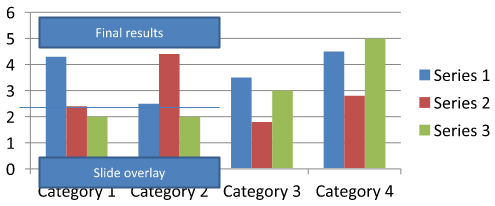
ดาวน์โหลด chart-annotations.pptx แล้ววางไว้ในไดเรกทอรีทำงานของแอปพลิเคชัน สไลด์แรกของไฟล์มีแผนภูมิที่มีคำอธิบายที่ไม่ได้จัดกลุ่มอ่านว่า “ผลลัพธ์เบื้องต้น”, เส้นที่เป็นของแผนภูมิ, และกล่องข้อความสไลด์ธรรมดาอ่านว่า “โอเวอร์เลย์สไลด์” ตัวอย่างจะค้นหาแผนภูมิแรกบนสไลด์นั้นและเปลี่ยนคำอธิบายเป็น “ผลลัพธ์สุดท้าย” เมื่อรายงานพร้อมเผยแพร่ มันตรวจสอบว่าคอลเลกชันว่างเปล่าและแก้ไขเฉพาะ IAutoShape ที่มี get_TextFrame ไม่เป็นค่า null และข้อความที่คาดหวัง
#include <system/shared_ptr.h>
#include <DOM/Presentation.h>
#include <DOM/ISlide.h>
#include <DOM/IShapeCollection.h>
#include <DOM/IChart.h>
#include <Export/SaveFormat.h>
#include <system/console.h>
#include <DOM/IGroupShape.h>
#include <DOM/IAutoShape.h>
#include <DOM/ITextFrame.h>

using namespace Aspose::Slides;
using namespace Aspose::Slides::Charts;
using namespace Aspose::Slides::Export;

auto presentation = System::MakeObject<Presentation>(u"chart-annotations.pptx");
auto slide = presentation->get_Slide(0);

System::SharedPtr<IChart> chart;
for (auto shape : slide->get_Shapes())
{
    auto candidate = System::DynamicCast<IChart>(shape);
    if (candidate != nullptr)
    {
        chart = candidate;
        break;
    }
}

if (chart == nullptr || chart->get_UserShapes()->get_Shapes()->get_Count() == 0)
{
    System::Console::WriteLine(u"No chart or chart-owned shapes found.");
    return;
}

auto updated = false;
for (auto shape : chart->get_UserShapes()->get_Shapes())
{
    auto annotation = System::DynamicCast<IAutoShape>(shape);
    if (annotation != nullptr &&
        annotation->get_TextFrame() != nullptr &&
        annotation->get_TextFrame()->get_Text() == u"Preliminary results")
    {
        annotation->get_TextFrame()->set_Text(u"Final results");
        updated = true;
        break;
    }
}

if (updated)
{
    presentation->Save(u"chart-annotations-updated.pptx", SaveFormat::Pptx);
}
else
{
    System::Console::WriteLine(u"No matching text annotation found.");
}
เส้นและกล่องข้อความสไลด์ยังคงไม่เปลี่ยนแปลง รูปภาพต่อไปนี้แสดงอินพุตและผลลัพธ์ที่บันทึกแล้วเปิดใหม่:
| Before editing | After editing |
|---|---|
 |
 |
Note
ตัวอย่างตรวจสอบเฉพาะรูปร่างระดับบนสุดที่เป็นของแผนภูมิ หากคำอธิบายอยู่ภายใน IGroupShape, ให้ตรวจสอบคอลเลกชัน get_Shapes ของกลุ่มนั้นด้วย ทำซ้ำโดยใช้การเรียกซ้ำสำหรับกลุ่มที่ซ้อนกัน, นำการตรวจสอบข้อความเดียวกันไปใช้กับรูปร่างลูกของพวกมัน กลุ่มเองเป็นคอนเทนเนอร์; ไม่ควรถือว่าเป็นกล่องข้อความคำถามที่พบบ่อย
ฉันสามารถตั้งค่าการเติมกึ่งโปร่งใสสำหรับคอลัมน์/พื้นที่พร้อมกับขอบที่ไม่โปร่งใสได้หรือไม่?
ได้. ความโปร่งแสงของการเติมและโครงขอบสามารถกำหนดค่าแยกกันได้ สิ่งนี้เป็นประโยชน์สำหรับการปรับปรุงความอ่านได้ของกริดและข้อมูลในภาพที่มีความหนาแน่นสูง
ฉันจะจัดการกับป้ายข้อมูลเมื่อมันทับกันได้อย่างไร?
ลดขนาดแบบอักษร, ปิดการทำงานส่วนประกอบป้ายที่ไม่จำเป็น (เช่น หมวดหมู่), ปรับตำแหน่งป้าย, แสดงป้ายเฉพาะจุดที่เลือกหากจำเป็น, หรือเปลี่ยนรูปแบบเป็น “ค่า + ตำนาน”
ฉันสามารถใช้การเติมแบบไล่สีหรือแบบลายเส้นให้กับชุดข้อมูลได้หรือไม่?
ได้. ชุดข้อมูลรองรับการเติมแบบทึบ, ไล่สี, และลายเส้น ในการปฏิบัติ ควรใช้ไล่สีอย่างจำกัดและหลีกเลี่ยงการผสมผสานที่ทำให้ความคอนทราสต์กับกริดและข้อความลดลง