
Định dạng biểu đồ trong bài thuyết trình bằng C++
Tổng quan
Bài viết này giải thích cách định dạng biểu đồ trong các bản trình chiếu PowerPoint bằng cách sử dụng Aspose.Slides. Nó cho thấy cách tùy chỉnh các thành phần chính của biểu đồ như trục, đường lưới, tiêu đề, chú giải, khu vực vẽ và màu nền tường để cải thiện diện mạo và khả năng đọc dữ liệu biểu đồ.
Nó cũng trình bày cách đặt các thuộc tính phông chữ cho văn bản biểu đồ, áp dụng định dạng số có sẵn cho dữ liệu biểu đồ và bật các góc tròn cho khu vực biểu đồ. Những ví dụ này cho thấy cách kiểm soát cả phong cách hình ảnh và cách trình bày dữ liệu của biểu đồ trong bản trình chiếu.
Định dạng các thực thể biểu đồ
Sử dụng IChart để định dạng tiêu đề biểu đồ, trục, đường lưới, chú giải và khu vực vẽ. Ví dụ này tạo một biểu đồ đường có dấu đánh dấu và dữ liệu mặc định, sau đó áp dụng các kiểu văn bản và đường riêng biệt cho trục giá trị và trục danh mục. Kích thước phông chữ và độ rộng đường được chỉ định bằng điểm; nhãn danh mục được xoay 45 độ.
Trục giá trị sử dụng get_NumberFormat một cách độc lập với các ô nguồn. Thang đo chạy từ -2 đến 15, với khoảng cách chính là 2 và khoảng cách phụ là 0.5. Ví dụ cũng kết hợp định dạng phần trăm với get_DisplayUnit được đặt thành nghìn, vì vậy hãy điều chỉnh các thiết lập này phù hợp với ý nghĩa và quy mô dữ liệu của bạn. Chú giải ở ngoài khu vực vẽ vì get_Overlay bị tắt. Các màu nền tường sau và sàn được cấu hình thông qua get_BackWall và get_Floor, nhưng các bề mặt này chỉ hiển thị trong biểu đồ 3D.
#include <system/shared_ptr.h>
#include <DOM/Presentation.h>
#include <DOM/ISlide.h>
#include <DOM/IShapeCollection.h>
#include <DOM/IChart.h>
#include <Export/SaveFormat.h>
#include <DOM/Chart/ChartType.h>
#include <DOM/Chart/IChartTextFormat.h>
#include <DOM/Chart/IChartPortionFormat.h>
#include <DOM/IPortionFormat.h>
#include <drawing/color.h>
#include <DOM/FillType.h>
#include <DOM/NullableBool.h>
#include <DOM/LineDashStyle.h>
#include <DOM/Fonts/FontData.h>
#include <DOM/IFillFormat.h>
#include <DOM/IColorFormat.h>
#include <DOM/ILineFormat.h>
#include <DOM/ILineFillFormat.h>
#include <DOM/ITextFrame.h>
#include <DOM/IParagraphCollection.h>
#include <DOM/IParagraph.h>
#include <DOM/IPortionCollection.h>
#include <DOM/IPortion.h>
#include <DOM/Chart/IAxesManager.h>
#include <DOM/Chart/IAxis.h>
#include <DOM/Chart/IChartLinesFormat.h>
#include <DOM/Chart/IChartTitle.h>
#include <DOM/Chart/IFormat.h>
#include <DOM/Chart/DisplayUnitType.h>
#include <DOM/Chart/TickLabelPositionType.h>
#include <DOM/Chart/ILegend.h>
#include <DOM/Chart/IChartWall.h>
#include <DOM/Chart/IChartPlotArea.h>

using namespace Aspose::Slides;
using namespace Aspose::Slides::Charts;
using namespace Aspose::Slides::Export;

auto presentation = System::MakeObject<Presentation>();
auto slide = presentation->get_Slide(0);

auto chart = slide->get_Shapes()->AddChart(ChartType::LineWithMarkers, 50, 50, 500, 400);

chart->set_HasTitle(true);
chart->get_ChartTitle()->AddTextFrameForOverriding(u"");
auto chartTitle = chart->get_ChartTitle()->get_TextFrameForOverriding()->get_Paragraphs()->idx_get(0)->get_Portions()->idx_get(0);
chartTitle->set_Text(u"Sample Chart");
chartTitle->get_PortionFormat()->get_FillFormat()->set_FillType(FillType::Solid);
chartTitle->get_PortionFormat()->get_FillFormat()->get_SolidFillColor()->set_Color(System::Drawing::Color::get_Gray());
chartTitle->get_PortionFormat()->set_FontHeight(20);
chartTitle->get_PortionFormat()->set_FontBold(NullableBool::True);
chartTitle->get_PortionFormat()->set_FontItalic(NullableBool::True);

chart->get_Axes()->get_VerticalAxis()->get_MajorGridLinesFormat()->get_Line()->get_FillFormat()->set_FillType(FillType::Solid);
chart->get_Axes()->get_VerticalAxis()->get_MajorGridLinesFormat()->get_Line()->get_FillFormat()->get_SolidFillColor()->set_Color(System::Drawing::Color::get_Blue());
chart->get_Axes()->get_VerticalAxis()->get_MajorGridLinesFormat()->get_Line()->set_Width(5);
chart->get_Axes()->get_VerticalAxis()->get_MajorGridLinesFormat()->get_Line()->set_DashStyle(LineDashStyle::DashDot);

chart->get_Axes()->get_VerticalAxis()->get_MinorGridLinesFormat()->get_Line()->get_FillFormat()->set_FillType(FillType::Solid);
chart->get_Axes()->get_VerticalAxis()->get_MinorGridLinesFormat()->get_Line()->get_FillFormat()->get_SolidFillColor()->set_Color(System::Drawing::Color::get_Red());
chart->get_Axes()->get_VerticalAxis()->get_MinorGridLinesFormat()->get_Line()->set_Width(3);

chart->get_Axes()->get_VerticalAxis()->set_IsNumberFormatLinkedToSource(false);
chart->get_Axes()->get_VerticalAxis()->set_DisplayUnit(DisplayUnitType::Thousands);
chart->get_Axes()->get_VerticalAxis()->set_NumberFormat(u"0.0%");

chart->get_Axes()->get_VerticalAxis()->set_IsAutomaticMajorUnit(false);
chart->get_Axes()->get_VerticalAxis()->set_IsAutomaticMaxValue(false);
chart->get_Axes()->get_VerticalAxis()->set_IsAutomaticMinorUnit(false);
chart->get_Axes()->get_VerticalAxis()->set_IsAutomaticMinValue(false);

chart->get_Axes()->get_VerticalAxis()->set_MaxValue(15.0f);
chart->get_Axes()->get_VerticalAxis()->set_MinValue(-2.0f);
chart->get_Axes()->get_VerticalAxis()->set_MinorUnit(0.5f);
chart->get_Axes()->get_VerticalAxis()->set_MajorUnit(2.0f);

auto valueAxisText = chart->get_Axes()->get_VerticalAxis()->get_TextFormat()->get_PortionFormat();
valueAxisText->set_FontBold(NullableBool::True);
valueAxisText->set_FontHeight(16);
valueAxisText->set_FontItalic(NullableBool::True);
valueAxisText->get_FillFormat()->set_FillType(FillType::Solid);
valueAxisText->get_FillFormat()->get_SolidFillColor()->set_Color(System::Drawing::Color::get_DarkGreen());
auto valueAxisFont = System::MakeObject<FontData>(u"Times New Roman");
valueAxisText->set_LatinFont(valueAxisFont);

chart->get_Axes()->get_VerticalAxis()->set_HasTitle(true);
chart->get_Axes()->get_VerticalAxis()->get_Title()->AddTextFrameForOverriding(u"");
auto valueAxisTitle = chart->get_Axes()->get_VerticalAxis()->get_Title()->get_TextFrameForOverriding()->get_Paragraphs()->idx_get(0)->get_Portions()->idx_get(0);
valueAxisTitle->set_Text(u"Primary Axis");
valueAxisTitle->get_PortionFormat()->get_FillFormat()->set_FillType(FillType::Solid);
valueAxisTitle->get_PortionFormat()->get_FillFormat()->get_SolidFillColor()->set_Color(System::Drawing::Color::get_Gray());
valueAxisTitle->get_PortionFormat()->set_FontHeight(20);
valueAxisTitle->get_PortionFormat()->set_FontBold(NullableBool::True);
valueAxisTitle->get_PortionFormat()->set_FontItalic(NullableBool::True);

chart->get_Axes()->get_HorizontalAxis()->get_MajorGridLinesFormat()->get_Line()->get_FillFormat()->set_FillType(FillType::Solid);
chart->get_Axes()->get_HorizontalAxis()->get_MajorGridLinesFormat()->get_Line()->get_FillFormat()->get_SolidFillColor()->set_Color(System::Drawing::Color::get_Green());
chart->get_Axes()->get_HorizontalAxis()->get_MajorGridLinesFormat()->get_Line()->set_Width(5);

chart->get_Axes()->get_HorizontalAxis()->get_MinorGridLinesFormat()->get_Line()->get_FillFormat()->set_FillType(FillType::Solid);
chart->get_Axes()->get_HorizontalAxis()->get_MinorGridLinesFormat()->get_Line()->get_FillFormat()->get_SolidFillColor()->set_Color(System::Drawing::Color::get_Yellow());
chart->get_Axes()->get_HorizontalAxis()->get_MinorGridLinesFormat()->get_Line()->set_Width(3);

auto categoryAxisText = chart->get_Axes()->get_HorizontalAxis()->get_TextFormat()->get_PortionFormat();
categoryAxisText->set_FontBold(NullableBool::True);
categoryAxisText->set_FontHeight(16);
categoryAxisText->set_FontItalic(NullableBool::True);
categoryAxisText->get_FillFormat()->set_FillType(FillType::Solid);
categoryAxisText->get_FillFormat()->get_SolidFillColor()->set_Color(System::Drawing::Color::get_Blue());
auto categoryAxisFont = System::MakeObject<FontData>(u"Arial");
categoryAxisText->set_LatinFont(categoryAxisFont);

chart->get_Axes()->get_HorizontalAxis()->set_HasTitle(true);
chart->get_Axes()->get_HorizontalAxis()->get_Title()->AddTextFrameForOverriding(u"");

auto categoryAxisTitle = chart->get_Axes()->get_HorizontalAxis()->get_Title()->get_TextFrameForOverriding()->get_Paragraphs()->idx_get(0)->get_Portions()->idx_get(0);
categoryAxisTitle->set_Text(u"Sample Category");
categoryAxisTitle->get_PortionFormat()->get_FillFormat()->set_FillType(FillType::Solid);
categoryAxisTitle->get_PortionFormat()->get_FillFormat()->get_SolidFillColor()->set_Color(System::Drawing::Color::get_Gray());
categoryAxisTitle->get_PortionFormat()->set_FontHeight(20);
categoryAxisTitle->get_PortionFormat()->set_FontBold(NullableBool::True);
categoryAxisTitle->get_PortionFormat()->set_FontItalic(NullableBool::True);

chart->get_Axes()->get_HorizontalAxis()->set_TickLabelPosition(TickLabelPositionType::Low);
chart->get_Axes()->get_HorizontalAxis()->set_TickLabelRotationAngle(45);

auto legendText = chart->get_Legend()->get_TextFormat()->get_PortionFormat();
legendText->set_FontBold(NullableBool::True);
legendText->set_FontHeight(16);
legendText->set_FontItalic(NullableBool::True);
legendText->get_FillFormat()->set_FillType(FillType::Solid);
legendText->get_FillFormat()->get_SolidFillColor()->set_Color(System::Drawing::Color::get_DarkRed());

chart->get_Legend()->set_Overlay(false);

chart->get_BackWall()->set_Thickness(1);
chart->get_BackWall()->get_Format()->get_Fill()->set_FillType(FillType::Solid);
chart->get_BackWall()->get_Format()->get_Fill()->get_SolidFillColor()->set_Color(System::Drawing::Color::get_Orange());

chart->get_Floor()->get_Format()->get_Fill()->set_FillType(FillType::Solid);
chart->get_Floor()->get_Format()->get_Fill()->get_SolidFillColor()->set_Color(System::Drawing::Color::get_Red());

chart->get_PlotArea()->get_Format()->get_Fill()->set_FillType(FillType::Solid);
chart->get_PlotArea()->get_Format()->get_Fill()->get_SolidFillColor()->set_Color(System::Drawing::Color::get_LightCyan());

presentation->Save(u"FormattedChart_out.pptx", SaveFormat::Pptx);
Thiết lập thuộc tính phông chữ cho biểu đồ
Đặt kích thước phông chữ mặc định cho văn bản biểu đồ thông qua Chart::get_TextFormat. Ví dụ này tạo một biểu đồ cột nhóm với phông chữ 20 điểm và bật nhãn giá trị cho chuỗi đầu tiên bằng set_ShowValue. Các phần tử văn bản có cài đặt phông chữ riêng có thể ghi đè lên mặc định của biểu đồ.
#include <system/shared_ptr.h>
#include <DOM/Presentation.h>
#include <DOM/ISlide.h>
#include <DOM/IShapeCollection.h>
#include <DOM/IChart.h>
#include <Export/SaveFormat.h>
#include <DOM/Chart/ChartType.h>
#include <DOM/Chart/IChartTextFormat.h>
#include <DOM/Chart/IChartPortionFormat.h>
#include <DOM/IPortionFormat.h>
#include <DOM/Chart/IChartData.h>
#include <DOM/Chart/IChartSeriesCollection.h>
#include <DOM/Chart/IChartSeries.h>
#include <DOM/Chart/IDataLabelCollection.h>
#include <DOM/Chart/IDataLabelFormat.h>

using namespace Aspose::Slides;
using namespace Aspose::Slides::Charts;
using namespace Aspose::Slides::Export;

auto presentation = System::MakeObject<Presentation>();
auto slide = presentation->get_Slide(0);

auto chart = slide->get_Shapes()->AddChart(ChartType::ClusteredColumn, 100, 100, 500, 400);
chart->get_TextFormat()->get_PortionFormat()->set_FontHeight(20);
chart->get_ChartData()->get_Series()->idx_get(0)->get_Labels()->get_DefaultDataLabelFormat()->set_ShowValue(true);

presentation->Save(u"FontPropertiesForChart.pptx", SaveFormat::Pptx);
Thiết lập định dạng số
Sử dụng IChartDataCell::set_PresetNumberFormat để áp dụng một định dạng số có sẵn cho các ô workbook của biểu đồ. Ví dụ này tạo một biểu đồ cột nhóm với dữ liệu mặc định, có hỗ trợ ô và áp dụng chỉ số định dạng 10 (0.00%) cho mỗi ô giá trị chuỗi. Điều này thay đổi cách hiển thị giá trị trong workbook mà không thay đổi các số gốc; ví dụ, 0.25 được hiển thị là 25.00%. Định dạng trục và nhãn dữ liệu có thể được cấu hình riêng biệt.
#include <system/shared_ptr.h>
#include <DOM/Presentation.h>
#include <DOM/ISlide.h>
#include <DOM/IShapeCollection.h>
#include <DOM/IChart.h>
#include <Export/SaveFormat.h>
#include <DOM/Chart/ChartType.h>
#include <DOM/Chart/IChartTextFormat.h>
#include <DOM/Chart/IChartPortionFormat.h>
#include <DOM/IPortionFormat.h>
#include <DOM/Chart/IChartData.h>
#include <DOM/Chart/IChartSeriesCollection.h>
#include <DOM/Chart/IChartSeries.h>
#include <DOM/Chart/IChartDataPointCollection.h>
#include <DOM/Chart/IChartDataPoint.h>
#include <DOM/Chart/IDoubleChartValue.h>
#include <DOM/Chart/IChartDataCell.h>

using namespace Aspose::Slides;
using namespace Aspose::Slides::Charts;
using namespace Aspose::Slides::Export;

auto presentation = System::MakeObject<Presentation>();
auto slide = presentation->get_Slide(0);

auto chart = slide->get_Shapes()->AddChart(ChartType::ClusteredColumn, 50, 50, 500, 400);
auto series = chart->get_ChartData()->get_Series();

for (auto chartSeries : series)
{
    for (auto dataPoint : chartSeries->get_DataPoints())
    {
        dataPoint->get_Value()->get_AsCell()->set_PresetNumberFormat(10); // 0.00%
    }
}

presentation->Save(u"PresetNumberFormat_out.pptx", SaveFormat::Pptx);
Bảng sau liệt kê các chỉ số định dạng số có sẵn với các định dạng Excel đại diện cho miền tiếng Anh (Hoa Kỳ). Các chuỗi định dạng chính xác và cách hiển thị có thể khác nhau tùy ứng dụng và miền, đặc biệt đối với tiền tệ và ngày tháng. Một số định dạng Excel cũng khác với các mặc định trong tiêu chuẩn OOXML, như mô tả trong Microsoft’s number format implementation notes.
| Chỉ số | Định dạng |
|---|---|
| 0 | General |
| 1 | 0 |
| 2 | 0.00 |
| 3 | #,##0 |
| 4 | #,##0.00 |
| 5 | "$"#,##0_);("$"#,##0) |
| 6 | "$"#,##0_);[Red]("$"#,##0) |
| 7 | "$"#,##0.00_);("$"#,##0.00) |
| 8 | "$"#,##0.00_);[Red]("$"#,##0.00) |
| 9 | 0% |
| 10 | 0.00% |
| 11 | 0.00E+00 |
| 12 | # ?/? |
| 13 | # ??/?? |
| 14 | m/d/yyyy |
| 15 | d-mmm-yy |
| 16 | d-mmm |
| 17 | mmm-yy |
| 18 | h:mm AM/PM |
| 19 | h:mm:ss AM/PM |
| 20 | h:mm |
| 21 | h:mm:ss |
| 22 | m/d/yyyy h:mm |
| 37 | #,##0_);(#,##0) |
| 38 | #,##0_);[Red](#,##0) |
| 39 | #,##0.00_);(#,##0.00) |
| 40 | #,##0.00_);[Red](#,##0.00) |
| 41 | _(* #,##0_);_(* (#,##0);_(* "-"_);_(@_) |
| 42 | _("$"* #,##0_);_("$"* (#,##0);_("$"* "-"_);_(@_) |
| 43 | _(* #,##0.00_);_(* (#,##0.00);_(* "-"??_);_(@_) |
| 44 | _("$"* #,##0.00_);_("$"* (#,##0.00);_("$"* "-"??_);_(@_) |
| 45 | mm:ss |
| 46 | [h]:mm:ss |
| 47 | mm:ss.0 |
| 48 | ##0.0E+0 |
| 49 | @ |
Thiết lập viền tròn cho khu vực biểu đồ
Bật IChart::set_HasRoundedCorners để làm tròn các góc của khu vực biểu đồ. Ví dụ này tạo một biểu đồ cột nhóm và sử dụng get_LineFormat để đặt viền của nó thành màu xám đặc và kiểu một đường trước khi lưu bản trình chiếu.
#include <system/shared_ptr.h>
#include <DOM/Presentation.h>
#include <DOM/ISlide.h>
#include <DOM/IShapeCollection.h>
#include <DOM/IChart.h>
#include <Export/SaveFormat.h>
#include <DOM/Chart/ChartType.h>
#include <DOM/Chart/IChartTextFormat.h>
#include <DOM/Chart/IChartPortionFormat.h>
#include <DOM/IPortionFormat.h>
#include <drawing/color.h>
#include <DOM/FillType.h>
#include <DOM/LineStyle.h>
#include <DOM/ILineFormat.h>
#include <DOM/ILineFillFormat.h>
#include <DOM/IColorFormat.h>

using namespace Aspose::Slides;
using namespace Aspose::Slides::Charts;
using namespace Aspose::Slides::Export;

auto presentation = System::MakeObject<Presentation>();
auto slide = presentation->get_Slide(0);

auto chart = slide->get_Shapes()->AddChart(ChartType::ClusteredColumn, 20, 100, 600, 400);
chart->get_LineFormat()->get_FillFormat()->set_FillType(FillType::Solid);
chart->get_LineFormat()->get_FillFormat()->get_SolidFillColor()->set_Color(System::Drawing::Color::get_Gray());
chart->get_LineFormat()->set_Style(LineStyle::Single);
chart->set_HasRoundedCorners(true);

presentation->Save(u"out.pptx", SaveFormat::Pptx);
Chỉnh sửa chú thích biểu đồ hiện có
Một biểu đồ có thể chứa các hình dạng tùy chỉnh, chẳng hạn như một chú thích văn bản giải thích trạng thái của báo cáo. Truy cập các hình dạng này qua IChart::get_UserShapes, cũng được liệt kê dưới Chart::get_UserShapes trong Tham chiếu API Biểu đồ. Bộ sưu tập get_Shapes của nó chứa các hình dạng thuộc sở hữu của biểu đồ.
Một hộp văn bản thông thường đặt lên trên biểu đồ thuộc về slide, ngay cả khi nó trông giống như một phần của biểu đồ. Duyệt qua Slide::get_Shapes sẽ tìm thấy biểu đồ và các hình dạng slide thông thường, nhưng không liệt kê các hình dạng riêng lẻ bên trong biểu đồ. Tiêu đề biểu đồ và nhãn dữ liệu là các thành phần biểu đồ riêng biệt, không phải là chú thích tùy chỉnh trong bộ sưu tập này.
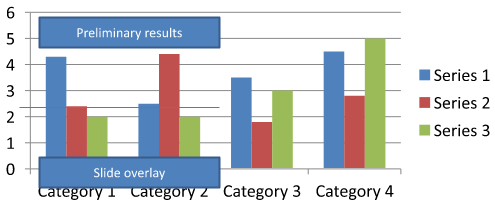
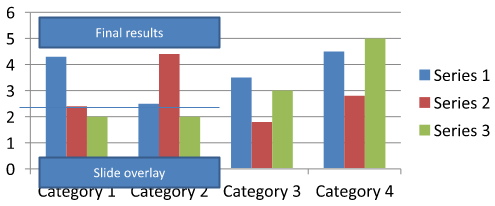
Tải về chart-annotations.pptx và đặt nó trong thư mục làm việc của ứng dụng. Slide đầu tiên của nó chứa một biểu đồ với một chú thích chưa nhóm có nội dung “Preliminary results”, một đường thẳng thuộc sở hữu của biểu đồ, và một hộp văn bản slide thông thường có nội dung “Slide overlay”. Ví dụ tìm biểu đồ đầu tiên trên slide đó và thay đổi chú thích thành “Final results” khi báo cáo đã sẵn sàng công bố. Nó kiểm tra xem bộ sưu tập có rỗng không và chỉ chỉnh sửa một IAutoShape có get_TextFrame không null và chứa văn bản mong đợi.
#include <system/shared_ptr.h>
#include <DOM/Presentation.h>
#include <DOM/ISlide.h>
#include <DOM/IShapeCollection.h>
#include <DOM/IChart.h>
#include <Export/SaveFormat.h>
#include <system/console.h>
#include <DOM/IGroupShape.h>
#include <DOM/IAutoShape.h>
#include <DOM/ITextFrame.h>

using namespace Aspose::Slides;
using namespace Aspose::Slides::Charts;
using namespace Aspose::Slides::Export;

auto presentation = System::MakeObject<Presentation>(u"chart-annotations.pptx");
auto slide = presentation->get_Slide(0);

System::SharedPtr<IChart> chart;
for (auto shape : slide->get_Shapes())
{
    auto candidate = System::DynamicCast<IChart>(shape);
    if (candidate != nullptr)
    {
        chart = candidate;
        break;
    }
}

if (chart == nullptr || chart->get_UserShapes()->get_Shapes()->get_Count() == 0)
{
    System::Console::WriteLine(u"No chart or chart-owned shapes found.");
    return;
}

auto updated = false;
for (auto shape : chart->get_UserShapes()->get_Shapes())
{
    auto annotation = System::DynamicCast<IAutoShape>(shape);
    if (annotation != nullptr &&
        annotation->get_TextFrame() != nullptr &&
        annotation->get_TextFrame()->get_Text() == u"Preliminary results")
    {
        annotation->get_TextFrame()->set_Text(u"Final results");
        updated = true;
        break;
    }
}

if (updated)
{
    presentation->Save(u"chart-annotations-updated.pptx", SaveFormat::Pptx);
}
else
{
    System::Console::WriteLine(u"No matching text annotation found.");
}
Đường và hộp văn bản slide vẫn không thay đổi. Các hình ảnh sau hiển thị đầu vào và kết quả đã lưu, mở lại:
| Trước khi chỉnh sửa | Sau khi chỉnh sửa |
|---|---|
 |
 |
Note
Ví dụ chỉ kiểm tra các hình dạng thuộc sở hữu của biểu đồ ở mức độ cao nhất. Nếu một chú thích nằm trong một IGroupShape, hãy kiểm tra bộ sưu tập get_Shapes của nhóm đó nữa. Lặp lại quá trình này một cách đệ quy cho các nhóm lồng nhau, áp dụng cùng một kiểm tra văn bản cho các hình dạng con của chúng. Một nhóm tự nó là một container; không nên coi nó là một hộp văn bản.Câu hỏi thường gặp
Tôi có thể đặt màu nền bán trong suốt cho cột/khu vực đồng thời giữ viền không trong suốt không?
Có. Độ trong suốt của màu nền và đường viền được cấu hình riêng biệt. Điều này hữu ích để cải thiện khả năng đọc của lưới và dữ liệu trong các biểu đồ dày đặc.
Làm sao tôi có thể xử lý nhãn dữ liệu khi chúng chồng lên nhau?
Giảm kích thước phông chữ, tắt các thành phần nhãn không cần thiết (ví dụ, danh mục), điều chỉnh vị trí nhãn, chỉ hiển thị nhãn cho các điểm đã chọn nếu cần, hoặc chuyển định dạng sang “giá trị + chú giải”.
Tôi có thể áp dụng màu nền gradient hoặc họa tiết cho các chuỗi không?
Có. Các chuỗi hỗ trợ màu nền đặc, gradient và họa tiết. Trong thực tế, hãy sử dụng gradient một cách hạn chế và tránh các kết hợp làm giảm độ tương phản với lưới và văn bản.