
Personalizar ejes de gráficos en presentaciones usando C++
Visión general
Este artículo explica cómo personalizar los ejes de los gráficos con Aspose.Slides para C++. Cubre valores de eje calculados, intercambio de filas y columnas del gráfico, visibilidad del eje, intervalos de etiquetas de categoría y de marcas de graduación, categorías de fechas y formato, rotación del título, posición del eje, unidades de visualización y escala logarítmica.
Obtener los valores máximos en el eje vertical de los gráficos
Cree una Presentación y añada un gráfico de áreas con datos predeterminados. Llame a ValidateChartLayout antes de leer los valores de eje calculados para que el diseño del gráfico esté actualizado.
Lea get_ActualMaxValue y get_ActualMinValue para los límites del eje, y get_ActualMajorUnit y get_ActualMinorUnit para los intervalos de marcas. get_ActualMajorUnitScale y get_ActualMinorUnitScale proporcionan escalas de unidades de tiempo, que son relevantes para ejes de fechas. El ejemplo almacena estos valores en variables locales y guarda el gráfico.
#include <DOM/Presentation.h>
#include <DOM/ISlide.h>
#include <DOM/IShapeCollection.h>
#include <DOM/IChart.h>
#include <DOM/Chart/ChartType.h>
#include <DOM/Chart/IAxesManager.h>
#include <DOM/Chart/IAxis.h>
#include <Export/SaveFormat.h>

using namespace Aspose::Slides;
using namespace Aspose::Slides::Charts;
using namespace Aspose::Slides::Export;

auto presentation = System::MakeObject<Presentation>();
auto slide = presentation->get_Slide(0);

auto chart = slide->get_Shapes()->AddChart(ChartType::Area, 100, 100, 500, 350);
chart->ValidateChartLayout();

auto maxValue = chart->get_Axes()->get_VerticalAxis()->get_ActualMaxValue();
auto minValue = chart->get_Axes()->get_VerticalAxis()->get_ActualMinValue();

auto majorUnit = chart->get_Axes()->get_VerticalAxis()->get_ActualMajorUnit();
auto minorUnit = chart->get_Axes()->get_VerticalAxis()->get_ActualMinorUnit();

auto majorUnitScale = chart->get_Axes()->get_VerticalAxis()->get_ActualMajorUnitScale();
auto minorUnitScale = chart->get_Axes()->get_VerticalAxis()->get_ActualMinorUnitScale();

presentation->Save(u"AxisValues_out.pptx", SaveFormat::Pptx);
Intercambiar los datos entre ejes
Utilice SwitchRowColumn para intercambiar los roles de series y categorías en los datos del gráfico. Cada categoría anterior se convierte en una serie, y cada serie anterior se convierte en una categoría. Esto cambia la forma en que se agrupan los datos; no intercambia los ejes horizontal y vertical. El ejemplo usa SetRange para enlazar los datos predeterminados a Sheet1!A1:D5, incluida la fila de encabezado y la columna de categoría, antes de intercambiar filas y columnas. Guarda un gráfico con cuatro series y tres categorías.
#include <DOM/Presentation.h>
#include <DOM/ISlide.h>
#include <DOM/IShapeCollection.h>
#include <DOM/IChart.h>
#include <DOM/Chart/ChartType.h>
#include <DOM/Chart/IAxesManager.h>
#include <DOM/Chart/IAxis.h>
#include <Export/SaveFormat.h>
#include <DOM/Chart/IChartData.h>

using namespace Aspose::Slides;
using namespace Aspose::Slides::Charts;
using namespace Aspose::Slides::Export;

auto presentation = System::MakeObject<Presentation>();
auto slide = presentation->get_Slide(0);

auto chart = slide->get_Shapes()->AddChart(ChartType::ClusteredColumn, 100, 100, 400, 300);

chart->get_ChartData()->SetRange(u"Sheet1!A1:D5");
chart->get_ChartData()->SwitchRowColumn();

presentation->Save(u"SwitchChartRowColumns_out.pptx", SaveFormat::Pptx);
Invertir el orden de trazado de un eje
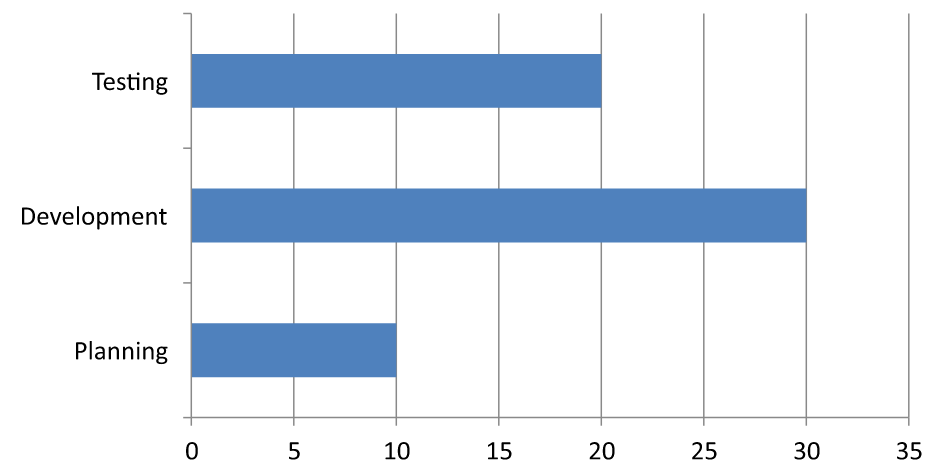
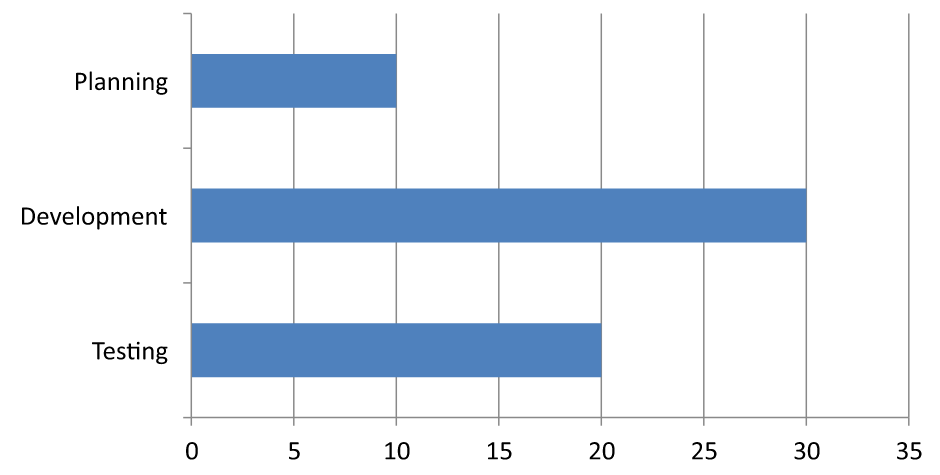
Use set_IsPlotOrderReversed para invertir un eje de categoría o de valores. Por ejemplo, un gráfico de barras horizontal puede mostrar las etapas del proyecto de arriba a abajo en el mismo orden que la hoja de cálculo: Planificación, Desarrollo, Pruebas. Invertir un eje cambia la dirección de trazado; no ordena ni reorganiza los datos del libro. En comparación, SwitchRowColumn intercambia los roles de series y categorías.
El siguiente ejemplo crea un gráfico de barras horizontal con tres etapas y una serie. Guarda una presentación con tres diapositivas: orden normal, categorías invertidas y valores invertidos. Cada copia usa el mismo conjunto de datos, y solo un eje está invertido en cada copia.
#include <DOM/Presentation.h>
#include <DOM/ISlide.h>
#include <DOM/ISlideCollection.h>
#include <DOM/IShapeCollection.h>
#include <DOM/IChart.h>
#include <DOM/Chart/ChartType.h>
#include <DOM/Chart/IAxesManager.h>
#include <DOM/Chart/IAxis.h>
#include <DOM/Chart/CrossesType.h>
#include <DOM/Chart/IChartData.h>
#include <DOM/Chart/IChartDataWorkbook.h>
#include <DOM/Chart/IChartDataCell.h>
#include <DOM/Chart/IChartCategoryCollection.h>
#include <DOM/Chart/IChartSeriesCollection.h>
#include <DOM/Chart/IChartSeries.h>
#include <DOM/Chart/IChartDataPointCollection.h>
#include <Export/SaveFormat.h>
#include <system/object_ext.h>
#include <array>

using namespace Aspose::Slides;
using namespace Aspose::Slides::Charts;
using namespace Aspose::Slides::Export;

auto presentation = System::MakeObject<Presentation>();
auto slide = presentation->get_Slide(0);

auto chart = slide->get_Shapes()->AddChart(ChartType::ClusteredBar, 50, 40, 620, 320);
chart->set_HasLegend(false);

chart->get_ChartData()->get_Categories()->Clear();
chart->get_ChartData()->get_Series()->Clear();

auto workbook = chart->get_ChartData()->get_ChartDataWorkbook();
workbook->Clear(0);

auto series = chart->get_ChartData()->get_Series()->Add(ChartType::ClusteredBar);
auto stages = std::array<System::String, 3>{u"Planning", u"Development", u"Testing"};
auto values = std::array<int, 3>{10, 30, 20};
for (auto i = 0; i < stages.size(); i++)
{
    auto categoryCell = workbook->GetCell(0, i + 1, 0, System::ObjectExt::Box(stages[i]));
    chart->get_ChartData()->get_Categories()->Add(categoryCell);
    auto valueCell = workbook->GetCell(0, i + 1, 1, System::ObjectExt::Box(values[i]));
    series->get_DataPoints()->AddDataPointForBarSeries(valueCell);
}

// Diapositiva 2: mostrar la primera categoría en la parte superior.
auto categorySlide = presentation->get_Slides()->AddClone(slide);
auto categoryChart = System::ExplicitCast<IChart>(categorySlide->get_Shape(0));
categoryChart->get_Axes()->get_VerticalAxis()->set_IsPlotOrderReversed(true);
// Mantener el eje de valores horizontal en la parte inferior.
categoryChart->get_Axes()->get_VerticalAxis()->set_CrossType(CrossesType::Maximum);

// Diapositiva 3: invertir solo la escala numérica horizontal.
auto valueSlide = presentation->get_Slides()->AddClone(slide);
auto valueChart = System::ExplicitCast<IChart>(valueSlide->get_Shape(0));
valueChart->get_Axes()->get_HorizontalAxis()->set_IsPlotOrderReversed(true);

presentation->Save(u"ReversedAxes.pptx", SaveFormat::Pptx);
Invertir un eje también puede mover el eje perpendicular al lado opuesto del trazado. set_CrossType controla dónde cruza el otro eje con el eje que se está configurando. En la diapositiva 2, establecerlo en Maximum en el eje de categoría invertido mantiene el eje de valores horizontal en la parte inferior. Para un punto de cruce específico, use set_CrossAt. Verifique la configuración de cruce al cambiar la dirección, especialmente si el gráfico ya tiene un punto de cruce personalizado. Llame a set_IsPlotOrderReversed con false para restablecer la dirección de trazado normal; la configuración de cruce es independiente.
| Orden normal (diapositiva 1) | Categorías invertidas (diapositiva 2) | Valores invertidos (diapositiva 3) |
|---|---|---|
 |
 |
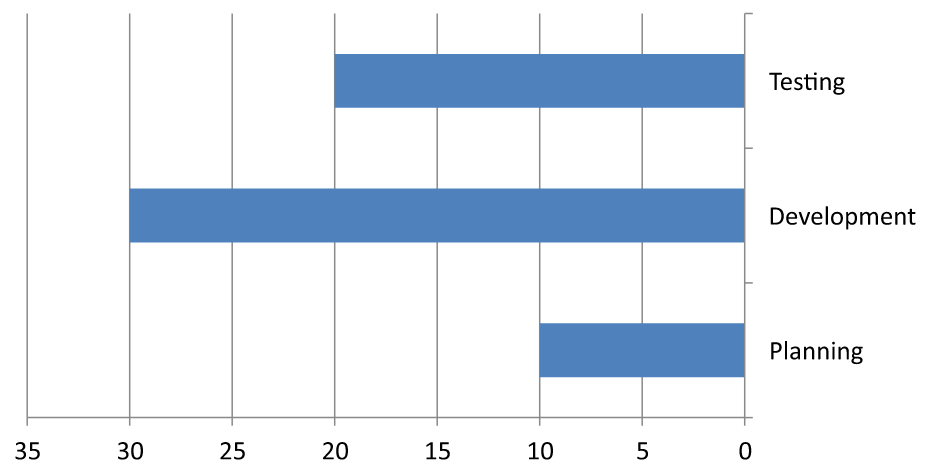 |
| Las categorías van de abajo hacia arriba; los valores aumentan de izquierda a derecha. | Planificación, Desarrollo y Pruebas van de arriba a abajo. Los valores y el orden de filas del libro permanecen sin cambios. | Las categorías conservan su orden normal; los valores aumentan de derecha a izquierda. El eje de categoría cruza en cero a la derecha. |
Desactivar el eje vertical en gráficos de líneas
Use set_IsVisible con false en el eje vertical para ocultarlo. El ejemplo crea un gráfico de líneas con datos predeterminados y lo guarda con el eje vertical oculto.
#include <DOM/Presentation.h>
#include <DOM/ISlide.h>
#include <DOM/IShapeCollection.h>
#include <DOM/IChart.h>
#include <DOM/Chart/ChartType.h>
#include <DOM/Chart/IAxesManager.h>
#include <DOM/Chart/IAxis.h>
#include <Export/SaveFormat.h>

using namespace Aspose::Slides;
using namespace Aspose::Slides::Charts;
using namespace Aspose::Slides::Export;

auto presentation = System::MakeObject<Presentation>();
auto slide = presentation->get_Slide(0);

auto chart = slide->get_Shapes()->AddChart(ChartType::Line, 100, 100, 400, 300);
chart->get_Axes()->get_VerticalAxis()->set_IsVisible(false);

presentation->Save(u"HiddenVerticalAxis.pptx", SaveFormat::Pptx);
Desactivar el eje horizontal en gráficos de líneas
Use set_IsVisible con false en el eje horizontal para ocultarlo. El ejemplo crea un gráfico de líneas con datos predeterminados y lo guarda con el eje horizontal oculto.
#include <DOM/Presentation.h>
#include <DOM/ISlide.h>
#include <DOM/IShapeCollection.h>
#include <DOM/IChart.h>
#include <DOM/Chart/ChartType.h>
#include <DOM/Chart/IAxesManager.h>
#include <DOM/Chart/IAxis.h>
#include <Export/SaveFormat.h>

using namespace Aspose::Slides;
using namespace Aspose::Slides::Charts;
using namespace Aspose::Slides::Export;

auto presentation = System::MakeObject<Presentation>();
auto slide = presentation->get_Slide(0);

auto chart = slide->get_Shapes()->AddChart(ChartType::Line, 100, 100, 400, 300);
chart->get_Axes()->get_HorizontalAxis()->set_IsVisible(false);

presentation->Save(u"HiddenHorizontalAxis.pptx", SaveFormat::Pptx);
Cambiar un eje de categoría
Use set_CategoryAxisType para elegir un eje de categoría de fecha o de texto. Este ejemplo requiere ExistingChart.pptx, con un gráfico como la primera forma de la primera diapositiva y celdas de categoría que contienen valores de fecha de Excel numéricos. Cambia el eje horizontal a un eje de fecha. Llamar a set_IsAutomaticMajorUnit con false, set_MajorUnit con 1 y set_MajorUnitScale con meses coloca marcas mayores en intervalos de un mes.
#include <DOM/Presentation.h>
#include <DOM/ISlide.h>
#include <DOM/IShapeCollection.h>
#include <DOM/IChart.h>
#include <DOM/Chart/ChartType.h>
#include <DOM/Chart/IAxesManager.h>
#include <DOM/Chart/IAxis.h>
#include <Export/SaveFormat.h>
#include <DOM/Chart/CategoryAxisType.h>
#include <DOM/Chart/TimeUnitType.h>
#include <system/object_ext.h>

using namespace Aspose::Slides;
using namespace Aspose::Slides::Charts;
using namespace Aspose::Slides::Export;

auto presentation = System::MakeObject<Presentation>(u"ExistingChart.pptx");
auto slide = presentation->get_Slide(0);

auto chart = System::ExplicitCast<IChart>(slide->get_Shape(0));
chart->get_Axes()->get_HorizontalAxis()->set_CategoryAxisType(CategoryAxisType::Date);
chart->get_Axes()->get_HorizontalAxis()->set_IsAutomaticMajorUnit(false);
chart->get_Axes()->get_HorizontalAxis()->set_MajorUnit(1);
chart->get_Axes()->get_HorizontalAxis()->set_MajorUnitScale(TimeUnitType::Months);

presentation->Save(u"ChangeChartCategoryAxis_out.pptx", SaveFormat::Pptx);
Controlar los intervalos de etiquetas del eje de categoría
Cuando un gráfico tiene muchas categorías, reduzca el número de etiquetas de eje visibles sin eliminar categorías ni puntos de datos. Use set_IsAutomaticTickLabelSpacing con false, y a continuación set_TickLabelSpacing con el intervalo de categoría deseado. Para categorías de texto en su orden normal, la numeración comienza en la primera categoría:
| Intervalo | Etiquetas mostradas en el ejemplo |
|---|---|
1 |
Category 1, Category 2, Category 3, … Category 24 |
2 |
Category 1, Category 3, Category 5, … Category 23 |
3 |
Category 1, Category 4, Category 7, … Category 22 |
Un intervalo de 3 muestra cada tercera etiqueta, dejando dos etiquetas ocultas entre las mostradas. No elimina las columnas correspondientes. El espaciado automático elige un intervalo según el espacio disponible; no muestra necesariamente todas las etiquetas.
Las marcas de graduación tienen controles independientes. Use set_IsAutomaticTickMarksSpacing con false y set_TickMarksSpacing para fijar su intervalo. Por ejemplo, 1 mantiene una marca de graduación en cada intervalo de categoría mientras las etiquetas aparecen solo cada tercera categoría. Use set_MajorTickMark con un estilo visible para ver el resultado. Restablecer cualquiera de las propiedades de espaciado automático a true permite que el gráfico elija nuevamente ese intervalo.
El siguiente ejemplo autosuficiente crea 24 categorías y una serie, y luego guarda tres diapositivas en CategoryAxisIntervals.pptx: espaciado automático, espaciado manual de etiquetas con marcas de graduación independientes y espaciado automático restaurado. Las dos copias conservan los datos originales del gráfico. No se requiere una presentación de entrada. El texto de la etiqueta horizontal facilita ver la diferencia de densidad.
#include <DOM/Presentation.h>
#include <DOM/ISlide.h>
#include <DOM/IShapeCollection.h>
#include <DOM/IChart.h>
#include <DOM/Chart/ChartType.h>
#include <DOM/Chart/IAxesManager.h>
#include <DOM/Chart/IAxis.h>
#include <Export/SaveFormat.h>
#include <DOM/Chart/IChartData.h>
#include <DOM/Chart/CategoryAxisType.h>
#include <DOM/Chart/TickMarkType.h>
#include <DOM/Chart/IChartTextFormat.h>
#include <DOM/Chart/IChartTextBlockFormat.h>
#include <DOM/Chart/IChartPortionFormat.h>
#include <DOM/Chart/IChartDataWorkbook.h>
#include <DOM/Chart/IChartDataCell.h>
#include <DOM/Chart/IChartCategoryCollection.h>
#include <DOM/Chart/IChartSeriesCollection.h>
#include <DOM/Chart/IChartSeries.h>
#include <DOM/Chart/IChartDataPointCollection.h>
#include <system/object_ext.h>
#include <DOM/ISlideCollection.h>

using namespace Aspose::Slides;
using namespace Aspose::Slides::Charts;
using namespace Aspose::Slides::Export;

auto presentation = System::MakeObject<Presentation>();
auto slide = presentation->get_Slide(0);

auto chart = slide->get_Shapes()->AddChart(ChartType::ClusteredColumn, 30, 40, 660, 320);

chart->set_HasLegend(false);
chart->get_ChartData()->get_Categories()->Clear();
chart->get_ChartData()->get_Series()->Clear();

auto workbook = chart->get_ChartData()->get_ChartDataWorkbook();
workbook->Clear(0);

auto series = chart->get_ChartData()->get_Series()->Add(ChartType::ClusteredColumn);
for (auto i = 0; i < 24; i++)
{
    auto categoryName = System::String::Format(u"Category {0}", i + 1);
    auto categoryCell = workbook->GetCell(0, i + 1, 0, System::ObjectExt::Box(categoryName));
    chart->get_ChartData()->get_Categories()->Add(categoryCell);
    auto valueCell = workbook->GetCell(0, i + 1, 1, System::ObjectExt::Box(10 + i % 6 * 5));
    series->get_DataPoints()->AddDataPointForBarSeries(valueCell);
}

auto axis = chart->get_Axes()->get_HorizontalAxis();
axis->set_CategoryAxisType(CategoryAxisType::Text);
axis->get_TextFormat()->get_TextBlockFormat()->set_RotationAngle(0);
axis->get_TextFormat()->get_PortionFormat()->set_FontHeight(12);
axis->set_MajorTickMark(TickMarkType::Outside);
axis->set_IsAutomaticTickLabelSpacing(true);
axis->set_IsAutomaticTickMarksSpacing(true);

// Diapositiva 2: mostrar cada tercera etiqueta, pero mantener una marca de graduación para cada categoría.
auto manualSlide = presentation->get_Slides()->AddClone(slide);
auto manualChart = System::ExplicitCast<IChart>(manualSlide->get_Shape(0));
auto manualAxis = manualChart->get_Axes()->get_HorizontalAxis();
manualAxis->set_IsAutomaticTickLabelSpacing(false);
manualAxis->set_TickLabelSpacing(3);
manualAxis->set_IsAutomaticTickMarksSpacing(false);
manualAxis->set_TickMarksSpacing(1);

// Diapositiva 3: permitir que el gráfico elija ambos intervalos nuevamente.
auto restoredSlide = presentation->get_Slides()->AddClone(manualSlide);
auto restoredChart = System::ExplicitCast<IChart>(restoredSlide->get_Shape(0));
restoredChart->get_Axes()->get_HorizontalAxis()->set_IsAutomaticTickLabelSpacing(true);
restoredChart->get_Axes()->get_HorizontalAxis()->set_IsAutomaticTickMarksSpacing(true);

presentation->Save(u"CategoryAxisIntervals.pptx", SaveFormat::Pptx);
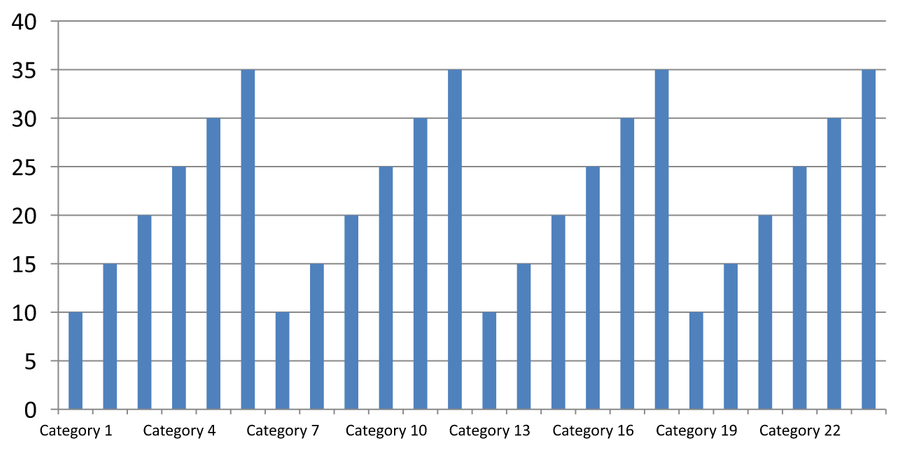
Espaciado automático (diapositiva 1): En esta representación, se muestra cada segunda etiqueta de categoría y se envuelve en dos líneas. El resultado automático puede variar según el tamaño del gráfico, las fuentes y el renderizador.
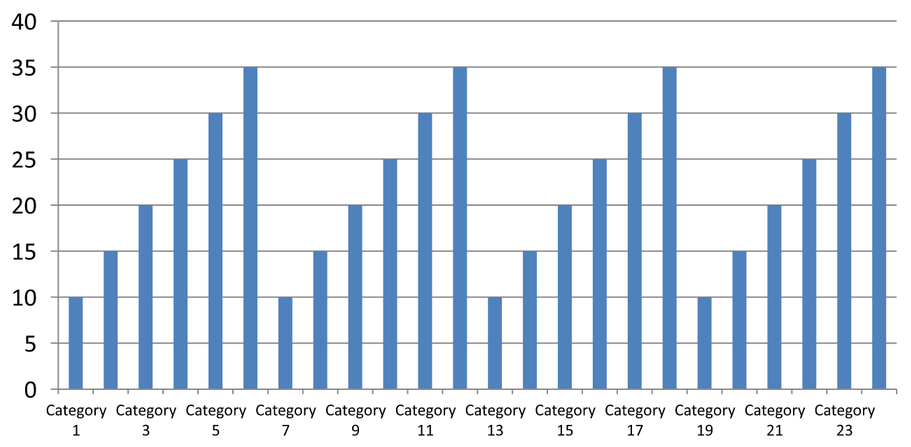
Espaciado manual (diapositiva 2): Cada tercera etiqueta se muestra en una línea, mientras que las marcas de graduación permanecen en cada intervalo de categoría. Las 24 columnas, incluidas las que no tienen etiquetas, siguen visibles con los mismos valores. La diapositiva 3 restaura la apariencia automática mostrada arriba.
Elegir el eje y el intervalo correctos
Use este intervalo de recuento de categorías para un eje de categoría de texto, como el eje de categoría de un gráfico de columnas, líneas, áreas o barras. En un gráfico de columnas, es el eje horizontal. En un gráfico de barras horizontal, el eje de categoría es vertical, por lo que aplique estos ajustes a get_VerticalAxis. El espaciado de marcas de graduación también se aplica a un eje de series en los gráficos que lo poseen.
No utilice el espaciado de etiquetas de categoría para establecer la escala numérica de un eje de valores. En un eje de valores, set_MajorUnit especifica una diferencia en los valores: por ejemplo, una unidad mayor de 10 produce marcas en 0, 10, 20, etc., cuando el eje comienza en cero. Un intervalo de etiqueta de categoría de 3 cuenta posiciones de categoría, independientemente de sus valores de datos. Los gráficos de dispersión y de burbujas usan ejes de valores en lugar de un eje de categoría de texto. Para un eje de fecha, use unidades mayores y escalas basadas en tiempo como se describe en Cambiar un eje de categoría.
Establecer el formato de fecha para los valores del eje de categoría
El ejemplo sustituye los datos predeterminados del gráfico por cuatro valores anuales. Las fechas se almacenan como números de serie OLE Automation en la primera hoja de cálculo (índice 0). Use set_CategoryAxisType para seleccionar un eje de fecha, desactive el formato vinculado al origen con set_IsNumberFormatLinkedToSource, y asigne yyyy con set_NumberFormat para que las etiquetas de categoría muestren años de cuatro cifras independientemente del formato de la celda.
#include <DOM/Presentation.h>
#include <DOM/ISlide.h>
#include <DOM/IShapeCollection.h>
#include <DOM/IChart.h>
#include <DOM/Chart/ChartType.h>
#include <DOM/Chart/IAxesManager.h>
#include <DOM/Chart/IAxis.h>
#include <Export/SaveFormat.h>
#include <DOM/Chart/IChartData.h>
#include <DOM/Chart/CategoryAxisType.h>
#include <DOM/Chart/IChartDataWorkbook.h>
#include <DOM/Chart/IChartDataCell.h>
#include <DOM/Chart/IChartCategoryCollection.h>
#include <DOM/Chart/IChartSeriesCollection.h>
#include <DOM/Chart/IChartSeries.h>
#include <DOM/Chart/IChartDataPointCollection.h>
#include <system/object_ext.h>
#include <system/date_time.h>

using namespace Aspose::Slides;
using namespace Aspose::Slides::Charts;
using namespace Aspose::Slides::Export;

auto presentation = System::MakeObject<Presentation>();
auto slide = presentation->get_Slide(0);

auto chart = slide->get_Shapes()->AddChart(ChartType::Line, 50, 50, 450, 300);

chart->get_ChartData()->get_Categories()->Clear();
chart->get_ChartData()->get_Series()->Clear();

auto workbook = chart->get_ChartData()->get_ChartDataWorkbook();
workbook->Clear(0);

auto series = chart->get_ChartData()->get_Series()->Add(ChartType::Line);
for (auto i = 0; i < 4; i++)
{
    auto date = System::DateTime(2015 + i, 1, 1);
    auto categoryCell = workbook->GetCell(0, i + 1, 0, System::ObjectExt::Box(date.ToOADate()));
    chart->get_ChartData()->get_Categories()->Add(categoryCell);

    auto valueCell = workbook->GetCell(0, i + 1, 1, System::ObjectExt::Box(i + 1));
    series->get_DataPoints()->AddDataPointForLineSeries(valueCell);
}

chart->get_Axes()->get_HorizontalAxis()->set_CategoryAxisType(CategoryAxisType::Date);
chart->get_Axes()->get_HorizontalAxis()->set_IsNumberFormatLinkedToSource(false);
chart->get_Axes()->get_HorizontalAxis()->set_NumberFormat(u"yyyy");

presentation->Save(u"DateAxisFormat.pptx", SaveFormat::Pptx);
Establecer un ángulo de rotación para el título de un eje del gráfico
Active el título del eje vertical con set_HasTitle, proporcione el texto del título y use set_RotationAngle para rotarlo. El ángulo se mide en grados; este ejemplo guarda un gráfico de columnas con su título del eje de valores rotado 90 grados.
#include <DOM/Presentation.h>
#include <DOM/ISlide.h>
#include <DOM/IShapeCollection.h>
#include <DOM/IChart.h>
#include <DOM/Chart/ChartType.h>
#include <DOM/Chart/IAxesManager.h>
#include <DOM/Chart/IAxis.h>
#include <Export/SaveFormat.h>
#include <DOM/Chart/IChartTextFormat.h>
#include <DOM/Chart/IChartTextBlockFormat.h>
#include <DOM/Chart/IChartTitle.h>

using namespace Aspose::Slides;
using namespace Aspose::Slides::Charts;
using namespace Aspose::Slides::Export;

auto presentation = System::MakeObject<Presentation>();
auto slide = presentation->get_Slide(0);

auto chart = slide->get_Shapes()->AddChart(ChartType::ClusteredColumn, 50, 50, 450, 300);
chart->get_Axes()->get_VerticalAxis()->set_HasTitle(true);
chart->get_Axes()->get_VerticalAxis()->get_Title()->AddTextFrameForOverriding(u"Value");
chart->get_Axes()->get_VerticalAxis()->get_Title()->get_TextFormat()->get_TextBlockFormat()->set_RotationAngle(90);

presentation->Save(u"RotatedAxisTitle.pptx", SaveFormat::Pptx);
Establecer la posición del eje en un eje de categoría o de valores
Use set_AxisBetweenCategories para controlar si el eje de valores cruza el eje de categoría entre categorías o en marcas de categoría. Esta propiedad se aplica a los ejes de categoría. El ejemplo lo establece en true en el eje de categoría horizontal de un gráfico de columnas y guarda el resultado.
#include <DOM/Presentation.h>
#include <DOM/ISlide.h>
#include <DOM/IShapeCollection.h>
#include <DOM/IChart.h>
#include <DOM/Chart/ChartType.h>
#include <DOM/Chart/IAxesManager.h>
#include <DOM/Chart/IAxis.h>
#include <Export/SaveFormat.h>

using namespace Aspose::Slides;
using namespace Aspose::Slides::Charts;
using namespace Aspose::Slides::Export;

auto presentation = System::MakeObject<Presentation>();
auto slide = presentation->get_Slide(0);

auto chart = slide->get_Shapes()->AddChart(ChartType::ClusteredColumn, 50, 50, 450, 300);
chart->get_Axes()->get_HorizontalAxis()->set_AxisBetweenCategories(true);

presentation->Save(u"AxisBetweenCategories.pptx", SaveFormat::Pptx);
Establecer la unidad de visualización en un eje de valores del gráfico
Use set_DisplayUnit para escalar las etiquetas en un eje de valores sin modificar los datos subyacentes. Con DisplayUnitType establecido en Millions, un valor de 60 000 000 se muestra como 60. El ejemplo crea un gráfico de columnas y aplica la unidad de millones a su eje vertical.
#include <DOM/Presentation.h>
#include <DOM/ISlide.h>
#include <DOM/IShapeCollection.h>
#include <DOM/IChart.h>
#include <DOM/Chart/ChartType.h>
#include <DOM/Chart/IAxesManager.h>
#include <DOM/Chart/IAxis.h>
#include <Export/SaveFormat.h>
#include <DOM/Chart/DisplayUnitType.h>

using namespace Aspose::Slides;
using namespace Aspose::Slides::Charts;
using namespace Aspose::Slides::Export;

auto presentation = System::MakeObject<Presentation>();
auto slide = presentation->get_Slide(0);

auto chart = slide->get_Shapes()->AddChart(ChartType::ClusteredColumn, 50, 50, 450, 300);
chart->get_Axes()->get_VerticalAxis()->set_DisplayUnit(DisplayUnitType::Millions);

presentation->Save(u"Result.pptx", SaveFormat::Pptx);
Configurar un eje de valores logarítmico
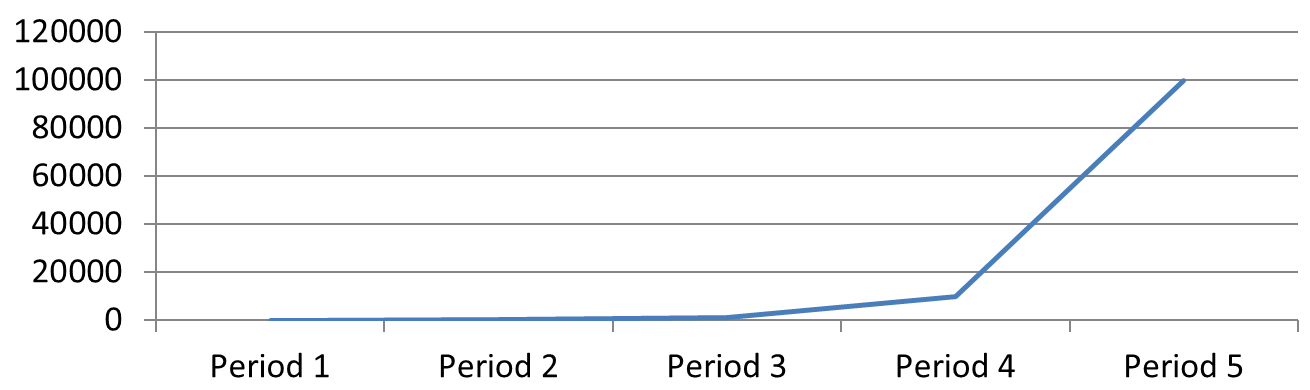
Un eje de valores logarítmico es útil cuando los valores positivos abarcan varios órdenes de magnitud. Por ejemplo, un servicio podría recibir 10, 100, 1 000, 10 000 y 100 000 peticiones en cinco períodos. En una escala lineal, los valores menores aparecen muy juntos cerca de cero. Una escala logarítmica hace que su crecimiento relativo sea más fácil de comparar: distancias iguales representan razones iguales en lugar de diferencias iguales.
Llame a set_IsLogarithmic con true en el eje de valores y use set_LogBase para elegir la base. Esto cambia cómo se muestran los valores existentes; no modifica los datos ni añade una línea de tendencia logarítmica. Una línea de tendencia representa una relación ajustada en los datos y es una característica independiente.
Elegir el eje de valores y la base
Para un gráfico de líneas o de columnas, el eje de valores es get_VerticalAxis. Para un gráfico de barras horizontal, es get_HorizontalAxis. Los gráficos de dispersión y de burbujas tienen dos ejes de valores, por lo que elija el eje horizontal para los valores X, el eje vertical para los valores Y, o ambos. No aplique escala logarítmica a un eje de categoría.
La base logarítmica predeterminada es 10. Para gráficos PPTX, use una base entre 2 y 1000, inclusive; también se admiten bases fraccionarias como 2.5. Con base 10, las potencias sucesivas 10, 100, 1 000 y 10 000 están igualmente espaciadas.
Comparar la escala lineal y la logarítmica
El siguiente ejemplo autosuficiente crea un gráfico de líneas con los cinco recuentos de peticiones en la primera diapositiva, luego clona esa diapositiva y habilita un eje de valores logarítmico base 10 en la segunda. Ambas diapositivas conservan los mismos datos.
#include <DOM/Presentation.h>
#include <DOM/ISlide.h>
#include <DOM/ISlideCollection.h>
#include <DOM/IShapeCollection.h>
#include <DOM/IChart.h>
#include <DOM/Chart/ChartType.h>
#include <DOM/Chart/IAxesManager.h>
#include <DOM/Chart/IAxis.h>
#include <DOM/Chart/IChartData.h>
#include <DOM/Chart/IChartDataWorkbook.h>
#include <DOM/Chart/IChartDataCell.h>
#include <DOM/Chart/IChartCategoryCollection.h>
#include <DOM/Chart/IChartSeriesCollection.h>
#include <DOM/Chart/IChartSeries.h>
#include <DOM/Chart/IChartDataPointCollection.h>
#include <Export/SaveFormat.h>
#include <system/object_ext.h>
#include <array>

using namespace Aspose::Slides;
using namespace Aspose::Slides::Charts;
using namespace Aspose::Slides::Export;

auto presentation = System::MakeObject<Presentation>();
auto slide = presentation->get_Slide(0);

auto chart = slide->get_Shapes()->AddChart(ChartType::Line, 30, 40, 660, 200);

chart->set_HasLegend(false);

chart->get_ChartData()->get_Categories()->Clear();
chart->get_ChartData()->get_Series()->Clear();

auto workbook = chart->get_ChartData()->get_ChartDataWorkbook();
workbook->Clear(0);

auto series = chart->get_ChartData()->get_Series()->Add(ChartType::Line);
auto values = std::array<double, 5>{10, 100, 1000, 10000, 100000};

for (auto i = 0; i < values.size(); i++)
{
    auto categoryName = System::String::Format(u"Period {0}", i + 1);
    auto categoryCell = workbook->GetCell(0, i + 1, 0, System::ObjectExt::Box(categoryName));
    chart->get_ChartData()->get_Categories()->Add(categoryCell);

    auto valueCell = workbook->GetCell(0, i + 1, 1, System::ObjectExt::Box(values[i]));
    series->get_DataPoints()->AddDataPointForLineSeries(valueCell);
}

// Mantener la primera diapositiva lineal y cambiar solo la escala del eje de valores de la copia.
auto logarithmicSlide = presentation->get_Slides()->AddClone(slide);
auto logarithmicChart = System::ExplicitCast<IChart>(logarithmicSlide->get_Shape(0));
auto valueAxis = logarithmicChart->get_Axes()->get_VerticalAxis();
valueAxis->set_IsLogarithmic(true);
valueAxis->set_LogBase(10);

presentation->Save(u"LogarithmicAxis.pptx", SaveFormat::Pptx);
Escala lineal (diapositiva 1): Distancias verticales iguales representan diferencias iguales en el recuento de peticiones. El valor más grande domina el gráfico, dificultando la distinción de los valores menores.
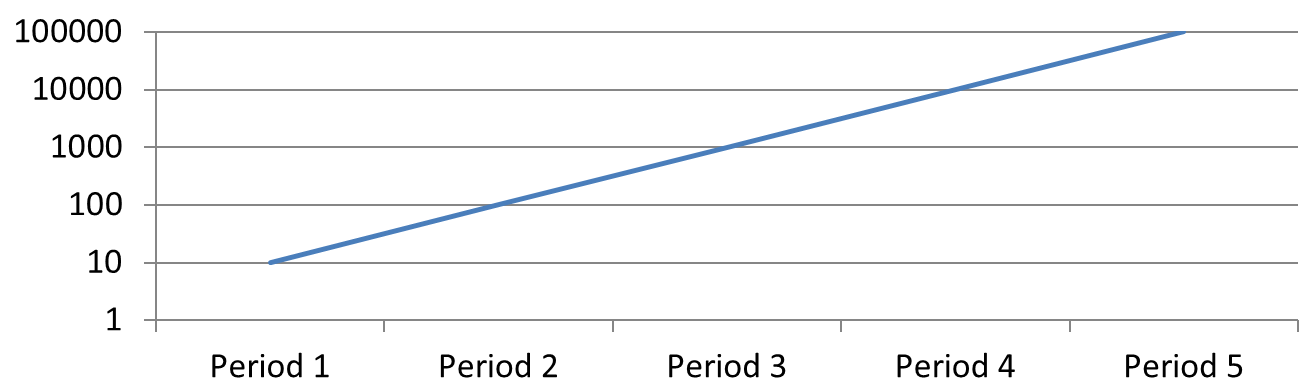
Escala logarítmica (diapositiva 2): Distancias verticales iguales representan razones iguales. Cada período tiene diez veces más peticiones que el anterior, por lo que los puntos forman una línea recta ascendente en la escala base 10. Las etiquetas del eje siguen mostrando los recuentos originales.
Gestionar valores cero y negativos
Una escala logarítmica solo puede mostrar valores estrictamente positivos. Verifique los datos antes de habilitarla. Si los valores cero o negativos son significativos, mantenga una escala lineal o muéstrelos por separado. Si excluir esos valores es apropiado para el análisis, explique la omisión. No los reemplace silenciosamente por números positivos pequeños, ya que eso cambia el significado de los datos. Cualquier valor mínimo o máximo configurado manualmente para un eje logarítmico también debe ser positivo.
Preguntas frecuentes
¿Cómo establezco el valor en el que un eje cruza al otro (cruce de ejes)?
Use set_CrossType para seleccionar el comportamiento del cruce. Para especificar un valor numérico de cruce, use set_CrossAt. Estas configuraciones le permiten mover el cruce del eje a una línea base adecuada.
¿Cómo puedo posicionar las etiquetas de graduación respecto al eje?
Use set_TickLabelPosition con un valor de TickLabelPositionType: Low, High, NextTo o None. Para controlar las propias marcas de graduación, use set_MajorTickMark o set_MinorTickMark; estas son independientes de la posición de las etiquetas.