
Προσαρμογή αξόνων διαγραμμάτων σε παρουσιάσεις με C++
Επισκόπηση
Αυτό το άρθρο εξηγεί πώς να προσαρμόσετε τους άξονες γραφημάτων με το Aspose.Slides για C++. Καλύπτει τις υπολογισμένες τιμές άξονα, την εναλλαγή γραμμών και στηλών του διαγράμματος, την ορατότητα άξονα, τα διαστήματα ετικετών κατηγορίας και σημαδιών, τις ημερομηνίες κατηγοριών και τη μορφοποίηση, την περιστροφή τίτλου, τη θέση άξονα, τις μονάδες εμφάνισης και τη λογαριθμική κλιμάκωση.
Απόκτηση των μέγιστων τιμών στον κατακόρυφο άξονα σε γραφήματα
Δημιουργήστε μια Παρουσίαση και προσθέστε ένα διαγράφημα περιοχής με προεπιλεγμένα δεδομένα. Καλείτε το ValidateChartLayout πριν διαβάσετε τις υπολογισμένες τιμές άξονα ώστε η διάταξη του διαγράμματος να είναι ενημερωμένη.
Διαβάστε τα get_ActualMaxValue και get_ActualMinValue για τα όρια του άξονα, και τα get_ActualMajorUnit και get_ActualMinorUnit για τα διαστήματα των σημείων. Τα get_ActualMajorUnitScale και get_ActualMinorUnitScale παρέχουν κλίμακες μονάδων χρόνου, οι οποίες σχετίζονται με άξονες ημερομηνίας. Το παράδειγμα αποθηκεύει αυτές τις τιμές σε τοπικές μεταβλητές και αποθηκεύει το γράφημα.
#include <DOM/Presentation.h>
#include <DOM/ISlide.h>
#include <DOM/IShapeCollection.h>
#include <DOM/IChart.h>
#include <DOM/Chart/ChartType.h>
#include <DOM/Chart/IAxesManager.h>
#include <DOM/Chart/IAxis.h>
#include <Export/SaveFormat.h>

using namespace Aspose::Slides;
using namespace Aspose::Slides::Charts;
using namespace Aspose::Slides::Export;

auto presentation = System::MakeObject<Presentation>();
auto slide = presentation->get_Slide(0);

auto chart = slide->get_Shapes()->AddChart(ChartType::Area, 100, 100, 500, 350);
chart->ValidateChartLayout();

auto maxValue = chart->get_Axes()->get_VerticalAxis()->get_ActualMaxValue();
auto minValue = chart->get_Axes()->get_VerticalAxis()->get_ActualMinValue();

auto majorUnit = chart->get_Axes()->get_VerticalAxis()->get_ActualMajorUnit();
auto minorUnit = chart->get_Axes()->get_VerticalAxis()->get_ActualMinorUnit();

auto majorUnitScale = chart->get_Axes()->get_VerticalAxis()->get_ActualMajorUnitScale();
auto minorUnitScale = chart->get_Axes()->get_VerticalAxis()->get_ActualMinorUnitScale();

presentation->Save(u"AxisValues_out.pptx", SaveFormat::Pptx);
Ανταλλαγή δεδομένων μεταξύ άξονων
Χρησιμοποιήστε το SwitchRowColumn για να ανταλλάξετε τους ρόλους σειρών και κατηγοριών στα δεδομένα γραφήματος. Κάθε προηγούμενη κατηγορία γίνεται σειρά, και κάθε προηγούμενη σειρά γίνεται κατηγορία. Αυτό αλλάζει τον τρόπο ομαδοποίησης των δεδομένων· δεν ανταλλάσσει τους οριζόντιους και κατακόρυφους άξονες. Το παράδειγμα χρησιμοποιεί το SetRange για να δεσμεύσει τα προεπιλεγμένα δεδομένα στο Sheet1!A1:D5, συμπεριλαμβανομένης της γραμμής κεφαλίδας και της στήλης κατηγορίας, πριν την εναλλαγή γραμμών και στηλών. Αποθηκεύει ένα γράφημα με τέσσερις σειρές και τρεις κατηγορίες.
#include <DOM/Presentation.h>
#include <DOM/ISlide.h>
#include <DOM/IShapeCollection.h>
#include <DOM/IChart.h>
#include <DOM/Chart/ChartType.h>
#include <DOM/Chart/IAxesManager.h>
#include <DOM/Chart/IAxis.h>
#include <Export/SaveFormat.h>
#include <DOM/Chart/IChartData.h>

using namespace Aspose::Slides;
using namespace Aspose::Slides::Charts;
using namespace Aspose::Slides::Export;

auto presentation = System::MakeObject<Presentation>();
auto slide = presentation->get_Slide(0);

auto chart = slide->get_Shapes()->AddChart(ChartType::ClusteredColumn, 100, 100, 400, 300);

chart->get_ChartData()->SetRange(u"Sheet1!A1:D5");
chart->get_ChartData()->SwitchRowColumn();

presentation->Save(u"SwitchChartRowColumns_out.pptx", SaveFormat::Pptx);
Αντιστροφή της σειράς σχεδίασης ενός άξονα
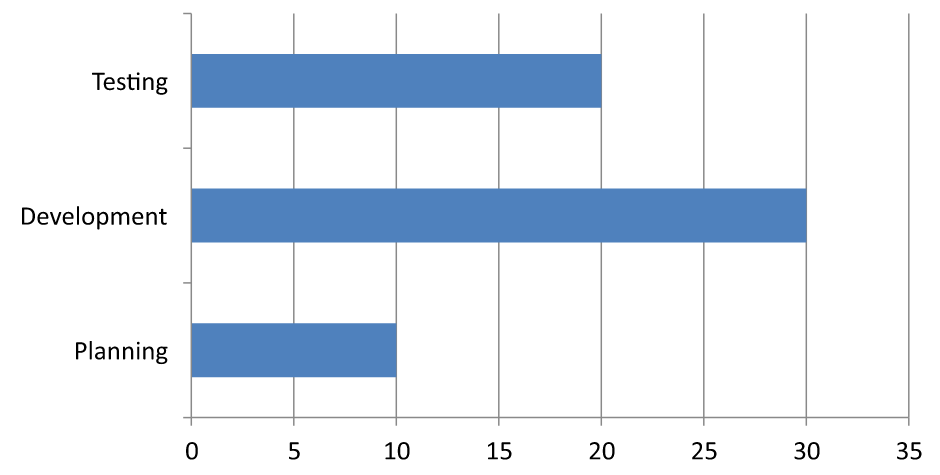
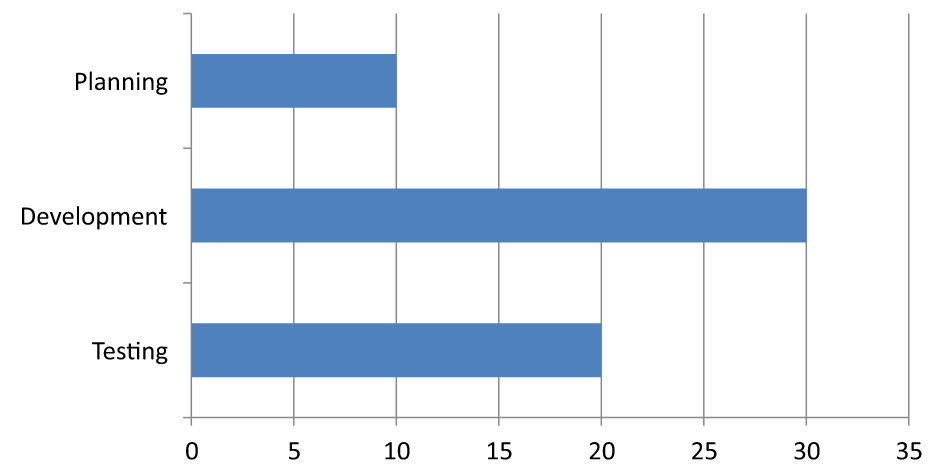
Χρησιμοποιήστε το set_IsPlotOrderReversed για να αντιστρέψετε έναν άξονα κατηγορίας ή τιμών. Για παράδειγμα, ένα οριζόντιο γράφημα ράβδων μπορεί να δείχνει τα στάδια του έργου από πάνω προς τα κάτω με τη ίδια σειρά όπως το φύλλο εργασίας: Προγραμματισμός, Ανάπτυξη, Δοκιμές. Η αντιστροφή ενός άξονα αλλάζει την κατεύθυνση σχεδίασης· δεν ταξινομεί ή ανασυντάσσει τα δεδομένα του βιβλίου εργασίας. Σε σύγκριση, το SwitchRowColumn ανταλλάσσει τους ρόλους σειρών και κατηγοριών.
Το παρακάτω παράδειγμα δημιουργεί ένα οριζόντιο γράφημα ράβδων με τρία στάδια και μια σειρά. Αποθηκεύει μια παρουσίαση με τρεις διαφάνειες: κανονική σειρά, αντίστροφες κατηγορίες και αντίστροφες τιμές. Κάθε αντίγραφο χρησιμοποιεί το ίδιο σύνολο δεδομένων, και μόνο ένας άξονας αντιστρέφεται σε κάθε αντίγραφο.
#include <DOM/Presentation.h>
#include <DOM/ISlide.h>
#include <DOM/ISlideCollection.h>
#include <DOM/IShapeCollection.h>
#include <DOM/IChart.h>
#include <DOM/Chart/ChartType.h>
#include <DOM/Chart/IAxesManager.h>
#include <DOM/Chart/IAxis.h>
#include <DOM/Chart/CrossesType.h>
#include <DOM/Chart/IChartData.h>
#include <DOM/Chart/IChartDataWorkbook.h>
#include <DOM/Chart/IChartDataCell.h>
#include <DOM/Chart/IChartCategoryCollection.h>
#include <DOM/Chart/IChartSeriesCollection.h>
#include <DOM/Chart/IChartSeries.h>
#include <DOM/Chart/IChartDataPointCollection.h>
#include <Export/SaveFormat.h>
#include <system/object_ext.h>
#include <array>

using namespace Aspose::Slides;
using namespace Aspose::Slides::Charts;
using namespace Aspose::Slides::Export;

auto presentation = System::MakeObject<Presentation>();
auto slide = presentation->get_Slide(0);

auto chart = slide->get_Shapes()->AddChart(ChartType::ClusteredBar, 50, 40, 620, 320);
chart->set_HasLegend(false);

chart->get_ChartData()->get_Categories()->Clear();
chart->get_ChartData()->get_Series()->Clear();

auto workbook = chart->get_ChartData()->get_ChartDataWorkbook();
workbook->Clear(0);

auto series = chart->get_ChartData()->get_Series()->Add(ChartType::ClusteredBar);
auto stages = std::array<System::String, 3>{u"Planning", u"Development", u"Testing"};
auto values = std::array<int, 3>{10, 30, 20};
for (auto i = 0; i < stages.size(); i++)
{
    auto categoryCell = workbook->GetCell(0, i + 1, 0, System::ObjectExt::Box(stages[i]));
    chart->get_ChartData()->get_Categories()->Add(categoryCell);
    auto valueCell = workbook->GetCell(0, i + 1, 1, System::ObjectExt::Box(values[i]));
    series->get_DataPoints()->AddDataPointForBarSeries(valueCell);
}

// Slide 2: display the first category at the top.
auto categorySlide = presentation->get_Slides()->AddClone(slide);
auto categoryChart = System::ExplicitCast<IChart>(categorySlide->get_Shape(0));
categoryChart->get_Axes()->get_VerticalAxis()->set_IsPlotOrderReversed(true);
// Keep the horizontal value axis at the bottom.
categoryChart->get_Axes()->get_VerticalAxis()->set_CrossType(CrossesType::Maximum);

// Slide 3: reverse only the horizontal numeric scale.
auto valueSlide = presentation->get_Slides()->AddClone(slide);
auto valueChart = System::ExplicitCast<IChart>(valueSlide->get_Shape(0));
valueChart->get_Axes()->get_HorizontalAxis()->set_IsPlotOrderReversed(true);

presentation->Save(u"ReversedAxes.pptx", SaveFormat::Pptx);
Η αντιστροφή ενός άξονα μπορεί επίσης να μετακινήσει τον κάθετο άξονα στην αντίθετη πλευρά του διαγράμματος. Το set_CrossType ελέγχει πού ο άλλος άξονας διασχίζει τον άξονα που διαμορφώνεται. Στη διαφάνεια 2, ορίζοντάς το σε Maximum στον αντίστροφο άξονα κατηγορίας διατηρεί τον οριζόντιο άξονα τιμών στο κάτω μέρος. Για συγκεκριμένο σημείο διασταύρωσης, χρησιμοποιήστε το set_CrossAt. Ελέγξτε τις ρυθμίσεις διασταύρωσης όταν αλλάζετε κατεύθυνση, ιδιαίτερα εάν το γράφημα έχει ήδη προσαρμοσμένο σημείο διασταύρωσης. Καλέστε set_IsPlotOrderReversed με false για επαναφορά της κανονικής κατεύθυνσης σχεδίασης· οι ρυθμίσεις διασταύρωσης είναι ξεχωριστές.
| Κανονική σειρά (διαφάνεια 1) | Αντεστραμμένες κατηγορίες (διαφάνεια 2) | Αντεστραμμένες τιμές (διαφάνεια 3) |
|---|---|---|
 |
 |
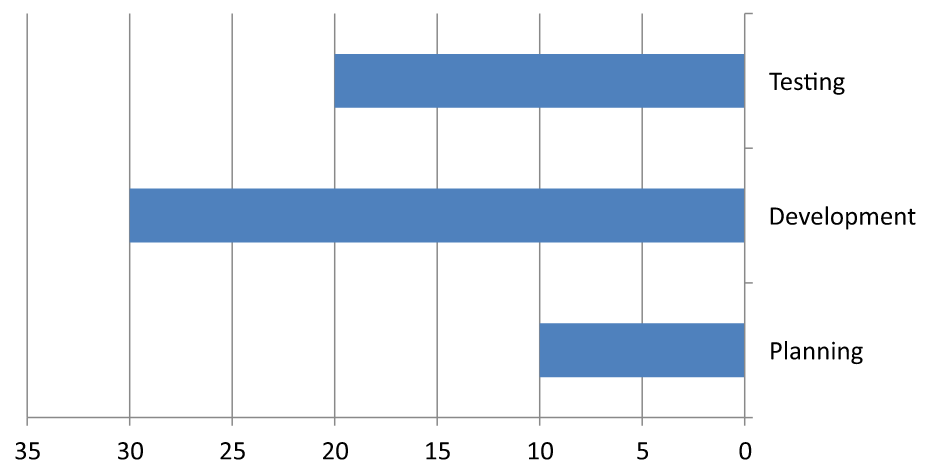 |
| Οι κατηγορίες τρέχουν από κάτω προς πάνω· οι τιμές αυξάνονται από αριστερά προς δεξιά. | Προγραμματισμός, Ανάπτυξη και Δοκιμές τρέχουν από πάνω προς τα κάτω. Οι τιμές και η σειρά γραμμών του βιβλίου εργασίας παραμένουν αμετάβλητες. | Οι κατηγορίες διατηρούν τη φυσική τους σειρά· οι τιμές αυξάνονται από δεξιά προς αριστερά. Ο άξονας κατηγορίας διασχίζει στο μηδέν στα δεξιά. |
Απενεργοποίηση του κατακόρυφου άξονα για διαγράμματα γραμμής
Χρησιμοποιήστε το set_IsVisible με false στον κατακόρυφο άξονα για να τον κρύψετε. Το παράδειγμα δημιουργεί ένα γράφημα γραμμής με προεπιλεγμένα δεδομένα και το αποθηκεύει με κρυμμένο τον κατακόρυφο άξονα.
#include <DOM/Presentation.h>
#include <DOM/ISlide.h>
#include <DOM/IShapeCollection.h>
#include <DOM/IChart.h>
#include <DOM/Chart/ChartType.h>
#include <DOM/Chart/IAxesManager.h>
#include <DOM/Chart/IAxis.h>
#include <Export/SaveFormat.h>

using namespace Aspose::Slides;
using namespace Aspose::Slides::Charts;
using namespace Aspose::Slides::Export;

auto presentation = System::MakeObject<Presentation>();
auto slide = presentation->get_Slide(0);

auto chart = slide->get_Shapes()->AddChart(ChartType::Line, 100, 100, 400, 300);
chart->get_Axes()->get_VerticalAxis()->set_IsVisible(false);

presentation->Save(u"HiddenVerticalAxis.pptx", SaveFormat::Pptx);
Απενεργοποίηση του οριζόντιου άξονα για διαγράμματα γραμμής
Χρησιμοποιήστε το set_IsVisible με false στον οριζόντιο άξονα για να τον κρύψετε. Το παράδειγμα δημιουργεί ένα γράφημα γραμμής με προεπιλεγμένα δεδομένα και το αποθηκεύει με κρυμμένο τον οριζόντιο άξονα.
#include <DOM/Presentation.h>
#include <DOM/ISlide.h>
#include <DOM/IShapeCollection.h>
#include <DOM/IChart.h>
#include <DOM/Chart/ChartType.h>
#include <DOM/Chart/IAxesManager.h>
#include <DOM/Chart/IAxis.h>
#include <Export/SaveFormat.h>

using namespace Aspose::Slides;
using namespace Aspose::Slides::Charts;
using namespace Aspose::Slides::Export;

auto presentation = System::MakeObject<Presentation>();
auto slide = presentation->get_Slide(0);

auto chart = slide->get_Shapes()->AddChart(ChartType::Line, 100, 100, 400, 300);
chart->get_Axes()->get_HorizontalAxis()->set_IsVisible(false);

presentation->Save(u"HiddenHorizontalAxis.pptx", SaveFormat::Pptx);
Αλλαγή άξονα κατηγορίας
Χρησιμοποιήστε το set_CategoryAxisType για να επιλέξετε άξονα ημερομηνίας ή κειμένου. Αυτό το παράδειγμα απαιτεί το ExistingChart.pptx, με ένα γράφημα ως πρώτο σχήμα στη πρώτη διαφάνεια και κελιά κατηγορίας που περιέχουν αριθμητικές τιμές ημερομηνίας Excel. Αλλάζει τον οριζόντιο άξονα σε άξονα ημερομηνίας. Καλώντας το set_IsAutomaticMajorUnit με false, το set_MajorUnit με 1 και το set_MajorUnitScale με μήνες τοποθετεί τα κύρια σημεία σε διαστήματα ενός μήνα.
#include <DOM/Presentation.h>
#include <DOM/ISlide.h>
#include <DOM/IShapeCollection.h>
#include <DOM/IChart.h>
#include <DOM/Chart/ChartType.h>
#include <DOM/Chart/IAxesManager.h>
#include <DOM/Chart/IAxis.h>
#include <Export/SaveFormat.h>
#include <DOM/Chart/CategoryAxisType.h>
#include <DOM/Chart/TimeUnitType.h>
#include <system/object_ext.h>

using namespace Aspose::Slides;
using namespace Aspose::Slides::Charts;
using namespace Aspose::Slides::Export;

auto presentation = System::MakeObject<Presentation>(u"ExistingChart.pptx");
auto slide = presentation->get_Slide(0);

auto chart = System::ExplicitCast<IChart>(slide->get_Shape(0));
chart->get_Axes()->get_HorizontalAxis()->set_CategoryAxisType(CategoryAxisType::Date);
chart->get_Axes()->get_HorizontalAxis()->set_IsAutomaticMajorUnit(false);
chart->get_Axes()->get_HorizontalAxis()->set_MajorUnit(1);
chart->get_Axes()->get_HorizontalAxis()->set_MajorUnitScale(TimeUnitType::Months);

presentation->Save(u"ChangeChartCategoryAxis_out.pptx", SaveFormat::Pptx);
Έλεγχος διαστημάτων ετικετών άξονα κατηγορίας
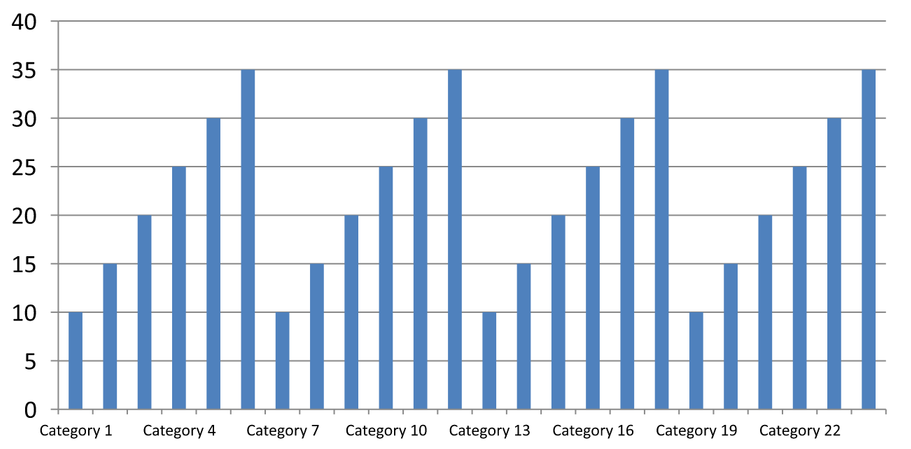
Όταν ένα γράφημα έχει πολλές κατηγορίες, μειώστε τον αριθμό των ορατών ετικετών άξονα χωρίς να αφαιρέσετε κατηγορίες ή σημεία δεδομένων. Χρησιμοποιήστε το set_IsAutomaticTickLabelSpacing με false, στη συνέχεια το set_TickLabelSpacing με το επιθυμητό διάστημα κατηγορίας. Για κειμενικές κατηγορίες στη φυσική τους σειρά, η μέτρηση ξεκινά από την πρώτη κατηγορία:
| Διάστημα | Ετικέτες που εμφανίζονται στο παράδειγμα |
|---|---|
1 |
Κατηγορία 1, Κατηγορία 2, Κατηγορία 3, … Κατηγορία 24 |
2 |
Κατηγορία 1, Κατηγορία 3, Κατηγορία 5, … Κατηγορία 23 |
3 |
Κατηγορία 1, Κατηγορία 4, Κατηγορία 7, … Κατηγορία 22 |
Διάστημα 3 εμφανίζει κάθε τρίτη ετικέτα, αφήνοντας δύο ετικέτες κρυμμένες μεταξύ των εμφανιζόμενων. Δεν αφαιρεί τις αντίστοιχες στήλες. Η αυτόματη διάστιξη επιλέγει διάστημα βάση του διαθέσιμου χώρου· δεν εμφανίζει υποχρεωτικά κάθε ετικέτα.
Τα σημεία διαίρεσης έχουν ξεχωριστό έλεγχο. Χρησιμοποιήστε το set_IsAutomaticTickMarksSpacing με false και το set_TickMarksSpacing για να ορίσετε το διάστημα τους. Για παράδειγμα, το 1 διατηρεί σημείο διαίρεσης σε κάθε διάστημα κατηγορίας ενώ οι ετικέτες εμφανίζονται μόνο κάθε τρίτη κατηγορία. Χρησιμοποιήστε το set_MajorTickMark με ένα ορατό στυλ ώστε να δείτε το αποτέλεσμα. Επαναφέροντας τις ιδιότητες αυτόματης διάστιξης σε true αφήνετε το γράφημα να επιλέξει ξανά το διάστημα.
Το παρακάτω αυτόνομα παράδειγμα δημιουργεί 24 κατηγορίες και μια σειρά, έπειτα αποθηκεύει τρεις διαφάνειες στο CategoryAxisIntervals.pptx: αυτόματη διάστιξη, χειροκίνητη διάστιξη ετικετών με ανεξάρτητα σημεία διαίρεσης, και επαναφορά της αυτόματης διάστιξης. Τα δύο αντίγραφα διατηρούν τα αρχικά δεδομένα του γραφήματος. Δεν απαιτείται εισαγωγική παρουσίαση. Το οριζόντιο κείμενο ετικέτας δείχνει τη διαφορά στην πυκνότητα.
#include <DOM/Presentation.h>
#include <DOM/ISlide.h>
#include <DOM/IShapeCollection.h>
#include <DOM/IChart.h>
#include <DOM/Chart/ChartType.h>
#include <DOM/Chart/IAxesManager.h>
#include <DOM/Chart/IAxis.h>
#include <Export/SaveFormat.h>
#include <DOM/Chart/IChartData.h>
#include <DOM/Chart/CategoryAxisType.h>
#include <DOM/Chart/TickMarkType.h>
#include <DOM/Chart/IChartTextFormat.h>
#include <DOM/Chart/IChartTextBlockFormat.h>
#include <DOM/Chart/IChartPortionFormat.h>
#include <DOM/Chart/IChartDataWorkbook.h>
#include <DOM/Chart/IChartDataCell.h>
#include <DOM/Chart/IChartCategoryCollection.h>
#include <DOM/Chart/IChartSeriesCollection.h>
#include <DOM/Chart/IChartSeries.h>
#include <DOM/Chart/IChartDataPointCollection.h>
#include <system/object_ext.h>
#include <DOM/ISlideCollection.h>

using namespace Aspose::Slides;
using namespace Aspose::Slides::Charts;
using namespace Aspose::Slides::Export;

auto presentation = System::MakeObject<Presentation>();
auto slide = presentation->get_Slide(0);

auto chart = slide->get_Shapes()->AddChart(ChartType::ClusteredColumn, 30, 40, 660, 320);

chart->set_HasLegend(false);
chart->get_ChartData()->get_Categories()->Clear();
chart->get_ChartData()->get_Series()->Clear();

auto workbook = chart->get_ChartData()->get_ChartDataWorkbook();
workbook->Clear(0);

auto series = chart->get_ChartData()->get_Series()->Add(ChartType::ClusteredColumn);
for (auto i = 0; i < 24; i++)
{
    auto categoryName = System::String::Format(u"Category {0}", i + 1);
    auto categoryCell = workbook->GetCell(0, i + 1, 0, System::ObjectExt::Box(categoryName));
    chart->get_ChartData()->get_Categories()->Add(categoryCell);
    auto valueCell = workbook->GetCell(0, i + 1, 1, System::ObjectExt::Box(10 + i % 6 * 5));
    series->get_DataPoints()->AddDataPointForBarSeries(valueCell);
}

auto axis = chart->get_Axes()->get_HorizontalAxis();
axis->set_CategoryAxisType(CategoryAxisType::Text);
axis->get_TextFormat()->get_TextBlockFormat()->set_RotationAngle(0);
axis->get_TextFormat()->get_PortionFormat()->set_FontHeight(12);
axis->set_MajorTickMark(TickMarkType::Outside);
axis->set_IsAutomaticTickLabelSpacing(true);
axis->set_IsAutomaticTickMarksSpacing(true);

// Slide 2: show every third label, but keep a tick mark for every category.
auto manualSlide = presentation->get_Slides()->AddClone(slide);
auto manualChart = System::ExplicitCast<IChart>(manualSlide->get_Shape(0));
auto manualAxis = manualChart->get_Axes()->get_HorizontalAxis();
manualAxis->set_IsAutomaticTickLabelSpacing(false);
manualAxis->set_TickLabelSpacing(3);
manualAxis->set_IsAutomaticTickMarksSpacing(false);
manualAxis->set_TickMarksSpacing(1);

// Slide 3: let the chart choose both intervals again.
auto restoredSlide = presentation->get_Slides()->AddClone(manualSlide);
auto restoredChart = System::ExplicitCast<IChart>(restoredSlide->get_Shape(0));
restoredChart->get_Axes()->get_HorizontalAxis()->set_IsAutomaticTickLabelSpacing(true);
restoredChart->get_Axes()->get_HorizontalAxis()->set_IsAutomaticTickMarksSpacing(true);

presentation->Save(u"CategoryAxisIntervals.pptx", SaveFormat::Pptx);
Αυτόματη διάστιξη (διαφάνεια 1): Σε αυτήν την απόδοση, εμφανίζεται κάθε δεύτερη ετικέτα κατηγορίας και η γραμμή τυλίγεται σε δύο γραμμές. Το αυτόματο αποτέλεσμα μπορεί να διαφέρει ανάλογα με το μέγεθος του γραφήματος, τις γραμματοσειρές και τον render.
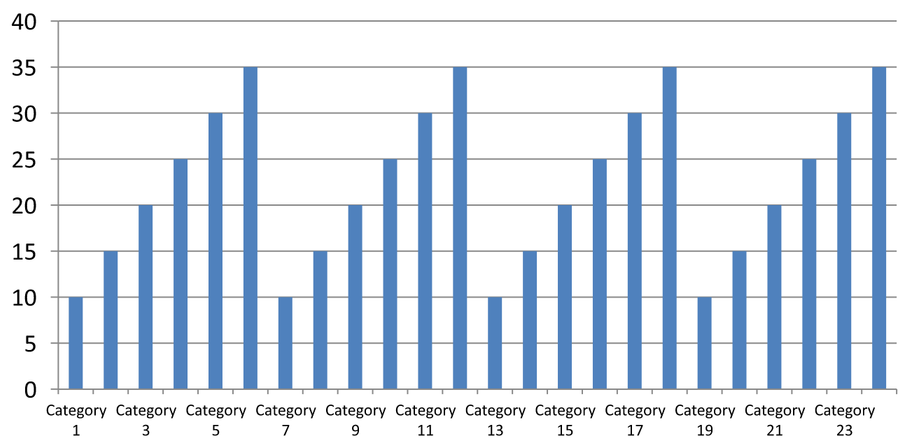
Χειροκίνητη διάστιξη (διαφάνεια 2): Εμφανίζεται κάθε τρίτη ετικέτα σε μία γραμμή, ενώ τα σημεία διαίρεσης παραμένουν σε κάθε διάστημα κατηγορίας. Όλες οι 24 στήλες, συμπεριλαμβανομένων εκείνων χωρίς ετικέτες, παραμένουν ορατές με τις ίδιες τιμές. Η διαφάνεια 3 επαναφέρει την αυτόματη εμφάνιση που φαίνεται παραπάνω.
Επιλογή του σωστού άξονα και διαστήματος
Χρησιμοποιήστε αυτό το διάστημα καταμέτρησης κατηγοριών για άξονα κατηγορίας κειμένου, όπως ο άξονας κατηγορίας σε γράφημα στήλης, γραμμής, περιοχής ή ράβδων. Σε γράφημα στήλης, είναι ο οριζόντιος άξονας. Σε γράφημα οριζόντιων ράβδων, ο άξονας κατηγορίας είναι κατακόρυφος, οπότε εφαρμόστε αυτές τις ρυθμίσεις στο get_VerticalAxis. Η διάστιξη σημείων διαίρεσης ισχύει επίσης για άξονα σειράς σε γραφήματα που έχουν έναν.
Μην χρησιμοποιείτε τη διάστιξη ετικετών κατηγορίας για να ορίσετε την αριθμητική κλίμακα ενός άξονα τιμών. Σε άξονα τιμών, το set_MajorUnit ορίζει διαφορά τιμών: π.χ., μονάδα 10 δημιουργεί σημεία στα 0, 10, 20 κ.λπ. όταν ο άξονας αρχίζει από το μηδέν. Διάστημα ετικέτας κατηγορίας 3 μετρά τις θέσεις κατηγορίας ανεξάρτητα από τις τιμές δεδομένων. Τα γραφήματα scatter και bubble χρησιμοποιούν άξονες τιμών αντί για άξονα κειμενικής κατηγορίας. Για άξονα ημερομηνίας, χρησιμοποιήστε μονάδες χρόνου όπως περιγράφεται στην ενότητα Αλλαγή άξονα κατηγορίας.
Ορισμός μορφής ημερομηνίας για τιμές άξονα κατηγορίας
Το παράδειγμα αντικαθιστά τα προεπιλεγμένα δεδομένα γραφήματος με τέσσερις ετήσιες τιμές. Οι ημερομηνίες αποθηκεύονται ως σειριακοί αριθμοί OLE Automation στο πρώτο φύλλο (δείκτης 0). Χρησιμοποιήστε το set_CategoryAxisType για να επιλέξετε άξονα ημερομηνίας, απενεργοποιήστε τη μορφοποίηση συνδεδεμένη με την πηγή με το set_IsNumberFormatLinkedToSource, και ορίστε yyyy με το set_NumberFormat ώστε οι ετικέτες κατηγορίας να εμφανίζουν τέσσερα ψηφία έτους ανεξάρτητα από τη μορφοποίηση κελιού.
#include <DOM/Presentation.h>
#include <DOM/ISlide.h>
#include <DOM/IShapeCollection.h>
#include <DOM/IChart.h>
#include <DOM/Chart/ChartType.h>
#include <DOM/Chart/IAxesManager.h>
#include <DOM/Chart/IAxis.h>
#include <Export/SaveFormat.h>
#include <DOM/Chart/IChartData.h>
#include <DOM/Chart/CategoryAxisType.h>
#include <DOM/Chart/IChartDataWorkbook.h>
#include <DOM/Chart/IChartDataCell.h>
#include <DOM/Chart/IChartCategoryCollection.h>
#include <DOM/Chart/IChartSeriesCollection.h>
#include <DOM/Chart/IChartSeries.h>
#include <DOM/Chart/IChartDataPointCollection.h>
#include <system/object_ext.h>
#include <system/date_time.h>

using namespace Aspose::Slides;
using namespace Aspose::Slides::Charts;
using namespace Aspose::Slides::Export;

auto presentation = System::MakeObject<Presentation>();
auto slide = presentation->get_Slide(0);

auto chart = slide->get_Shapes()->AddChart(ChartType::Line, 50, 50, 450, 300);

chart->get_ChartData()->get_Categories()->Clear();
chart->get_ChartData()->get_Series()->Clear();

auto workbook = chart->get_ChartData()->get_ChartDataWorkbook();
workbook->Clear(0);

auto series = chart->get_ChartData()->get_Series()->Add(ChartType::Line);
for (auto i = 0; i < 4; i++)
{
    auto date = System::DateTime(2015 + i, 1, 1);
    auto categoryCell = workbook->GetCell(0, i + 1, 0, System::ObjectExt::Box(date.ToOADate()));
    chart->get_ChartData()->get_Categories()->Add(categoryCell);

    auto valueCell = workbook->GetCell(0, i + 1, 1, System::ObjectExt::Box(i + 1));
    series->get_DataPoints()->AddDataPointForLineSeries(valueCell);
}

chart->get_Axes()->get_HorizontalAxis()->set_CategoryAxisType(CategoryAxisType::Date);
chart->get_Axes()->get_HorizontalAxis()->set_IsNumberFormatLinkedToSource(false);
chart->get_Axes()->get_HorizontalAxis()->set_NumberFormat(u"yyyy");

presentation->Save(u"DateAxisFormat.pptx", SaveFormat::Pptx);
Ορισμός γωνίας περιστροφής για τίτλο άξονα γραφήματος
Ενεργοποιήστε τον τίτλο του κατακόρυφου άξονα με το set_HasTitle, δώστε κείμενο τίτλου και χρησιμοποιήστε το set_RotationAngle για να περιστρέψετε τον τίτλο. Η γωνία μετράται σε μοίρες· αυτό το παράδειγμα αποθηκεύει ένα γράφημα στήλης με τον τίτλο του άξονα τιμών περιστραμμένο κατά 90 μοίρες.
#include <DOM/Presentation.h>
#include <DOM/ISlide.h>
#include <DOM/IShapeCollection.h>
#include <DOM/IChart.h>
#include <DOM/Chart/ChartType.h>
#include <DOM/Chart/IAxesManager.h>
#include <DOM/Chart/IAxis.h>
#include <Export/SaveFormat.h>
#include <DOM/Chart/IChartTextFormat.h>
#include <DOM/Chart/IChartTextBlockFormat.h>
#include <DOM/Chart/IChartTitle.h>

using namespace Aspose::Slides;
using namespace Aspose::Slides::Charts;
using namespace Aspose::Slides::Export;

auto presentation = System::MakeObject<Presentation>();
auto slide = presentation->get_Slide(0);

auto chart = slide->get_Shapes()->AddChart(ChartType::ClusteredColumn, 50, 50, 450, 300);
chart->get_Axes()->get_VerticalAxis()->set_HasTitle(true);
chart->get_Axes()->get_VerticalAxis()->get_Title()->AddTextFrameForOverriding(u"Value");
chart->get_Axes()->get_VerticalAxis()->get_Title()->get_TextFormat()->get_TextBlockFormat()->set_RotationAngle(90);

presentation->Save(u"RotatedAxisTitle.pptx", SaveFormat::Pptx);
Ορισμός θέσης άξονα σε άξονα κατηγορίας ή τιμών
Χρησιμοποιήστε το set_AxisBetweenCategories για να ελέγξετε αν ο άξονας τιμών διασχίζει τον άξονα κατηγορίας μεταξύ των κατηγοριών ή στα σημεία διαίρεσης κατηγορίας. Αυτή η ιδιότητα ισχύει για άξονες κατηγορίας. Το παράδειγμα το ορίζει σε true στον οριζόντιο άξονα κατηγορίας ενός γραφήματος στήλης και αποθηκεύει το αποτέλεσμα.
#include <DOM/Presentation.h>
#include <DOM/ISlide.h>
#include <DOM/IShapeCollection.h>
#include <DOM/IChart.h>
#include <DOM/Chart/ChartType.h>
#include <DOM/Chart/IAxesManager.h>
#include <DOM/Chart/IAxis.h>
#include <Export/SaveFormat.h>

using namespace Aspose::Slides;
using namespace Aspose::Slides::Charts;
using namespace Aspose::Slides::Export;

auto presentation = System::MakeObject<Presentation>();
auto slide = presentation->get_Slide(0);

auto chart = slide->get_Shapes()->AddChart(ChartType::ClusteredColumn, 50, 50, 450, 300);
chart->get_Axes()->get_HorizontalAxis()->set_AxisBetweenCategories(true);

presentation->Save(u"AxisBetweenCategories.pptx", SaveFormat::Pptx);
Ορισμός μονάδας εμφάνισης σε άξονα τιμών γραφήματος
Χρησιμοποιήστε το set_DisplayUnit για να κλιμακώσετε τις ετικέτες σε άξονα τιμών χωρίς να αλλάξετε τα υποκείμενα δεδομένα. Με το DisplayUnitType ορισμένο σε Millions, μια τιμή των 60 000 000 εμφανίζεται ως 60. Το παράδειγμα δημιουργεί ένα γράφημα στήλης και εφαρμόζει τη μονάδα εμφάνισης εκατομμυρίων στον κατακόρυφο άξονά του.
#include <DOM/Presentation.h>
#include <DOM/ISlide.h>
#include <DOM/IShapeCollection.h>
#include <DOM/IChart.h>
#include <DOM/Chart/ChartType.h>
#include <DOM/Chart/IAxesManager.h>
#include <DOM/Chart/IAxis.h>
#include <Export/SaveFormat.h>
#include <DOM/Chart/DisplayUnitType.h>

using namespace Aspose::Slides;
using namespace Aspose::Slides::Charts;
using namespace Aspose::Slides::Export;

auto presentation = System::MakeObject<Presentation>();
auto slide = presentation->get_Slide(0);

auto chart = slide->get_Shapes()->AddChart(ChartType::ClusteredColumn, 50, 50, 450, 300);
chart->get_Axes()->get_VerticalAxis()->set_DisplayUnit(DisplayUnitType::Millions);

presentation->Save(u"Result.pptx", SaveFormat::Pptx);
Διαμόρφωση λογαριθμικού άξονα τιμών
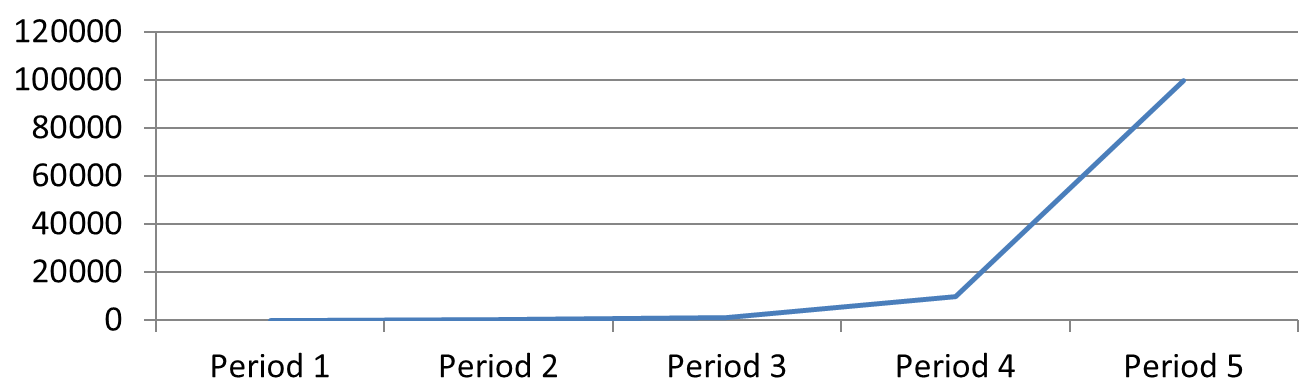
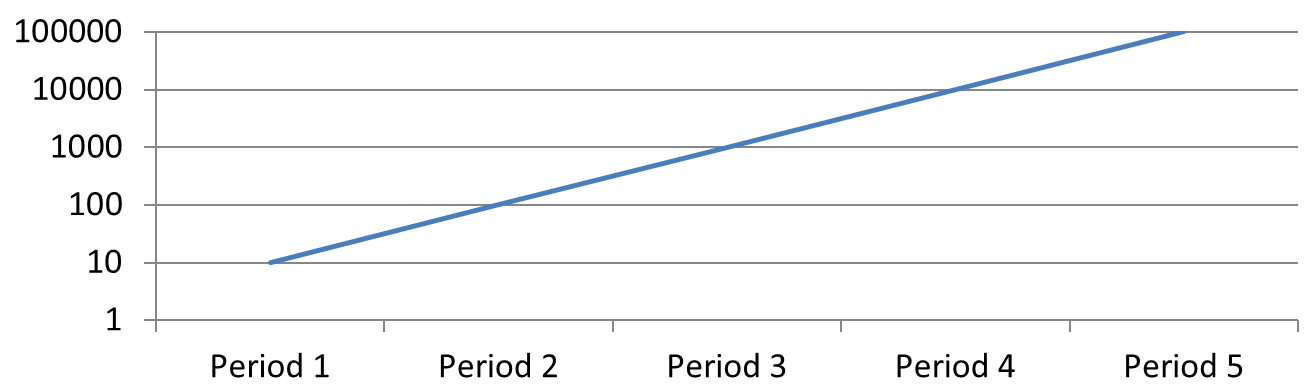
Ένας λογαριθμικός άξονας τιμών είναι χρήσιμος όταν οι θετικές τιμές καλύπτουν πολλαπλά επίπεδα μεγέθους. Για παράδειγμα, μια υπηρεσία μπορεί να λαμβάνει 10, 100, 1 000, 10 000 και 100 000 αιτήματα σε πέντε περιόδους. Σε γραμμική κλίμακα, οι μικρότερες τιμές εμφανίζονται κοντά μεταξύ τους κοντά στο μηδέν. Μια λογαριθμική κλίμακα κάνει την σχετική ανάπτυξή τους πιο εύκολη στη σύγκριση: ίσες αποστάσεις αντιπροσωπεύουν ίσες αναλογίες αντί για ίσες διαφορές.
Καλέστε το set_IsLogarithmic με true στον άξονα τιμών και χρησιμοποιήστε το set_LogBase για να επιλέξετε τη βάση. Αυτό αλλάζει τον τρόπο εμφάνισης των υπαρχουσών τιμών· δεν αλλάζει τα δεδομένα ή προσθέτει λογαριθμική γραμμή τάσης. Μία γραμμή τάσης αντιπροσωπεύει μια προσαρμοσμένη σχέση στα δεδομένα και είναι ξεχωριστή λειτουργία.
Επιλογή άξονα τιμών και βάσης
Για γράφημα γραμμής ή στήλης, ο άξονας τιμών είναι το get_VerticalAxis. Για γράφημα οριζόντιων ράβδων, είναι το get_HorizontalAxis. Τα γραφήματα scatter και bubble έχουν δύο άξονες τιμών, οπότε επιλέξτε τον οριζόντιο άξονα για τις τιμές X, τον κατακόρυφο για τις τιμές Y ή και τους δύο. Μην εφαρμόζετε λογαριθμική κλιμάκωση σε άξονα κατηγορίας.
Η προεπιλεγμένη λογαριθμική βάση είναι 10. Για γραφήματα PPTX, χρησιμοποιήστε βάση από 2 έως 1000, συμπεριλαμβανομένων· υποστηρίζονται και κλασματικές βάσεις όπως 2.5. Με βάση 10, διαδοχικές δυνάμεις όπως 10, 100, 1 000 και 10 000 είναι ίσια διατεταγμένες.
Σύγκριση γραμμικής και λογαριθμικής κλιμάκωσης
Το παρακάτω αυτόνομα παράδειγμα δημιουργεί ένα γράφημα γραμμής με τις πέντε μετρήσεις αιτημάτων στη πρώτη διαφάνεια, έπειτα κλωνοποιεί τη διαφάνεια και ενεργοποιεί λογαριθμικό άξονα τιμών βάσης 10 στη δεύτερη. Και οι δύο διαφάνειες διατηρούν τα ίδια δεδομένα.
#include <DOM/Presentation.h>
#include <DOM/ISlide.h>
#include <DOM/ISlideCollection.h>
#include <DOM/IShapeCollection.h>
#include <DOM/IChart.h>
#include <DOM/Chart/ChartType.h>
#include <DOM/Chart/IAxesManager.h>
#include <DOM/Chart/IAxis.h>
#include <DOM/Chart/IChartData.h>
#include <DOM/Chart/IChartDataWorkbook.h>
#include <DOM/Chart/IChartDataCell.h>
#include <DOM/Chart/IChartCategoryCollection.h>
#include <DOM/Chart/IChartSeriesCollection.h>
#include <DOM/Chart/IChartSeries.h>
#include <DOM/Chart/IChartDataPointCollection.h>
#include <Export/SaveFormat.h>
#include <system/object_ext.h>
#include <array>

using namespace Aspose::Slides;
using namespace Aspose::Slides::Charts;
using namespace Aspose::Slides::Export;

auto presentation = System::MakeObject<Presentation>();
auto slide = presentation->get_Slide(0);

auto chart = slide->get_Shapes()->AddChart(ChartType::Line, 30, 40, 660, 200);

chart->set_HasLegend(false);

chart->get_ChartData()->get_Categories()->Clear();
chart->get_ChartData()->get_Series()->Clear();

auto workbook = chart->get_ChartData()->get_ChartDataWorkbook();
workbook->Clear(0);

auto series = chart->get_ChartData()->get_Series()->Add(ChartType::Line);
auto values = std::array<double, 5>{10, 100, 1000, 10000, 100000};

for (auto i = 0; i < values.size(); i++)
{
    auto categoryName = System::String::Format(u"Period {0}", i + 1);
    auto categoryCell = workbook->GetCell(0, i + 1, 0, System::ObjectExt::Box(categoryName));
    chart->get_ChartData()->get_Categories()->Add(categoryCell);

    auto valueCell = workbook->GetCell(0, i + 1, 1, System::ObjectExt::Box(values[i]));
    series->get_DataPoints()->AddDataPointForLineSeries(valueCell);
}

// Keep the first slide linear and change only the copy's value-axis scale.
auto logarithmicSlide = presentation->get_Slides()->AddClone(slide);
auto logarithmicChart = System::ExplicitCast<IChart>(logarithmicSlide->get_Shape(0));
auto valueAxis = logarithmicChart->get_Axes()->get_VerticalAxis();
valueAxis->set_IsLogarithmic(true);
valueAxis->set_LogBase(10);

presentation->Save(u"LogarithmicAxis.pptx", SaveFormat::Pptx);
Γραμμική κλίμακα (διαφάνεια 1): Ίσες κατακόρυφες αποστάσεις αντιπροσωπεύουν ίσες διαφορές στις μετρήσεις αιτημάτων. Η μεγαλύτερη τιμή κυριαρχεί στο γράφημα, καθιστώντας τις μικρότερες δύσκολες στην ανάλυση.
Λογαριθμική κλίμακα (διαφάνεια 2): Ίσες κατακόρυφες αποστάσεις αντιπροσωπεύουν ίσες αναλογίες. Κάθε περίοδος έχει δέκα φορές περισσότερα αιτήματα από την προηγούμενη, οπότε τα σημεία σχηματίζουν μια ευθεία ανοδική γραμμή στη βάση 10. Οι ετικέτες άξονα εξακολουθούν να δείχνουν τις αρχικές μετρήσεις αιτημάτων.
Διαχείριση μηδενικών και αρνητικών τιμών
Μια λογαριθμική κλίμακα μπορεί να εμφανίσει μόνο αυστηρά θετικές τιμές. Ελέγξτε τα δεδομένα πριν την ενεργοποιήσετε. Εάν μηδενικές ή αρνητικές τιμές έχουν νόημα, διατηρήστε γραμμική κλίμακα ή εμφανίστε τις ξεχωριστά. Εάν η εξαίρεση αυτών των τιμών είναι κατάλληλη για την ανάλυση, εξηγήστε την απουσία. Μην τις αντικαθιστάτε κρυφά με μικρές θετικές τιμές, καθώς αυτό αλλάζει το νόημα των δεδομένων. Οποιαδήποτε χειροκίνητη ελάχιστη ή μέγιστη τιμή για λογαριθμικό άξονα πρέπει επίσης να είναι θετική.
Συχνές ερωτήσεις
Πώς ορίζω την τιμή στην οποία ένας άξονας διασχίζει τον άλλο (διασταύρωση άξονα);
Χρησιμοποιήστε το set_CrossType για να επιλέξετε τη συμπεριφορά διασταύρωσης. Για να ορίσετε αριθμητική τιμή διασταύρωσης, χρησιμοποιήστε το set_CrossAt. Αυτές οι ρυθμίσεις σας επιτρέπουν να μετακινήσετε τη διασταύρωση του άξονα σε ένα κατάλληλο επίπεδο.
Πώς μπορώ να τοποθετήσω τις ετικέτες σημεία διαίρεσης σε σχέση με τον άξονα;
Χρησιμοποιήστε το set_TickLabelPosition με τιμή από το TickLabelPositionType: Low, High, NextTo ή None. Για έλεγχο των σημείων διαίρεσης, χρησιμοποιήστε το set_MajorTickMark ή το set_MinorTickMark; αυτά είναι ξεχωριστά από τη θέση των ετικετών.