
سفارشیسازی لگنهای نمودار در ارائهها روی Android
بررسی کلی
Aspose.Slides برای Android از طریق Java گزینههایی برای سفارشیسازی لگنهای نمودار در ارائههای PowerPoint فراهم میکند. این مقاله نشان میدهد چگونه موقعیت و اندازه یک لگن را تنظیم کنید، اندازه قلم را برای کل لگن تعیین کنید، یک ورودی لگن منفرد را قالببندی کنید و ورودیهای انتخابی را مخفی یا بازگردانید.
سوالات متداول شامل رفتارهای مرتبط، از جمله رزرو فضای برای لگن، نمایش برچسبهای چندخطی، و ارثبری قالببندی از قالب ارائه است.
موقعیتیابی لگن
از متدهای setX, setY, setWidth, و setHeight لگن استفاده کنید تا موقعیت و اندازه آن را به صورت کسرهایی از ابعاد نمودار مشخص کنید.
این مثال یک ارائه ایجاد میکند و یک نمودار ستون خوشهای با دادههای پیشفرض به اولین اسلاید اضافه میکند. تقسیم مقادیر جابجایی و ابعاد مطلوب لگن بر عرض و ارتفاع نمودار آنها را به مقادیر نسبی تبدیل میکند: لگن ۵۰ پوینت از گوشه بالا‑چپ نمودار جابجا شده و به اندازه ۱۰۰ در ۱۰۰ پوینت تنظیم میشود.
import com.aspose.slides.*;
Presentation presentation = new Presentation();
try {
ISlide slide = presentation.getSlides().get_Item(0);
IChart chart = slide.getShapes().addChart(ChartType.ClusteredColumn, 50, 50, 500, 500);
// موقعیت و اندازه لگن را نسبت به نمودار نشان میدهد.
chart.getLegend().setX(50 / chart.getWidth());
chart.getLegend().setY(50 / chart.getHeight());
chart.getLegend().setWidth(100 / chart.getWidth());
chart.getLegend().setHeight(100 / chart.getHeight());
presentation.save("legend_position.pptx", SaveFormat.Pptx);
} finally {
presentation.dispose();
}
تنظیم اندازه قلم یک لگن
از getTextFormat لگن برای دسترسی به قالببندی متن آن استفاده کنید و با setFontHeight اندازه قلم را بر حسب پوینت تنظیم کنید.
این مثال یک نمودار با دادههای پیشفرض ایجاد میکند و متن لگن را به ۲۰ پوینت تنظیم میکند. همچنین مرزهای خودکار برای محور عمودی را غیرفعال کرده و بازه آن را از -5 تا 10 تنظیم مینماید.
import com.aspose.slides.*;

Presentation presentation = new Presentation();
try {
    ISlide slide = presentation.getSlides().get_Item(0);

    IChart chart = slide.getShapes().addChart(ChartType.ClusteredColumn, 50, 50, 600, 400);

    chart.getLegend().getTextFormat().getPortionFormat().setFontHeight(20);
    chart.getAxes().getVerticalAxis().setAutomaticMinValue(false);
    chart.getAxes().getVerticalAxis().setMinValue(-5);
    chart.getAxes().getVerticalAxis().setAutomaticMaxValue(false);
    chart.getAxes().getVerticalAxis().setMaxValue(10);

    presentation.save("legend_font_size.pptx", SaveFormat.Pptx);
} finally {
    presentation.dispose();
}
تنظیم اندازه قلم یک ورودی منفرد لگن
از مجموعهای که توسط متد getEntries لگن برگردانده میشود برای دسترسی به قالببندی ورودی خاص استفاده کنید. شاخصهای ورودی صفر‑مبنا هستند، بنابراین شاخص 1 به ورودی دوم اشاره دارد.
این مثال یک نمودار ستون خوشهای ایجاد میکند که دادههای پیشفرض آن شامل حداقل دو سری است. ورودی دوم لگن را با متن ضخیم، کج و آبی به اندازه ۲۰ پوینت قالببندی میکند.
import com.aspose.slides.*;
import android.graphics.Color;

Presentation presentation = new Presentation();
try {
    ISlide slide = presentation.getSlides().get_Item(0);

    IChart chart = slide.getShapes().addChart(ChartType.ClusteredColumn, 50, 50, 600, 400);
    IChartTextFormat textFormat = chart.getLegend().getEntries().get_Item(1).getTextFormat();

    textFormat.getPortionFormat().setFontBold(NullableBool.True);
    textFormat.getPortionFormat().setFontHeight(20);
    textFormat.getPortionFormat().setFontItalic(NullableBool.True);
    textFormat.getPortionFormat().getFillFormat().setFillType(FillType.Solid);
    textFormat.getPortionFormat().getFillFormat().getSolidFillColor().setColor(Color.BLUE);

    presentation.save("legend_entry_format.pptx", SaveFormat.Pptx);
} finally {
    presentation.dispose();
}
مخفیسازی ورودیهای منفرد لگن
برای حذف یک سری کمکی از لگن در حالی که دادههای آن قابل مشاهده باقی میمانند، با true متد ILegendEntryProperties.setHide را از طریق IChartSeries.getRelatedLegendEntry فراخوانی کنید. این فقط ورودی منتخب لگن را مخفی میکند؛ سری یا نقاط داده آن حذف نمیشوند. در عوض، فراخوانی IChart.setLegend با false کل لگن را مخفی میسازد.
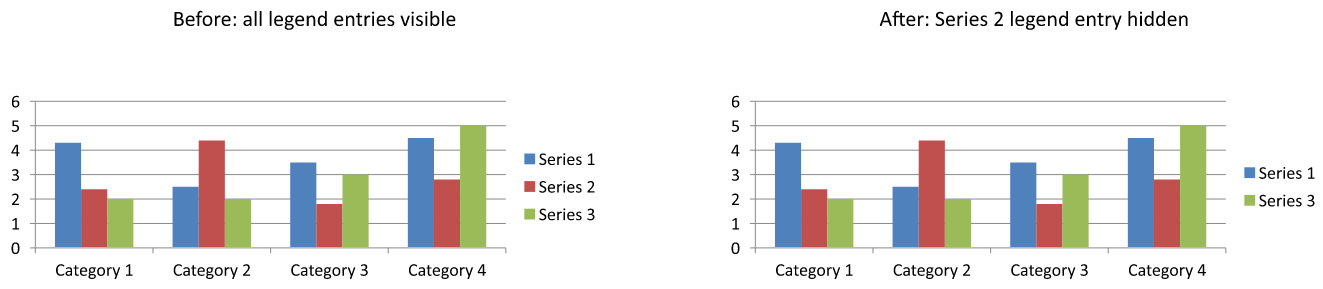
مثال زیر یک نمودار ستون خوشهای با چندین سری با استفاده از دادههای پیشفرض ایجاد میکند. ورودی لگن سری دوم (شاخص 1) را مخفی میکند و ارائه را ذخیره مینماید. سپس با فراخوانی setHide با false ورودی را بازیابی کرده و یک نسخه دوم ذخیره میکند. ستونها در هر دو فایل قابل مشاهده میمانند.
import com.aspose.slides.*;
Presentation presentation = new Presentation();
try {
ISlide slide = presentation.getSlides().get_Item(0);
IChart chart = slide.getShapes().addChart(ChartType.ClusteredColumn, 50, 50, 600, 400);
chart.setLegend(true);
ILegendEntryProperties legendEntry = chart.getChartData().getSeries().get_Item(1).getRelatedLegendEntry();
legendEntry.setHide(true);
presentation.save("hidden_legend_entry.pptx", SaveFormat.Pptx);
// ورودی یکسان را بدون تغییر دادههای نمودار بازیابی کنید.
legendEntry.setHide(false);
presentation.save("restored_legend_entry.pptx", SaveFormat.Pptx);
} finally {
presentation.dispose();
}
مقایسه زیر همان نمودار را نشان میدهد که همه ورودیها قابل مشاهده هستند و ورودی دوم مخفی شده است. ستونهای سری دوم بدون تغییر باقی میمانند.
در نمودارهای ستون، نوار و خط، ورودیهای لگن سریها را شناسایی میکنند. برای نمودارهای دایرهای، آنها نقاط داده منفرد (برشها) را شناسایی میکنند، بنابراین به جای آن از IChartDataPoint.getRelatedLegendEntry بر روی برش انتخابی استفاده کنید. API این متد نقطهداده را برای انواع نمودار Pie، Pie3D، ExplodedPie، ExplodedPie3D، PieOfPie و BarOfPie مستند کرده است. فرض نکنید که برای نمودارهای دونات نیز صادق است، زیرا در آن فهرست گنجانده نشدهاند.
سؤالات متداول
آیا میتوانم نمودار را طوری تنظیم کنم که برای لگن فضایی اختصاص دهد به جای پوشاندن آن؟
بله. با false متد setOverlay را فراخوانی کنید تا به جای اجازه به همپوشانی با منطقه نمودار، فضای مورد نیاز برای لگن رزرو شود.
آیا میتوانم برچسبهای لگن چندخطی داشته باشم؟
بله. برچسبهای طولانی میتوانند وقتی عرض موجود کافی نیست به چند خط تقسیم شوند. همچنین میتوانید از کاراکترهای خط جدید در نامهای سری برای درخواست شکست خط استفاده کنید.
چگونه میتوانم لگن را به طرح رنگی قالب ارائه پیروی کنم؟
رنگها، پرکنندهها و قلمهای لگن را تنظیم نکنید تا بتواند قالببندی قالب را به ارث ببرد. قالببندی صریح تنظیمات مربوط به قالب را نقض میکند.