
Android のプレゼンテーションでチャート凡例をカスタマイズ
概要
Aspose.Slides for Android via Java は、PowerPoint プレゼンテーション内のチャート凡例をカスタマイズするオプションを提供します。この記事では、凡例の位置とサイズの指定、凡例全体のフォントサイズ設定、個別凡例エントリの書式設定、選択エントリの非表示や復元方法を示します。
FAQ では、凡例のためにスペースを確保する方法、複数行ラベルの表示、プレゼンテーションテーマから書式を継承する方法など、関連する動作について説明します。
凡例の配置
凡例の位置とサイズをチャートのサイズの比率として指定するには、凡例のsetX、setY、setWidth、およびsetHeightメソッドを使用します。
この例はプレゼンテーションを作成し、最初のスライドにデフォルト データのクラスター化された縦棒グラフを追加します。凡例のオフセットとサイズをチャートの幅と高さで割ることで相対値に変換します。凡例はチャート左上隅から 50 ポイントオフセットされ、サイズは 100 × 100 ポイントです。
import com.aspose.slides.*;

Presentation presentation = new Presentation();
try {
    ISlide slide = presentation.getSlides().get_Item(0);

    IChart chart = slide.getShapes().addChart(ChartType.ClusteredColumn, 50, 50, 500, 500);

    // チャートに対して凡例の位置とサイズを相対的に表現します。
    chart.getLegend().setX(50 / chart.getWidth());
    chart.getLegend().setY(50 / chart.getHeight());
    chart.getLegend().setWidth(100 / chart.getWidth());
    chart.getLegend().setHeight(100 / chart.getHeight());

    presentation.save("legend_position.pptx", SaveFormat.Pptx);
} finally {
    presentation.dispose();
}
凡例のフォントサイズの設定
凡例のgetTextFormat を使用してテキスト書式情報にアクセスし、setFontHeight でポイント単位のフォントサイズを設定します。
この例はデフォルト データのグラフを作成し、凡例テキストを 20 ポイントに設定します。また、縦軸の自動範囲設定を無効にし、範囲を -5 から 10 に設定します。
import com.aspose.slides.*;

Presentation presentation = new Presentation();
try {
    ISlide slide = presentation.getSlides().get_Item(0);

    IChart chart = slide.getShapes().addChart(ChartType.ClusteredColumn, 50, 50, 600, 400);

    chart.getLegend().getTextFormat().getPortionFormat().setFontHeight(20);
    chart.getAxes().getVerticalAxis().setAutomaticMinValue(false);
    chart.getAxes().getVerticalAxis().setMinValue(-5);
    chart.getAxes().getVerticalAxis().setAutomaticMaxValue(false);
    chart.getAxes().getVerticalAxis().setMaxValue(10);

    presentation.save("legend_font_size.pptx", SaveFormat.Pptx);
} finally {
    presentation.dispose();
}
個別凡例エントリのフォントサイズの設定
凡例のgetEntries メソッドが返すコレクションを使用して、特定エントリの書式にアクセスします。エントリ インデックスはゼロベースなので、インデックス 1 は 2 番目のエントリを指します。
この例は、デフォルト データに少なくとも 2 系列が含まれるクラスター化縦棒グラフを作成します。2 番目の凡例エントリを太字・斜体・20 ポイントの青色テキストで書式設定します。
import com.aspose.slides.*;
import android.graphics.Color;

Presentation presentation = new Presentation();
try {
    ISlide slide = presentation.getSlides().get_Item(0);

    IChart chart = slide.getShapes().addChart(ChartType.ClusteredColumn, 50, 50, 600, 400);
    IChartTextFormat textFormat = chart.getLegend().getEntries().get_Item(1).getTextFormat();

    textFormat.getPortionFormat().setFontBold(NullableBool.True);
    textFormat.getPortionFormat().setFontHeight(20);
    textFormat.getPortionFormat().setFontItalic(NullableBool.True);
    textFormat.getPortionFormat().getFillFormat().setFillType(FillType.Solid);
    textFormat.getPortionFormat().getFillFormat().getSolidFillColor().setColor(Color.BLUE);

    presentation.save("legend_entry_format.pptx", SaveFormat.Pptx);
} finally {
    presentation.dispose();
}
個別凡例エントリの非表示
補助系列をデータは表示したまま凡例から除外するには、ILegendEntryProperties.setHide を true に設定し、IChartSeries.getRelatedLegendEntry から取得します。これにより選択した凡例エントリだけが非表示になり、系列やデータ ポイントは削除されません。対照的に、IChart.setLegend を false に設定すると、凡例全体が非表示になります。
以下の例では、デフォルト データを使用した複数系列のクラスター化縦棒グラフを作成します。2 番目の系列の凡例エントリ(インデックス 1)を非表示にしてプレゼンテーションを保存します。その後、setHide を false に設定してエントリを復元し、2 番目のコピーを保存します。列は両方のファイルで表示されたままです。
import com.aspose.slides.*;

Presentation presentation = new Presentation();
try {
    ISlide slide = presentation.getSlides().get_Item(0);

    IChart chart = slide.getShapes().addChart(ChartType.ClusteredColumn, 50, 50, 600, 400);
    chart.setLegend(true);

    ILegendEntryProperties legendEntry = chart.getChartData().getSeries().get_Item(1).getRelatedLegendEntry();

    legendEntry.setHide(true);
    presentation.save("hidden_legend_entry.pptx", SaveFormat.Pptx);

    // 同じエントリをチャート データを変更せずに復元します。
    legendEntry.setHide(false);
    presentation.save("restored_legend_entry.pptx", SaveFormat.Pptx);
} finally {
    presentation.dispose();
}
以下の比較は、すべてのエントリが表示されているチャートと、2 番目のエントリが凡例から非表示になっているチャートを示します。2 番目の系列の列は変わりません。
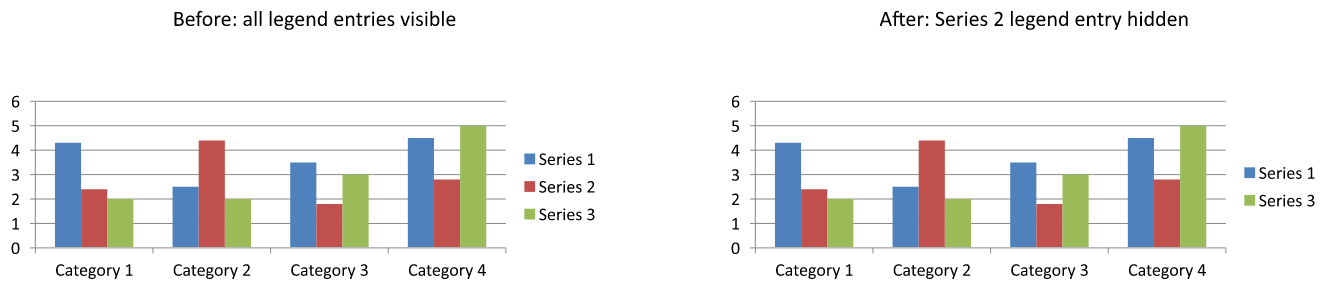
列、棒、折れ線グラフでは、凡例エントリは系列を識別します。円グラフの場合、エントリは個々のデータ ポイント(スライス)を識別するため、選択したスライスに対してIChartDataPoint.getRelatedLegendEntry を使用します。このデータ ポイント メソッドは Pie、Pie3D、ExplodedPie、ExplodedPie3D、PieOfPie、BarOfPie の各チャート タイプの API ドキュメントに記載されています。ドーナツ グラフには適用されないことに注意してください。
FAQ
凡例が重ねて表示されるのではなく、チャートが凡例用にスペースを確保するようにできますか?
Yes. Call setOverlay with false to reserve space for the legend instead of allowing it to overlap the plot area.
複数行の凡例ラベルを作成できますか?
Yes. Long labels can wrap when the available width is insufficient. You can also use newline characters in series names to request line breaks.
凡例をプレゼンテーションテーマの配色に合わせるにはどうすればよいですか?
Leave the legend’s colors, fills, and fonts unset so that it can inherit theme formatting. Explicit formatting overrides the corresponding theme settings.