
在 Android 上的演示文稿中自定义图表图例
概述
Aspose.Slides for Android via Java 为 PowerPoint 演示文稿中的图表图例提供自定义选项。本文展示了如何定位和调整图例大小、设置整个图例的字体大小、格式化单个图例项,以及隐藏或恢复所选项。
常见问题解答涵盖了相关行为,包括为图例预留空间、显示多行标签以及从演示文稿主题继承格式。
图例定位
使用图例的 setX, setY, setWidth, 和 setHeight 方法,以图表尺寸的比例指定其位置和大小。
此示例创建一个演示文稿,并在第一张幻灯片添加一个带有默认数据的簇状柱形图。将期望的图例偏移量和尺寸除以图表的宽度和高度即可得到相对值:图例相对于图表左上角偏移 50 点,大小为 100×100 点。
import com.aspose.slides.*;

Presentation presentation = new Presentation();
try {
    ISlide slide = presentation.getSlides().get_Item(0);

    IChart chart = slide.getShapes().addChart(ChartType.ClusteredColumn, 50, 50, 500, 500);

    // 以相对于图表的方式表达图例的位置和大小。
    chart.getLegend().setX(50 / chart.getWidth());
    chart.getLegend().setY(50 / chart.getHeight());
    chart.getLegend().setWidth(100 / chart.getWidth());
    chart.getLegend().setHeight(100 / chart.getHeight());

    presentation.save("legend_position.pptx", SaveFormat.Pptx);
} finally {
    presentation.dispose();
}
设置图例的字体大小
使用图例的 getTextFormat 访问其文本格式,并使用 setFontHeight 设置字体大小(单位为点)。
此示例创建一个带有默认数据的图表,并将图例文字设置为 20 点。它还禁用了垂直轴的自动范围,并将其范围设为 -5 到 10。
import com.aspose.slides.*;

Presentation presentation = new Presentation();
try {
    ISlide slide = presentation.getSlides().get_Item(0);

    IChart chart = slide.getShapes().addChart(ChartType.ClusteredColumn, 50, 50, 600, 400);

    chart.getLegend().getTextFormat().getPortionFormat().setFontHeight(20);
    chart.getAxes().getVerticalAxis().setAutomaticMinValue(false);
    chart.getAxes().getVerticalAxis().setMinValue(-5);
    chart.getAxes().getVerticalAxis().setAutomaticMaxValue(false);
    chart.getAxes().getVerticalAxis().setMaxValue(10);

    presentation.save("legend_font_size.pptx", SaveFormat.Pptx);
} finally {
    presentation.dispose();
}
设置单个图例项的字体大小
使用图例的 getEntries 方法返回的集合来访问特定项的格式。项索引从零开始,因此索引 1 表示第二个项。
此示例创建一个默认数据包含至少两个系列的簇状柱形图。它将第二个图例项格式化为加粗、斜体、20 点蓝色文字。
import com.aspose.slides.*;
import android.graphics.Color;

Presentation presentation = new Presentation();
try {
    ISlide slide = presentation.getSlides().get_Item(0);

    IChart chart = slide.getShapes().addChart(ChartType.ClusteredColumn, 50, 50, 600, 400);
    IChartTextFormat textFormat = chart.getLegend().getEntries().get_Item(1).getTextFormat();

    textFormat.getPortionFormat().setFontBold(NullableBool.True);
    textFormat.getPortionFormat().setFontHeight(20);
    textFormat.getPortionFormat().setFontItalic(NullableBool.True);
    textFormat.getPortionFormat().getFillFormat().setFillType(FillType.Solid);
    textFormat.getPortionFormat().getFillFormat().getSolidFillColor().setColor(Color.BLUE);

    presentation.save("legend_entry_format.pptx", SaveFormat.Pptx);
} finally {
    presentation.dispose();
}
隐藏单个图例项
若要在保持数据可见的同时将辅助系列从图例中排除,可通过 IChartSeries.getRelatedLegendEntry 调用 ILegendEntryProperties.setHide 并传入 true。这仅隐藏选定的图例项;不会移除该系列或其数据点。相反,调用 IChart.setLegend 并传入 false 会隐藏整个图例。
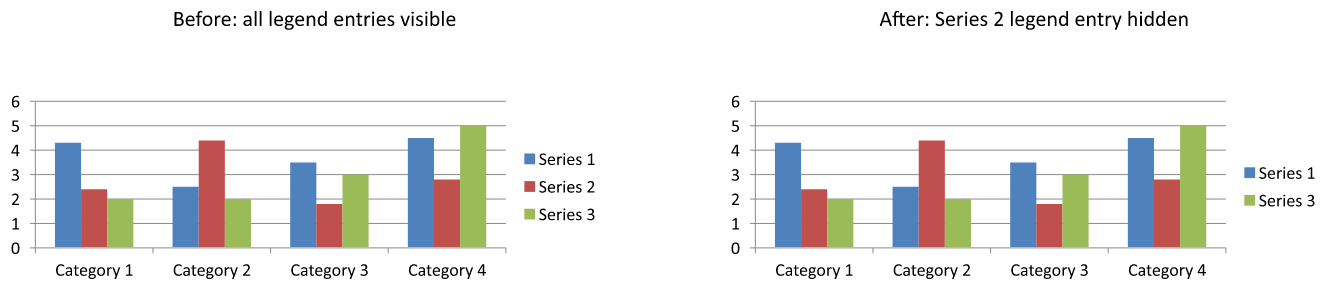
下面的示例使用默认数据创建一个包含多个系列的簇状柱形图。它隐藏第二个系列的图例项(索引 1)并保存演示文稿。随后通过调用 setHide 并传入 false 恢复该项,并保存第二个副本。两个文件中的柱形仍然可见。
import com.aspose.slides.*;

Presentation presentation = new Presentation();
try {
    ISlide slide = presentation.getSlides().get_Item(0);

    IChart chart = slide.getShapes().addChart(ChartType.ClusteredColumn, 50, 50, 600, 400);
    chart.setLegend(true);

    ILegendEntryProperties legendEntry = chart.getChartData().getSeries().get_Item(1).getRelatedLegendEntry();

    legendEntry.setHide(true);
    presentation.save("hidden_legend_entry.pptx", SaveFormat.Pptx);

    // 在不更改图表数据的情况下恢复相同的图例项。
    legendEntry.setHide(false);
    presentation.save("restored_legend_entry.pptx", SaveFormat.Pptx);
} finally {
    presentation.dispose();
}
下面的对比展示了同一图表在所有项均可见和第二项隐藏两种情况下的效果。第二系列的柱形保持不变。
在柱形图、条形图和折线图中,图例项标识系列。对于饼图,图例项标识单个数据点(切片),因此应在选定的切片上使用 IChartDataPoint.getRelatedLegendEntry。API 为 Pie、Pie3D、ExplodedPie、ExplodedPie3D、PieOfPie 和 BarOfPie 图表类型记录了该数据点方法。不要假设它适用于环形图,因为环形图不在此列表中。
常见问题解答
我可以让图表为图例预留空间而不是覆盖它吗?
可以。调用 setOverlay 并传入 false,即可为图例预留空间,而不是让其覆盖绘图区。
我可以让图例标签显示多行吗?
可以。当可用宽度不足时,较长的标签会自动换行。也可以在系列名称中使用换行符来强制换行。
如何让图例遵循演示文稿主题的配色方案?
保持图例的颜色、填充和字体未设置,使其能够继承主题格式。显式的格式设置会覆盖相应的主题设置。