
Dostosowanie legend wykresów w prezentacjach na Androidzie
Przegląd
Aspose.Slides for Android via Java udostępnia opcje dostosowywania legend wykresów w prezentacjach programu PowerPoint. Ten artykuł pokazuje, jak ustawić położenie i rozmiar legendy, określić rozmiar czcionki dla całej legendy, sformatować pojedynczy element legendy oraz ukryć lub przywrócić wybrane elementy.
FAQ opisuje powiązane zachowania, w tym rezerwowanie miejsca dla legendy, wyświetlanie etykiet wielowierszowych oraz dziedziczenie formatowania z motywu prezentacji.
Pozycjonowanie legendy
Użyj metod legendy setX, setY, setWidth, i setHeight , aby określić jej położenie i rozmiar jako ułamki wymiarów wykresu.
Ten przykład tworzy prezentację i dodaje wykres kolumnowy grupowany z domyślnymi danymi do pierwszego slajdu. Podzielenie żądanych przesunięć i wymiarów legendy przez szerokość i wysokość wykresu konwertuje je na wartości względne: legenda jest przesunięta o 50 punktów od lewego górnego rogu wykresu i ma rozmiar 100 na 100 punktów.
import com.aspose.slides.*;

Presentation presentation = new Presentation();
try {
    ISlide slide = presentation.getSlides().get_Item(0);

    IChart chart = slide.getShapes().addChart(ChartType.ClusteredColumn, 50, 50, 500, 500);

    // Określ pozycję i rozmiar legendy względem wykresu.
    chart.getLegend().setX(50 / chart.getWidth());
    chart.getLegend().setY(50 / chart.getHeight());
    chart.getLegend().setWidth(100 / chart.getWidth());
    chart.getLegend().setHeight(100 / chart.getHeight());

    presentation.save("legend_position.pptx", SaveFormat.Pptx);
} finally {
    presentation.dispose();
}
Ustaw rozmiar czcionki legendy
Użyj metody legendy getTextFormat , aby uzyskać dostęp do formatowania tekstu, oraz setFontHeight , aby ustawić rozmiar czcionki w punktach.
Ten przykład tworzy wykres z domyślnymi danymi i ustawia tekst legendy na 20 punktów. Wyłącza także automatyczne ograniczenia dla osi pionowej i ustawia jej zakres od -5 do 10.
import com.aspose.slides.*;

Presentation presentation = new Presentation();
try {
    ISlide slide = presentation.getSlides().get_Item(0);

    IChart chart = slide.getShapes().addChart(ChartType.ClusteredColumn, 50, 50, 600, 400);

    chart.getLegend().getTextFormat().getPortionFormat().setFontHeight(20);
    chart.getAxes().getVerticalAxis().setAutomaticMinValue(false);
    chart.getAxes().getVerticalAxis().setMinValue(-5);
    chart.getAxes().getVerticalAxis().setAutomaticMaxValue(false);
    chart.getAxes().getVerticalAxis().setMaxValue(10);

    presentation.save("legend_font_size.pptx", SaveFormat.Pptx);
} finally {
    presentation.dispose();
}
Ustaw rozmiar czcionki pojedynczego elementu legendy
Użyj kolekcji zwróconej przez metodę legendy getEntries , aby uzyskać dostęp do formatowania konkretnego elementu. Indeksy elementów są zerowe, więc indeks 1 odnosi się do drugiego elementu.
Ten przykład tworzy wykres kolumnowy grupowany, którego domyślne dane zawierają co najmniej dwie serie. Formatuje drugi element legendy jako pogrubiony, kursywa oraz niebieski tekst o rozmiarze 20 punktów.
import com.aspose.slides.*;
import android.graphics.Color;

Presentation presentation = new Presentation();
try {
    ISlide slide = presentation.getSlides().get_Item(0);

    IChart chart = slide.getShapes().addChart(ChartType.ClusteredColumn, 50, 50, 600, 400);
    IChartTextFormat textFormat = chart.getLegend().getEntries().get_Item(1).getTextFormat();

    textFormat.getPortionFormat().setFontBold(NullableBool.True);
    textFormat.getPortionFormat().setFontHeight(20);
    textFormat.getPortionFormat().setFontItalic(NullableBool.True);
    textFormat.getPortionFormat().getFillFormat().setFillType(FillType.Solid);
    textFormat.getPortionFormat().getFillFormat().getSolidFillColor().setColor(Color.BLUE);

    presentation.save("legend_entry_format.pptx", SaveFormat.Pptx);
} finally {
    presentation.dispose();
}
Ukryj pojedyncze elementy legendy
Aby wykluczyć dodatkową serię z legendy, zachowując jej dane widoczne, wywołaj ILegendEntryProperties.setHide z wartością true przez IChartSeries.getRelatedLegendEntry. Ukryje to tylko wybrany element legendy; nie usuwa serii ani jej punktów danych. Wywołanie IChart.setLegend z wartością false ukrywa natomiast całą legendę.
Poniższy przykład tworzy wykres kolumnowy grupowany z wieloma seriami przy użyciu domyślnych danych. Ukrywa element legendy drugiej serii (indeks 1) i zapisuje prezentację. Następnie przywraca element, wywołując setHide z false, i zapisuje drugą kopię. Kolumny pozostają widoczne w obu plikach.
import com.aspose.slides.*;

Presentation presentation = new Presentation();
try {
    ISlide slide = presentation.getSlides().get_Item(0);

    IChart chart = slide.getShapes().addChart(ChartType.ClusteredColumn, 50, 50, 600, 400);
    chart.setLegend(true);

    ILegendEntryProperties legendEntry = chart.getChartData().getSeries().get_Item(1).getRelatedLegendEntry();

    legendEntry.setHide(true);
    presentation.save("hidden_legend_entry.pptx", SaveFormat.Pptx);

    // Przywróć ten sam wpis bez zmiany danych wykresu.
    legendEntry.setHide(false);
    presentation.save("restored_legend_entry.pptx", SaveFormat.Pptx);
} finally {
    presentation.dispose();
}
Poniższe porównanie pokazuje ten sam wykres ze wszystkimi widocznymi elementami legendy oraz z ukrytym serią 2 w legendzie; wszystkie kolumny pozostają widoczne.
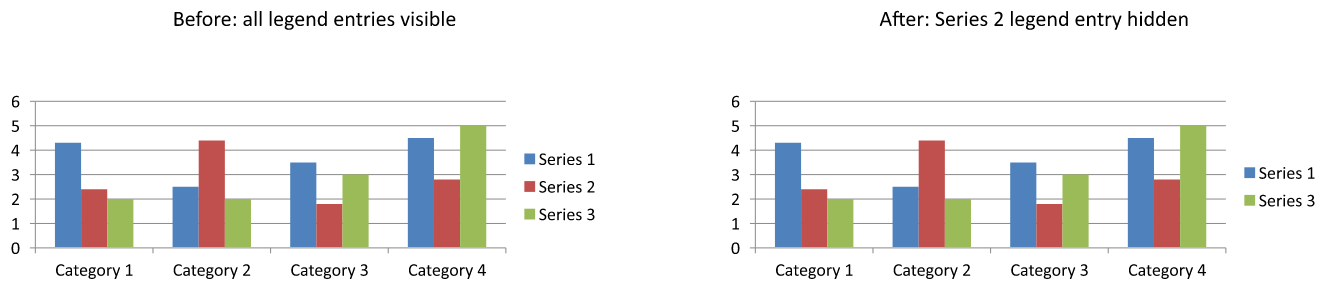
W wykresach kolumnowych, słupkowych i liniowych elementy legendy identyfikują serie. W wykresach kołowych identyfikują one poszczególne punkty danych (części), więc zamiast tego użyj IChartDataPoint.getRelatedLegendEntry na wybranej części. API dokumentuje tę metodę punktu danych dla typów wykresów Pie, Pie3D, ExplodedPie, ExplodedPie3D, PieOfPie i BarOfPie. Nie zakładaj, że dotyczy to wykresów pierścieniowych, które nie są wymienione na tej liście.
FAQ
Czy mogę sprawić, aby wykres rezerwował miejsce dla legendy zamiast nakładać ją na obszar wykresu?
Tak. Wywołaj setOverlay z wartością false, aby zarezerwować miejsce dla legendy zamiast pozwalać jej nakładać się na obszar wykresu.
Czy mogę tworzyć wielowierszowe etykiety legendy?
Tak. Długie etykiety mogą się zawijać, gdy dostępna szerokość jest niewystarczająca. Można również używać znaków nowej linii w nazwach serii, aby wymusić podziały linii.
Jak sprawić, aby legenda stosowała schemat kolorów motywu prezentacji?
Pozostaw kolory, wypełnienia i czcionki legendy nieustawione, aby mogła dziedziczyć formatowanie z motywu. Jawne formatowanie nadpisuje odpowiadające ustawienia motywu.