
ปรับแต่งคำอธิบายกราฟในงานนำเสนอบน Android
ภาพรวม
Aspose.Slides for Android via Java มีตัวเลือกสำหรับการปรับแต่งคำอธิบายภาพกราฟในงานนำเสนอ PowerPoint บทความนี้แสดงวิธีการกำหนดตำแหน่งและขนาดของคำอธิบายภาพ, ตั้งค่าขนาดฟอนต์สำหรับคำอธิบายภาพทั้งหมด, จัดรูปแบบรายการคำอธิบายภาพเดี่ยว, และซ่อนหรือกู้คืนรายการที่เลือก
ส่วนคำถามที่พบบ่อยครอบคลุมพฤติกรรมที่เกี่ยวข้อง รวมถึงการสำรองพื้นที่สำหรับคำอธิบายภาพ, การแสดงป้ายข้อความหลายบรรทัด, และการสืบทอดการจัดรูปแบบจากธีมของการนำเสนอ
ตำแหน่งของคำอธิบายภาพ
ใช้เมธอด setX, setY, setWidth, และ setHeight ของคำอธิบายภาพเพื่อระบุตำแหน่งและขนาดของมันเป็นส่วนของมิติของกราฟ
ตัวอย่างนี้สร้างการนำเสนอและเพิ่มกราฟคอลัมน์แบบกลุ่มพร้อมข้อมูลเริ่มต้นไปยังสไลด์แรก การหารค่าออฟเซ็ตและขนาดของคำอธิบายภาพที่ต้องการด้วยความกว้างและความสูงของกราฟจะแปลงเป็นค่าสัมพัทธ์: คำอธิบายภาพเลื่อนออกจากมุมบนซ้ายของกราฟ 50 พอยท์และมีขนาด 100x100 พอยท์
import com.aspose.slides.*;

Presentation presentation = new Presentation();
try {
    ISlide slide = presentation.getSlides().get_Item(0);

    IChart chart = slide.getShapes().addChart(ChartType.ClusteredColumn, 50, 50, 500, 500);

    // แสดงตำแหน่งและขนาดของคำอธิบายภาพโดยสัมพันธ์กับกราฟ.
    chart.getLegend().setX(50 / chart.getWidth());
    chart.getLegend().setY(50 / chart.getHeight());
    chart.getLegend().setWidth(100 / chart.getWidth());
    chart.getLegend().setHeight(100 / chart.getHeight());

    presentation.save("legend_position.pptx", SaveFormat.Pptx);
} finally {
    presentation.dispose();
}
ตั้งค่าขนาดฟอนต์ของคำอธิบายภาพ
ใช้ getTextFormat ของคำอธิบายภาพเพื่อเข้าถึงการจัดรูปแบบข้อความและใช้ setFontHeight เพื่อตั้งค่าขนาดฟอนต์เป็นพอยท์
ตัวอย่างนี้สร้างกราฟด้วยข้อมูลเริ่มต้นและตั้งค่าข้อความคำอธิบายภาพเป็น 20 พอยท์ นอกจากนี้ยังปิดการกำหนดขอบอัตโนมัติสำหรับแกนตั้งและตั้งค่าช่วงเป็น -5 ถึง 10
import com.aspose.slides.*;

Presentation presentation = new Presentation();
try {
    ISlide slide = presentation.getSlides().get_Item(0);

    IChart chart = slide.getShapes().addChart(ChartType.ClusteredColumn, 50, 50, 600, 400);

    chart.getLegend().getTextFormat().getPortionFormat().setFontHeight(20);
    chart.getAxes().getVerticalAxis().setAutomaticMinValue(false);
    chart.getAxes().getVerticalAxis().setMinValue(-5);
    chart.getAxes().getVerticalAxis().setAutomaticMaxValue(false);
    chart.getAxes().getVerticalAxis().setMaxValue(10);

    presentation.save("legend_font_size.pptx", SaveFormat.Pptx);
} finally {
    presentation.dispose();
}
ตั้งค่าขนาดฟอนต์ของรายการคำอธิบายภาพเดี่ยว
ใช้คอลเลกชันที่คืนค่าจากเมธอด getEntries ของคำอธิบายภาพเพื่อเข้าถึงการจัดรูปแบบสำหรับรายการเฉพาะ ดัชนีของรายการเริ่มจากศูนย์ ดังนั้นดัชนี 1 หมายถึงรายการที่สอง
ตัวอย่างนี้สร้างกราฟคอลัมน์แบบกลุ่มที่ข้อมูลเริ่มต้นมีอย่างน้อยสองซีรีส์ และจัดรูปแบบรายการคำอธิบายภาพที่สองด้วยข้อความหนา, ะเอียง, และสีฟ้า 20 พอยท์
import com.aspose.slides.*;
import android.graphics.Color;

Presentation presentation = new Presentation();
try {
    ISlide slide = presentation.getSlides().get_Item(0);

    IChart chart = slide.getShapes().addChart(ChartType.ClusteredColumn, 50, 50, 600, 400);
    IChartTextFormat textFormat = chart.getLegend().getEntries().get_Item(1).getTextFormat();

    textFormat.getPortionFormat().setFontBold(NullableBool.True);
    textFormat.getPortionFormat().setFontHeight(20);
    textFormat.getPortionFormat().setFontItalic(NullableBool.True);
    textFormat.getPortionFormat().getFillFormat().setFillType(FillType.Solid);
    textFormat.getPortionFormat().getFillFormat().getSolidFillColor().setColor(Color.BLUE);

    presentation.save("legend_entry_format.pptx", SaveFormat.Pptx);
} finally {
    presentation.dispose();
}
ซ่อนรายการคำอธิบายภาพเดี่ยว
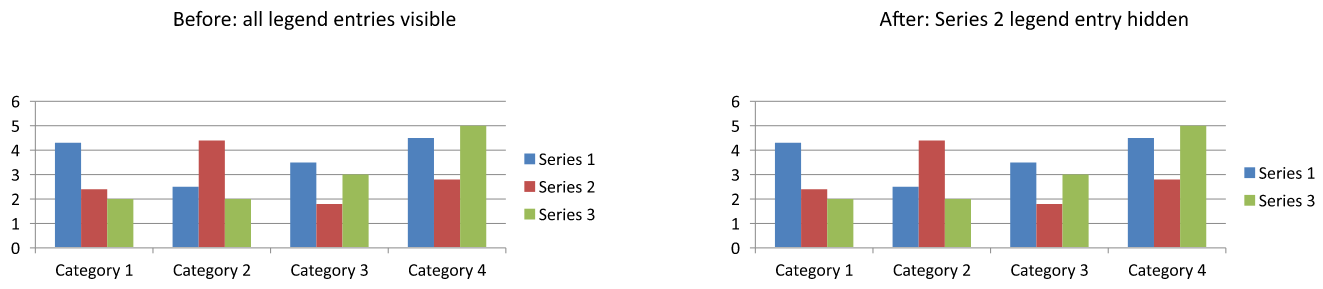
เพื่อเอาซีรีส์เสริมออกจากคำอธิบายภาพโดยยังรักษาข้อมูลไว้ ให้เรียก ILegendEntryProperties.setHide ด้วย true ผ่าน IChartSeries.getRelatedLegendEntry วิธีนี้จะซ่อนเฉพาะรายการที่เลือก; ไม่ได้ลบซีรีส์หรือจุดข้อมูลออก การเรียก IChart.setLegend ด้วย false จะซ่อนคำอธิบายภาพทั้งหมดแทน
ตัวอย่างด้านล่างสร้างกราฟคอลัมน์แบบกลุ่มที่มีหลายซีรีส์โดยใช้ข้อมูลเริ่มต้น มันซ่อนรายการคำอธิบายภาพของซีรีส์ที่สอง (ดัชนี 1) แล้วบันทึกการนำเสนอ จากนั้นกู้คืนรายการโดยเรียก setHide ด้วย false และบันทึกเป็นสำเนาที่สอง คอลัมน์ยังคงแสดงในทั้งสองไฟล์
import com.aspose.slides.*;

Presentation presentation = new Presentation();
try {
    ISlide slide = presentation.getSlides().get_Item(0);

    IChart chart = slide.getShapes().addChart(ChartType.ClusteredColumn, 50, 50, 600, 400);
    chart.setLegend(true);

    ILegendEntryProperties legendEntry = chart.getChartData().getSeries().get_Item(1).getRelatedLegendEntry();

    legendEntry.setHide(true);
    presentation.save("hidden_legend_entry.pptx", SaveFormat.Pptx);

    // กู้คืนรายการเดียวกันโดยไม่เปลี่ยนแปลงข้อมูลกราฟ.
    legendEntry.setHide(false);
    presentation.save("restored_legend_entry.pptx", SaveFormat.Pptx);
} finally {
    presentation.dispose();
}
การเปรียบเทียบด้านล่างแสดงกราฟเดียวกันที่รายการทั้งหมดแสดงและรายการที่สองถูกซ่อน คอลัมน์ของซีรีส์ที่สองยังคงไม่เปลี่ยนแปลง
ในกราฟคอลัมน์, แถบ, และเส้น คำอธิบายภาพระบุซีรีส์ สำหรับกราฟพาย พวกมันระบุจุดข้อมูลเดี่ยว (สไลซ์) ดังนั้นให้ใช้ IChartDataPoint.getRelatedLegendEntry กับสไลซ์ที่เลือกแทน API เอกสารเมธอดจุดข้อมูลนี้สำหรับประเภทกราฟ Pie, Pie3D, ExplodedPie, ExplodedPie3D, PieOfPie, และ BarOfPie อย่าสันนิษฐานว่ามันใช้ได้กับกราฟโดนัท ซึ่งไม่ได้รวมอยู่ในรายการนั้น
คำถามที่พบบ่อย
ฉันสามารถให้กราฟสำรองพื้นที่สำหรับคำอธิบายภาพแทนการซ้อนทับได้หรือไม่?
Yes. Call setOverlay with false to reserve space for the legend instead of allowing it to overlap the plot area.
ฉันสามารถทำให้ป้ายคำอธิบายภาพหลายบรรทัดได้หรือไม่?
Yes. Long labels can wrap when the available width is insufficient. You can also use newline characters in series names to request line breaks.
ฉันจะทำให้คำอธิบายภาพใช้สกีมสีของธีมการนำเสนอได้อย่างไร?
Leave the legend’s colors, fills, and fonts unset so that it can inherit theme formatting. Explicit formatting overrides the corresponding theme settings.