
Настройка легенд диаграмм в презентациях на Android
Обзор
Aspose.Slides for Android via Java предоставляет возможности настройки легенд диаграмм в презентациях PowerPoint. В этой статье показано, как задать положение и размер легенды, установить размер шрифта для всей легенды, отформатировать отдельный элемент легенды и скрыть или восстановить выбранные элементы.
В разделе FAQ рассматриваются связанные возможности, включая резервирование места для легенды, отображение многострочных подписей и наследование форматирования из темы презентации.
Расположение легенды
Используйте методы легенды setX, setY, setWidth и setHeight для указания её положения и размера в виде долей от размеров диаграммы.
В этом примере создаётся презентация и добавляется сгруппированная столбчатая диаграмма с данными по умолчанию на первый слайд. Деление желаемых смещений и размеров легенды на ширину и высоту диаграммы переводит их в относительные значения: легенда смещена на 50 пунктов от левого верхнего угла диаграммы и имеет размер 100 × 100 пунктов.
import com.aspose.slides.*;

Presentation presentation = new Presentation();
try {
    ISlide slide = presentation.getSlides().get_Item(0);

    IChart chart = slide.getShapes().addChart(ChartType.ClusteredColumn, 50, 50, 500, 500);

    // Задайте позицию и размер легенды относительно диаграммы.
    chart.getLegend().setX(50 / chart.getWidth());
    chart.getLegend().setY(50 / chart.getHeight());
    chart.getLegend().setWidth(100 / chart.getWidth());
    chart.getLegend().setHeight(100 / chart.getHeight());

    presentation.save("legend_position.pptx", SaveFormat.Pptx);
} finally {
    presentation.dispose();
}
Установка размера шрифта легенды
Получите объект форматирования текста легенды через getTextFormat и используйте setFontHeight для задания размера шрифта в пунктах.
В этом примере создаётся диаграмма с данными по умолчанию и устанавливается размер шрифта легенды 20 пунктов. Также отключаются автоматические границы вертикальной оси и задаётся диапазон от ‑5 до 10.
import com.aspose.slides.*;

Presentation presentation = new Presentation();
try {
    ISlide slide = presentation.getSlides().get_Item(0);

    IChart chart = slide.getShapes().addChart(ChartType.ClusteredColumn, 50, 50, 600, 400);

    chart.getLegend().getTextFormat().getPortionFormat().setFontHeight(20);
    chart.getAxes().getVerticalAxis().setAutomaticMinValue(false);
    chart.getAxes().getVerticalAxis().setMinValue(-5);
    chart.getAxes().getVerticalAxis().setAutomaticMaxValue(false);
    chart.getAxes().getVerticalAxis().setMaxValue(10);

    presentation.save("legend_font_size.pptx", SaveFormat.Pptx);
} finally {
    presentation.dispose();
}
Установка размера шрифта отдельного элемента легенды
Получите коллекцию элементов легенды через метод getEntries и измените форматирование нужного элемента. Индексы элементов начинаются с нуля, поэтому индекс 1 соответствует второму элементу.
В этом примере создаётся сгруппированная столбчатая диаграмма, у которой в данных по умолчанию присутствует как минимум две серии. Второй элемент легенды форматируется полужирным, курсивом и синим текстом размером 20 пунктов.
import com.aspose.slides.*;
import android.graphics.Color;

Presentation presentation = new Presentation();
try {
    ISlide slide = presentation.getSlides().get_Item(0);

    IChart chart = slide.getShapes().addChart(ChartType.ClusteredColumn, 50, 50, 600, 400);
    IChartTextFormat textFormat = chart.getLegend().getEntries().get_Item(1).getTextFormat();

    textFormat.getPortionFormat().setFontBold(NullableBool.True);
    textFormat.getPortionFormat().setFontHeight(20);
    textFormat.getPortionFormat().setFontItalic(NullableBool.True);
    textFormat.getPortionFormat().getFillFormat().setFillType(FillType.Solid);
    textFormat.getPortionFormat().getFillFormat().getSolidFillColor().setColor(Color.BLUE);

    presentation.save("legend_entry_format.pptx", SaveFormat.Pptx);
} finally {
    presentation.dispose();
}
Скрытие отдельных элементов легенды
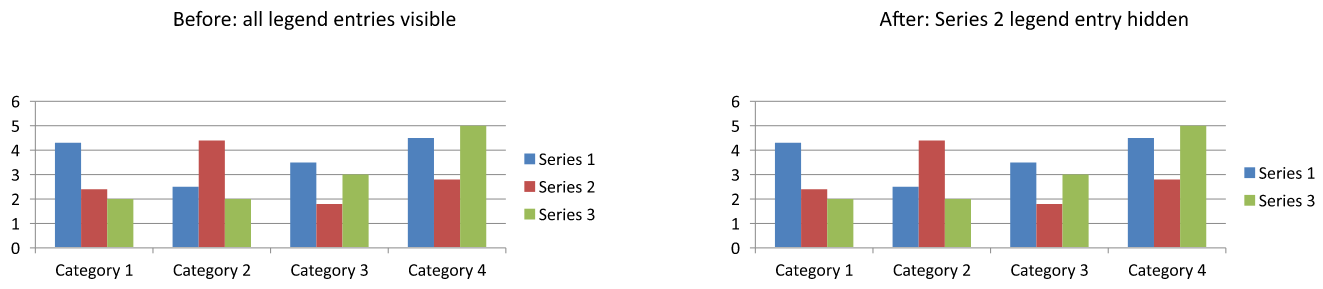
Чтобы исключить вспомогательную серию из легенды, оставив её данные видимыми, вызовите ILegendEntryProperties.setHide со значением true через IChartSeries.getRelatedLegendEntry. Это скрывает только выбранный элемент легенды; серия и её точки данных остаются. Вызов IChart.setLegend со значением false, напротив, скрывает всю легенду.
Пример ниже создаёт сгруппированную столбчатую диаграмму с несколькими сериями, используя данные по умолчанию. Он скрывает элемент легенды второй серии (индекс 1) и сохраняет презентацию. Затем элемент восстанавливается вызовом setHide со значением false и сохраняется вторичная копия. Столбцы остаются видимыми в обоих файлах.
import com.aspose.slides.*;

Presentation presentation = new Presentation();
try {
    ISlide slide = presentation.getSlides().get_Item(0);

    IChart chart = slide.getShapes().addChart(ChartType.ClusteredColumn, 50, 50, 600, 400);
    chart.setLegend(true);

    ILegendEntryProperties legendEntry = chart.getChartData().getSeries().get_Item(1).getRelatedLegendEntry();

    legendEntry.setHide(true);
    presentation.save("hidden_legend_entry.pptx", SaveFormat.Pptx);

    // Восстановить тот же элемент без изменения данных диаграммы.
    legendEntry.setHide(false);
    presentation.save("restored_legend_entry.pptx", SaveFormat.Pptx);
} finally {
    presentation.dispose();
}
Сравнение ниже показывает одну и ту же диаграмму с видимыми всеми элементами легенды и с скрытым вторым элементом. Столбцы второй серии остаются без изменений.
В столбчатых, гистограммных и линейных диаграммах элементы легенды идентифицируют серии. Для круговых диаграмм они идентифицируют отдельные точки данных (дольки), поэтому используйте IChartDataPoint.getRelatedLegendEntry для выбранной дольки. API документирует этот метод для типов диаграмм Pie, Pie3D, ExplodedPie, ExplodedPie3D, PieOfPie и BarOfPie. Не предполагайте, что он работает и для кольцевых диаграмм, которые в список не входят.
Вопросы и ответы
Могу ли я заставить диаграмму резервировать место для легенды вместо наложения её?
Да. Вызовите setOverlay со значением false, чтобы зарезервировать место для легенды, а не позволять ей перекрывать область построения.
Могу ли я создавать многострочные подписи в легенде?
Да. Длинные подписи могут переноситься, если доступной ширины недостаточно. Вы также можете использовать символы новой строки в названиях серий для принудительного разбиения на строки.
Как заставить легенду использовать схему цветов темы презентации?
Не задавайте цвета, заливки и шрифты легенды, чтобы она могла наследовать форматирование темы. Явное форматирование переопределяет соответствующие настройки темы.